Заметка
Доступ к этой странице требует авторизации. Вы можете попробовать войти в систему или изменить каталог.
Доступ к этой странице требует авторизации. Вы можете попробовать сменить директорию.
Скрипты агента в Unified Service Desk помогают управлять агентами во время взаимодействия с клиентом. В этом пошаговом руководстве показано, как создать простой скрипт агента, который помогает агентам быстро создавать новый случай для учетной записи или просматривать существующие случаи из приложения агента. Скрипт агента, созданный в этом пошаговом руководстве, вызывается, когда агент извлекает запись учетной записи для просмотра, которая отображается в сеансе в клиенте Unified Service Desk. Скрипт предоставляет следующие три варианта:
Создание обращения для текущей учетной записи
Отображение существующих вариантов для текущей учетной записи
Закрытие сеанса
Предпосылки
Вы должны выполнить пошаговое руководство 1: Создание простого приложения агента для приложений Единого интерфейса и пошаговое руководство 4: Отображение записи приложения на основе модели (приложения Единого интерфейса) в сеансе в вашем приложении агента. Конфигурации, выполненные в этих пошаговых руководствах, обязательны в этих пошаговых руководствах.
В этом пошаговом руководстве предполагается, что вы будете использовать те же учетные данные пользователя, которые использовались в пошаговом руководстве 1 для входа в приложение агента. Если другой пользователь будет тестировать приложение, необходимо назначить пользователя конфигурации Contoso. Подробнее: Пошаговое руководство 1. Создание простого приложения агента для приложений единого интерфейса
Необходимо быть знакомым со следующими понятиями в Unified Service Desk:
Тип размещенного элемента управления Создание скриптов агентов и настройка сценариев для агента. Дополнительные сведения: Сценарии агента (хостируемый элемент управления) и Руководство по проведению взаимодействий с клиентами с помощью сценариев агента
Как настроить Вызовы действий
Настройка правил навигации по окнам. Дополнительные сведения. Использование правил навигации окна в Unified Service Desk
Фильтрация доступа с помощью конфигурации Unified Service Desk. Дополнительные сведения: Управление доступом с помощью конфигурации Unified Service Desk
В этом пошаговом руководстве
Шаг 1. Создание типа скриптов агента размещенного элемента управления
Шаг 2. Создание встроенных элементов управления для отображения новой формы дела и существующих дел
Шаг 3. Создание задачи скрипта агента
Шаг 5. Добавление ответа и вызовов действий для отображения существующих вариантов
Шаг 6. Добавление ответа и вызова действий для закрытия сеанса
Шаг 7. Создание вызова действия для отображения скрипта агента
Шаг 8. Отображение скрипта агента при отображении записи учетной записи в сеансе
Шаг 9. Добавление элементов управления в конфигурацию
Шаг 10. Тестирование приложения
Шаг 1. Создание типа скриптов агента размещенного элемента управления
Экземпляр типа Agent Scripting встроенного элемента управления должен быть доступен в вашем приложении агента для отображения сценариев агента.
Войдите в Unified Service Desk Administrator.
Выберите Размещенные элементы управления в разделе Основные параметры.
Нажмите кнопку +Создать.
На странице Создать размещенный элемент управления укажите следующие значения.
Поле Ценность Имя Сценарии для агента Contoso Тип компонента USD Скрипты агента Группа дисплеев WorkflowPanel Нажмите кнопку "Сохранить".
Шаг 2. Создание размещенных элементов управления для отображения новой формы обращения и существующих обращений.
На этом шаге вы создадите два размещенных элемента управления типа страницы единого интерфейса (Unified Interface), чтобы отобразить новую форму создания обращения и существующие обращения для текущей учетной записи.
На странице размещенных элементов управления нажмите кнопку +Создать.
На странице Создать размещенный элемент управления укажите следующие значения.
Поле Ценность Имя Форма создания нового кейса Contoso Отображаемое имя Новый случай Тип компонента USD Страница единого интерфейса Разрешать более одной страницы нет Применение является глобальным Не проверено Группа дисплеев Главная панель Нажмите кнопку "Сохранить".
На странице размещенных элементов управления нажмите кнопку +Создать , чтобы создать другой размещенный элемент управления.
На странице Создать размещенный элемент управления укажите следующие значения.
Поле Ценность Имя Существующие обращения Contoso для учетной записи Отображаемое имя Варианты [[$Context.name]]
Примечание. Мы используем параметр замены для динамического отображения имени текущей учетной записи из контекста выполнения в качестве отображаемого имени размещенного элемента управления.Тип компонента USD Страница единого интерфейса Разрешать более одной страницы нет Применение является глобальным Не проверено Группа дисплеев Главная панель Нажмите кнопку "Сохранить".
Шаг 3. Создание задачи скрипта агента
Создайте задачу сценария для агента для отображения, когда запись учетной записи отображается в сеансе.
Войдите в Unified Service Desk Administrator.
Выберите Сценарии для агента в разделе Основные параметры.
Нажмите кнопку +Создать.
На странице задачи "Создать скрипт агента" укажите следующие значения:
Поле Ценность Имя Contoso: Добро пожаловать на сессию учетной записи Запуск задачи нет ScriptText Добро пожаловать [[$Context.name]]. Мое имя [[$User.firstname]. Это вызов по поводу нового или существующего запроса на обслуживание?
Заметка: Мы используем параметры замены для динамического отображения имени учетной записи и имени текущего агента агенту во время выполнения.Инструкции На основе ответа клиента выберите одну из указанных ниже задач. Нажмите кнопку "Сохранить", чтобы создать скрипт агента.
Шаг 4. Добавление ответа, вызова действий и правила навигации окна для создания обращения из сценария для агента
На этом шаге вы создадите правило ответа, правило вызова действий и правило навигации окна для отображения новой формы кейса с некоторыми предварительно заполненными значениями из текущей активной учетной записи.
В области "Ответы " задачи скрипта агента, созданной на шаге 4, выберите "Добавить существующий ответ агента" , чтобы создать ответ. Отображается область Поиск в записях.
Щелкните значок поиска и нажмите кнопку +Создать ответ на скрипт агента.
На странице "Ответ на скрипт нового агента" укажите следующие значения:
Поле Ценность Имя Contoso: новый случай Текст ответа Создать дело Связанная задача Contoso: Добро пожаловать на сессию учетной записи Заказ 1 Нажмите кнопку "Сохранить".
Затем добавьте вызов действия к этому ответу, чтобы отобразить новую форму дела для данной учетной записи при выборе этого ответа агентом. Перейдите на вкладку "Связанные " и выберите "Действия".
На следующей страннице выберите Добавить существующий вызов действия. Отображается область Поиск в записях.
Выберите значок поиска в поле поиска и нажмите кнопку +Создать вызов действия , чтобы создать вызов действия.
На странице Создать вызов действия укажите следующие значения.
Поле Ценность Имя Вызов действия Contoso: создание обращения Заказ 1 Размещенный элемент управления Форма создания нового кейса Contoso Действие New_CRM_Page Данные LogicalName=incident
customerid=EntityReference([[$Context.InitialEntity]],[[$Context.Id]])
customeridname=[[$Context.name]]
primarycontactid=[[$Context.primarycontactid.id]+]
primarycontactidname=[[$Context.primarycontactid.name]+]
Заметка: Форма нового обращения будет заполнена данными из текущей учетной записи клиента, чтобы помочь агенту оперативно создать заявку для клиента.Нажмите кнопку "Сохранить".
Нажмите кнопку "Назад" в браузере, чтобы вернуться на страницу " Contoso: Новый вариант ".
Выберите Добавить существующий вызов действия. Отображается область Поиск в записях.
Введите имя вызова действия. Выберите запись из результатов поиска и нажмите кнопку "Добавить".
Затем создайте правило навигации для отображения новой формы обращения. Перейдите в раздел "Параметры>Unified Service Desk".
Выберите правила навигации окна.
Нажмите кнопку +Создать.
На странице "Новое правило навигации окна" укажите следующие значения.
Поле Ценность Имя Новое обращение Contoso для правила сеанса учетной записи Заказ 20 From Форма создания нового кейса Contoso Объект инцидент Тип маршрута На месте Место назначения Tab Действие На месте Скрытие панели команд нет Скрыть панель навигации Да Нажмите кнопку "Сохранить".
Шаг 5. Добавление ответа и вызовов действий для отображения существующих вариантов
На этом шаге добавьте ответы и вызовы действий для отображения существующих вариантов для текущей учетной записи.
В области Ответов сценария агента Contoso: Welcome to Account Session выберите + Добавить ответ из существующего сценария агента, чтобы создать ответ.
Щелкните значок поиска и нажмите кнопку +Создать ответ на скрипт агента.
На странице "Ответ на скрипт нового агента" укажите следующие значения.
Поле Ценность Имя Contoso: существующие случаи Текст ответа Отображение существующих вариантов Связанная задача Contoso: Добро пожаловать на сессию учетной записи Заказ 2 Нажмите кнопку "Сохранить".
Затем добавьте вызов действия к этому ответу, чтобы отобразить существующие случаи для текущей учетной записи. Перейдите на вкладку "Связанные " и выберите "Действия".
На следующей страннице выберите Добавить существующий вызов действия.
Выберите значок поиска в поле поиска и нажмите кнопку +Создать вызов действия , чтобы создать вызов действия.
На странице Создать вызов действия укажите следующие значения.
Поле Ценность Имя Вызов действия Contoso: отображение существующих обращений Заказ 1 Размещенный элемент управления Существующие обращения Contoso для учетной записи Действие AssociatedView Данные etn=[[$Context.InitialEntity]]
id=[[$Context.Id]]
navitemid=navServiceНажмите кнопку "Сохранить".
Добавьте еще один вызов действия, чтобы задать фокус на новой форме случая. Повторите шаги 6 и 7 и укажите следующие значения:
Поле Ценность Имя Вызов действия Contoso: установка фокуса на существующих обращениях Заказ 2 Размещенный элемент управления Глобальный менеджер Contoso Действие ShowTab Данные Существующие обращения Contoso для учетной записи Нажмите кнопку "Сохранить".
Нажмите кнопку "Назад" в браузере, чтобы вернуться на страницу " Contoso: Новый вариант ".
Выберите Добавить существующий вызов действия. Отображается область Поиск в записях.
Введите имя вызова действия. Выберите запись из результатов поиска и нажмите кнопку "Добавить".
Нажмите кнопку "Сохранить".
Шаг 6. Добавление ответа и вызова действий для закрытия сеанса
На этом шаге добавьте вызовы ответов и действий для завершения текущего сеанса.
В области Ответов сценария агента Contoso: Welcome to Account Session выберите + Добавить ответ из существующего сценария агента, чтобы создать ответ.
Щелкните значок поиска и нажмите кнопку +Создать ответ на скрипт агента.
На странице "Ответ на скрипт нового агента" укажите следующие значения.
На странице "Ответ на скрипт нового агента" укажите следующие значения:
Поле Ценность Имя Contoso: закрытие сеанса Текст ответа Закрытие сеанса Связанная задача Contoso: Добро пожаловать на сессию учетной записи Заказ 3 Нажмите кнопку "Сохранить".
Затем добавьте вызов действия к этому ответу, чтобы закрыть сеанс. Перейдите на вкладку "Связанные " и выберите "Действия".
На следующей страннице выберите Добавить существующий вызов действия.
Выберите значок поиска в поле поиска и нажмите кнопку +Создать вызов действия , чтобы создать вызов действия.
На странице Создать вызов действия укажите следующие значения.
Поле Ценность Имя Вызов действия Contoso: закрыть сеанс Размещенный элемент управления Вкладка "Сеанс Contoso"
Примечание. Размещенный элемент управления "Вкладка сеансов Contoso" был создан в Пошаговом руководстве 4: отображение записи приложения на основе модели (приложения с единым интерфейсом) в сессии агентского приложения.Действие CloseSession Данные sessionid=[[$Context.SessionId]] Нажмите кнопку "Сохранить".
Нажмите кнопку "Назад" в браузере, чтобы вернуться на страницу " Contoso: Новый вариант ".
Выберите Добавить существующий вызов действия. Отображается область Поиск в записях.
Введите имя вызова действия. Выберите запись из результатов поиска и нажмите кнопку "Добавить".
Нажмите кнопку "Сохранить".
Шаг 7. Создание вызова действия для отображения скрипта агента
На этом шаге создайте вызов действия для отображения скрипта агента.
Войдите в Unified Service Desk Administrator.
Выберите Вызовы действий в разделе Основные настройки.
Нажмите кнопку +Создать.
На странице "Новый вызов действия " укажите следующие значения.
Поле Ценность Имя Contoso: вызов действия — загрузить сценарий для агента Размещенный элемент управления Сценарии для агента Contoso Действие GoToTask Данные Contoso: Добро пожаловать на сессию учетной записи Нажмите кнопку "Сохранить".
Шаг 8. Отобразите сценарий для агента при отображении учетной записи в сеансе.
На этом шаге добавьте вызов действия, созданный на предыдущем шаге, в событие PageReady в размещенном элементе управления Сеанс учетной записи Contoso, чтобы после его загрузки выполнялся вызов действия для загрузки сценария для агента. Размещенный элемент управления Сеанс учетной записи Contoso был создан в Пошаговом руководстве 4: отображение записи приложения на основе модели (приложения с единым интерфейсом) в сессии агентского приложения.
Войдите в Unified Service Desk Administrator.
Выберите Размещенные элементы управления в разделе Основные параметры.
Найдите размещенный элемент управления Сеанс учетной записи Contoso и выберите его, чтобы открыть определение этого элемента управления.
Перейдите на вкладку "Связанные " и выберите "События".
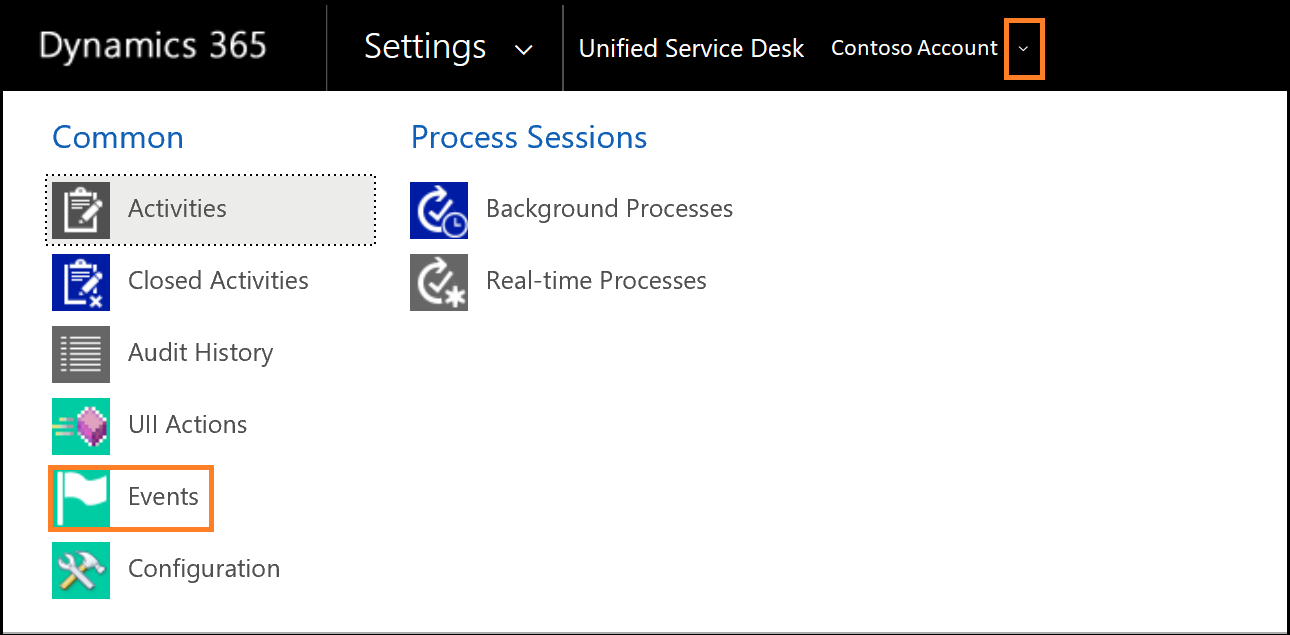
На странице событий выберите PageReady.
На странице PageReady выберите +Добавить существующие вызовы действий.
Введите вызов действия Contoso: скрипт загрузки агента в поле поиска. Выберите вызов действия из списка и нажмите кнопку "Добавить".
Нажмите кнопку "Сохранить".
Шаг 9. Добавление элементов управления в конфигурацию
На этом шаге добавьте вызовы действий, скрипт агента, встраиваемые элементы управления и правило навигации окна из этого пошагового руководства в конфигурацию Contoso, чтобы отобразить эти элементы управления пользователю, которому она назначена. Конфигурация Contoso была создана в Пошаговом руководстве 1. Создание простого приложения агента для приложений единого интерфейса.
Добавьте в Конфигурацию Contoso следующие элементы.
| Имя элемента управления | Тип элемента управления |
|---|---|
| Вызов действия Contoso: создание обращения | запуск действия |
| Вызов действия Contoso: отображение существующих обращений | Призыв к действию |
| Вызов действия Contoso: установка фокуса на существующих обращениях | Призыв к действию |
| Вызов действия Contoso: закрыть сеанс | Призыв к действию |
| Contoso: вызов действия — загрузить сценарий для агента | Призыв к действию |
| Contoso: Добро пожаловать на сессию учетной записи | Скрипт агента |
| Сценарии для агента Contoso | Размещенный элемент управления |
| Форма создания нового кейса Contoso | Размещенный элемент управления |
| Существующие обращения Contoso для учетной записи | Размещенный элемент управления |
| Новое обращение Contoso для правила сеанса учетной записи | Правило навигации по окнам |
Чтобы добавить элемент управления в конфигурацию, выполните следующие действия.
Войдите в Unified Service Desk Administrator.
Выберите Конфигурация в Дополнительные настройки.
Выберите Конфигурация Contoso, чтобы открыть определение.
Выберите вкладку «Размещенные элементы управления», «События» и «Вызовы действий ».
Выберите многоточие (...) в разделе Вызовы действий и выберите Добавить существующий вызов действия. Отображается область Поиск в записях.
Введите имя вызова действия, упомянутого в таблице выше в поле поиска. Вызовы действий отображаются в результатах поиска. Выберите запись в списке и выберите Добавить.
Выберите многоточие (...) в разделе Размещенные элементы управления и выберите Добавить существующие размещенные элементы управления. Отображается область Поиск в записях.
Введите имя размещенного элемента управления, указанного в приведенной выше таблице в поле поиска. Размещенные элементы управления отображаются в результатах поиска. Выберите запись в списке и выберите Добавить.
Выберите вкладку Панели инструментов, правила навигации по окнам и поиски сущностей.
Выберите многоточие (...) в разделе "Правила навигации окна ", а затем выберите "Добавить существующее правило навигации окна". Отображается область Поиск в записях.
Введите имя правила навигации окна, указанного в приведенной выше таблице в поле поиска. Правило отображается в результатах поиска. Выберите запись в списке и выберите Добавить.
Выберите вкладку Строки сеанса, сценарии для агента и Scriptlets.
Выберите многоточие (...) в разделе "Скрипты агента " и выберите "Добавить существующий сценарий агента". Отображается область Поиск в записях.
Введите имя скрипта агента, указанного в приведенной выше таблице в поле поиска. Скрипты агента отображаются в результатах поиска. Выберите запись в списке и выберите Добавить.
Нажмите кнопку "Сохранить".
Шаг 10. Тестирование приложения
Запустите клиентское приложение Unified Service Desk и войдите в экземпляр Dynamics 365, где вы настроили Unified Service Desk с помощью тех же учетных данных пользователя, которые назначены конфигурации Contoso в Пошаговом руководстве 1. Создание простого приложения агента для приложений единого интерфейса. Сведения о подключении к экземпляру Dataverse с помощью клиентского приложения Unified Service Desk см. в статье "Подключение к экземпляру CRM" с помощью клиента Unified Service Desk
Щелкните стрелку вниз рядом с кнопкой ПОИСКА на панели инструментов и выберите "Учетная запись ", чтобы отобразить записи учетной записи из приложения на основе модели.
Выберите расширитель, чтобы отобразить левую панель.
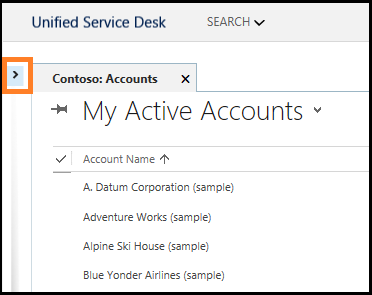
Выберите любую из записей учетной записи, чтобы отобразить соответствующие сведения об учетной записи в сеансе. В левой области появится сценарий для агента Contoso: добро пожаловать в сеанс учетной записи.
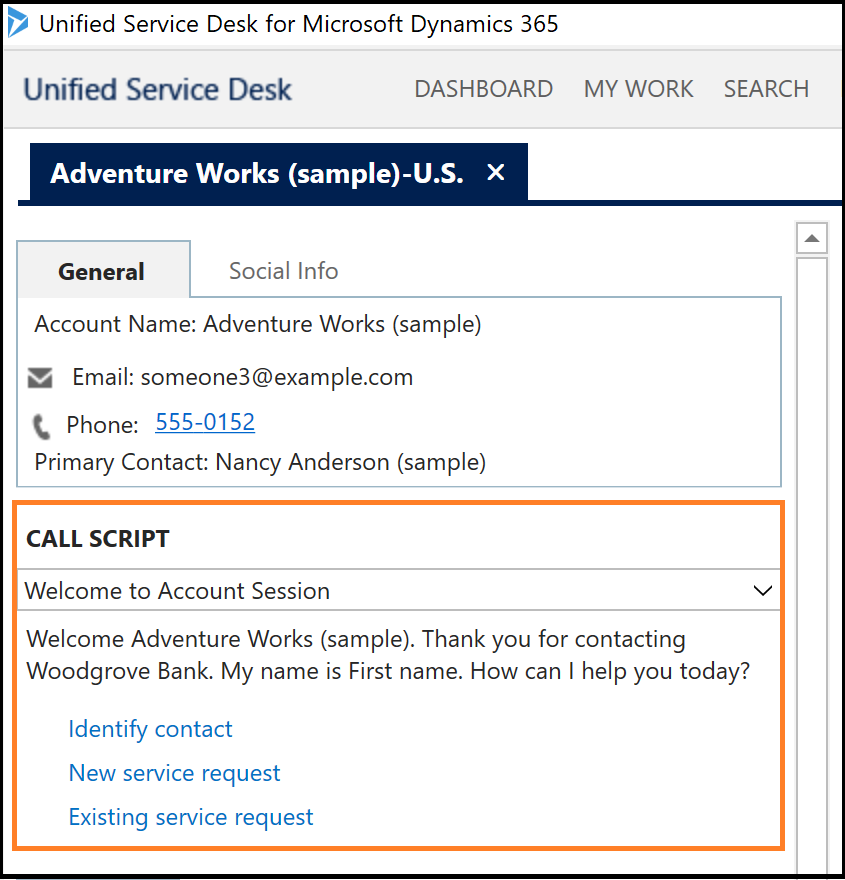
В скрипте агента:
- Выберите новое дело, чтобы открыть новую форму дела с предварительно заполненными значениями (в красной рамке) из текущей записи аккаунта.
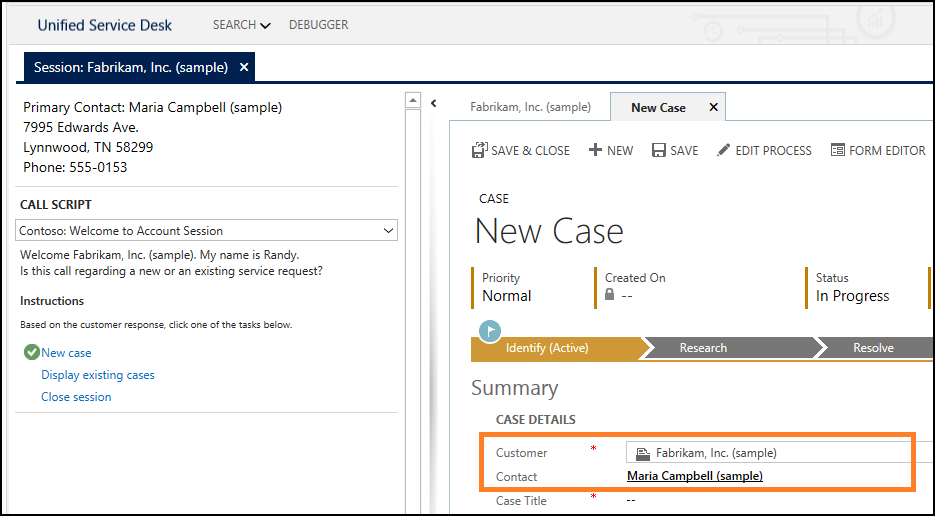
- Выберите "Отобразить существующие случаи ", чтобы отобразить связанные случаи для текущей записи учетной записи.
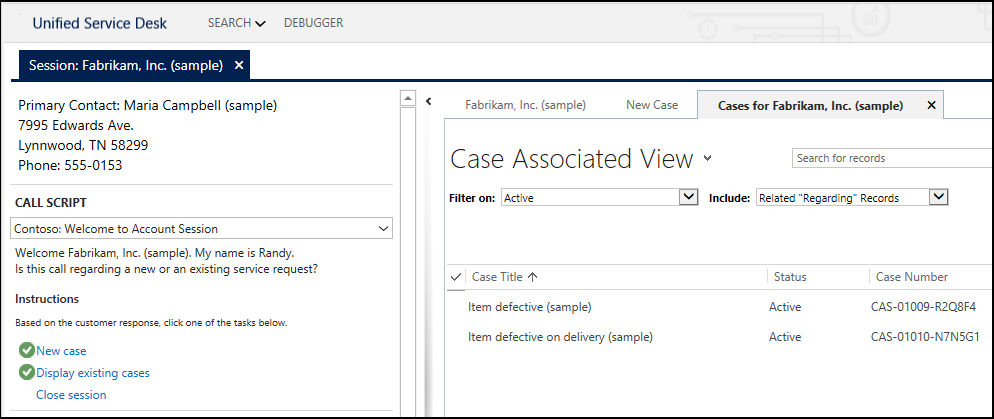
- Нажмите кнопку "Закрыть сеанс", чтобы закрыть текущий сеанс.
Conclusion
В этом пошаговом руководстве вы узнали, как настроить простой скрипт агента для руководства агентами центра обработки вызовов. Unified Service Desk позволяет создавать более сложные скрипты с логикой ветвления, содержащей дочерние ответы и действия. Вы также узнали, как фильтровать доступ к элементам управления Unified Service Desk с помощью конфигурации.
См. также
Поддержка приложений с единым интерфейсом в Unified Service Desk
Страница единого интерфейса (хостируемый элемент управления)
Unified Service Desk и пошаговые руководства по настройке единого интерфейса
Пошаговое руководство 1. Создание простого приложения агента для приложений единого интерфейса
Пошаговое руководство 2: Отображение внешней веб-страницы в приложении агента
Пошаговое руководство 6: Настройка размещенного контрола отладчика в приложении агента