Заметка
Доступ к этой странице требует авторизации. Вы можете попробовать войти в систему или изменить каталог.
Доступ к этой странице требует авторизации. Вы можете попробовать сменить директорию.
В этом пошаговом руководстве показано, как настроить базовое приложение агента с нуля с помощью Unified Service Desk, который может подключаться к Microsoft Dataverse. Это приложение агента предоставляет пустой рабочий стол без каких-либо функциональных возможностей, и его можно использовать при переходе к остальным пошаговых руководствах в этом разделе. В этом пошаговом руководстве вы будете использовать конфигурацию Unified Service Desk для фильтрации существующих элементов управления в примере пакета приложения "Новая среда" от отображения в приложении агента.
Предпосылки
Пакет Unified Service Desk должен быть развернут в экземпляре Dataverse, а клиентское приложение Unified Service Desk должно быть уже установлено для тестирования приложения в конце пошагового руководства. Дополнительные сведения: Установка, обновление и развертывание Unified Service Desk
У вас должны быть разрешения, необходимые для настройки Unified Service Desk и доступа к требуемым сущностям Dataverse. Дополнительные сведения: Управление доступом в Unified Service Desk
Вы должны быть знакомы со следующими понятиями Unified Service Desk:
Три типа размещенных элементов управления: Диспетчер подключений, Глобальный диспетчер и Макет панели. Дополнительные сведения: Справочник по типам размещенных элементов управления, действиям и событиям
Фильтрация доступа с помощью Unified Service Desk. Дополнительные сведения: Управление доступом с помощью конфигурации Unified Service Desk
В этом пошаговом руководстве
Шаг 1. Создание основных хостируемых элементов управления
Шаг 2. Добавление размещенных элементов управления в конфигурацию
Шаг 3. Назначьте пользователей для конфигурации
Шаг 4. Тестирование приложения
Шаг 1. Создание базовых хостируемых элементов управления
Создайте размещенные элементы управления следующих трех типов, чтобы приложение могло подключаться к экземпляру Dataverse: "Диспетчер подключений", Глобальный диспетчер" и "Макет панелей".
Войдите в Unified Service Desk Administrator.
Выберите Размещенные элементы управления в разделе Основные параметры.
Нажмите кнопку +Создать.
На странице Создать размещенный элемент управления укажите следующие значения.
Поле Ценность Имя Диспетчер соединений Contoso Порядок сортировки 1 Тип компонента Unified Service Desk Диспетчер соединений Нажмите кнопку "Сохранить".
Повторите шаг 4 и 5, чтобы создать еще один размещенный элемент управления со следующими значениями:
Поле Ценность Имя Глобальный менеджер Contoso Порядок сортировки 2 Тип компонента Unified Service Desk Глобальный менеджер Нажмите кнопку "Сохранить".
Повторите шаг 4 и 5, чтобы создать еще один размещенный элемент управления со следующими значениями:
Поле Ценность Имя Макет главной панели Contoso Тип компонента Unified Service Desk Макет панели Тип панели Стандартная основная панель Приложение является динамическим нет Пользователь может закрыть Не проверено Нажмите кнопку "Сохранить".
Это важно
Если вы не создаете тип макета панели размещенного элемента управления в приложении агента, то при запуске клиентского приложения создается макет панели по умолчанию ( стандартная основная панель).
Шаг 2. Добавление размещенных элементов управления в конфигурацию
Конфигурация в Unified Service Desk помогает фильтровать доступ к компонентам, отображаемым в приложении агента пользователю. На этом шаге создайте конфигурацию и добавьте размещенные элементы управления, созданные ранее в конфигурации.
Войдите в Unified Service Desk Administrator.
Выберите Конфигурация в Дополнительные настройки.
Нажмите кнопку +Создать.
На странице Новая конфигурация введите
Contoso Configurationв качестве имени конфигурации и выберите Сохранить.После сохранения новой конфигурации выберите вкладку Размещенные элементы управления, события и вызовы действий.
Выберите многоточие (...) в разделе Размещенные элементы управления и выберите Добавить существующий размещенный элемент управления. Отображается область Поиск в записях.
В поле поиска введите
Contosoи выберите значок поиска. Три ранее созданных размещенных элемента управления отображаются в результатах поиска. Выберите записи и выберите Добавить.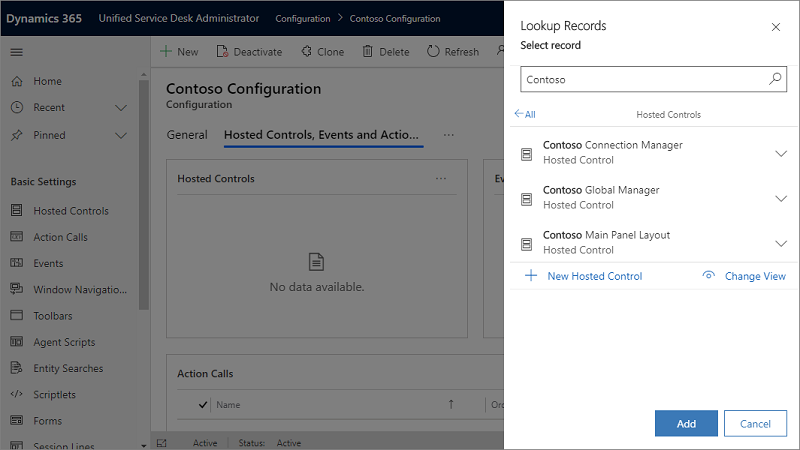
Хостинговые элементы управления добавляются в конфигурацию.
Нажмите кнопку "Сохранить".
Шаг 3: Назначения пользователям конфигурации
На этом шаге назначьте пользователей конфигурации таким образом, чтобы при входе с помощью клиентского приложения Unified Service Desk они могли получить доступ только к трем размещенным элементам управления, добавленным в эту конфигурацию. В этом пошаговом руководстве назначьте только одного пользователя конфигурации, который будет тестировать приложение в конце пошагового руководства.
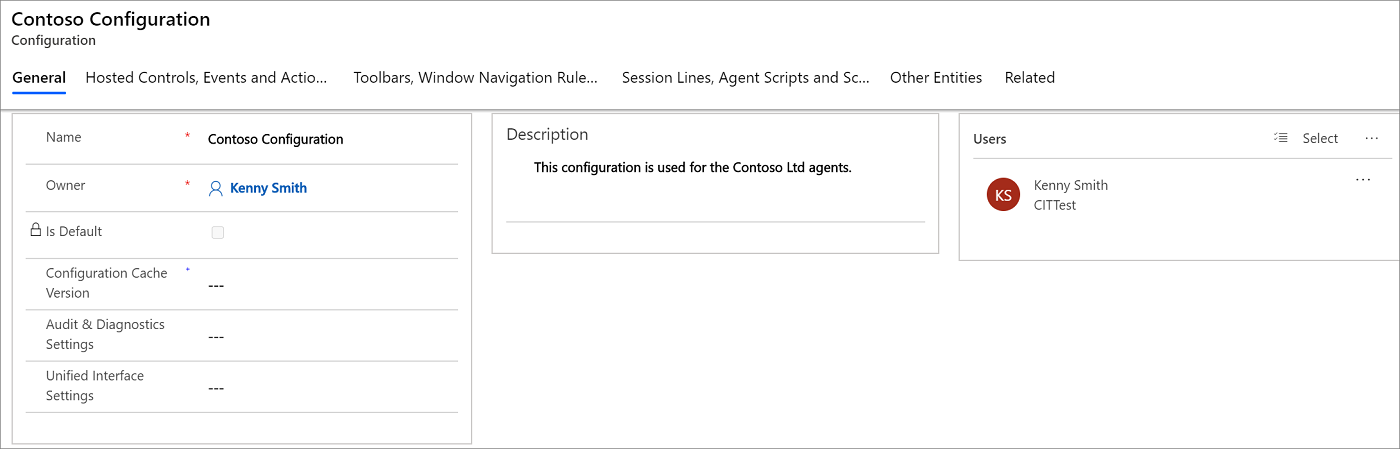
Перейдите на вкладку Общие в конфигурации Конфигурация Contoso и выберите многоточие (...) в разделе Пользователи.
Выберите Добавить существующего пользователя. Отображается область Поиск в записях.
Введите имя пользователя в строке поиска и выберите Добавить.
Нажмите кнопку "Сохранить".
Шаг 4. Тестирование приложения
Запустите клиентское приложение Unified Service Desk и войдите в экземпляр Dynamics 365, где вы настроили Unified Service Desk, используя те же учетные данные пользователя, которые вы назначили конфигурации Contoso на предыдущем шаге. Подробнее: Подключение к экземпляру приложения на основе модели с помощью клиента Unified Service Desk.
Приложение агента будет выглядеть следующим образом:
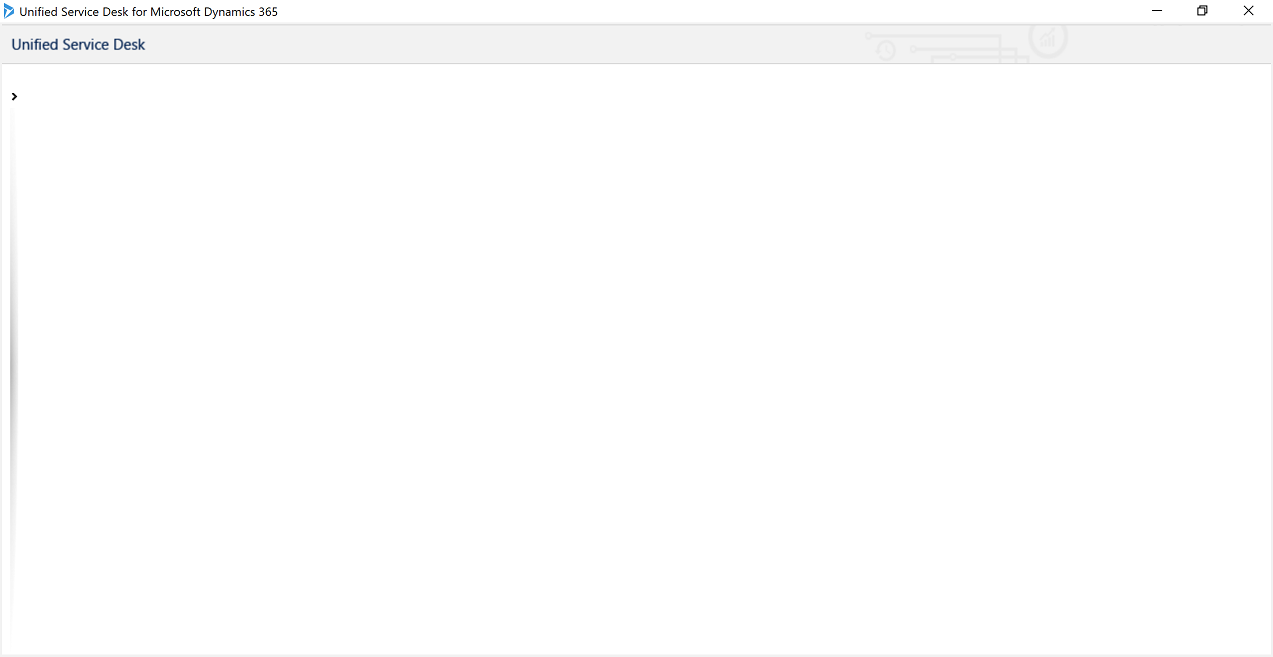
Рабочий стол в приложении агента пуст, так как другие элементы управления не были добавлены в конфигурацию Contoso , кроме размещенных элементов управления, необходимых для настройки базового приложения агента. В остальных пошаговых руководствах элементы управления отображаются в приложении агента при постепенной настройке и добавлении элементов управления в конфигурацию Contoso.
Conclusion
В этом пошаговом руководстве вы узнали, как быстро создать базовое приложение агента, которое может подключаться к экземпляру Dataverse. Вы также узнали, как фильтровать доступ к элементам управления Unified Service Desk с помощью конфигурации.
См. также
Поддержка приложений с единым интерфейсом в Unified Service Desk
Страница единого интерфейса (хостируемый элемент управления)
Unified Service Desk и пошаговые руководства по настройке единого интерфейса
Пошаговое руководство 2: Отображение внешней веб-страницы в приложении агента
Пошаговое руководство 3. Отображение записей приложений единого интерфейса в приложении агента
Пошаговое руководство 6: Настройка размещенного контрола отладчика в приложении агента
Пошаговое руководство 7. Настройка скриптов агента в приложении агента