Заметка
Доступ к этой странице требует авторизации. Вы можете попробовать войти в систему или изменить каталог.
Доступ к этой странице требует авторизации. Вы можете попробовать сменить директорию.
Клиент Unified Service Desk — это приложение агента, которое можно использовать для подключения к экземпляру Microsoft Dataverse, в котором вы развернули сущности и данные конфигурации Unified Service Desk. При входе с помощью клиентского приложения он считывает конфигурацию Unified Service Desk в экземпляре Dataverse и соответственно предоставляет элементы управления и функциональные возможности в приложении.
Вход в Unified Service Desk
Если вы хотите настроить интерфейс входа, например путем предварительного заполнения значений в диалоговом окне входа или автоматического входа пользователей без отображения диалогового окна входа, перейдите к разделу "Настройка сведений о входе".
Запустите клиент Unified Service Desk, дважды щелкнув ярлык приложения на рабочем столе.
В диалоговом окне входа в Unified Service Desk укажите сведения о проверке подлинности для подключения к серверу Dataverse.
Для Dataverse выберите Microsoft 365.
Для развертываний Dynamics 365 Customer Engagement (локальная среда) выберите локальную среду и выберите из следующих источников проверки подлинности.
Active Directory. Выберите этот источник проверки подлинности, если вы подключаетесь к Customer Engagement (локально) внутри сети и не подключаетесь к Dataverse через Интернет.
Развертывание с подключением к Интернету (IFD). Выберите этот источник проверки подлинности, если вы подключаетесь к Customer Engagement (локально) через Интернет.
OAuth. Выберите этот источник проверки подлинности, если вы подключаетесь к Customer Engagement (локально) с помощью службы маркеров безопасности (STS), отличной от Windows Server, которая поддерживает открытую платформу OAuth.
Если у вас несколько организаций и хотите выбрать организацию, в которой развернута служба Unified Service Desk, установите флажок "Отобразить список доступных организаций " и нажмите кнопку "Войти".
Если у вас несколько организаций, выберите организацию, к которой вы хотите подключиться.
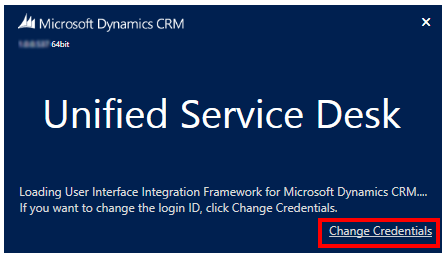
Появится экран заставки Unified Service Desk. На этом экране показаны сведения о данных конфигурации, считываемых клиентом в фоновом режиме. Затем появится главное окно и появится запрос на ввод учетных данных сервера Dataverse. Введите учетные данные и войдите в клиентское приложение Unified Service Desk.
При запуске клиента Unified Service Desk и повторного входа вам не придется предоставлять сведения о подключении. Ваши учетные данные хранятся безопасно в диспетчере учетных данных Windows, а другие сведения о подключении хранятся в файле Default_USD.config на C:\Users\<USER_NAME>\AppData\Roaming\Microsoft\Microsoft\Microsoft Dynamics 365 Unified Service Desk\<Version> и используются для последующих действий входа.
Если вы хотите изменить сведения о подключении для входа, выберите "Изменить учетные данные " на экране-заставке. Откроется диалоговое окно начального входа, в котором можно ввести разные учетные данные.
 "
"
Единый вход для Unified Service Desk
Единый вход (SSO) для Unified Service Desk обеспечивает улучшенную производительность запуска и взаимодействие с пользователем путем проверки подлинности пользователей для доступа к приложениям на основе моделей без необходимости вводить свои учетные данные несколько раз. Это устраняет необходимость повторного ввода того же пароля, тем самым минимизируя вероятность ошибок входа и помогая обеспечить простой пользовательский интерфейс.
В Unified Service Desk 4.1.1.1433 и более поздних версиях единый вход отключен по умолчанию.
В версиях, предшествующих Unified Service Desk 4.1.1.1433, единый вход включен по умолчанию.
Если единый вход включен, и если ваша организация принудила время ожидания сеанса бездействия для агентов, агенты не будут автоматически выходить, когда истекает время ожидания сеанса бездействия. Таким образом, чтобы обеспечить время ожидания сеанса бездействия для агентов в более ранних версиях продукта, обязательно отключите функцию единого входа.
Сведения о включении или отключении единого входа см. в разделе "Включение или отключение единого входа".
Замечание
Функция единого входа доступна только для приложений, управляемых моделью, и Unified Service Desk.
Единый вход не поддерживается для Dynamics 365 Customer Engagement (локальная среда).
SingleSignOnThreshold — это параметр UII, указывающий период времени ожидания в миллисекундах (мс) для единой службы Service Desk, чтобы ждать, прежде чем отображать диалоговое окно, чтобы ввести учетные данные для входа на сервер Dataverse. По умолчанию значение SingleSignOnThreshold равно 5000 мс. Параметр UII SingleSignOnThreshold работает только при настройке параметра UII SingleSignOnEnabledBrowsers и указания допустимого значения. Дополнительные сведения см. в статье "Управление параметрами" в Unified Service Desk.
Чтобы изменить значение времени ожидания, настройте параметр SingleSignOnThreshold UII и введите значение в диапазоне от 1000 до 60 000 мс. Если ввести значение менее 1000 мс или более 60 000 мс, unified Service Desk сбрасывает значение по умолчанию в 5 000 мс.
| Значение в мс | Description |
|---|---|
| 5,000 | Значение по умолчанию |
| 1,000–60,000 | Допустимый диапазон значений |
| > 60,000 | Значение сбрасывается до 5000 мс |
Изменение значения SingleSignOnThreshold
Войдите в приложение администратора Unified Service Desk.
Выберите параметры.
На странице параметров активного пользовательского интерфейса нажмите кнопку "Создать".
В поле "Имя" введите SingleSignOnThreshold. В поле "Значение" введите время в миллисекундах (мс).
Нажмите кнопку "Сохранить".
После настройки параметров UII функция единого входа включена. При входе в клиентское приложение Unified Service Desk необходимо ввести учетные данные только один раз.
Включение или отключение единого входа
Чтобы включить функцию единого входа, необходимо настроить параметр SINGLESignOnEnabledBrowsers UII и задать для него значение True. Если оставить значение пустым, единый вход по-прежнему будет включен. Чтобы отключить функцию единого входа, задайте значение False.
Включение или отключение единого входа
Войдите в приложение администратора Unified Service Desk.
Выберите параметры.
На странице параметров активного пользовательского интерфейса нажмите кнопку "Создать".
В поле "Имя" введите SingleSignOnEnabledBrowsers. Введите " Значение" введите Chrome.
Нажмите кнопку "Сохранить".
Это важно
Единый вход Chrome и EdgeWebView2 не должны быть включены одновременно. Если оба браузера перечислены в параметре UII SingleSignOnEnabledBrowsers, единый вход не будет работать. Убедитесь, что для параметра UII указан только один из параметров.
Настройка сведений о входе
При необходимости администраторы могут настроить интерфейс входа для Unified Service Desk путем предварительного заполнения значений (за исключением имени пользователя и пароля) в диалоговом окне входа, чтобы пользователи могли подключаться к указанному экземпляру Dataverse или настроить его для автоматического входа пользователей в локальный экземпляр Dataverse на основе учетных данных Пользователя Active Directory, даже не отображая диалоговое окно входа.
Замечание
Невозможно добавить или удалить поля в диалоговом окне входа в Unified Service Desk. При попытке входа пользователь может указать только значения, которые будут отображаться в полях. Однако пользователи могут изменять предварительно заполненные значения в диалоговом окне входа в Unified Service Desk перед входом.
Чтобы настроить сведения о входе, используйте файл UnifiedServiceDesk.exe.config, доступный в каталоге установки клиента (обычно C:\Program Files\Microsoft Dynamics CRM USD\USD).
Запустите Блокнот от имени администратора.
В Блокноте откройте файл UnifiedServiceDesk.exe.config из каталога установки клиента (обычно C:\Program Files\Microsoft Dynamics CRM USD\USD).
Добавьте следующие ключи под
<appSettings>узлом в файл UnifiedServiceDesk.exe.config.<add key="CrmDeploymentType" value="<DEPLOYMENT_TYPE>" /> <add key="CrmUseSSL" value="<VALUE>" /> <add key="CrmOrg" value="<ORG_NAME>" /> <add key="CrmPort" value="<PORT_NUMBER>" /> <add key="CrmServerName" value="<CRM_SERVER_NAME>" /> <add key="UseDefaultCreds" value="<VALUE>" /> <add key="CacheCredentials" value="<VALUE>" /> <add key="CrmOnlineRegion" value="<CRM_ONLINE_REGION>" /> <add key="AuthHomeRealm" value="<VALUE>" /> <add key="AskForOrg" value="<VALUE>" /> <add key="CrmDomain" value="<DOMAIN_NAME>" />Укажите соответствующее значение для каждого ключа. Каждый ключ сопоставляется с отдельным полем в диалоговом окне входа. В следующей таблице показаны допустимые значения ключей.
Key Ценность CrmDeploymentTypePremилиO365
Premнеобходимо использовать, если вы подключаетесь к Customer Engagement (локально);O365необходимо использовать при подключении к Dataverse.CrmUseSSLTrueилиFalse
Этот ключ применим только в том случае, если вы указалиPremCrmDeploymentTypeв ключе.CrmOrgУкажите имя организации Dataverse. CrmPortУкажите номер порта Dataverse.
Этот ключ применим только в том случае, если вы указалиPremCrmDeploymentTypeв ключе.CrmServerNameУкажите имя сервера Dataverse.
Этот ключ применим только в том случае, если вы указалиPremCrmDeploymentTypeв ключе.UseDefaultCredsTrueилиFalse
Заметка: Для установки(<add key="CrmDeploymentType" value="Prem" />Customer Engagement (локальной) и проверки подлинности(<add key="AuthHomeRealm" value="Active Directory" />Active Directory задайте значение этого ключа дляTrueнепосредственного входа пользователей на указанный сервер или организацию Dataverse, даже не отображая диалоговое окно входа.CacheCredentialsTrueилиFalse
Заметка: Чтобы принудительно отобразить диалоговое окно подключения при каждом открытии клиента Unified Service Desk, задайте значение этого ключаFalse. По умолчанию клиент кэширует последние сведения о подключении и использует его при следующем создании подключения к серверу Dataverse (если пользователь не отменяет и не указывает другое подключение).CrmOnlineRegionNorthAmerica,EMEA,APACSouthAmericaOceaniaJPNCANINDNorthAmerica2
Если вы не знаете онлайн-регион, оставьте значение пустым:value=""
Этот ключ применим только в том случае, если вы указалиO365CrmDeploymentTypeв ключе.AuthHomeRealmActive DirectoryилиInternet-facing deployment(IFD)
Этот ключ применим только в том случае, если вы указалиPremCrmDeploymentTypeв ключе.AskForOrgTrueилиFalse
Указывает, установлен ли флажок "Вывод списка доступных организаций " в диалоговом окне входа.CrmDomainУкажите имя домена Windows.
Этот ключ применим только в том случае, если вы указалиPremCrmDeploymentTypeв ключе.Сохраните файл UnifiedServiceDesk.exe.config.
Выполните следующие действия на компьютере каждого пользователя, где требуется настроить сведения о входе:
Скопируйте файл UnifiedServiceDesk.exe.config, который вы только что изменили в каталог установки клиента (обычно C:\Program Files\Microsoft Dynamics CRM USD\USD), чтобы заменить существующий файл.
Удалите сведения о входе в Unified Service Desk из перемещаемых профилей пользователей на компьютере пользователя. Если пользователь выполнил вход в Unified Service Desk с компьютера по крайней мере один раз, в каталоге C:\Users\USER_NAME<\>AppData\Roaming\Microsoft Dynamics 365 Unified Service Desk: Default_USD.config и Default_USD. Эти файлы необходимо удалить, чтобы параметры конфигурации в файле UnifiedServiceDesk.exe.config вступают в силу.
Когда пользователь запускает приложение Unified Service Desk на своем компьютере:
В диалоговом окне входа отображаются значения, указанные в файле UnifiedServiceDesk.exe.config, а также создается файл Default_USD.config в каталоге C:\Users\<USER_NAME>\AppData\Roaming\Microsoft\Microsoft Dynamics 365 Unified Service Desk для хранения сведений о подключении (за исключением имени пользователя и пароля; они хранятся в Диспетчере учетных данных Windows). После этого клиентское приложение использует файл Default_USD.config для отображения сведений о входе или автоматического входа в Unified Service Desk.
Для установки Customer Engagement (локальной) с проверкой подлинности Active Directory, если вы настроили автоматический вход пользователя без отображения диалогового окна входа (
<add key="UseDefaultCreds" value="True" />), диалоговое окно входа не отображается, но файл Default_USD.config создается в каталоге C:\Users\USER_NAME<\AppData\>Roaming\Microsoft\Microsoft Dynamics 365 Unified Service Desk для хранения сведений о подключении (за исключением имени пользователя и пароля). После этого клиентское приложение использует файл Default_USD.config для автоматического входа в Unified Service Desk.
Если необходимо изменить сведения о входе по умолчанию, необходимо повторить шаги 1–6.
Замечание
Чтобы избежать проблем при входе в Chrome и включен единый вход, рекомендуется задать для параметра ChromeWebViewShowOutside UII значение TRUE. Дополнительные сведения: управление глобальными параметрами или параметрами в Unified Service Desk.
Устранение неполадок при входе
Unified Service Desk обеспечивает поддержку ведения журнала ошибок, которые могут возникнуть при входе в Dataverse. Файл журнала, Login_ErrorLog.log, создается в C:\Users\<USER_NAME>\AppData\Roaming\Microsoft\Microsoft Dynamics 365 Unified Service Desk\<Version> при первом возникновении проблем входа в клиентском приложении. После этого файл журнала используется для записи сведений о последующих проблемах входа. Эти сведения могут быть полезны для устранения неполадок, связанных с входом в Dataverse из клиентского приложения.
Замечание
Unified Service Desk также создает другой файл журнала UnifiedServiceDesk.log в том же расположении для записи операционных ошибок в клиентском приложении. Файл журнала создается при первом возникновении проблем в клиентском приложении. Дополнительные сведения: настройка ведения журнала диагностики в Unified Service Desk
См. также
Управление доступом в Unified Service Desk
Узнайте, как использовать Unified Service Desk
Пошаговое руководство по настройке Unified Service Desk
Общие сведения об администрировании и управлении ими