Заметка
Доступ к этой странице требует авторизации. Вы можете попробовать войти в систему или изменить каталог.
Доступ к этой странице требует авторизации. Вы можете попробовать сменить директорию.
В этом пошаговом руководстве показано, как отобразить веб-страницу или внешний URL-адрес в приложении агента. В этом пошаговом руководстве вы узнаете, как отобразить руководство по службе Unified Service Desk, доступное в Интернете https://go.microsoft.com/fwlink/?LinkID=856273в клиентском приложении.
Предпосылки
Необходимо выполнить пошаговое руководство 1. Создание простого приложения агента для приложений единого интерфейса. Конфигурации, выполненные в первом пошаговом руководстве, необходимы в этом пошаговом руководстве.
В этом пошаговом руководстве предполагается, что вы будете использовать те же учетные данные пользователя, которые использовались в конце пошагового руководства 1 для входа в приложение агента. Если другой пользователь будет тестировать приложение, необходимо назначить пользователя конфигурации Contoso. Дополнительные сведения: Пошаговое руководство 1. Создание простого приложения агента для приложений единого интерфейса
Вы должны быть знакомы со следующими понятиями Unified Service Desk:
Эти два типа размещенных элементов управления: стандартное веб-приложение и контейнер панели инструментов. Дополнительная информация: типы размещаемых элементов управления и справочник по действиям и событиям
Настройка вызовов действий
Фильтрация доступа с помощью конфигурации Unified Service Desk. Дополнительные сведения: Управление доступом с помощью конфигурации Unified Service Desk
В этом пошаговом руководстве
Шаг 1. Создание размещенного элемента управления для отображения веб-страницы
Шаг 2. Создание типа контейнера панели инструментов размещенного элемента управления
Шаг 3. Добавление панели инструментов и его присоединение к контейнеру панели инструментов
Шаг 4. Добавление кнопки панели инструментов и вызовов действий для отображения веб-страницы
Шаг 5. Добавление элементов управления в конфигурацию
Шаг 6. Тестирование приложения
Шаг 1. Создание размещенного элемента управления для отображения веб-страницы
На этом шаге вы создадите размещенный элемент управления типом стандартного веб-приложения для отображения веб-страницы.
Войдите в Unified Service Desk Administrator.
Выберите Размещенные элементы управления в разделе Основные параметры.
Нажмите кнопку +Создать.
На странице "Новый размещенный элемент управления" укажите следующие значения:
Поле Ценность Имя Справка contoso Отображаемое имя Справка contoso Тип компонента Unified Service Desk Стандартное веб-приложение Разрешить несколько страниц нет Тип хостинга Процесс в Chrome Применение является глобальным Установлен Группа дисплеев Главная панель Нажмите кнопку "Сохранить".
Шаг 2. Создание типа контейнера панели инструментов размещенного элемента управления
Размещенные на панели инструментов элементы управления используются для хранения и отображения панелей инструментов в Единой службе Service Desk. В этом разделе вы создадите тип контейнера панели инструментов размещенного элемента управления, который отображается в области панели инструментов клиентского приложения.
Войдите в Unified Service Desk Administrator.
Выберите Размещенные элементы управления в разделе Основные параметры.
Нажмите кнопку +Создать.
На странице "Новый размещенный элемент управления" укажите следующие значения:
Поле Ценность Имя Контейнер панели инструментов Contoso Тип компонента Unified Service Desk Контейнер панели инструментов Группа дисплеев AboutPanel Нажмите кнопку "Сохранить".
Шаг 3. Добавление панели инструментов и его присоединение к контейнеру панели инструментов
На этом шаге вы создадите панель инструментов и подключите панель инструментов к размещенной на панели инструментов элемент управления, созданный на шаге 2. Это делается для отображения панели инструментов в приложении агента.
Войдите в Unified Service Desk Administrator.
Выберите панели инструментов в разделе "Основные параметры".
Нажмите кнопку +Создать.
На странице "Новая панель инструментов" введите Contoso About Toolbar в поле "Имя " и нажмите кнопку "Сохранить".
Подключите панель инструментов к размещенной на панели инструментов элементу управления, созданному на шаге 2. Перейдите на вкладку "Связанные " и выберите "Размещенные элементы управления".
Выберите "Добавить существующий размещенный элемент управления". Отображается область "Записи подстановки ".
Введите
Contoso About Toolbar Containerв строке поиска. Выберите запись из списка и нажмите кнопку "Добавить".Нажмите кнопку "Сохранить".
Шаг 4. Добавление кнопки панели инструментов и вызовов действий для отображения веб-страницы
На этом шаге добавьте кнопку на панели инструментов и вложите вызов действия к кнопке, чтобы при нажатии кнопки указанный веб-сайт отображался в размещенном элементе управления, созданном на шаге 1.
После сохранения панели инструментов на шаге 3 выберите вкладку "Общие ".
В области "Кнопки" нажмите кнопку "Создать панель инструментов".
На странице "Новая кнопка панели инструментов" укажите следующие значения.
Поле Ценность Имя Справка по Contoso Show Текст кнопки Показать справку Выберите Сохранить, чтобы сохранить запись. После сохранения область действий включена.
Добавьте два вызова действий, чтобы указать URL-адрес веб-страницы для перехода к размещенной элементу управления, созданному на шаге 1. Кроме того, создайте еще один вызов действия для размещенного элемента управления Contoso Global Manager , чтобы отобразить размещенный элемент управления, созданный на шаге 1 в приложении агента. В области "Действия" выберите "Добавить существующий вызов действия". Отображается область "Записи подстановки ".
Щелкните значок поиска в поле поиска в области действий и нажмите кнопку +Создать вызов действия.
На странице "Новый вызов действия " укажите следующие значения:
Поле Ценность Имя Вызов действия Contoso: справка по отображению Заказ 1 Размещенный элемент управления Справка contoso Действие Перейти Данные URL=https://learn.microsoft.com/dynamics365/unified-service-desk/unified-service-desk?view=dynamics-usd-4.1 Нажмите кнопку "Сохранить".
Нажмите кнопку "Назад" в браузере, чтобы вернуться к кнопке "Справка Contoso Show ".
Выберите "Добавить существующий вызов действия " в области действий . Отображается область "Записи подстановки ".
Введите имя действия, созданного ранее в поле поиска. Выберите запись из списка и нажмите кнопку "Добавить".
Повторите шаги 5 и 6, чтобы создать другой вызов действия со следующими сведениями:
Поле Ценность Имя Вызов действия Contoso: отображение размещенного элемента управления справки Заказ 2 Размещенный элемент управления Глобальный менеджер Contoso Действие ShowTab Данные Справка contoso Повторите шаги 8 t 11.
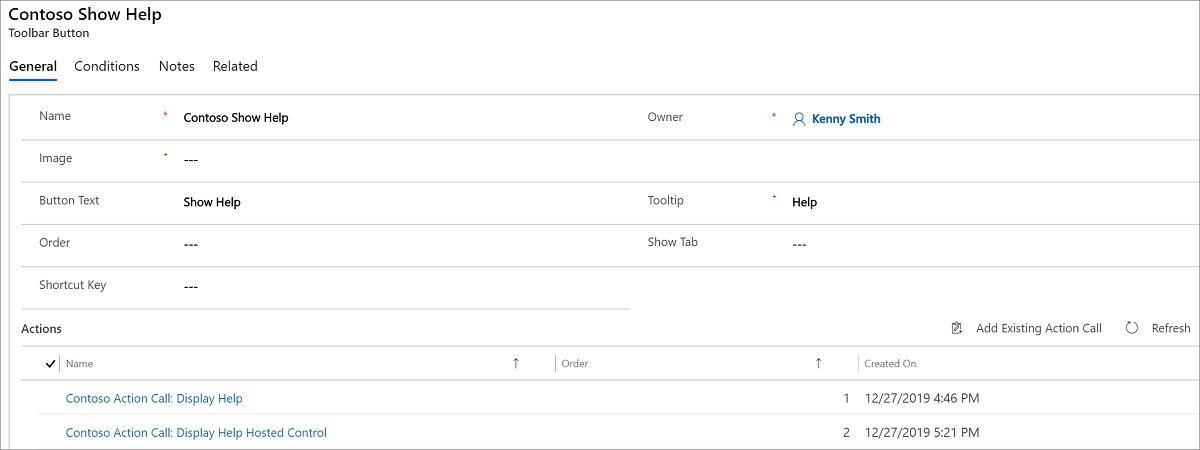
Нажмите кнопку "Сохранить". Новый вызов действия добавляется в кнопку "Показать справку Contoso ". Вы можете увидеть оба вызова действий, добавленных на кнопку панели инструментов.
Шаг 5. Добавление элементов управления в конфигурацию
На этом шаге добавьте вызовы действий, размещенные элементы управления и панель инструментов, созданные в этом пошаговом руководстве, в конфигурацию Contoso , чтобы отобразить эти элементы управления пользователю, которому назначена конфигурация. Конфигурация Contoso была создана в пошаговом руководстве 1. Создание простого приложения агента для приложений единого интерфейса.
Добавьте следующую команду в конфигурацию Contoso.
| Имя элемента управления | Тип элемента управления |
|---|---|
| Вызов действия Contoso: справка по отображению | Призыв к действию |
| Вызов действия Contoso: отображение размещенного элемента управления справки | Призыв к действию |
| Справка contoso | Размещенный элемент управления |
| Контейнер панели инструментов Contoso | Размещенный элемент управления |
| Contoso About Toolbar | Панель инструментов |
Чтобы добавить элемент управления в конфигурацию, выполните следующие действия.
Войдите в Unified Service Desk Administrator.
Выберите "Конфигурация" в разделе "Дополнительные параметры".
Выберите Contoso Configuration , чтобы открыть определение.
Выберите вкладку «Размещенные элементы управления», «События» и «Вызовы действий ».
Выберите многоточие (...) в разделе "Вызовы действий ", а затем нажмите кнопку "Добавить существующий вызов действия". Отображается область "Записи подстановки ".
Введите вызов действия Contoso в поле поиска. Оба вызова действий отображаются в результатах поиска. Выберите запись из списка и нажмите кнопку "Добавить".
Выберите многоточие (...) в разделе "Размещенные элементы управления " и выберите "Добавить существующий размещенный элемент управления". Отображается область "Записи подстановки ".
Введите Contoso в поле поиска. В результатах поиска отображаются оба размещенных элемента управления. Выберите запись из списка и нажмите кнопку "Добавить".
Выберите вкладку "Связанные " и выберите панели инструментов.
Выберите "Добавить существующую панель инструментов". Отображается область "Записи подстановки ".
Введите панель инструментов Contoso About в поле поиска. Выберите запись из списка и нажмите кнопку "Добавить".
Нажмите кнопку "Сохранить".
Шаг 6. Тестирование приложения
Запустите клиентское приложение Unified Service Desk и войдите в экземпляр Dynamics 365, где вы настроили Unified Service Desk, используя те же учетные данные пользователя, которые вы назначили конфигурации Contoso в пошаговом руководстве 1. Создание простого приложения агента для приложений единого интерфейса. Сведения о подключении к экземпляру Dataverse с помощью клиентского приложения Unified Service Desk см. в статье "Подключение к экземпляру приложения на основе модели" с помощью клиента Unified Service Desk
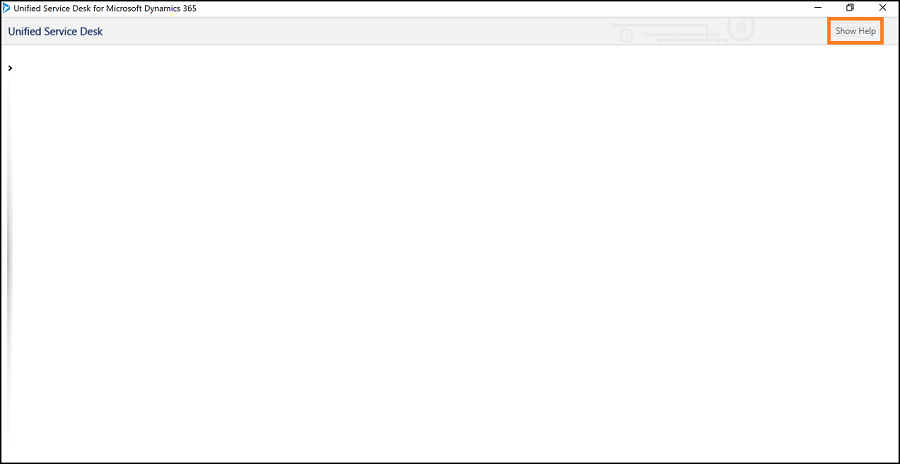
Теперь приложение агента будет иметь кнопку "Показать справку " в правом верхнем углу:
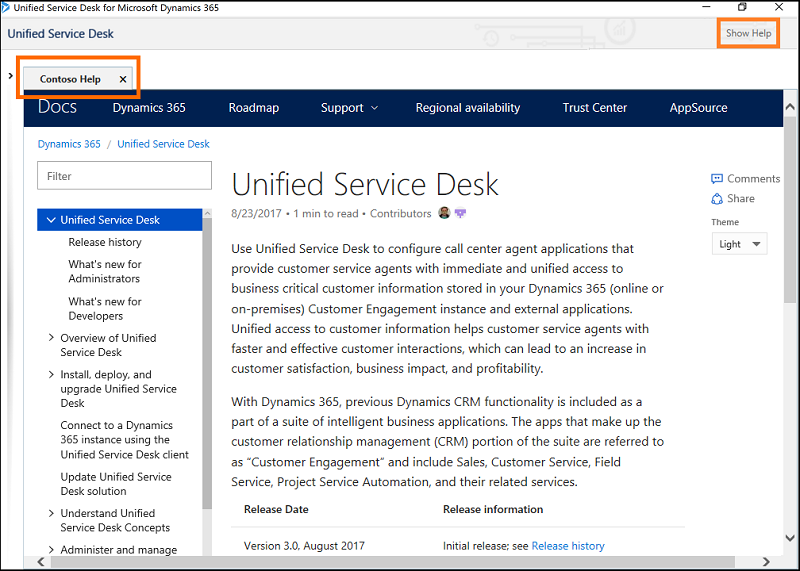
При нажатии кнопки "Показать справку" отображается указанный ВЕБ-URL-адрес в приложении Unified Service Desk.
Conclusion
В этом пошаговом руководстве вы узнали, как отобразить веб-страницу в клиентском приложении Unified Service Desk. Вы также узнали, как фильтровать доступ к элементам управления Unified Service Desk с помощью конфигурации.
См. также
Поддержка приложений единого интерфейса в Unified Service Desk
Страница единого интерфейса (размещенный элемент управления)
Пошаговое руководство по настройке единого интерфейса и единой службы
Пошаговое руководство 1. Создание простого приложения агента для приложений единого интерфейса
Пошаговое руководство 3. Отображение записей приложений единого интерфейса в приложении агента
Пошаговое руководство 6: Настройка размещенного контрола отладчика в приложении агента
Пошаговое руководство 7. Настройка скриптов агента в приложении агента