Заметка
Доступ к этой странице требует авторизации. Вы можете попробовать войти в систему или изменить каталог.
Доступ к этой странице требует авторизации. Вы можете попробовать сменить директорию.
В этом пошаговом руководстве показано, как отображать записи приложений, управляемых моделью, в вашем приложении агента. В этом пошаговом руководстве вы отобразите все записи учетных записей и контактов в приложениях с моделью управления. Вы также создадите кнопку поиска с раскрывающимися меню для отображения учетных записей и контактов в приложении агента.
Предпосылки
Необходимо выполнить Пошаговое руководство 1. Создание простого приложения агента для приложений единого интерфейса. Конфигурации, выполненные в этом пошаговом руководстве 1, обязательны в этом пошаговом руководстве.
В этом пошаговом руководстве предполагается, что вы будете использовать те же учетные данные пользователя, которые использовались в пошаговом руководстве 1 для входа в приложение агента в конце пошагового руководства для тестирования приложения. Если другой пользователь будет тестировать приложение, необходимо назначить пользователя конфигурации Contoso. Подробнее: Пошаговое руководство 1. Создание простого приложения агента для приложений единого интерфейса
Необходимо знать следующее в Unified Service Desk:
Следующие два типа размещенных элементов управления: страница единого интерфейса и контейнер панели инструментов. Дополнительная информация: типы размещаемых элементов управления и справочник по действиям и событиям
Вызов действия и его настройка. Дополнительные сведения: Вызовы действий
Фильтрация доступа с помощью конфигурации Unified Service Desk. Дополнительные сведения: Управление доступом с помощью конфигурации Unified Service Desk
В этом пошаговом руководстве
Шаг 2. Создание типа "Контейнер панели инструментов" размещенного элемента управления
Шаг 3. Добавление панели инструментов и ее присоединение к контейнеру панели инструментов
Шаг 4. Добавление кнопок панели инструментов и вызовов действий для отображения записей
Шаг 5. Добавление элементов управления в конфигурацию
Шаг 6. Тестирование приложения
Шаг 1. Создание типа страницы единого интерфейса размещенных элементов управления для отображения записей учетных записей и контактов
На этом шаге вы создадите два размещенных элемента управления типа страницы единого интерфейса для отображения записей учетной записи и контактов соответственно.
Войдите в Unified Service Desk Administrator.
Выберите Размещенные элементы управления в разделе Основные параметры.
Нажмите кнопку +Создать.
На странице "Новый узел управления" укажите следующие значения:
Поле Ценность Имя Поиск учетных записей Contoso Отображаемое имя Contoso: учетные записи Тип компонента Unified Service Desk Страница единого интерфейса Разрешать более одной страницы нет Предварительная выборка данных Проверено Применение является глобальным Проверено Группа дисплеев Главная панель Нажмите кнопку "Сохранить".
Выберите +Создать , чтобы создать другой размещенный элемент управления для отображения записей контактов.
На странице "Новый узел управления" укажите следующие значения:
Поле Ценность Имя Поиск контактов Contoso Отображаемое имя Contoso: Контакты Тип компонента Unified Service Desk Страница единого интерфейса Разрешать более одной страницы нет Предварительная выборка данных Проверено Применение является глобальным Проверено Группа дисплеев Главная панель Нажмите кнопку "Сохранить".
Шаг 2. Создание типа "Контейнер панели инструментов" размещенного элемента управления
Тип "Контейнер панели инструментов" размещенных элементов управления используется для фиксации и отображения панелей инструментов в Unified Service Desk. В этом разделе вы создадите элемент управления "Контейнер панели инструментов ", размещенный в верхней части клиентского приложения.
Войдите в Unified Service Desk Administrator.
Выберите Размещенные элементы управления в разделе Основные параметры.
Нажмите кнопку +Создать.
На странице Новый размещенный элемент управления укажите следующие значения.
Поле Ценность Имя Контейнер главной панели инструментов Contoso Тип компонента Unified Service Desk Контейнер панели инструментов Группа дисплеев ToolbarPanel Нажмите кнопку "Сохранить".
Шаг 3. Добавление панели инструментов и ее присоединение к контейнеру панели инструментов
На этом этапе вы создадите панель инструментов и прикрепите панель инструментов к размещенному элементу управления контейнера панели инструментов, созданному на шаге 2. Это делается, чтобы отобразить панель инструментов в вашем приложении агента.
Войдите в Unified Service Desk Administrator.
Выберите Панели инструментов в разделе Основные параметры.
Нажмите кнопку +Создать.
На странице "Новая панель инструментов" введите основную панель инструментов Contoso в поле "Имя " и нажмите кнопку "Сохранить".
Прикрепите панель инструментов к размещенному элементу управления контейнера панели инструментов, созданному на шаге 2. Выберите вкладку Связанные, затем выберите Размещенные элементы управления.
Выберите Добавить существующий размещенный элемент управления. Отображается область Поиск в записях.
Введите контейнер главной панели инструментов Contoso в поле поиска. Выберите запись в списке и выберите Добавить.
Нажмите кнопку "Сохранить".
Шаг 4. Добавление кнопок панели инструментов и вызовов действий для отображения записей из приложений единого интерфейса
На этом шаге вы добавите кнопки на панели инструментов и прикрепите вызовы действий к кнопкам, чтобы при выборе кнопки соответствующие записи отображались в размещенных элементах управления, созданных на шаге 1. Вы настроите кнопку поиска, чтобы при выборе кнопки отображались элементы учетной записи и подменю контактов, а также при выборе кнопки отображаются соответствующие записи.
После сохранения панели инструментов на шаге 3 выберите вкладку "Общие ".
В области Кнопки выберите + Добавить новую кнопку панели инструментов.
На странице Новая кнопка панели инструментов укажите следующие значения.
Поле Ценность Имя Кнопка поиска Contoso Текст кнопки ПОИСК Tooltip Находите учетные записи и контакты Заказ 1 Нажмите кнопку "Сохранить".
Выберите вкладку "Связанные " и выберите кнопки панели инструментов.
Замечание
Теперь вы добавляете дочерние кнопки панели инструментов в существующую кнопку панели инструментов, чтобы создать структуру подменю.
На следующей странице нажмите кнопку "Создать панель инструментов".
На странице Новая кнопка панели инструментов укажите следующие значения.
Поле Ценность Имя Кнопка "Учетная запись поиска Contoso" Текст кнопки Счет Заказ 1
Поле Порядок определяет положение кнопок на панели инструментов. Кнопки расположены слева направо или сверху вниз в порядке возрастания.Нажмите кнопку "Сохранить".
Теперь вы добавите два вызова действий: сначала чтобы отобразить записи учетной записи в размещенном элементе управления, созданном на шаге 1, а второй — на размещенном элементе управления "Глобальный диспетчер Contoso" для отображения размещенного элемента управления учетной записи.
В области Действия выберите Добавить существующий вызов действия. Отображается область Поиск в записях.
Щелкните значок поиска и нажмите кнопку +Создать вызов действия.
На странице Создать вызов действия укажите следующие значения.
Поле Ценность Имя Вызов действия Contoso: учетная запись поиска Заказ 1 Размещенный элемент управления Поиск учетных записей Contoso Действие Find Данные account Нажмите кнопку "Сохранить". Новый вызов действия добавляется в кнопку Учетная запись поиска Contoso.
Нажмите кнопку "Назад" в браузере, чтобы вернуться на страницу кнопки "Учетная запись поиска Contoso ".
Вы добавите к кнопке еще один вызов действия, устанавливающий фокус на размещенный элемент управления, который отображает записи учетной записи в приложении клиента.
Повторите шаги 9–11 и укажите следующие значения.
Поле Ценность Имя Вызов действия Contoso: отображение поиска учетной записи Заказ 2 Размещенный элемент управления Глобальный менеджер Contoso Действие ShowTab Данные Поиск учетных записей Contoso Нажмите кнопку "Сохранить".
Повторите шаг 13 и нажмите кнопку "Добавить существующий вызов действия". Отображается область Поиск в записях.
Введите Вызов действия Contoso в поле поиска. Выберите действие, созданное на шаге 11 и 14, а затем нажмите кнопку "Добавить".
Новый вызов действия добавляется в кнопку Учетная запись поиска Contoso.
Перейдите на панель инструментов "Кнопка поиска Contoso, чтобы добавить дочернюю кнопку для поиска и отображения контактов. Перейдите на вкладку "Кнопки панели инструментов ".
Нажмите кнопку "Добавить новую панель инструментов".
На странице Новая кнопка панели инструментов укажите следующие значения.
Поле Ценность Имя Кнопка контакта "Поиск Contoso" Текст кнопки Контакт Заказ 2
Поле Порядок определяет положение кнопок на панели инструментов. Кнопки расположены слева направо или сверху вниз в порядке возрастания.Нажмите кнопку "Сохранить".
Теперь вы добавите два вызова действий: сначала чтобы отобразить записи контакта в размещенном элементе управления, созданном на шаге 1, а второй — на размещенном элементе управления "Глобальный диспетчер Contoso" для отображения размещенного элемента управления контактов.
В области Действия выберите Добавить существующий вызов действия. Отображается область Поиск в записях.
Щелкните значок поиска и нажмите кнопку +Создать вызов действия.
На странице Создать вызов действия укажите следующие значения.
Поле Ценность Имя Вызов действия Contoso: поиск контакта Заказ 1 Размещенный элемент управления Поиск контактов Contoso Действие Find Данные контакт Нажмите кнопку "Сохранить".
Нажмите кнопку "Назад" в браузере, чтобы вернуться к кнопке поиска Contoso.
Вы добавите к кнопке еще один вызов действия, устанавливающий фокус на размещенный элемент управления, который отображает записи контакта в приложении клиента.
Повторите шаги 22–23 и укажите следующие значения.
Поле Ценность Имя Вызов действия Contoso: отображение поиска контакта Заказ 2 Размещенный элемент управления Глобальный менеджер Contoso Действие ShowTab Данные Поиск контактов Contoso Нажмите кнопку "Сохранить".
Нажмите кнопку "Назад" в браузере, чтобы вернуться к кнопке поиска Contoso.
Выберите Добавить существующий вызов действия. Отображается область Поиск в записях.
Отображаются созданные вызовы действий. Выберите вызовы действий и нажмите кнопку "Добавить".
Новый вызов действия добавляется в кнопку панели инструментов Кнопка поиска контактов Contoso.
Нажмите кнопку "Сохранить".
Шаг 5. Добавление элементов управления в конфигурацию
На этом шаге вы добавите вызовы действия, размещенные элементы управления и панель инструментов, созданные в этом пошаговом руководстве, в Конфигурацию Contoso, чтобы эти элементы управления отображались для назначенного конфигурации пользователя. Конфигурация Contoso была создана в Пошаговом руководстве 1. Создание простого приложения агента для приложений единого интерфейса.
Добавьте в Конфигурацию Contoso следующие элементы.
| Имя элемента управления | Тип элемента управления |
|---|---|
| Вызов действия Contoso: учетная запись поиска | Призыв к действию |
| Вызов действия Contoso: отображение поиска учетной записи | Призыв к действию |
| Вызов действия Contoso: поиск контакта | Призыв к действию |
| Вызов действия Contoso: отображение поиска контакта | Призыв к действию |
| Поиск учетных записей Contoso | Размещенный элемент управления |
| Поиск контактов Contoso | Размещенный элемент управления |
| Контейнер главной панели инструментов Contoso | Размещенный элемент управления |
| Основная панель инструментов Contoso | Панель инструментов |
Чтобы добавить элемент управления в конфигурацию, выполните следующие действия.
Войдите в Unified Service Desk Administrator.
Выберите Конфигурация в Дополнительные настройки.
Выберите Конфигурация Contoso, чтобы открыть определение.
Выберите вкладку «Размещенные элементы управления», «События» и «Вызовы действий ».
Выберите многоточие (...) в разделе Вызовы действий и выберите Добавить существующий вызов действия. Отображается область Поиск в записях.
Введите имя вызова действия, упомянутого в таблице выше в поле поиска. Вызовы действий отображаются в результатах поиска. Выберите запись в списке и выберите Добавить.
Выберите многоточие (...) в разделе Размещенные элементы управления и выберите Добавить существующие размещенные элементы управления. Отображается область Поиск в записях.
Введите имя размещенного элемента управления, указанного в приведенной выше таблице в поле поиска. Размещенные элементы управления отображаются в результатах поиска. Выберите запись в списке и выберите Добавить.
Выберите вкладку Панели инструментов, правила навигации по окнам и поиски сущностей.
Выберите многоточие (...) в разделе "Панели инструментов ", а затем нажмите кнопку "Добавить существующую панель инструментов". Отображается область Поиск в записях.
Введите основную панель инструментов Contoso в поле поиска. Выберите запись в списке и выберите Добавить.
Нажмите кнопку "Сохранить".
Шаг 6. Тестирование приложения
Запустите клиентское приложение Unified Service Desk и войдите в экземпляр Dynamics 365, где вы настроили Unified Service Desk с помощью тех же учетных данных пользователя, которые назначены конфигурации Contoso в Пошаговом руководстве 1. Создание простого приложения агента для приложений единого интерфейса. Дополнительные сведения о подключении к экземпляру Dataverse с помощью клиентского приложения Unified Service Desk см. в разделе Подключение к экземпляру на основе модели с помощью клиента Unified Service Desk.
Теперь приложение агента будет иметь кнопку ПОИСКА в области панели инструментов с двумя дочерними кнопками (учетная запись и контакт), отображаемыми при выборе стрелки вниз.
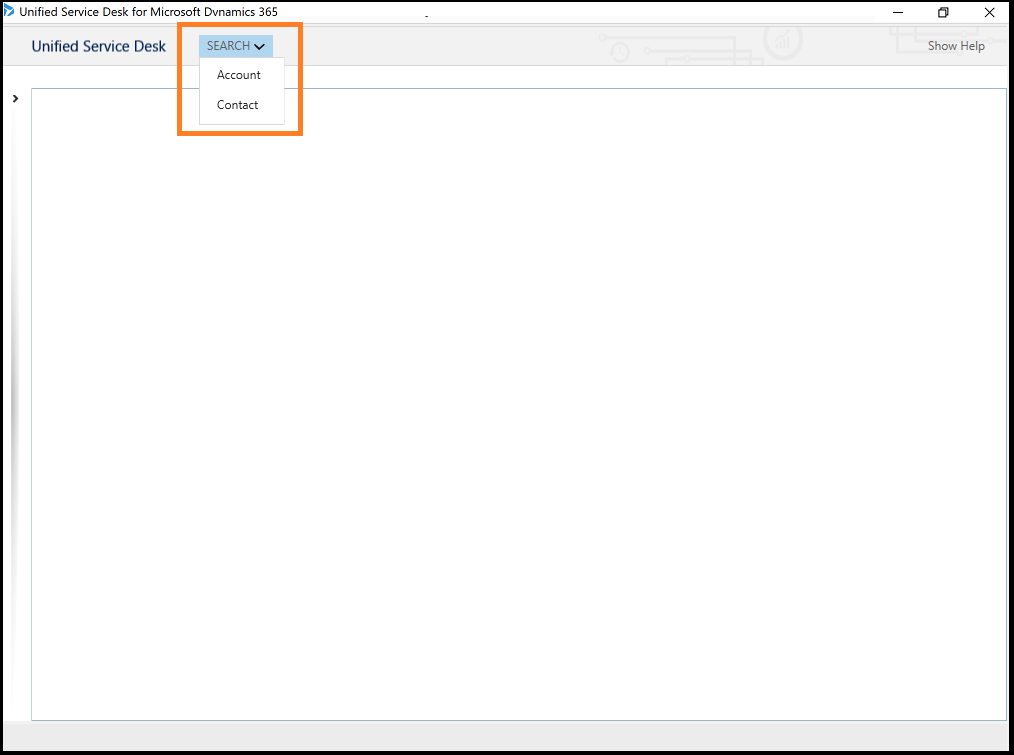
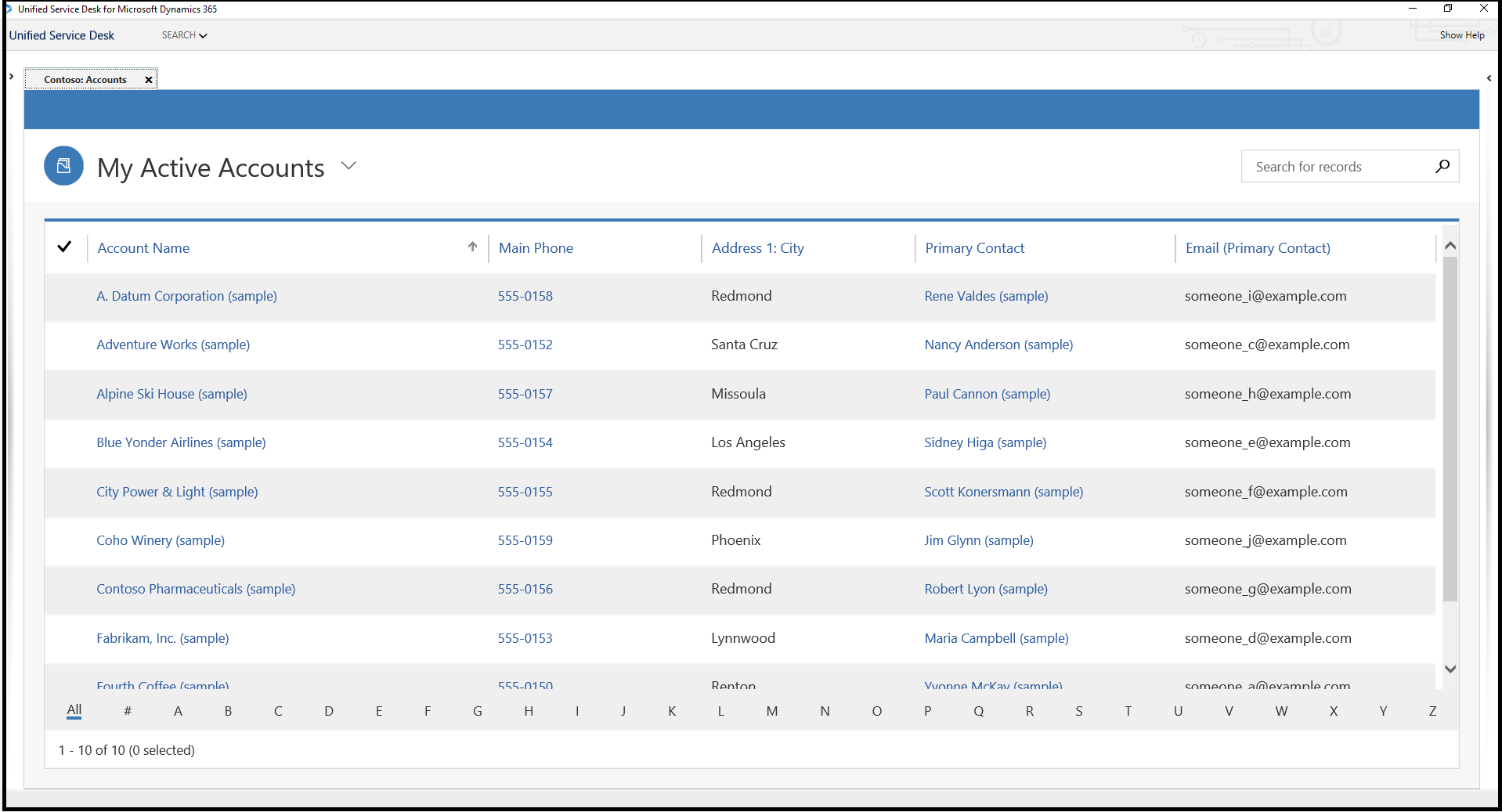
Выберите учетную запись или контакт под кнопкой ПОИСК, чтобы отобразить соответствующие записи из вашего экземпляра на отдельных вкладках в клиентском приложении Unified Service Desk.
Conclusion
В этом пошаговом руководстве вы узнали, как отображать записи приложений на основе модели в клиентском приложении Unified Service Desk. Вы также узнали, как фильтровать доступ к элементам управления Unified Service Desk с помощью конфигурации.
См. также
Поддержка приложений с единым интерфейсом в Unified Service Desk
Страница единого интерфейса (хостируемый элемент управления)
Unified Service Desk и пошаговые руководства по настройке единого интерфейса
Пошаговое руководство 1. Создание простого приложения агента для приложений единого интерфейса
Пошаговое руководство 2: Отображение внешней веб-страницы в приложении агента
Пошаговое руководство 6: Настройка хостированного элемента управления Debugger в приложении агента
Пошаговое руководство 7. Настройка скриптов агента в приложении агента