Заметка
Доступ к этой странице требует авторизации. Вы можете попробовать войти в систему или изменить каталог.
Доступ к этой странице требует авторизации. Вы можете попробовать сменить директорию.
В этом пошаговом руководстве показано, как отображать записи в сеансе в приложении агента с помощью правил навигации по окнам и элементов управления сеансами в Unified Service Desk. Он также демонстрирует использование параметров замены для динамического отображения имени размещенного элемента управления на основе текущей отображаемой записи учетной записи. Это пошаговое руководство основано на предыдущем пошаговом руководстве, Пошаговом руководстве 3. Отображение записей приложений единого интерфейса в приложении агента, для отображения записи учетной записи в сеансе при выборе одной из учетных записей в окне результатов поиска Учетной записи.
Предпосылки
Необходимо выполнить пошаговое руководство 1. Создание простого приложения агента для приложения единого интерфейса и пошагового руководства 3. Отображение записей приложений единого интерфейса в приложении агента. Конфигурации, выполненные в этих пошаговых руководствах, обязательны в этих пошаговых руководствах.
В этом пошаговом руководстве предполагается, что вы будете использовать те же учетные данные пользователя, которые использовались в пошаговом руководстве 1 для входа в приложение агента в конце пошагового руководства для тестирования приложения. Если другой пользователь будет тестировать приложение, необходимо назначить пользователя конфигурации Contoso. Дополнительные сведения: Пошаговое руководство 1. Создание простого приложения агента для приложения единого интерфейса
Необходимо знать следующее в Unified Service Desk:
Тип вкладок сеансов хостированного элемента управления. Дополнительные сведения: Вкладки сеансов (размещенный элемент управления)
Как настроить Вызовы действий
Настройка правил навигации по окнам. Дополнительные сведения. Использование правил навигации окна в Unified Service Desk
Фильтрация доступа с помощью конфигурации Unified Service Desk. Дополнительные сведения: Управление доступом с помощью конфигурации Unified Service Desk
В этом пошаговом руководстве
Шаг 2. Настройка события для закрытия размещенного элемента управления, откуда начался поиск.
Шаг 3. Создание элемента управления «Вкладки сессии», размещенного на хосте
Шаг 4: Создать правило навигации для окна, чтобы отображать учетную запись в сеансе
Шаг 5. Добавление элементов управления в конфигурацию
Шаг 6. Тестирование приложения
Шаг 1. Создание размещенного элемента управления с областью сеанса для отображения записи учетной записи в сеансе
В шаге 1 вы создадите размещенный элемент управления с областью сеанса для отображения записи учетной записи в сеансе.
Выполните вход в приложение администратора Unified Service Desk
Выберите Размещенные элементы управления в разделе Основные параметры.
Нажмите кнопку +Создать.
На странице "Новый узел управления" укажите следующие значения:
Поле Ценность Имя Сеанс учетной записи Contoso Отображаемое имя [[account.name]]
Примечание. Мы будем использовать параметр замены для динамического отображения имени выбранной учетной записи в качестве отображаемого имени размещенного элемента управления.Тип компонента USD Страница единого интерфейса Разрешать более одной страницы нет Предварительная выборка данных Проверено Применение является глобальным Не проверено
Примечание. Это гарантирует, что размещенный элемент управления связан с сеансом, то есть отображается только в сеансе.Группа дисплеев Главная панель Нажмите кнопку "Сохранить".
Шаг 2. Настройка события для закрытия хост-контроля, откуда начался поиск.
На этом шаге вы настроите событие PageReady в размещенном элементе управления «Сеанс учетной записи Contoso», чтобы при его загрузке закрывался родительский элемент управления, из которого пользователь выбрал открыть учетную запись, Поиск учетных записей Contoso. Размещенный элемент управления Поиск учетных записей Contoso был создан в Пошаговом руководстве 3: Отображение записей приложений единого интерфейса в приложении агента. Это делается для того, чтобы пользователь не смог открыть другие сведения об учетной записи на той же вкладке сеанса.
В элементе управления "Сеанс учетной записи Contoso " выберите вкладку "Связанные " и выберите "События".
На странице событий выберите PageReady.
На странице PageReady выберите "Добавить вызов существующего действия " в области "Активные действия ". Отобразится панель Поиск записей .
Щелкните значок поиска и нажмите кнопку +Создать вызов действия.
На странице Создать вызов действия укажите следующие значения.
Поле Ценность Имя Вызов действия Contoso: закрытие поиска учетных записей Размещенный элемент управления Поиск учетных записей Contoso Действие Close Нажмите кнопку "Сохранить".
Нажмите кнопку "Назад" в браузере, чтобы вернуться к событию PageReady .
Выберите Добавить существующий вызов действия. Отобразится панель Поиск записей .
Введите вызов действия Contoso: закройте поиск учетных записей в поле поиска. Выберите запись в списке и выберите Добавить. Вызов действия теперь добавляется в событие PageReady .
Нажмите кнопку "Сохранить".
Шаг 3. Создание размещенного элемента управления "Вкладки сеансов"
Чтобы отобразить записи в сеансах вашего приложения агента, необходимо настроить экземпляр типа хост-контроля Вкладки сеансов в приложении агента.
На странице элемента управления на хостинге нажмите + Создать.
На странице "Новый размещенный элемент управления" введите следующие параметры:
Поле Ценность Имя Вкладка "Сеанс Contoso" Тип компонента Unified Service Desk Вкладки сеанса Обновите XML в поле Расширения XML . Дополнительные сведения см. в разделе XML индикатора чата.
Нажмите кнопку "Сохранить".
Шаг 4. Создайте правило навигации для окна, чтобы отобразить запись аккаунта в сеансе
На этом шаге вы создадите правило навигации окна, отображающее запись в сеансе, когда пользователь выбирает любую из учетных записей в окне результатов поиска.
Войдите в Unified Service Desk Administrator.
Выберите «Правила навигации по окнам » в разделе «Основные настройки».
Нажмите кнопку +Создать.
На странице "Новое правило навигации окна" укажите следующие значения:
Поле Ценность Имя Правило сеанса учетной записи Contoso Заказ 5 From Поиск учетных записей Contoso Объект account Выберите вкладку "Результат " и укажите следующие значения:
Поле Ценность Тип маршрута На месте Место назначения Tab Действие Создание сеанса Целевая вкладка Сеанс учетной записи Contoso Показать вкладку Сеанс учетной записи Contoso Скрытие панели команд нет Скрыть панель навигации Да Нажмите кнопку "Сохранить".
Шаг 5. Добавление элементов управления в конфигурацию
На этом шаге вы добавите вызов действия, событие, размещенные элементы управления и правило навигации по окнам, настроенное в этом пошаговом руководстве в конфигурацию Contoso , чтобы отобразить эти элементы управления пользователю, которому назначена конфигурация. Конфигурация Contoso была создана в пошаговом руководстве 1. Создание простого приложения агента.
Добавьте следующую команду в конфигурацию Contoso:
| Имя элемента управления | Тип элемента управления |
|---|---|
| Вызов действия Contoso: закрытие поиска учетных записей | Призыв к действию |
| PageReady | Событие для размещенного элемента управления "Сеанс учетной записи Contoso" |
| Сеанс учетной записи Contoso | Размещенный элемент управления |
| Вкладка "Сеанс Contoso" | Размещенный элемент управления |
| Правило сеанса учетной записи Contoso | Правило навигации по окнам |
Чтобы добавить элемент управления в конфигурацию, выполните следующие действия.
Войдите в Unified Service Desk Administrator.
Выберите Конфигурация в Дополнительные настройки.
Выберите Конфигурация Contoso, чтобы открыть определение.
Выберите вкладку «Размещенные элементы управления», «События» и «Вызовы действий ».
Выберите многоточие (...) в разделе Вызовы действий и выберите Добавить существующий вызов действия. Отобразится панель Поиск записей .
Введите имя вызова действия, упомянутого в таблице выше в поле поиска. Вызовы действий отображаются в результатах поиска. Выберите запись в списке и выберите Добавить.
Выберите многоточие (...) в разделе Размещенные элементы управления и выберите Добавить существующие размещенные элементы управления. Отобразится панель Поиск записей .
Введите имя размещенного элемента управления, указанного в приведенной выше таблице в поле поиска. Размещенные элементы управления отображаются в результатах поиска. Выберите запись в списке и выберите Добавить.
Выберите многоточие (...) в разделе "События ", а затем нажмите кнопку "Добавить существующие события". Отобразится панель Поиск записей .
Введите имя события, указанного в приведенной выше таблице в поле поиска. Событие отображается в результатах поиска. Выберите запись в списке и выберите Добавить.
Выберите вкладку Панели инструментов, правила навигации по окнам и поиски сущностей.
Выберите многоточие (...) в разделе "Правила навигации окна ", а затем выберите "Добавить существующее правило навигации окна". Отобразится панель Поиск записей .
Введите имя правила навигации окна, указанного в приведенной выше таблице в поле поиска. Правило отображается в результатах поиска. Выберите запись в списке и выберите Добавить.
Нажмите кнопку "Сохранить".
Шаг 6. Тестирование приложения
Запустите клиентское приложение Unified Service Desk и войдите в экземпляр Dynamics 365, на котором вы настроили Unified Service Desk с помощью тех же учетных данных пользователя, которые назначены конфигурации Contoso в пошаговом руководстве 1. Создание простого приложения агента. Сведения о подключении к экземпляру Dataverse с помощью клиентского приложения Unified Service Desk см. в статье "Подключение к экземпляру CRM" с помощью клиента Unified Service Desk.
Чтобы отобразить записи учетной записи из приложения на основе модели, щелкните стрелку вниз рядом с кнопкой "Поиск " на панели инструментов и выберите "Учетная запись".
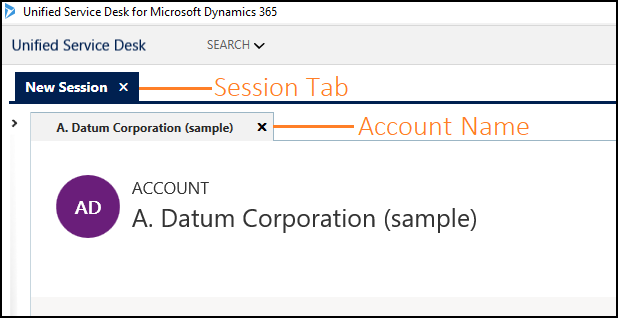
Выберите любую из записей учетной записи, чтобы отобразить соответствующие сведения об учетной записи в сеансе; Сведения отображаются на вкладке сеанса. Обратите внимание, что имя размещенной вкладки управления, содержащей запись учетной записи, автоматически отображает имя учетной записи, так как ранее вы использовали параметры замены для динамического отображения имени текущей учетной записи вместо статического значения.
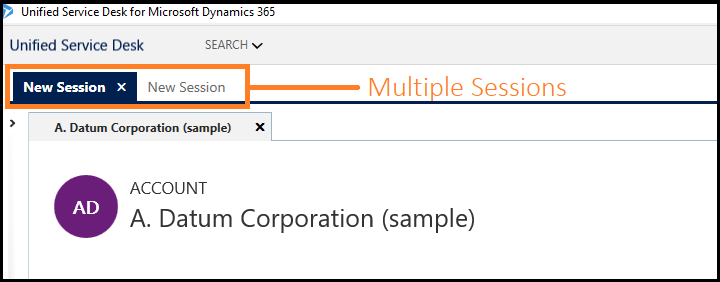
Если открыть другую запись учетной записи, она будет отображаться в другом сеансе в клиентском приложении. Чтобы открыть другую учетную запись, щелкните стрелку вниз рядом с кнопкой "Поиск ", выберите "Учетная запись", а затем выберите имя учетной записи для отображения сведений об учетной записи в другом сеансе.
Conclusion
В этом пошаговом руководстве вы узнали, как использовать размещенный элемент управления сеансов и правила навигации окон для отображения записей приложений на основе модели в рамках сеанса в приложении агента. Вы также узнали, как фильтровать доступ к элементам управления Unified Service Desk с помощью конфигурации.
Замечание
В следующем пошаговом руководстве показано, как представить расширенные сведения о сеансе в приложении агента: пошаговое руководство 5. Отображение расширенных сведений о сеансе путем отображения имени сеанса и данных обзора.
См. также
Поддержка приложений с единым интерфейсом в Unified Service Desk
Страница единого интерфейса (хостируемый элемент управления)
Unified Service Desk и пошаговые руководства по настройке единого интерфейса
Пошаговое руководство 1. Создание простого приложения агента
Пошаговое руководство 2: Отображение внешней веб-страницы в приложении агента
Пошаговое руководство 3: Отображение записей приложений Unified Interface в приложении агента
Пошаговое руководство 6: Настройка хостированного элемента управления Debugger в приложении агента
Пошаговое руководство 7. Настройка скриптов агента в приложении агента