Примечание.
Для доступа к этой странице требуется авторизация. Вы можете попробовать войти или изменить каталоги.
Для доступа к этой странице требуется авторизация. Вы можете попробовать изменить каталоги.
 Для некоторых функций, описанных в этой статье, требуется Teams премиум.
В этом справочнике описываются различные политики, которые можно использовать в Microsoft Teams. В этом справочнике все разделы упорядочены по соответствующим областям политики, а также включены все политики, предназначенные только для PowerShell.
Teams
Параметры Teams
Параметры Teams используются для управления уведомлениями, тегами, интеграцией электронной почты и поставщиками хранилища файлов.
Уведомления и каналы
Навигация: Центр > администрирования Teams, параметры Teams >
| Параметр | По умолчанию | Описание |
|---|---|---|
| Рекомендуемые каналы могут отображаться в веб-канале активности пользователя | Вкл | Когда этот параметр включен, предлагаемые каналы могут появляться в веб-канале активности пользователя. |
Добавление тегов
Навигация: Центр > администрирования Teams, параметры Teams >

| Параметр | По умолчанию | Описание |
|---|---|---|
| Кто может управлять тегами | Microsoft по умолчанию | Определяет, кто может управлять тегами в командах. |
| Владельцы команд могут менять, кто может управлять тегами | Вкл | Когда этот параметр включен, владельцы команд могут менять, кто может управлять тегами. Если параметр отключен, владельцы команд не могут изменить значение, установленное в разделе "Кто может управлять тегами". |
| Рекомендуемые теги | (нет) | Используется для указания предлагаемых имен тегов владельцам или участникам команд, создающим теги. |
| Пользовательские теги | Вкл | Когда этот параметр включен, владельцы и участники команды могут создавать настраиваемые теги. Если параметр выключен, можно использовать только предложенные теги. |
| Приложение "Смены" может применять теги | Вкл | Когда состояние включено, теги автоматически назначаются людям, которые находятся на смене, в режиме реального времени. |
Связанные статьи по тегам
Управление тегами в Microsoft Teams
Интеграция электронной почты
Навигация: Центр > администрирования Teams, параметры Teams >

| Параметр | По умолчанию | Описание |
|---|---|---|
| Пользователи могут отправлять письма на электронный адрес канала | Вкл | Если этот параметр включен, пользователи могут отправлять сообщения электронной почты на адрес электронной почты канала, и они отображаются в канале. |
| Принимать электронную почту канала от этих SMTP-доменов | (нет) | Используется для ограничения домена, из которого каналы могут получать сообщения электронной почты. |
Файлы
Навигация: Центр > администрирования Teams, параметры Teams >
| Параметр | По умолчанию | Описание |
|---|---|---|
| Файлы Citrix | Вкл | Если Citrix включен, его можно добавить в группу в качестве службы облачного хранилища. |
| DropBox | Вкл | Если DropBox включен, его можно добавить в команду как службу облачного хранилища. |
| Коробка | Вкл | Если Box включен, его можно добавить в команду как службу облачного хранилища. |
| Google Диск | Вкл | Если Google Диск включен, его можно добавить как службу облачного хранения в команду. |
| Egnyte | Вкл | Если служба Egnyte включена, ее можно добавить в команду в качестве службы облачного хранилища. |
Связанные статьи о файлах
Добавление службы облачного хранилища в Teams
Организация
Навигация: Центр > администрирования Teams, параметры Teams >
| Параметр | По умолчанию | Описание |
|---|---|---|
| Показывать пользователям вкладку "Организация" | Вкл | Когда этот параметр включен, пользователи видят вкладку "Организация" в личном чате Teams. На вкладке "Организация" показана иерархия организации, определенная в Microsoft Entra ID. |
Связанные статьи для организации
Использование вкладки "Организация" в Teams
Устройства
Навигация: Центр > администрирования Teams, параметры Teams >

| Параметр | По умолчанию | Описание |
|---|---|---|
| Требовать дополнительную форму проверки подлинности для доступа к содержимому собрания | Нет доступа | Пользователям Skype для бизнеса требуется дополнительная форма проверки подлинности для доступа к содержимому собрания. |
| Задать ПИН-код содержимого | Требуется для запланированного собрания | Указывает, требуется ли пользователям Skype для бизнеса ПИН-код контента. |
| Учетные записи Surface Hub могут отправлять электронную почту | Вкл | Когда этот параметр включен, учетные записи Surface Hub могут отправлять электронную почту. |
Связанные статьи по устройствам
Создание и тестирование учетной записи устройства на Surface Hub
Поиск по имени
Навигация: Центр > администрирования Teams, параметры Teams >
| Параметр | По умолчанию | Описание |
|---|---|---|
| Поиск в области каталога с помощью политики адресной книги Exchange | Выкл | Если параметр включен, скрывает поле поиска команд и описание общедоступных команд в разделе Присоединение к командам или создание команды в Teams |
Связанные статьи для поиска по имени
Безопасность и коммуникация
Навигация: Центр > администрирования Teams, параметры Teams >
| Параметр | По умолчанию | Описание |
|---|---|---|
| Разрешения чата на основе ролей | Выкл | Если этот параметр включен, контролируемый чат доступен для всех пользователей. |
Статьи по теме "Безопасность и связь"
- Контролируемые чаты для клиентов образовательных учреждений
- Контролируемые чаты для клиентов, не являющихся образовательными учреждениями
Общие каналы
Навигация: Центр > администрирования Teams, параметры Teams >
| Параметр | По умолчанию | Описание |
|---|---|---|
| Предоставь ссылку на страницу моего запроса в службу поддержки | Выкл | Когда этот параметр включен, вы можете предоставить пользователям ссылку на страницу запроса на поддержку для получения внешней помощи по совместной работе. |
Статьи по теме для общих каналов
Политики команд
Навигация: Центр > администрирования Teams, политики Teams >
Политики Teams используются для управления тем, какие параметры или функции доступны пользователям при использовании команд и каналов.
| Параметр | По умолчанию | Описание |
|---|---|---|
| Откройте для себя закрытые команды | Выкл | Если этот параметр включен, пользователи могут искать закрытые команды. Найдя закрытую команду, они могут запросить присоединение к ней. |
| Создание приватных каналов | Вкл | Когда этот параметр включен, владельцы и участники команды могут создавать закрытые каналы, содержащие подмножество участников команды. |
| Создание общих каналов | Вкл | Когда этот параметр включен, владельцы команд могут создавать общие каналы для пользователей внутри и вне организации. |
| Приглашение внешних пользователей в общие каналы | Вкл | Если этот параметр включен, владельцы общего канала могут приглашать внешних пользователей из других организаций Microsoft Entra присоединиться к каналу, если настроены параметры доступа между клиентами Microsoft Entra. |
| Присоединение к внешним общим каналам | Вкл | Если этот параметр включен, пользователей и команды можно приглашать во внешние общие каналы, если настроены параметры доступа между клиентами Microsoft Entra. |
Политики Teams только PowerShell
| Параметр | По умолчанию | Описание |
|---|---|---|
| AllowOrgWideTeamCreation | Нет | Определяет, разрешено ли пользователю создавать команду для всей организации. Задайте для него значение True , чтобы разрешить, или False , чтобы запретить. Узнайте больше о том, как команды для всей организации в Microsoft Teams помогают всем сотрудничать. |
Связанные статьи о политиках Teams
- Управление политиками каналов в Microsoft Teams
- Частные каналы в Microsoft Teams
- Общие каналы в Microsoft Teams
- Set-CsTeamsChannelsPolicy
- Совместная работа с внешними участниками в общем канале (ИТ-администраторы)
Политики шаблонов
Навигация: Политики шаблонов Teams в Центре > администрирования Teams >
Политики шаблонов определяют, какие шаблоны команд будут видеть пользователи при создании новой команды. По умолчанию пользователям доступны следующие шаблоны:
- Управление проектом
- Управление событием
- Подключение сотрудников
- Внедрение Office 365
- Организация службы технической поддержки
- Реагирование на инциденты
- Связь в кризисных ситуациях
- Управление магазином
- Банковский филиал
- Уход за пациентом
- Больница
- Качество и безопасность
- Розница для руководителей
- Управление волонтерами
- Совместная работа на первой линии
Связанные статьи о политиках шаблонов
- Управление шаблонами команд в Центре администрирования
- Начало работы с шаблонами команд в Центре администрирования Teams
- Создание настраиваемого шаблона команды в Microsoft Teams
- Get-CsTeamTemplate
- Get-CsTeamTemplateList
- Управление шаблоном виртуального собрания в Microsoft Teams
Политики обновления Teams
Навигация: Политики обновления Teams в Центре > администрирования Teams >
Политики обновления используются для управления пользователями предварительных версий Teams и Office, которые могут видеть предварительные функции в приложении Teams. Общедоступный предварительный просмотр не включен по умолчанию.

| Параметр | По умолчанию | Описание |
|---|---|---|
| Показать функции предварительной версии Teams | Включено для пользователей Актуального канала (предварительная версия) | Функции общедоступной предварительной версии Teams включаются для всех пользователей, зарегистрированных в Актуальном канале (предварительная версия) Office. |
Политику предварительного просмотра можно настроить с помощью командлета PowerShell Set-CsTeamsUpdateManagementPolicy с этим -AllowPublicPreview параметром.
Связанные статьи о политиках обновления Teams
- Общедоступная предварительная версия Microsoft Teams
- Общедоступные функции предварительной версии — Microsoft Tech Community
Параметры перехода на Teams
Параметры перехода Teams позволяют вам настроить переход со Skype для бизнеса на Teams для ваших пользователей.
Режим сосуществования
Навигация: Центр > администрирования Teams, параметры перехода на Teams > для Teams

| Параметр | По умолчанию | Описание |
|---|---|---|
| Режим сосуществования | Только Teams | Определяет маршрутизацию входящих звонков и чатов, а также приложение, используемое пользователем для инициации чатов и звонков или для планирования собраний. |
| Уведомляйте пользователей Skype для бизнеса о доступном обновлении до Teams. | Выкл | Если этот параметр включен, пользователи видят желтый баннер в приложении Skype для бизнеса с сообщением о скором переходе на Teams. |
Связанные статьи о режиме сосуществования
Режимы сосуществования — справка
Настройки приложений
Навигация: Центр > администрирования Teams, параметры перехода на Teams > для Teams

| Параметр | По умолчанию | Описание |
|---|---|---|
| Предпочитаемое приложение, которое пользователи предпочитают присоединяться к собраниям Skype для бизнеса | Skype для бизнеса | Приложение, используемое для присоединения к собраниям Skype для бизнеса. Этот параметр не зависит от параметра режима сосуществования . |
| Скачивание приложения Teams в фоновом режиме для пользователей Skype для бизнеса | Вкл | Если параметр включен, для пользователей приложения Skype для бизнеса на ПК с Windows скачивается приложение Teams в фоновом режиме. Это происходит, если для пользователя выбран режим сосуществования "Только Teams" или если в приложении Skype для бизнеса включено уведомление об ожидающем обновлении. |
Связанные статьи о настройках приложений
Настройка приложения "Собрания Skype" для работы с Teams
Приложения Teams
Политики разрешений
Навигация: Центр > администрирования Teams Приложения > Teams Политики разрешений
Политики разрешений приложений управляют тем, какие приложения вы хотите сделать доступными пользователям Teams в вашей организации.
Функция управления, ориентированная на приложения, доступна не во всех организациях. Если вы не использовали настраиваемые политики разрешений, мы перенесли вашу организацию на использование этой функции. Если вы используете настраиваемые политики разрешений, то скоро вы сможете самостоятельно перейти на функцию управления, ориентированную на приложения. Если вы видите политики на странице политик разрешений, продолжайте использовать политики разрешений для приложений для управления доступом пользователей к приложениям.

Типы приложений, требующих разрешения, делятся на три категории: приложения Майкрософт, сторонние приложения и пользовательские приложения. Каждая категория приложений включает следующие параметры разрешений:
- Разрешить все приложения . Пользователи могут устанавливать и использовать любое приложение, опубликованное вашей организацией в магазине приложений Teams.
- Разрешить определенные приложения и блокировать все остальные — разрешить определенные приложения, которые вы хотите разрешить из магазина приложений Teams, и все остальные приложения будут заблокированы.
- Блокировать определенные приложения и разрешить все остальные — добавьте приложения, которые нужно заблокировать в магазине приложений Teams, и все остальные приложения будут разрешены.
- Блокировать все приложения. Пользователи не могут устанавливать приложения, опубликованные вашей организацией в магазине приложений Teams.
Связанные статьи о политиках разрешений
- Использование политик разрешений для приложений для управления доступом пользователей к приложениям
- Обзор управления приложениями в Центре администрирования Teams
- Сведения, к которым приложения получили доступ, и действия, выполненные ими, а также связанные с этим вопросы администрирования
- Просмотр и анализ разрешений приложения
- Предоставление согласия на использование разрешений приложения и управление им
- Set-CsTeamsAppPermissionPolicy
Политики настройки
Навигация: Центр > администрирования Teams Политики настройки приложений > Teams
Политики настройки приложений позволяют управлять, как приложения могут стать доступными пользователю посредством приложения Teams.

| Параметр | По умолчанию | Описание |
|---|---|---|
| Отправка пользовательских приложений | Выкл | Этот параметр определяет, может ли пользователь отправить пользовательский пакет приложения в приложении Teams. Включение этого параметра позволяет создавать или разрабатывать пользовательское приложение для использования лично или во всей организации без необходимости отправлять его в магазин приложений Teams. Отправка пользовательского приложения также позволяет протестировать приложение, прежде чем предоставлять его более широкому распространению, назначая его только одному пользователю или группе пользователей. Дополнительные сведения об управлении настраиваемыми и загруженными неопубликованными приложениями см. в Центре администрирования Teams. |
| Закрепление пользователя | Вкл | Если включить этот параметр, существующие закрепления приложений пользователя будут добавлены в список закрепленных приложений, заданный в этой политике. Пользователи могут перемещать, добавлять и удалять закрепления по своему усмотрению. Если отключить этот параметр, существующие закрепления приложений пользователя удаляются вместе с приложениями, определенными в этой политике. |
| Установленные приложения | (нет) | Выберите приложения и расширения для обмена сообщениями, которые нужно установить в личной среде Teams ваших пользователей и в собраниях, создаваемых ими. Пользователи могут установить другие доступные приложения из магазина приложений Teams. |
| Закрепленные приложения | действия, Chat, Teams, Calendar, звонки, Files | Выберите порядок закрепления приложений в расширениях для обмена сообщениями и на панели приложений Teams. |
Связанные статьи о политиках установки
- Использование политик настройки приложений для закрепления и автоматической установки приложений в Teams
- Использование приложений Teams для внешних участников или гостей из-за пределов организации
- Знакомство с приложениями Microsoft Teams и их возможностями
Настройка магазина приложений
Навигация: Приложения Teams в Центре > администрирования Teams > Настройка магазина
Настройка параметров магазина позволяет настроить магазин приложений Teams с использованием логотипа и логотипа вашей организации, а также пользовательского фона или цвета.

По умолчанию для всех параметров настройки используются фоны и цвета приложения Teams. Вы можете отправить логотип своей организации, логотип, фоновое изображение и выбрать собственный цвет текста.
Статьи по теме "Настройка магазина"
Настройка магазина приложений организации в Microsoft Teams
Собрания
Мосты конференций
Навигация: Центр > администрирования Teams Собрания > Мосты конференций
Мосты конференц-связи позволяют присоединиться к собраниям по телефону. Вы можете использовать параметры по умолчанию для моста конференц-связи, изменить номера телефонов (платные и бесплатные) и другие параметры, например ПИН-код или типы объявлений о входе и выходе.

| Параметр | По умолчанию | Описание |
|---|---|---|
| Уведомления о входе в собрание и выходе из него | Вкл | Если этот параметр включен, пользователи, которые уже присоединились к собранию, будут уведомлены о входе или выходе из собрания. |
| Тип уведомления при входе и выходе | Мелодии | Если этот параметр включен, звуковой сигнал воспроизводится, когда кто-то входит в собрание или покидает его. |
| Длина ПИН-кода | 5 | Если организаторы не могут присоединиться к собранию с помощью приложения Teams, то ПИН-код, который они используют для начала собрания, состоит из пяти цифр. |
| Автоматически отправлять электронные письма пользователям в случае изменения параметров набора номера | Вкл |
Если этот параметр включен, пользователи получают сообщение электронной почты в следующих случаях: -Вы назначаете лицензию на аудиоконференции им или при смене поставщика услуг аудиоконференций на Microsoft. – Изменяется идентификатор конференции или номер телефона конференции по умолчанию. – Его ПИН-код для аудиоконференций сброшен. — Его лицензия удалена или при смене поставщика услуг аудиоконференций с Microsoft на другого поставщика или ни на одного. |
| Маскировка номеров телефонов | От участников из-за пределов организации | Если этот параметр включен, участники собрания, не входящие в организацию организатора собрания, не видят полный номер телефона. |
Похожие статьи о мостах конференций
- Включение и отключение оповещений о подключении к собраниям и выходе из них в Microsoft Teams
- Установка длины ПИН-кода для собраний аудиоконференций в Microsoft Teams
- Аудиоконференции в Microsoft Teams
- Сообщения электронной почты, отправляемые пользователям при изменении их настроек в Microsoft Teams
- Маскировка номеров телефонов на собраниях Microsoft Teams
Аудиоконференции
Навигация: Центр > администрирования Teams Собрания > Аудиоконференции
Управляйте платными и бесплатными номерами аудиоконференций, которые будут отображаться в приглашениях на собрания, создаваемых пользователями в вашей организации.
| Параметр | По умолчанию | Описание |
|---|---|---|
| Включать бесплатные номера в приглашения на собрания, создаваемые пользователями этой политики | Вкл | Если этот параметр включен, все собрания, создаваемые пользователями с помощью этой политики, включают бесплатные номера. |
Связанные статьи по аудиоконференциям
Параметры политики аудиоконференций для платных и бесплатных номеров
Политики собрания
Политики собраний используются для управления возможностями, доступными в собраниях, организованных пользователями, которым назначена политика. Политики собраний также влияют на возможности участников собрания по присоединению к собранию.
Планирование собраний
Навигация: Центр > администрирования Teams Собрания Политики > собраний

| Параметр | По умолчанию | Описание |
|---|---|---|
| Планирование личных встреч | Вкл | Когда этот параметр включен, организаторы собраний разрешают пользователям планировать частные собрания. |
| Начать собрание сейчас в частных собраниях | Вкл | Определяет, может ли пользователь начать немедленное личное собрание. |
| Планирование собраний канала | Вкл | Когда этот параметр включен, организаторы собраний разрешают пользователям планировать собрания в каналах, к которым принадлежат пользователи. |
| Начать собрание сейчас на собраниях канала | Вкл | Когда этот параметр включен, организаторы собраний разрешают пользователям начинать мгновенные собрания в каналах, к которым принадлежат пользователи. |
| Надстройка Outlook | Вкл | Когда этот параметр включен, организаторы собраний разрешают пользователям планировать частные собрания из Outlook. Дополнительные сведения о надстройке "Собрание Teams" в Outlook. |
| Регистрация на собрание | Выкл | Если этот параметр включен, организаторы собрания могут требовать регистрации, чтобы присоединиться к собранию. |
| Кто может зарегистрироваться | Все | Определяет, кто может регистрироваться на собрания (если регистрация на собраниявключена): все или People из моей организации. |
| Отчет о посещаемости и вовлеченности | Включено, но организаторы отключают его | Этот параметр дает организаторам собраний и событий возможность видеть переключатель, который включает или отключает отчеты о посещаемости и вовлеченности в параметрах собрания. |
| Включение участников в отчет | Да, но участники могут отказаться от участия | Этот параметр определяет, могут ли участники собрания или события согласиться или отказаться от предоставления сведений о своем участии в отчете о присутствии. Поддерживается только отчет после собрания. |
| Сведения об участниках | Показать все | Этот параметр определяет, можно ли включать сведения о времени посещения, такие как время присоединения, время отключения и длительность собрания, для каждого участника собрания или события. Поддерживается только отчет после собрания. |
Связанные статьи по планированию собраний
- Управление тем, кто может начинать мгновенные собрания и планировать их
- Обзор собраний и событий в Microsoft Teams
- Управление отчетом о посещаемости и вовлеченности для собраний и событий в Microsoft Teams
- Надстройка "Собрание Teams" в Outlook
- Настройка собраний с регистрацией
Присоединение к собранию & "зал ожидания"
Навигация: Центр > администрирования Teams Собрания Политики > собраний

| Параметр | По умолчанию | Описание |
|---|---|---|
| К собранию могут присоединяться анонимные пользователи | Вкл | Если этот параметр включен, любой может присоединяться к собраниям Teams, включая пользователей Teams из других организаций, которые не включены в ваш список разрешенных доменов. Если анонимное присоединение отключено в параметрах собраний для всей организации, анонимные пользователи не смогут присоединяться к собраниям независимо от того, что задано здесь. |
| Анонимные пользователи и вызывающие абоненты с телефонным подключением могут начинать собрания | Выкл | Если этот параметр включен, анонимные пользователи и вызывающие абоненты с телефонным подключением могут начинать собрания без участия других пользователей. Если этот параметр отключен, они должны находиться в "зале ожидания", пока кто-то из вашей организации, гость или пользователь из доверенной организации не начнет собрание. Этот параметр работает только в том случае, если параметр "Анонимные пользователи могут присоединиться к собранию " включен как в параметрах собраний в пределах организации, так и в этой политике собраний, а для параметра "Кто может обходить "зал ожидания " установлено значение "Все". |
| Кто может миновать "зал ожидания" | People из моей организации и гости | Определяет, кто может присоединиться к собранию напрямую и кто должен ждать допуска в "зале ожидания". Этот параметр управляет значением по умолчанию: кто может обходить "зал ожидания" в параметрах собрания; организаторы и соорганизаторы могут изменить этот параметр при настройке собраний Teams. |
| People, звонящие по телефону, могут обходить "зал ожидания" | Выкл | Определяет, присоединяются ли пользователи по телефону непосредственно к собранию или будут находиться в "зале ожидания", независимо от параметра "Кто может миновать "зал ожидания ". Если этот параметр отключен, абоненты с телефонным подключением должны находиться в "зале ожидания", пока их не допустят. Этот параметр управляет значением по умолчанию для параметров собрания; организаторы и соорганизаторы могут изменить этот параметр при настройке собраний Teams. |
| People могут присоединяться к внешним собраниям, организованным | Все пользователи | Этот параметр определяет, к каким типам внешних собраний Microsoft Teams могут присоединяться пользователи вашей организации. |
| Разрешить цифровые коды доступа для собраний | Выкл | Управляет тем, будут ли на собраниях использоваться 8-значные цифровые коды доступа. Пароли для ввода только с цифровыми кодами имеют меньшую сложность и повышают риск несанкционированного доступа к собраниям. Если этот параметр включен, он применяется только к недавно запланированным собраниям и не влияет на существующие. |
Политики присоединения к собраниям & "зала ожидания" только с помощью PowerShell
| Параметр | По умолчанию | Описание |
|---|---|---|
| BlockedAnonymousJoinClientTypes | (пустой список) | Этот параметр позволяет пользователям анонимно присоединяться к собранию Teams с помощью клиента Teams или с помощью пользовательского приложения, созданного с помощью Службы коммуникации Azure. Если включено анонимное присоединение к собранию, по умолчанию могут использоваться оба типа клиентов. Этот необязательный параметр можно использовать для блокировки одного из доступных типов клиентов. Если указаны оба клиента, это эквивалентно полному отключению анонимного присоединения. |
Связанные статьи о политиках присоединения к собраниям & "зала ожидания"
- Управление тем, кто может обходить "зал ожидания" в Microsoft Teams
- Управление доступом анонимных участников к собраниям Teams
- Планирование собраний с внешними участниками в Microsoft Teams
- Запрет пользователям присоединяться к внешним собраниям Microsoft Teams
- Set-CsTeamsMeetingPolicy
Задействование на собрании
Навигация: Центр > администрирования Teams Собрания Политики > собраний

| Параметр | По умолчанию | Описание |
|---|---|---|
| Чат собрания | Включено для всех | Определяет, какие участники собрания могут участвовать в чате собрания. Если этот параметр отключен для анонимных участников, они не могут читать чат и публиковать сообщения. Дополнительные сведения об управлении чатом в собраниях Microsoft Teams. |
| Организаторы могут общаться в чате с участниками "зала ожидания" | Вкл | Когда параметр включен, организаторы могут общаться с участниками, ожидающими в зале ожидания. Примечание. Чтобы включить эту политику, необходимо установить параметр "Вкл. для всех пользователей" ИЛИ "Вкл." для всех, кроме анонимных пользователей |
| Чат внешнего собрания | Вкл | Если этот параметр включен, пользователи в вашей организации могут читать или писать сообщения чата на собраниях Teams, с которыми у вас нет доверительных отношений. |
| Q&A | Вкл | Когда этот параметр включен, организаторы могут включить возможность вопросов и ответов для своих собраний. Дополнительные сведения см. в разделе "Вопросы&ответы" в собраниях Teams. |
| Реакции | Вкл | Этот параметр определяет, могут ли пользователи использовать на собраниях Teams живые реакции, например "Нравится", "Нравится", "Аплодисменты", "Смех" и "Удивление". |
Политики задействования собраний, относящиеся только к PowerShell
| Параметр | По умолчанию | Описание |
|---|---|---|
| StreamingAttendeeMode | Включено | Этот параметр включает режим только для просмотра для собраний, которые превышают вместимость основного собрания. Узнайте больше о возможности собраний Teams только для просмотра. |
| LimitPresenterRolePermissions | False | Уменьшает разрешения роли докладчика для клиента. Дополнительные сведения см. в статье "Ограничение разрешений роли выступающего для организации". |
| FeedbackSurveyforAnonymousUsers | Включено | Определяет, получают ли анонимные участники опросы для предоставления отзывов о своих впечатлениях от собрания. Дополнительные сведения см. в статье Управление опросами обратной связи для анонимных участников собраний Microsoft Teams. |
| AttendeeIdentityMasking | Включено | Этот параметр определяет, могут ли организаторы собраний и организаторы событий с числом участников до 1000 человек скрывать имена и фотографии участников от других участников на сцене, в списке и в чате. |
Связанные статьи о политиках участия в собраниях
Отправка контента
Навигация: Центр > администрирования Teams Собрания Политики > собраний

| Параметр | По умолчанию | Описание |
|---|---|---|
| Кто может выступать | Все | Определяет, кто может выступать на собраниях Teams. Организаторы и соорганизаторы могут изменить этот параметр при настройке собраний Teams. |
| Демонстрация экрана | Весь экран | Определяет, разрешено ли пользователю демонстрировать рабочий стол и окно в собрании Teams. Дополнительные сведения см. в статье "Настройка общего доступа к рабочему столу в Microsoft Teams". |
| Участники могут предоставлять или запрашивать управление | Вкл | Определяет, может ли пользователь предоставить управление демонстрируемым рабочим столом или окном другим участникам собрания. Этот параметр не поддерживается, если один из пользователей находится в Teams в браузере. |
| Внешние участники могут предоставлять или запрашивать управление | Выкл | Этот параметр определяет, могут ли внешние участники, анонимные пользователи и гости предоставлять или запрашивать управление над людьми на общем экране вашей организации во время собрания Teams. Этот параметр должен быть включен в обеих организациях, чтобы внешний участник мог получить управление. |
| PowerPoint Live | Вкл | Определяет, может ли пользователь демонстрировать презентации PowerPoint на собрании. Внешние участники, включая анонимных пользователей, гостей и пользователей внешнего доступа, наследуют политику организатора собрания. |
| Whiteboard | Вкл | Определяет, может ли пользователь демонстрировать доску на собрании. Внешние участники, включая анонимных пользователей, гостей и пользователей внешнего доступа, наследуют политику организатора собрания. Узнайте больше об управлении приложением "Доска" в Microsoft Teams. |
| Совместные аннотации | Вкл | Когда этот параметр включен, участники могут совместно работать, демонстрируя свой экран во время собрания Teams. |
| Общие заметки | Вкл | Если этот параметр включен, участники могут создавать общие заметки к собранию с помощью сведений о собрании. |
| Обмен в реальном времени | Вкл | Если этот параметр включен, пользователи могут редактировать документ в окне собрания Teams, что позволяет совместно редактировать его в режиме реального времени. |
| Организатор может запретить участникам копировать или пересылать сообщения чата собрания, автоматические субтитры и расшифровки | Вкл | Если этот параметр включен, организаторы собраний могут запретить участникам копирование сообщений, ссылок, субтитров, расшифровок и аналитических сведений, созданных ИИ, в сводках собрания. Этот параметр также ограничивает пересылку и отправку сообщений в Outlook. |
| Участники могут обмениваться контентом во внешних собраниях, проводимых | Любая организация | Если этот параметр имеет значение "Любая организация", пользователи с лицензией Teams Premium могут обмениваться контентом при посещении любого внешнего собрания. Если выбран параметр " Доверенные организации и гости", эти пользователи могут делиться содержимым только при посещении внешних собраний, которые организации с доменами указаны на странице внешнего доступа. |
Политики общего доступа к содержимому только PowerShell
| Параметр | По умолчанию | Описание |
|---|---|---|
| AllowMeetingCoach | Верно | Этот параметр позволяет пользователям включать тренировку речи во время собрания Teams. Узнайте больше о том, как включить или отключить тренировку речи. |
| AllowDocumentCollaboration | Истина/Ложь | Этот параметр позволяет пользователям редактировать документ в окне собрания Teams, тем самым обеспечивая совместное редактирование собрания в режиме реального времени. |
Связанные статьи о политиках предоставления доступа к содержимому
- Управление политиками собраний для общего доступа к контенту
- Управление тем, кто может представлять и запрашивать управление на собраниях Teams
- Set-CsTeamsMeetingPolicy
Защита содержимого
Навигация: Центр > администрирования Teams Собрания Политики > собраний
| Параметр | По умолчанию | Описание |
|---|---|---|
| Видео с водяными знаками | Вкл | Если этот параметр включен, организатор собрания определяет, будут ли видео, демонстрируемые во время собраний, содержать водяной знак на экране каждого участника с его собственным адресом электронной почты. |
| Водяной знак общего содержимого | Вкл | Если этот параметр включен, организатор собрания контролирует, будет ли контент, демонстрируемый во время собраний, содержать водяной знак на экране каждого участника с его собственным адресом электронной почты. |
Статьи по теме "Защита контента"
- Требование водяного знака для конфиденциальных собраний Teams
- Используйте шаблоны собраний Teams, метки конфиденциальности и политики администрирования вместе для конфиденциальных собраний
- Set-CsTeamsMeetingPolicy
Запись & транскрибирование
Навигация: Центр > администрирования Teams Собрания Политики > собраний

| Параметр | По умолчанию | Описание |
|---|---|---|
| Запись встречи | Вкл | Когда этот параметр включен, пользователи могут записывать свои собрания Teams и групповые звонки, записывая звук, видео и действия демонстрации экрана. Организатор собрания и инициатор записи должны иметь разрешения на запись для записи собрания. |
| Требовать согласия участника на запись и транскрибирование | Выкл | Когда состояние включено, участники должны предоставить согласие на запись и транскрибирование во время собраний. Предоставление участникам доступа к звуку, видео и содержимому будет отключено до тех пор, пока участники не согласятся участвовать в записи и расшифровке. |
| Срок действия записей истекает автоматически | Вкл | Если этот параметр включен, срок действия записей собраний автоматически истекает через количество дней, указанное в параметре "Время окончания срока действия по умолчанию". |
| Срок действия по умолчанию | 120 | Срок действия по умолчанию для новых записей собраний. От 1 до 99 999 дней. Автоматическое окончание срока действия записей также должно быть включено. |
| Хранение записей за пределами страны или региона | Выкл | Если вы хотите хранить записи собраний за пределами вашей страны или региона, включите этот параметр и запись собрания. Этот параметр неприменим к записям, хранящимся в OneDrive или SharePoint. |
| Транскрибирование | Вкл | Управляет доступностью функций субтитров и транскрипции во время воспроизведения записей собрания. Этот параметр должен быть включен у пользователя, который начал запись, чтобы эти функции поддерживались в его записи. |
| Автоматические субтитры | Отключены, но организаторы и соорганизаторы могут включить их | Этот параметр является политикой для пользователя и применяется во время собрания. Этот параметр определяет, доступен ли параметр Включить автоматические субтитры для пользователя, чтобы включать и отключать автоматические субтитры в собраниях, в которые он участвует. |
| Copilot | Включено, требуется сохраненная расшифровка | Когда организаторы с этой политикой создают собрания, значение по умолчанию для Copilot в параметрах собрания — "Во время и после собрания". Этот параметр применяется; Организаторы не могут изменить это значение. |
Политики & транскрибирования только PowerShell
| Параметр | По умолчанию | Описание |
|---|---|---|
| AllowCartCaptionsScheduling | DisabledUserOverride | Этот параметр определяет, может ли пользователь добавить URL-адрес субтитров из средства субтитров Communications Access Real-Time Translation (CART) для предоставления субтитров в режиме реального времени на собраниях. |
| ChannelRecordingDownload | Разрешить | Этот параметр управляет тем, как сохраняются записи собраний канала, предоставляются ли им разрешения, а также тем, кто может их скачивать. |
| EnrollUserOverride | Отключено | Этот параметр устанавливает запись или регистрацию голосового профиля в параметрах Teams для клиента. |
| LiveInterpretationEnabledType | DisabledUserOverride | Этот параметр позволяет организаторам собраний настроить перевод на собрание и выбрать участников в качестве переводчиков. Другие участники могут выбрать и прослушать перевод в режиме реального времени, который предоставляют переводчики. |
| MeetingInviteLanguages | Нет | Этот параметр управляет отображением сведений о присоединении в приглашениях на собрание путем принудительного применения общего языка или включения до двух языков. Все языки, поддерживаемые в Teams, можно указывать с помощью языковых кодов. |
| SpeakerAttributionMode | EnabledUserOverride | Определение говорящих осуществляется с помощью транскрипции. Если параметр включен, пользователи могут переопределить этот параметр и отказаться от идентификации в параметрах профиля Teams. |
| RoomAttributeUserOverride | (нет) | Этот параметр управляет голосовой идентификацией пользователей в конференц-залах. Этот параметр необходим для учетной записи Комнаты Teams. Подробнее о том, как управлять технологией распознавания речи для интеллектуального динамика. |
Связанные статьи о политиках записи & транскрибирования
- Запись собрания Teams
- Настройка транскрибирования и субтитров для собраний Teams
- Set-CsTeamsMeetingPolicy
- Настройка приглашений на собрания (для ИТ-администраторов)
Звук & видео
Навигация: Центр > администрирования Teams Собрания Политики > собраний

| Параметр | По умолчанию | Описание |
|---|---|---|
| Режим передачи звука по IP | Исходящие и входящие звуковые сигналы включены | Этот параметр определяет, можно ли включать входящие и исходящие звуки во время собраний и групповых звонков. |
| Режим для видео по IP | Исходящие и входящие видеосигналы включены | Этот параметр определяет, можно ли включать входящее и исходящее видео во время собраний и групповых звонков. |
| Видеоконференции | Вкл | Этот параметр определяет, можно ли включать видео во время собраний, проводимых пользователем в индивидуальных и групповых звонках, начатых пользователем. В мобильных клиентах Teams этот параметр определяет, могут ли пользователи демонстрировать фотографии и видео на собрании. |
| Производство вещания с использованием оборудования NDI и SDI | Выкл | Технологии NDI или SDI позволяют записывать и передавать звук и видео вещательного качества по сети. |
| Скорость потока медиаданных (КБ/с) | 50000 | Этот параметр определяет скорость передачи звука, видео и демонстраций приложений на основе видео в звонках и собраниях для пользователя. Он применяется как к восходящей, так и к нисходящей передаче мультимедиа для пользователей в звонке или собрании. Этот параметр обеспечивает детальное управление пропускной способностью в организации. |
| Поиск конфигурации сети | Выкл | Если параметр включен, проверяются политики роуминга в топологии сети. |
| Участники могут использовать видеоэффекты | Все видеоэффекты | Определяет, могут ли участники настраивать канал камеры с помощью фоновых изображений, видео, фоновых изображений и фильтров. |
| Прямая трансляция | Выкл | Определяет, предоставляете ли вы поддержку пользователям для трансляции собраний Teams для больших аудиторий через протокол Real-Time сообщений (RTMP). |
| Разрешить потоковый ввод мультимедиа | (пусто) | Когда этот параметр включен, организаторы собраний и событий могут проводить свои собрания и события непосредственно с внешнего аппаратного или программного кодировщика с использованием протокола Real-Time обмена сообщениями (RTMP). |
Политики аудио- & видеособраний только PowerShell
| Параметр | По умолчанию | Описание |
|---|---|---|
| AllowBreakoutRooms | Верно | Этот параметр включает функциональность комнат отдыха. |
| PreferredMeetingProviderForIslandsMode | TeamsAndSfb | Определяет доступность надстройки собраний Outlook для пользователей в режиме островов. При значении TeamsAndSfbпо умолчанию , пользователи видят как надстройку Skype для бизнеса, так и надстройку Teams. Если задать значение Teams, надстройка "Skype для бизнеса" будет удалена и отобразится только надстройка Teams. |
| TeamsCameraFarEndPTZMode | Отключено | Узнайте больше о том, как настроить управление камерой дальнего конца (FECC) для камер с панорамированием и наклоном (PTZ). |
| Изоляция голоса | Включено | Определяет, могут ли пользователи с этой политикой использовать голосовую изоляцию в звонках и собраниях Teams. Дополнительные сведения см. в статье "Управление голосовой изоляцией для звонков и собраний пользователей в Microsoft Teams". |
| EnrollUserOverride | Включено | Определяет, могут ли пользователи с этой политикой настроить запись и регистрацию голосового профиля через вкладку "Распознавание" в параметрах клиента Teams. Дополнительные сведения см. в разделе Обзор регистрации голоса и лица. |
Связанные статьи о политиках аудио- & видео собраний
- Параметры политик собраний для аудио & видео
- Управление RTMP-In для собраний и событий Teams
- Set-CsTeamsMeetingPolicy
- Широковещательный контент собрания
Политики настройки
Навигация: Политики настройки собраний > в Центре > администрирования Teams
Используйте политики настройки, чтобы настроить внешний вид собраний Teams с использованием логотипа организации, цветов или других визуальных элементов. Для их использования требуется лицензия Teams премиум.

Настраиваемые визуальные элементы собраний
| Параметр | По умолчанию | Описание |
|---|---|---|
| Сейчас активно | Нет | После добавления темы вы увидите этот переключатель. Этот параметр позволяет администраторам определять свою фирменную символику, включив пользовательскую тему собрания. Дополнительные сведения см. в темах собраний Teams. |
| Разрешить организатору управлять темой собрания | Выкл | Если этот параметр включен, организаторы собраний могут отключить темы собраний для определенных экземпляров собрания с помощью параметров собрания. |
| Применение размытия фона, если эффект не выбран | Выкл | Если этот параметр включен, вы можете автоматически применять размытие фона ко всем пользователям, которые не применяют видеоэффекты или фоновые изображения во время собраний. |
| Использовать фоновые изображения из моей организации | Выкл | Если этот параметр включен, вы можете отправлять пользовательские фоновые изображения для собраний Teams, которые отображаются в интерфейсах конечных пользователей и упорядочены по времени отправки. |
Связанные статьи о политиках настройки
- Темы собраний Teams
- Пользовательские фоновые рисунки для собраний Teams
- Microsoft Teams Premium — обзор для администраторов
Параметры собрания
Параметры собраний позволяют настраивать приглашения на собрания по электронной почте и настраивать параметры сети, включая диапазоны портов для медиатрафика. Эти параметры применяются ко всем собраниям, организованным пользователями в вашей организации.
Участники
Навигация: Центр > администрирования Teams Собрания Параметры > собраний
| Параметр | По умолчанию | Описание |
|---|---|---|
| К собранию могут присоединяться анонимные пользователи | Вкл | Этот параметр будет удален в будущем. Рекомендуется оставить этот параметр включенным и использовать элемент управления " Анонимные пользователи могут присоединяться к собранию на уровне пользователя", чтобы разрешить или запретить анонимное присоединение к собранию. |
| Анонимные пользователи могут взаимодействовать с приложениями на собраниях | Вкл | Если параметр включен, анонимные участники могут взаимодействовать с приложениями на собраниях Teams, если приложение включено в политике разрешений приложений Teams. |
Связанные статьи для участников
Управление доступом анонимных участников к собраниям Teams (ИТ-администраторы)
Собрания в разных облачных службах
Навигация: Центр > администрирования Teams Собрания Параметры > собраний

| Параметр | По умолчанию | Описание |
|---|---|---|
| Microsoft Azure Azure для государственных организаций | Отключено (если клиента нет в этом облаке) | Если этот параметр включен, вы можете разрешить собрания между вашей организацией и организацией в Microsoft Azure для государственных организаций. |
| Microsoft Azure China | Отключено (если клиента нет в этом облаке) | Если этот параметр включен, вы можете разрешить собрания между вашей организацией и организацией в Microsoft Azure для Китая. |
| Microsoft Azure для коммерческих организаций | Отключено (если клиента нет в этом облаке) | Если этот параметр включен, вы можете разрешить собрания между вашей организацией и организацией в Microsoft Azure Commercial. |
| Добавление с помощью идентификатора клиента | Нет | Добавьте идентификатор клиента организации, к которой вы хотите подключиться. |
| Добавление с полным доменным именем клиента | Нет | Добавьте полное доменное имя клиента организации, к которой вы хотите подключиться. |
| Входящие подключения | Выкл | Когда этот параметр включен, к собраниям, проводимым вашей организацией, могут присоединяться пользователи из другой облачной среды. |
| Исходящие подключения | Выкл | Если этот параметр включен, пользователи вашей организации могут присоединяться к собраниям, проводимым организацией в другой облачной среде. |
Связанные статьи о собраниях в разных облаках
- Встречайтесь с пользователями из других облачных сред Microsoft 365
- Настройка параметров Microsoft Cloud для совместной работы B2B
Email приглашение
Навигация: Центр > администрирования Teams Собрания Параметры > собраний
| Параметр | По умолчанию | Описание |
|---|---|---|
| URL логотипа | (нет) | URL-адрес, где хранится логотип организации. Отображается в приглашениях на собрания. |
| URL-адрес конфиденциальности и безопасности | (нет) | URL-адрес юридического сайта вашей организации. Отображается в приглашениях на собрания. |
| URL-адрес справки | (нет) | URL-адрес сайта справки или поддержки вашей организации. Отображается в приглашениях на собрания. |
| Нижний колонтитул | (нет) | Текст нижнего колонтитула, который будет включаться в приглашения на собрание. Отображается в приглашениях на собрания. |
Связанные статьи о приглашениях по электронной почте
Управление параметрами собраний в Microsoft Teams
Доступ к API расшифровки
Навигация: Центр > администрирования Teams Собрания Параметры > собраний

| Параметр | По умолчанию | Описание |
|---|---|---|
| Доступ к Microsoft Graph | Выкл | Когда этот параметр включен, агенты и приложения могут получать доступ к расшифровкам собраний через API Graph. |
| Добавьте атрибуцию говорящего | Выкл | Когда включено, расшифровки собраний, доступные через API Graph, включают атрибуцию говорящего. Этот параметр доступен, только если доступ Microsoft Graphвключен. |
Связанные статьи по API доступа к расшифровке
Управление доступом к API расшифровки для собраний Teams
Сеть
Навигация: Центр > администрирования Teams Собрания Параметры > собраний

| Параметр | По умолчанию | Описание |
|---|---|---|
| Вставка маркеров качества обслуживания (QoS) для медиатрафика в реальном времени | Выкл | Если этот параметр включен, весь трафик мультимедиа в реальном времени для собраний помечается, чтобы можно было приоритизировать сетевые пакеты. |
| Выберите диапазон портов для каждого типа медиатрафика реального времени | Указание диапазонов портов | Позволяет указывать диапазоны портов для различных типов медиатрафика или автоматически использовать доступные порты. |
| Звук | Начальный порт: 50000 / конечный порт: 50019 | Начальный и конечный порты для аудиотрафика. (Доступно только в том случае , если для параметра "Выберите диапазон портов" для каждого типа медиатрафика в реальном времени задано значение "Указать диапазоны портов") |
| Видео | Начальный порт: 50020 / конечный порт: 50039 | Начальный и конечный порты для видеотрафика. (Доступно только в том случае , если для параметра "Выберите диапазон портов" для каждого типа медиатрафика в реальном времени задано значение "Указать диапазоны портов") |
| Демонстрация экрана | Начальный порт: 50040 / конечный порт: 50059 | Начальный и конечный порты для трафика демонстрации экрана. (Доступно только в том случае , если для параметра "Выберите диапазон портов" для каждого типа медиатрафика в реальном времени задано значение "Указать диапазоны портов") |
Связанные статьи о сети
Внедрение качества обслуживания (QoS) в Microsoft Teams
Политики событий в режиме реального времени
Навигация: Центр > администрирования Teams Собрания Политики > трансляций
Политики трансляций Teams используются для включения и отключения таких функций, как кто может присоединиться к трансляции, предоставляется ли транскрипция для участников или доступна ли запись трансляций для людей, которые планируют и проводят трансляции.

| Параметр | По умолчанию | Описание |
|---|---|---|
| Планирование трансляций | Вкл | Если этот параметр включен, пользователи в организации могут создавать и планировать трансляции в Teams. |
| Транскрибирование для участников | Выкл | Включение этого параметра позволяет участникам трансляции просматривать автоматические субтитры во время трансляции. Этот параметр можно использовать только для трансляций, организованных в Teams. |
| Кто может присоединиться к запланированным трансляциям | Все | Этот параметр ограничивает круг лиц, которые могут участвовать в трансляциях. Типы разрешений Teams обновляются на основе выбора. Для PowerShell командлет Set-CsTeamsMeetingBroadcastPolicy с -BroadcastAttendeeVisibilityMode предоставляет параметры для использования EveryoneInCompanyAndExternal или InvitedUsersInCompanyAndExternal. |
| Запись события | Организатор может записывать | Этот параметр определяет, записывается ли событие. Подробнее о политиках записи трансляций в Microsoft Teams. |
Примечание.
Клиентам GCC High и DoD необходимо настроить политики трансляций с помощью Windows PowerShell. Ознакомьтесь с примерами того, как использовать PowerShell для настройки политик трансляций в Microsoft Teams.
Связанные статьи о политиках собраний трансляций
- Что такое трансляции Teams?
- Планирование трансляций в Microsoft Teams
- Прямые трансляции событий в Microsoft Teams
- Настройка кодировщиков для потоковой передачи трансляций в Microsoft Teams
- Set-CsTeamsMeetingBroadcastPolicy
Параметры трансляции
Параметры трансляций Teams позволяют управлять параметрами в пределах организации для всех трансляций, запланированных в организации.
URL-адрес службы поддержки
Навигация: Центр > администрирования Teams Собрания Параметры > трансляции
| Параметр | По умолчанию | Описание |
|---|---|---|
| Настраиваемый URL-адрес поддержки | (нет) | URL-адрес, с помощью которого участники трансляции могут обратиться в службу поддержки во время трансляции. |
Поставщики услуг по распространению видео
Навигация: Центр > администрирования Teams Собрания Параметры > трансляции
| Параметр | По умолчанию | Описание |
|---|---|---|
| Поставщик распространения видео | Выкл | Если параметр включен, можно выбрать решение программно-определяемой сети (SDN) или решение корпоративной сети доставки содержимого (eCDN). |
| Имя поставщика SDN | (нет) | Поставщик SDN, который вы хотите использовать для трансляций. |
Примечание.
Дополнительные поля могут быть доступны в зависимости от выбранного поставщика SDN.
Связанные статьи о параметрах трансляций
Настройка параметров трансляции в Microsoft Teams
Шаблоны собраний
Навигация: Центр > администрирования Teams Собрания Шаблоны > собраний
Шаблоны собраний можно использовать для создания собраний, которые будут доступны пользователям с общими потребностями или общим проектом. Шаблоны собраний доступны для всех организаций, включая малые и крупные предприятия, а также образовательные организации.
Шаблон безопасности
Навигация: Центр > администрирования Teams Собрания Шаблоны > собраний

| Параметр | По умолчанию | Описание |
|---|---|---|
| Применение метки конфиденциальности | Нет | Защищайте и регулируйте доступ к конфиденциальному содержимому организации, созданному во время совместной работы в командах. |
| Зал ожидания | People из моей организации и гости | Устанавливает значение по умолчанию для тех, кто может обходить "зал ожидания" в параметрах собрания организатора: "People in my org" и "Гости"; организаторы и соорганизаторы могут изменить это при настройке собраний Teams. |
| People, звонящие по телефону, могут обходить "зал ожидания" | Выкл | Когда собрание включено, люди, подключающиеся по телефону, присоединяются к собранию напрямую или помещаются в "зал ожидания". |
| Сквозное шифрование | Выкл | Если этот параметр включен, только участники собрания могут слышать или видеть сообщения. |
| Включение водяного знака для демонстрации экрана | Выкл | Если этот параметр включен, каждый участник собрания видит свой адрес электронной почты, наложенный на общий контент. |
| Включение водяного знака для видео | Выкл | Если этот параметр включен, каждый участник собрания видит свой адрес электронной почты, наложенный на видео собрания. |
| Запретить участникам копировать и пересылать сообщения чата | Выкл | Если этот параметр включен, участники не могут копировать или пересылать сообщения, в том числе использовать сочетания клавиш, щелчок правой кнопкой мыши или меню дополнительных действий для копирования или пересылки сообщений. |
Шаблон звука & видео
Навигация: Центр > администрирования Teams Шаблоны собраний >
| Параметр | По умолчанию | Описание |
|---|---|---|
| Разрешить микрофон для участников | Вкл | Если этот параметр включен, все участники могут использовать свои микрофоны во время собраний. |
| Разрешить камеру для участников | Вкл | Если этот параметр включен, все участники могут использовать свои камеры во время собраний. |
Шаблон записи & расшифровки
Навигация: Центр > администрирования Teams Собрания Шаблоны > собраний

| Параметр | По умолчанию | Описание |
|---|---|---|
| Автоматическая запись собраний | Выкл | Если этот параметр включен, собрания записываются автоматически. |
| Кто может записывать | Только организаторы и соорганизаторы | Только организаторы и соорганизаторы могут записывать собрания. |
| Разрешить Copilot | Во время и после собрания | Включен Microsoft Copilot на собраниях и мероприятиях Teams с сохраненной расшифровкой. |
Шаблон ролей
Навигация: Центр > администрирования Teams Собрания Шаблоны > собраний

| Параметр | По умолчанию | Описание |
|---|---|---|
| Объявлять, когда звонящие абоненты присоединяются к звонку или покидают их | Выкл | Звуковой сигнал не воспроизводится, когда кто-то, звонящий по телефону на собрание, присоединяется к собранию или покидает его. |
Шаблон взаимодействия на собрании
Навигация: Центр > администрирования Teams Собрания Шаблоны > собраний

| Параметр | По умолчанию | Описание |
|---|---|---|
| Чат собрания | Вкл | Если этот параметр включен, участники могут читать и писать сообщения чата на собрании. |
| Разрешить реакции | Выкл | Когда этот параметр включен, участники могут использовать на собраниях Teams живые реакции, например "Нравится", "Люблю", "Аплодисменты", "Смех" и "Удивление". |
| Q&A | Выкл | Когда этот параметр включен, организаторы могут включить возможность вопросов и ответов для своих собраний. |
| Управление тем, что видят участники | Выкл | Если этот параметр включен, организаторы могут решать, чьи аватары или видеоканалы будут отображаться во время события. |
Связанные статьи по шаблонам собраний
- Обзор настраиваемых шаблонов собраний в Microsoft Teams
- Создание настраиваемого шаблона собрания в Microsoft Teams
- Управление шаблонами собраний в Microsoft Teams
- Требование сквозного шифрования для конфиденциальных собраний Teams
- Требование водяного знака для конфиденциальных собраний Teams
- Используйте шаблоны собраний Teams, метки конфиденциальности и политики администрирования вместе для конфиденциальных собраний
- Метки конфиденциальности для Microsoft Teams
- Управление чатом для конфиденциальных собраний Teams
Виртуальные встречи
Для управления виртуальными встречами для пользователей можно использовать следующие параметры PowerShell.
| Параметр | По умолчанию | Описание |
|---|---|---|
| EnableSMSNotifications | Верно | Определяет, могут ли пользователи отправлять текстовые SMS-уведомления внешним гостям на собраниях, которые они планируют с помощью шаблона виртуальной встречи. Дополнительные сведения см. в статье Управление шаблоном виртуального собрания в Microsoft Teams. |
Статьи по теме "Виртуальные встречи"
- Управление шаблоном виртуального собрания в Microsoft Teams
- New-CsTeamsVirtualAppointmentsPolicy
- Set-CsTeamsVirtualAppointmentsPolicy
- Grant-CsTeamsVirtualAppointmentsPolicy
- Get-CsTeamsVirtualAppointmentsPolicy
- Remove-CsTeamsVirtualAppointmentsPolicy
Политики шаблонов собраний
Навигация: Политики шаблонов собраний > в Центре > администрирования Teams
Политики шаблонов собраний позволяют создавать и настраивать политики, определяющие, какие шаблоны смогут просматривать сотрудники вашей организации. Для использования настраиваемых шаблонов собраний Microsoft Teams требуется лицензия Teams премиум.

Связанные статьи о политиках шаблонов собраний
- Обзор настраиваемых шаблонов собраний в Microsoft Teams
- Создание настраиваемого шаблона собрания в Microsoft Teams
- Управление шаблонами собраний в Microsoft Teams
- Используйте шаблоны собраний Teams, метки конфиденциальности и политики администрирования вместе для конфиденциальных собраний
Политики событий
Навигация: Политики собраний > и событий в Центре > администрирования Teams
Политики событий определяют, какие функции доступны в трансляциях, организованных пользователями, которым назначена политика. Политики событий также влияют на впечатления участников.

| Параметр | По умолчанию | Описание |
|---|---|---|
| Вебинары | Вкл | Когда этот параметр включен, организаторы могут создавать события с участием до 1000 человек. |
| Кто может посещать вебинары | Все | Определяет, кто может посещать события с числом участников до 1000, созданные организатором. |
| Общие собрания | Вкл | Когда этот параметр включен, организаторы могут создавать мероприятия, оптимизированные для больших аудиторий. |
| Кто может посещать общие собрания | Все | Определяет, кто может посещать трансляции , оптимизированные для больших аудиторий , созданные организатором. |
| Максимальное разрешение для общих собраний | Управляется Майкрософт | Устанавливает максимальное разрешение видео, которое участники получают во время события, оптимизированного для большой аудитории. |
| Высокий битрейт для общих собраний | Выкл | Управляет включением потоковой передачи с высокой скоростью для событий, оптимизированных для больших аудиторий. |
| Организаторы общих собраний премиум-версии могут добавлять приложения для участников | Да | Определяет, могут ли организаторы событий, оптимизированных для больших аудиторий, добавлять приложения, доступные участникам. |
| Регистрация | Вкл | Если этот параметр включен, организаторы могут включить регистрацию для своих мероприятий. |
| Настройка сообщений электронной почты о мероприятиях | Вкл | Когда параметр включен, организаторы могут настраивать шаблоны сообщений электронной почты для мероприятий. |
| Вопросы о форме регистрации на вебинар | Пользовательский, стандартный, обязательный | Определяет, какие типы вопросов организаторы могут потребовать от участников при регистрации для участия в мероприятии. |
| Допустимые типы вебинаров для записи | Общедоступные | Определяет, могут ли организаторы публиковать записи для событий с участием до 1000 человек и для определенных типов событий. |
| Разрешенные типы общих собраний для записи | Общедоступные | Определяет, могут ли организаторы публиковать записи для событий, оптимизированных для больших аудиторий, и для каких типов событий. |
| Использование Microsoft eCDN | Вкл | Когда этот параметр включен, организаторы используют Microsoft eCDN для событий, оптимизированных для больших аудиторий. Если параметр отключен, организаторы используют поставщика eCDN, заданного в политиках трансляций. |
| Общение в чате на общем собрании | Оптимизировано | Определяет, могут ли организаторы включать чат для участников событий, оптимизированных для больших аудиторий. |
| Иммерсивные мероприятия | Вкл | Определяет, кто может планировать иммерсивные мероприятия в вашей организации. |
| Проверка внешних выступающих перед присоединением к событию | Проверка не требуется | Определяет, нужно ли проверять анонимных и внешних выступающих перед присоединением к событию. Если для параметра задано значение «Проверка не требуется», организаторы могут выбрать, требовать ли подтверждение в параметрах собрания, при этом по умолчанию проверка не требуется. Если задано значение "Да", для проверки учетных записей внешние выступающие должны войти с помощью личной учетной записи Майкрософт, рабочей или учебной учетной записи либо ввести одноразовый секретный код электронной почты, если у них нет учетной записи. |
Запись и транскрипция
| Параметр | По умолчанию | Описание |
|---|---|---|
| Запись общего собрания | Вкл | Когда этот параметр включен, организаторы могут записывать мероприятия, оптимизированные для больших аудиторий. |
| Запись вебинара | Вкл | Если этот параметр включен, организаторы могут записывать события с участием до 1000 человек. |
| Транскрибирование для общего собрания | Вкл | Если этот параметр включен, пользователи могут запускать транскрибирование при посещении мероприятий, оптимизированных для большой аудитории, и транскрибирование можно включить для организуемых ими мероприятий |
| Расшифровка для вебинара | Вкл | Если этот параметр включен, пользователи могут запускать транскрибирование при посещении событий с участием до 1000 человек, а транскрибирование можно включить для мероприятий, которые они организуют. |
Связанные статьи о политиках событий
- Планирование событий Teams
- Управление тем, кто может планировать и посещать события в Microsoft Teams
- Управление электронной почтой для событий
- Управление проверкой присоединения внешних выступающих к событиям Teams
- Корпоративные сети доставки содержимого для потоковой передачи событий Microsoft Teams
Политики обмена сообщениями
Навигация: Политики обмена сообщениями в Центре > администрирования Teams
Политики обмена сообщениями используются для управления тем, какие функции обмена сообщениями в чате или канале доступны пользователям в Teams.

| Параметр | По умолчанию | Описание |
|---|---|---|
| Удаление отправленных сообщений владельцами | Выкл | Когда этот параметр включен, владельцы команд могут удалять сообщения каналов или публикации, отправленные пользователями. |
| Удаление отправленных сообщений | Вкл | Если этот параметр включен, пользователи могут удалять сообщения, отправленные ими в чате. |
| Редактирование отправленных сообщений | Вкл | Если этот параметр включен, пользователи могут редактировать сообщения, отправленные в чате. |
| Уведомления о прочтении | Управляется пользователем | Отправитель сообщения чата может получать уведомления, когда сообщение будет прочитано получателем в индивидуальных или групповых чатах не более 20 человек. |
| Чат | Вкл | Когда этот параметр включен, пользователи в вашей организации могут использовать приложение Teams для общения с другими людьми. |
| Giphy в беседах | Вкл | Если этот параметр включен, пользователи могут включать Giphy в чаты с другими людьми. |
| Рейтинг контента Giphy | Умеренный | Этот параметр управляет объемом содержимого для взрослых, разрешенного с Giphy в чате. |
| Мемы в беседах | Вкл | Если этот параметр включен, пользователи могут включать мемы в разговоры чата с другими людьми. |
| Стикеры в беседах | Вкл | Если этот параметр включен, пользователи могут включать стикеры в чаты с другими людьми. |
| Предварительный просмотр URL-адресов | Вкл | Управляет автоматическим предварительным просмотром URL-адресов в сообщениях. |
| Перевод сообщений | Вкл | Включите этот параметр, чтобы пользователи автоматически переводили сообщения Teams на язык, указанный в их личных языковых настройках для Microsoft 365 или Office 365. Дополнительные сведения о переводе сообщений в Microsoft Teams |
| Иммерсивное средство чтения сообщений | Вкл | Если этот параметр включен, пользователи могут просматривать сообщения в иммерсивном средстве чтения Майкрософт. |
| Отправка срочных сообщений с помощью уведомлений о приоритетном статусе | Вкл | Если этот параметр включен, пользователи смогут отправлять сообщения, используя уведомления о приоритетном статусе. Уведомления о приоритетном статусе уведомляют пользователей каждые 2 минуты в течение 20 минут или до тех пор, пока сообщения, помеченные как срочные, не будут приняты и прочитаны получателем. |
| Создание голосовых сообщений | Разрешено в чатах и каналах | Этот параметр определяет, могут ли пользователи оставлять звуковые сообщения в чатах и каналах. |
| На мобильных устройствах отображайте избранные каналы над последними чатами | Не включено | Если этот параметр включен, избранные каналы перемещаются в верхнюю часть экрана мобильного устройства, и пользователю не нужно прокручивать ленту, чтобы найти их. |
| Удаление пользователей из групповых чатов | Вкл | Включите этот параметр, чтобы пользователь мог удалять других пользователей из группового чата. Эта функция позволяет продолжать чат с небольшой группой людей, не теряя при этом историю чатов. |
| Предложенные ответы | Вкл | Если этот параметр включен, пользователи получают прогнозирование текста для сообщений чата. |
| Роль разрешений Chat | Ограниченные разрешения | Определяет роль пользователя в контролируемом чате. |
| Пользователи с полными разрешениями на чат могут удалять любые сообщения | Выкл | Используйте этот параметр, чтобы позволить пользователям с полными разрешениями на чат удалять любое сообщение группы или чата собрания. |
Связанные статьи о политиках обмена сообщениями
- Управление политиками обмена сообщениями в Teams
- Управление чатом для конфиденциальных собраний Teams
- Управление внешними собраниями и чатом в Microsoft Teams
- Встроенный чат для внешних (федеративных) пользователей в Microsoft Teams
- Set-CsTeamsMessagingPolicy
Голос
Политики звонков
Навигация: Политики голосовых > звонков в Центре > администрирования Teams
Политики звонков используются для управления функциями звонков, доступными для пользователей в Teams.

| Параметр | По умолчанию | Описание |
|---|---|---|
| Совершение приватных звонков | Вкл | Этот параметр управляет всеми возможностями звонков в Teams. Отключите этот параметр, чтобы отключить все функции звонков в Teams. |
| Облачная запись для звонков | Выкл | Этот параметр позволяет управлять доступностью записи звонков для пользователей. |
| Транскрибирование | Выкл | Этот параметр позволяет управлять доступностью расшифровки после звонка для пользователей. |
| Маршрутизация звонков по ТСОП | Использовать настройки по умолчанию | Этот параметр определяет, как должны маршрутизироваться входящие звонки по ТСОП. Эти звонки по ТСОП можно направлять на голосовую почту, в настройки, на которые не отвечают, использовать маршрутизацию звонков по умолчанию, или вы можете предоставить своим пользователям право решать. |
| Маршрутизация для федеративных звонков | Использовать настройки по умолчанию | Этот параметр определяет, как должны маршрутизироваться входящие федеративные вызовы. Эти федеративные вызовы могут быть направлены на голосовую почту, в настройки, на которые не даны ответы, или использовать маршрутизацию вызовов по умолчанию. |
| Переадресация звонков и одновременный вызов пользователям в организации | Вкл | Определяет, могут ли входящие звонки перенаправляться другим пользователям или одновременно звонить другому человеку в организации. |
| Переадресация звонков и одновременный вызов на внешние номера телефонов | Вкл | Определяет, могут ли входящие звонки перенаправляться на внешний номер или одновременно звонить на внешний номер. |
| Голосовая почта для входящих вызовов | Разрешить пользователям решать | Если установлено значение «Вкл. » или «Разрешить пользователям решать», входящие звонки можно направлять на голосовую почту. |
| Входящие звонки могут перенаправляться в группы звонков | Вкл | Этот параметр определяет, могут ли входящие звонки перенаправляться в группу вызовов. |
| Делегирование входящих и исходящих звонков | Вкл | Этот параметр позволяет направлять входящие звонки представителям, что позволяет представителям совершать исходящие звонки от имени пользователей, которым они делегировали разрешения. |
| Запрет обхода платных звонков и направление звонков через ТСОП | Выкл | Включите этот параметр, чтобы отправлять звонки через ТСОП с взиманием платы вместо их отправки по сети в обход платных сборов. |
| Музыка на удержании для звонков | Вкл | Управляет воспроизведением музыки, когда вызывающий абонент по ТСОП находится на удержании. |
| Занят в режиме "Занят" во время звонков | Выкл | Управляет обработкой входящих звонков, когда пользователь уже участвует в вызове или конференции либо разместил вызов на удержании. |
| Веб-звонки по ТСОП | Вкл | Этот параметр позволяет пользователям звонить на номера ТСОП с помощью веб-клиента Teams. |
| Субтитры в реальном времени в звонках Teams | Вкл | Этот параметр позволяет управлять доступностью для пользователей субтитров в режиме реального времени в звонках Teams. |
| Автоматический ответ на входящие приглашения на собрания | Выкл | Этот параметр определяет, будут ли автоматически отвечать на входящие приглашения на собрания на телефонах Teams. Помните, что этот параметр применяется только к входящим приглашениям на собрания. Он не применяется к другим типам звонков. |
| Фильтрация спама | Вкл | Эта настройка позволяет контролировать тип фильтрации спама, доступную для входящих звонков. |
| Для вызовов можно использовать устройства SIP | Выкл | Этот параметр позволяет пользователям использовать устройства SIP для совершения и приема звонков. |
| Открытие приложений в браузере для входящих звонков по ТСОП | Выкл | Этот параметр определяет, открываются ли приложения автоматически в браузере для входящих звонков по ТСОП пользователям. Этот параметр можно использовать для передачи телефона входящего абонента в приложение, чтобы найти соответствующую запись клиента во время совершения звонка. |
| Copilot | Включено, требуется сохраненная расшифровка | Пользователи, которым назначен этот параметр в настоящей политике, могут использовать Copilot только тогда, когда лицензированный пользователь запускает транскрибирование во время звонка. Если транскрибирование не включено, пользователи не смогут увидеть параметр Copilot для вызова, и расшифровка не будет доступна после завершения вызова. Другие значения этого параметра также могут включать Copilot в звонках Teams для использования во время и после вызова без требования расшифровки. Подробнее: управление Microsoft Copilot в звонках Teams |
Политики звонков только PowerShell
| Параметр | По умолчанию | Описание |
|---|---|---|
| AllowCallRedirect | Нет | Этот параметр дает возможность настроить функции перенаправления звонков на телефонах Teams. Если установлено значение "Включено ", пользователи имеют возможность перенаправлять полученные звонки. |
| CallRecordingExpirationDays | 60 | Этот параметр управляет сроком действия записанных личных звонков (в днях). |
Связанные статьи о политиках звонков
- Планирование решения для голосовой связи в Teams
- Настройка политик звонков в Microsoft Teams
- Set-CsTeamsCallingPolicy
- Управление Microsoft Copilot в звонках Teams
Политики удержания звонков
Навигация: Политики удержания голосовых > вызовов в Центре > администрирования Teams
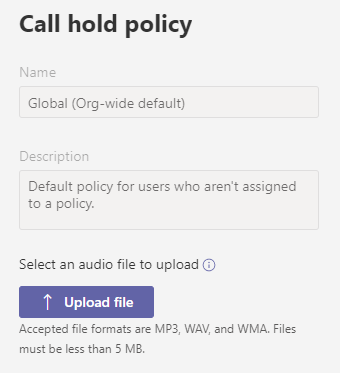
Политики удержания звонков позволяют указать пользовательский звуковой файл, который будет воспроизводиться во время удержания звонков. Параметр "Музыка на удержании" также должен быть включен вполитикахголосовых> вызовов, иначе музыка не будет воспроизводиться.
Связанные статьи о политиках удержания звонков
Политики парковки вызовов
Навигация: Политики парковки голосовых > вызовов в Центре > администрирования Teams
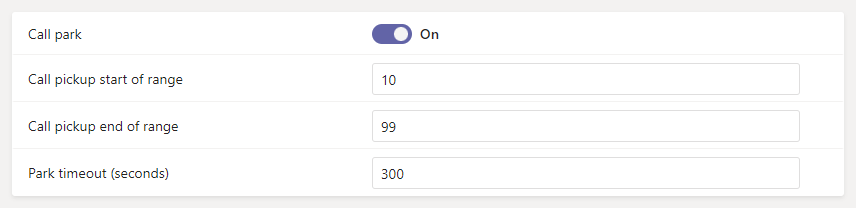
Приостановка звонков позволяет пользователям ставить вызов на удержание и перенаправлять его другим людям в вашей организации. Политики парковки звонков позволяют управлять пользователями, для которых включена парковка звонков, и вносить другие изменения в параметрах парковки звонков.
| Параметр | По умолчанию | Описание |
|---|---|---|
| Парковка вызовов | Выкл | Включите этот параметр, чтобы пользователи могли совершать вызовы на удержании на одном устройстве и отвечать на них с другого устройства. |
| Начало диапазона ответа на звонки | 10 | Первый припаркованный вызов выдает код приема начала диапазона (например, 10). Следующий припаркованный вызов дает код пикапа, увеличенный на 1; то есть 11 и т. д. до тех пор, пока конец диапазона не будет отображен в виде кода получения. |
| Ответ на вызов конец диапазона | 99 | Код приема последнего припаркованного вызова в радиусе действия. После этого отрисованные коды звукоснимателей снова начинаются с начала диапазона. |
| Время ожидания парковки (в секундах) | 300 | Количество секунд, в течение которого вы должны ждать, прежде чем перезвонить, когда припаркованный вызов еще не будет принят. Допустимый диапазон составляет 120-1800 секунд. |
Статьи по теме о правилах парковки звонков
Политики идентификации звонящего
Навигация: Политики идентификации звонящего в Центре > администрирования Teams >
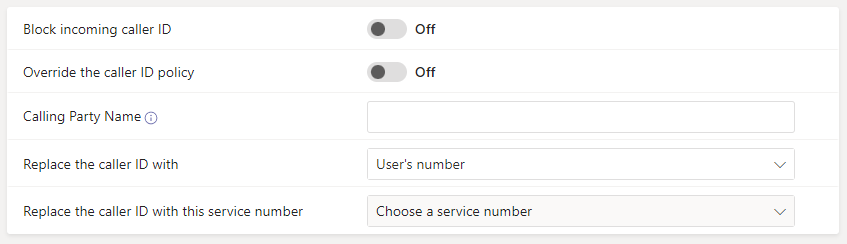
Политики идентификации звонящего используются для изменения или блокировки идентификатора звонящего (также известного как идентификатор вызывающей линии) для пользователей. По умолчанию номер телефона пользователя отображается при звонке на номер телефона ТСОП, например на стационарный или мобильный телефон. Вы можете использовать глобальную политику (по умолчанию для всей организации) и настроить ее или создать настраиваемую политику, которая предоставляет дополнительный номер для отображения или блокирует отображение любого номера.
| Параметр | По умолчанию | Описание |
|---|---|---|
| Блокировка идентификатора входящего абонента | Выкл | Включите этот параметр, чтобы запретить отображение идентификатора звонящего входящих звонков. |
| Переопределение политики идентификации звонящего | Выкл | Включите этот параметр, чтобы разрешить пользователям переопределять параметры политики, касающиеся или запрещающие отображение номера вызываемым. После этого пользователи могут выбрать, отображать ли идентификатор звонящего. |
| Имя вызывающей стороны | (Пусто) | Имя пользователя или организации, отображаемые на принимающей стороне звонка Teams. Узнайте больше об имени вызывающей стороны. |
| Замените идентификатор звонящего на | Номер пользователя | Настройка идентификатора звонящего, который будет отображаться для пользователей в виде номера пользователя, анонимного пользователя или учетной записи ресурса |
| Замена идентификатора звонящего этой учетной записью ресурса | (Выберите учетную запись ресурса) | Выберите учетную запись ресурса, которая заменит идентификатор звонящего пользователей. Этот параметр доступен, если вы выбрали *Учетная запись ресурса в поле Заменить идентификатор звонящего на. |
Связанные статьи о политиках идентификации звонящего
- Как можно использовать идентификатор звонящего в организации
- Управление политиками идентификации вызывающего абонента в Microsoft Teams
- Настройка идентификатора звонящего для пользователя
- Set-CsCallingLineIdentity
Политики чрезвычайных ситуаций
Навигация: Политики экстренной голосовой связи > в Центре > администрирования Teams
Политики звонков
Навигация: Политики > экстренного реагирования Политики звонков
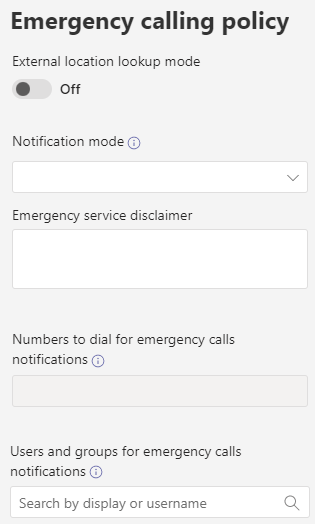
Политики экстренных вызовов используются для управления тем, как пользователи в организации могут использовать функции динамического экстренного вызова.
| Параметр | По умолчанию | Описание |
|---|---|---|
| Режим поиска внешнего местоположения | Выкл | Включите этот параметр, чтобы разрешить конечным пользователям настраивать свой адрес для экстренного реагирования при работе из сетевого расположения за пределами корпоративной сети. Узнайте больше об адресах для экстренного реагирования для удаленных расположений , а также о добавлении, изменении или удалении местоположения для экстренногореагирования или места для организации в качестве расположения для экстренного реагирования . |
| Режим уведомлений | (Пусто) | Этот параметр управляет типом уведомления, отправляемого на службу безопасности или в группу, когда кто-то вызывает экстренные службы. Вы можете просто отправить уведомление им, или, если они могут, присоединиться к экстренному вызову с отключенным или включенным звуком. |
| Заявление об отказе от экстренных служб | (Пусто) | Текст, отображаемый на баннере, чтобы напомнить конечным пользователям о необходимости подтвердить местоположение для экстренного реагирования. Эта настройка отображается, если выбрать режим уведомлений, отличный от "Нет". |
| Номер для отправки уведомлений о экстренных вызовах | (Пусто) | Если вы выбрали одну из конференций вотключенном режиме уведомлений, вы можете ввести номер телефона ТСОП пользователя или группы, чтобы позвонить и присоединиться к экстренному вызову. |
| Пользователи и группы для уведомлений о экстренных вызовах | (Пусто) | Найдите и выберите одного или несколько пользователей или групп, например службу безопасности вашей организации, чтобы уведомлять о выполнении экстренного вызова. Уведомление может быть отправлено на адреса электронной почты пользователей, групп рассылки и групп безопасности. Уведомлять можно не более 50 пользователей. |
Политики маршрутизации звонков
Навигация: политики > экстренных ситуаций Политики маршрутизации звонков
| Параметр | По умолчанию | Описание |
|---|---|---|
| Динамические экстренные вызовы | Выкл | Если этот параметр включен, пользователи, назначенные политике, смогут использовать функции маршрутизации экстренных вызовов при переходе из одного места в другое. Узнайте больше о планировании и настройке динамических экстренных вызовов. |
Связанные статьи о политиках в чрезвычайных ситуациях
- Управление экстренными вызовами
- Управление политиками маршрутизации экстренных вызовов для прямой маршрутизации
- Управление расположениями для экстренного реагирования для организации
- Добавление мест в расположение для экстренного реагирования
- Условия и положения, распространяющиеся на экстренные вызовы
- Set-CsTeamsEmergencyCallingPolicy
- Set-CsTeamsEmergencyCallRoutingPolicy
Политики мобильных устройств
Навигация: Политики мобильности голосовой связи > в Центре > администрирования Teams
Политики мобильности управляют мобильными функциями Телефонной системы Teams, доступными пользователям в Teams.
| Параметр | По умолчанию | Описание |
|---|---|---|
| Выбрать мобильный номеронабиратель | Microsoft Teams | Этот параметр управляет политиками входящих звонков пользователя. Варианты: Microsoft Teams, Native Dialer или Controlled пользователем. |
Связанные статьи о политиках мобильных устройств
- Настройка Телефонной системы Teams для мобильных устройств
- Планирование мобильной телефонной системы Teams
- Set-CsTeamsMobilityPolicy
Общие политики звонков
Навигация: Центр > администрирования Teams Голосовая связь > Общие политики звонков
Общие политики звонков управляют возможностью пользователей использовать транзит входящих и исходящих вызовов через автосекретаря вместо назначенного номера телефона.
| Параметр | По умолчанию | Описание |
|---|---|---|
| Учетная запись ресурса | Нет | Этот параметр управляет учетной записью ресурса, используемой для общих звонков. |
| Номер экстренного вызова | (Пусто) | Этот параметр управляет номером обратного вызова, который используется для экстренных вызовов. |
Связанные статьи о политиках общих звонков
Политики маршрутизации голосовой связи
Навигация: Центр > администрирования Teams Политики маршрутизации голосовой > связи
Политика маршрутизации голосовых данных для прямой маршрутизации связана с маршрутом голосовой связи с помощью записей использования ТСОП. Вы можете добавить существующие записи использования ТСОП, изменить порядок обработки использования и назначить политику маршрутизации голосовой связи пользователям или учетным записям ресурсов.
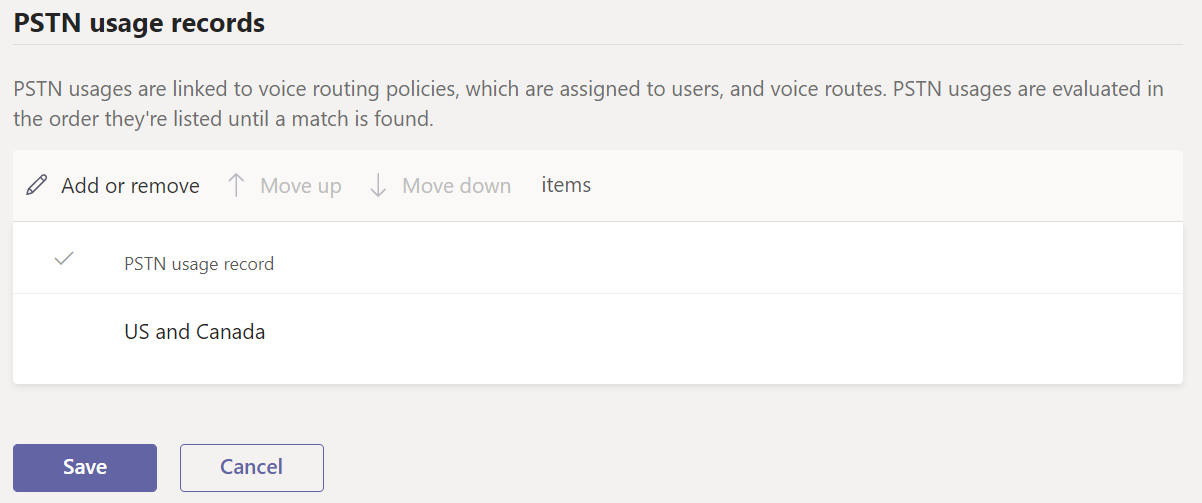
Связанные статьи о политиках маршрутизации голосовых данных
- Управление политиками маршрутизации звонков для прямой маршрутизации
- Настройка маршрутизации звонков для прямой маршрутизации
- Set-CsOnlineVoiceRoutingPolicy
- Set-CsOnlineVoiceRoute
- Set-CsOnlinePstnUsage
Политики голосовой почты
Навигация: Политики голосовой > почты в Центре > администрирования Teams
Политики голосовой почты управляют доступными функциями службы голосовой почты в Teams.
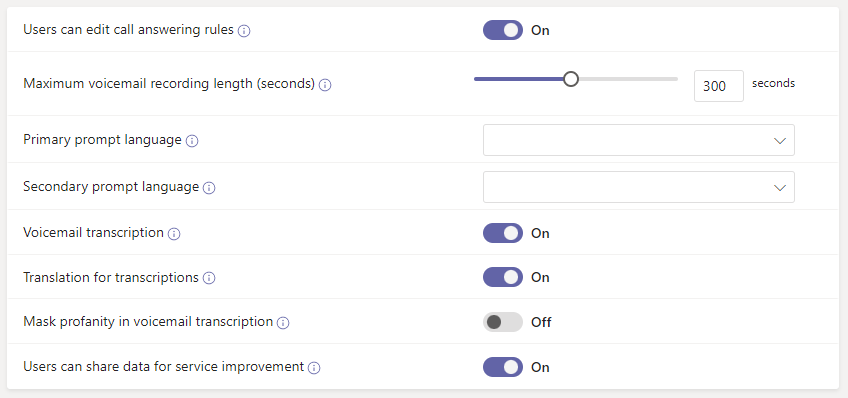
| Параметр | По умолчанию | Описание |
|---|---|---|
| Пользователи могут изменять правила ответа на вызовы | Вкл | Этот параметр определяет, разрешено ли пользователю настраивать правила ответа на звонки голосовой почты в Microsoft Teams. |
| Максимальная длина записи голосовой почты (в секундах) | 300 | Максимальная длина голосового сообщения. Эта длительность должна составлять от 30 до 600 секунд. |
| Основной язык запроса | (Пусто) | Первый язык, используемый для воспроизведения системных подсказок вызывающим абонентам, и первый параметр в меню выбора языка. |
| Дополнительный язык запроса | (Пусто) | Второй язык, используемый для воспроизведения системных подсказок вызывающим абонентам, и второй параметр в меню выбора языка. |
| Расшифровка голосовой почты | Вкл | Включите этот параметр, чтобы включить транскрибирование для голосовых сообщений. |
| Перевод для транскрипций | Вкл | Включите этот параметр, чтобы включить перевод для расшифровки голосовой почты. |
| Маскировка ненормативной лексики при расшифровке голосовой почты | Выкл | Если этот параметр включен, ненормативная лексика маскируется в расшифровках голосовой почты. |
| Пользователи могут обмениваться данными для повышения качества обслуживания | Вкл | Если вы включите этот параметр, пользователи смогут делиться данными голосовой почты и транскрибирования для обучения и повышения точности. Если этот параметр отключен, данные голосовой почты не будут передаваться. |
| Перед приветствием пользователя воспроизведите аудиофайл | (нет) | Звуковой файл, который будет проигрываться звонящему перед воспроизведением приветствия голосовой почты пользователя. |
| После приветствия пользователя воспроизведите звуковой файл | (нет) | Звуковой файл, который будет воспроизводиться для звонящего после воспроизведения приветствия голосовой почты пользователя и до того, как вызывающему будет разрешено оставить сообщение голосовой почты. |
| Отключите вызов, если невозможно воспроизвести преамбулу или постамбулу | Выкл | Если этот параметр включен, пре- или постамбула будет воспроизводиться до того, как вызывающий сможет оставить сообщение. |
Связанные статьи о политиках голосовой почты
- Управление политиками голосовой почты для пользователей
- Изменение языка по умолчанию для голосовой почты
- Set-CsOnlineVoicemailPolicy
- Настройка облачной голосовой почты
Политики приложений голосовой связи
Навигация: Политики приложений для голосовой > связи в Центре > администрирования Teams
Авторизованные пользователи — это пользователи, которым разрешено вносить изменения в автосекретаря или очередь вызовов. Возможности, которыми обладают пользователи, основаны на политике приложений голосовой связи Teams, назначенной пользователю.
Автосекретари
Управляйте тем, какие изменения авторизованные пользователи могут вносить в назначенных им автосекретарях.
| Параметр | По умолчанию | Описание |
|---|---|---|
| Приветствие в рабочее время | Выкл | Если этот параметр включен, авторизованные пользователи могут обновлять приветствие в рабочее время для автосекретаря. |
| Приветствие в нерабочее время | Выкл | Если этот параметр включен, авторизованные пользователи могут обновлять приветствие для автосекретаря в нерабочее время. |
| Поздравление с праздником | Выкл | Если этот параметр включен, авторизованные пользователи могут обновить праздничное приветствие для автосекретаря. |
Очередь звонков
Управляйте изменениями, которые авторизованные пользователи могут вносить в назначенные им очереди звонков.
| Параметр | По умолчанию | Описание |
|---|---|---|
| Приветственное приветствие | Выкл | Если этот параметр включен, авторизованные пользователи могут обновлять приветственное приветствие для очереди вызовов. |
| Музыка на удержании | Выкл | Если этот параметр включен, авторизованные пользователи могут обновлять музыку на удержании для очереди вызовов. |
| Общее голосовое приветствие для переполнения звонка | Выкл | Если этот параметр включен, авторизованные пользователи могут обновлять приветствие общей голосовой почты для переполнения вызова в очереди вызовов. |
| Общее голосовое приветствие для истечения времени ожидания вызова | Выкл | Если этот параметр включен, авторизованные пользователи могут обновлять общее приветствие голосовой почты для времени ожидания вызова для очереди вызовов. |
| Общее голосовое приветствие для агентов | Выкл | Если этот параметр включен, авторизованные пользователи могут обновлять приветствие общей голосовой почты при отсутствии агентов в очереди вызовов. |
Связанные статьи о политиках приложений голосовой связи
- Планирование автосекретарей и очередей вызовов в Teams
- Настройка автосекретаря Microsoft Teams
- Настройка очереди вызовов в Microsoft Teams
- Справочник по командлетам PowerShell для автосекретарей и очередей вызовов
Расширенные политики шифрования
Сквозное шифрование
Навигация: Центр > администрирования Teams Расширенные политики шифрования
Расширенные политики шифрования используются для управления возможностью пользователей вашей организации использовать расширенные параметры шифрования в Teams.
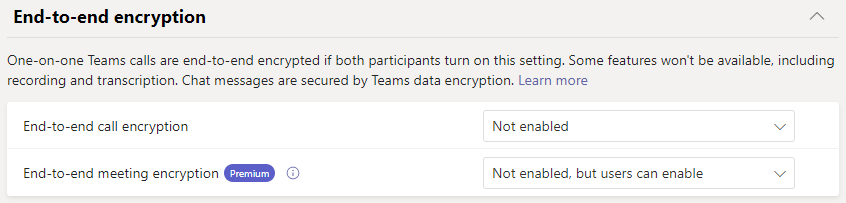
| Параметр | По умолчанию | Описание |
|---|---|---|
| Сквозное шифрование вызовов | Не включено | Этот параметр определяет, доступны ли пользователям звонки со сквозным шифрованием. Узнайте больше о настройке сквозного шифрования для личных звонков Microsoft Teams. |
| Сквозное шифрование собраний | Не включено, но пользователи могут включить | Этот параметр определяет, доступны ли пользователям собрания со сквозным шифрованием. Для этого параметра требуется лицензия Teams премиум. Узнайте больше о том, как требовать сквозного шифрования для конфиденциальных собраний Teams. |