Примечание.
Для доступа к этой странице требуется авторизация. Вы можете попробовать войти или изменить каталоги.
Для доступа к этой странице требуется авторизация. Вы можете попробовать изменить каталоги.
Центр администрирования Teams включает в себя выделенные страницы и интерфейсы пользовательского интерфейса для управления агентами и приложениями. Вы можете просматривать все агенты и приложения, доступные в Teams для вашей организации, и управлять ими на страницах "Управление приложениями и встроенными агентами Teams ".
Управлять агентами и приложениями Microsoft 365 можно как из Центра администрирования Teams, так и из Центра администрирования Microsoft 365.
На странице «Управление приложениями » вы можете просматривать агентов и приложения, прежде чем разрешить их, получать доступ к информации о поддержке и контролировать их доступность в организации (для каждого пользователя или отдельного приложения). С апреля 2025 г. клиенты автоматически переходят на управление, ориентированное на приложения.
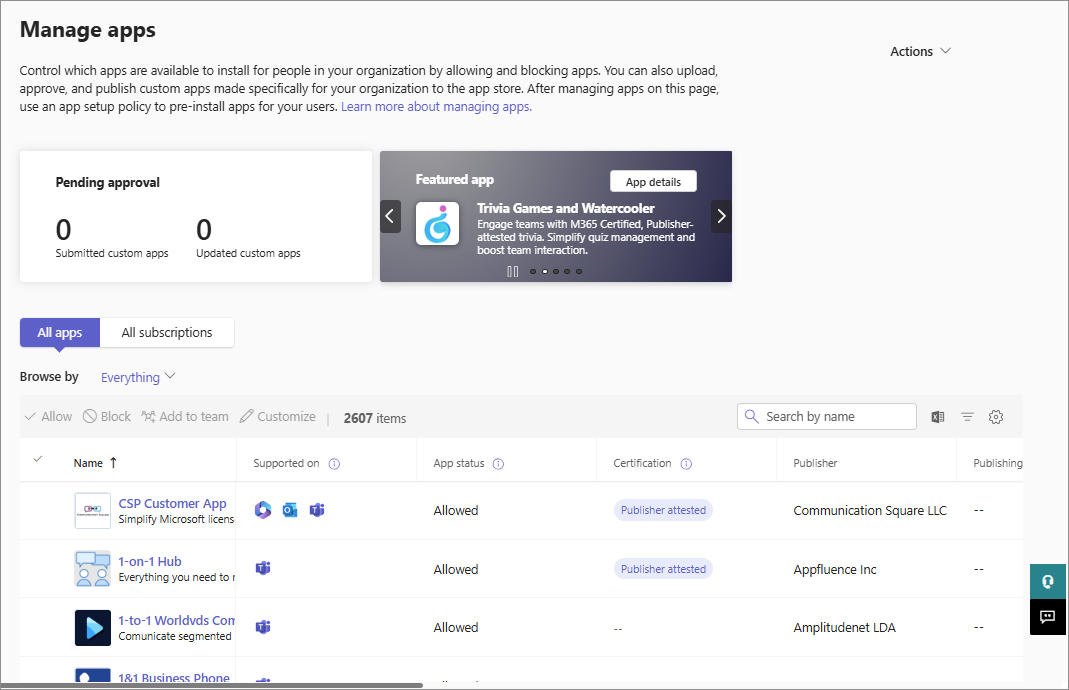
Теперь в Центре администрирования Teams есть плитка с приложениями, которую можно рассмотреть с возможностью разрешения на странице "Управление приложениями". На этой плитке отображается количество агентов и приложений, сертифицированных Microsoft 365 и аттестованных издателем , что помогает администраторам быстро определять доверенные агенты и приложения. Выберите количество, чтобы отфильтровать список и упростить управление.
Новая вкладка "Безопасность и соответствие требованиям " на странице сведений о каждом приложении отображает состояние его сертификации, аттестацию издателя, ключевые атрибуты безопасности и т. д. Дополнительные сведения см. в статье "Программа соответствия приложений требованиям по безопасности, обработке данных и конфиденциальности".
Чтобы использовать Центр администрирования Teams, необходимо иметь роль администратора Teams. Некоторые администраторы с более высокой ролью привилегий могут выполнять задачи управления агентами и приложениями, но мы рекомендуем по возможности использовать роль с более низким уровнем привилегий. Дополнительные сведения см. в статьях о ролях администратора Teams и ролях администратора Microsoft 365.
Примечание.
Вы можете просматривать только те агенты и приложения, которые развернуты на канале выпуска с вашим клиентом, и управлять ими. Например, если ваш клиент находится в общем выпуске, вы не сможете управлять агентами и приложениями, развернутыми в закрытом или общедоступном канале предварительной версии. Это не проблема для агентов и приложений, выпущенных в канале общего выпуска.
Сценарии использования управления агентами и приложениями, а также доступные интерфейсы
Задачи управления, поддерживаемые в Центре администрирования, сведены в таблицу следующим образом.
| Сценарии использования управления | Ссылка на интерфейс | Документация |
|---|---|---|
| Управляйте тем, какие агенты и приложения доступны пользователям в организации, разрешая и блокируя их. Вы также можете загружать и утверждать пользовательские агенты и приложения. Закончив управление агентами и приложениями на этой странице, можно использовать политики разрешений и настройки приложений, чтобы настроить, какие агенты и приложения будут доступны определенным пользователям в агенте и магазине приложений вашей организации. | Управление приложениями в Центре администрирования Teams | Текущая статья |
| Определенные выбранные пользователи и группы могут получить доступ к агенту или приложению. Поддерживаемые типы групп включают группы безопасности, группы Microsoft 365, динамические группы членства пользователей, вложенные группы и списки рассылки. Гостевые пользователи не могут получить доступ к агенту или приложению, даже если они назначены ему. | TAC-панель | Контроль доступа для приложений |
| Вы можете настроить агент Teams и магазин приложений, добавив логотип организации, пользовательский фон и цвет текста. | Настройка магазина | Настройка магазина приложений организации |
| Отчет об использовании агента и приложения Teams содержит сведения о том, какие агенты и приложения используются, об активных пользователях и другую информацию. | Отчеты об использовании | Отчет об использовании приложения Teams |
| Пользователи могут добавлять агентов и приложения, когда они проводят собрания или чаты с гостями. Присоединившись к собраниям или чатам, организованным внешними организациями, они также могут использовать агенты и приложения, к которым гости предоставили доступ. В таких случаях применяются политики данных организации пользователя, который проводит собрание, а также методы совместного использования данных сторонних агентов и приложений, предоставленных организацией этого пользователя. | Внешний доступ | Поведение приложения в зависимости от типов пользователей |
| С помощью гостевого доступа можно предоставлять людям, находящимся за пределами организации, доступ к приложениям и другим функциям Teams, и при этом сохранять контроль над своими корпоративными данными. | Гостевой доступ | Гостевой доступ в Teams |
| Политики обновления Teams используются для управления пользователями предварительных версий Teams и Office, которые могут видеть предварительные функции в приложении Teams. | Политики обновления Teams | Общедоступная предварительная версия Teams |
Управление агентами и приложениями
Управление параметрами приложения в пределах организации
Используйте агент и параметры приложения на уровне организации, чтобы контролировать, получают ли пользователи с лицензией F специализированный интерфейс агента первой линии и приложения. Проверьте, могут ли пользователи устанавливать сторонние агенты и приложения или загружать пользовательские агенты и приложения в вашей организации. Если настроенный администратором агент или параметры приложения отсутствуют, по умолчанию применяются параметры для всей организации.
На странице "Управление приложениями " в меню "Действия " выберите "Параметры приложения в пределах организации". Затем вы можете настроить параметры на панели.

В разделе Специализированные приложения отключите или включите параметр Показать специализированные приложения. Если этот параметр включен, пользователи с лицензией F получают специализированный агент первой линии и интерфейс приложения. Этот интерфейс закрепляет наиболее релевантные агенты и приложения в Teams для сотрудников первой линии. Дополнительные сведения см. в статье Настройка приложений Teams для сотрудников первой линии. Эта функция доступна для лицензий F.
В приложениях Майкрософт один элемент управления автоматически позволяет пользователям устанавливать и использовать любые доступные агенты и приложения по умолчанию.
Примечание.
Встроенные агенты Teams встраиваются непосредственно в основные функции Teams и не требуют установки из магазина приложений. Примерами могут служить агент канала, Facilitator и другие встроенные агенты. Эти агенты больше не управляются параметром приложений Майкрософт. Теперь ими можно управлять на специальной странице "Встроенные агенты Teams " в Центре администрирования Teams.
В сторонних приложениях одним элементом управления управляет массовая доступность как новых, так и существующих сторонних агентов и приложений.
В разделе "Пользовательские приложения" отключите или включите параметр "Разрешить пользователям устанавливать и использовать доступные приложения по умолчанию ". Этот параметр определяет, могут ли пользователи устанавливать и использовать пользовательские агенты и приложения, которые вы сделали доступным для них. Дополнительные сведения о настраиваемых агентах и приложениях см. в статье об управлении настраиваемыми приложениями.
Нажмите Сохранить. Параметры вступят в силу через несколько часов.

Параметры Центра администрирования администратор могут позволить пользователям взаимодействовать с пользователями из других организаций. Сведения о том, как агенты и приложения взаимодействуют с внешними пользователями на собраниях, см. в статье "Приложения Teams для внешних участников".
Установите или разрешите пользователям устанавливать и удалять
ИТ-администраторы могут устанавливать агенты и приложения Teams для некоторых или всех пользователей в организации. Разработчики могут создавать агенты или приложения Teams для работы в Outlook и Приложения Microsoft 365 (прежнее название — office.com). Вы можете легко предустановить их на всех поддерживаемых хостах. Кроме того, вы можете разрешить пользователям устанавливать агенты и приложения по своему усмотрению. Некоторые поддерживаемые агенты и приложения также могут быть установлены автоматически, если пользователь использует их за пределами Teams. Дополнительные сведения см. в разделе о предустановке приложений.
Управление параметрами приложений в пределах организации в Microsoft 365 для государственных организаций
При развертывании Teams в Microsoft 365 для государственных организаций (GCC, GCCH и DoD) все сторонние агенты и приложения по умолчанию блокируются. В GCC на странице политик разрешений приложений в Центре администрирования Microsoft Teams отобразится следующее примечание об управлении сторонними агентами и приложениями.

Управление приложениями в 21Vianet и облачных средах с воздушным разделением
В Microsoft 365, предоставляемой 21Vianet и облачных средах с воздушным разделением, обзор приложений можно найти на странице"Управление приложениямиTeams>".
Чтобы просмотреть дополнительные сведения об агенте или приложении, выберите имя агента или приложения для перехода на страницу сведений о приложении. Вы можете разрешить или заблокировать агент или приложение для своих пользователей.
Разрешить или заблокировать
Как администратор вы контролируете доступ ко всем типам агентов и приложений, которые используются в вашей организации. Узнайте о различных типах приложений, к которым у вас есть доступ. Teams предоставляет детальные элементы управления для настройки доступа для каждого агента и приложения, а также для каждого пользователя. Чтобы разрешить агент или приложение, необходимо выполнить все указанные ниже параметры. Чтобы заблокировать агента или приложение, используйте один из следующих параметров:
| Метод | Область | Пример использования |
|---|---|---|
| Параметры приложения в пределах организации | На уровне организации | Используйте этот параметр, чтобы разрешить использование соответствующих приложений в вашей организации. |
| Менеджеры, ориентированные на приложение | Уровень пользователя | Разрешить всем пользователям или определенным пользователям использовать приложение. |
Вы можете разрешить или заблокировать определенные агенты и приложения на странице «Управление приложениями » или на странице сведений о приложении. Если ваша организация не переведена на единое управление приложениями, разрешите или заблокируйте агент или приложение в Центре администрирования Teams и на странице "Интегрированные приложения" в Центре администрирования Microsoft 365. Если ваша организация переведена на систему единого управления приложениями, разрешите или заблокируйте агент или приложение в Центре администрирования Teams или на странице "Интегрированные приложения" в Центре администрирования Microsoft 365. Ознакомьтесь с разделом "Унифицированные агенты и управление приложениями", чтобы понять, как объединить агентов и доступность приложений в обоих центрах администрирования.
На странице «Управление приложениями» отображаются все доступные агенты и приложения, а также текущее состояние приложения на уровне организации. Чтобы разрешить или заблокировать агент или приложение в TAC, выполните следующие действия:
Войдите в Центр администрирования Teams и получите доступ к приложениям> Teams"Управление приложениями".
Выберите приложение на странице «Управление приложениями », затем выберите параметр «Разрешить или блокировать ».

Или щелкните имя агента или приложения, чтобы открыть страницу сведений о нем. Изменение статуса с "Разрешено " на "Заблокировано".


Используйте назначение агентов и приложений с помощью управления, ориентированного на приложение , чтобы определить доступ пользователей к агентам и приложениям. Предыдущие политики разрешений приложений не рекомендуются.
Когда разработчик публикует агент или приложение в магазине Teams, некоторым может потребоваться настройка администратором. Прежде чем администратор разрешит агент или приложение, они будут отображаться как заблокированные издателем в Центре администрирования. Прежде чем предоставить ее пользователям, выполните инструкции издателя по ее настройке.
Чтобы заблокировать все сторонние агенты и приложения, откройте параметры приложения в пределах организации на странице "Управление приложениями " и запретите использование сторонних приложений. С помощью назначения, ориентированного на приложения, вы также можете блокировать приложения, созданные корпорацией Майкрософт.
Примечание.
В клиенте Teams пользователи могут запрашивать у вас разрешение недоступных для них агентов и приложений. Вы получаете уведомления и можете разрешить это. Дополнительные сведения см. в разделе Просмотр запросов пользователей и управление ими. Если ваша организация переведена на единое управление приложениями, вы можете разрешить агенты и приложения в Центре администрирования Teams или на странице "Интегрированные приложения" в Центре администрирования Microsoft 365. Дополнительные сведения см. в статье Единое управление агентами и приложениями. До тех пор, пока клиент не будет переведен на систему единого управления приложениями, убедитесь, что параметры в обоих центрах администрирования, например заблокированные приложения или параметры приложения для всей организации, остаются синхронизированными. Эта мера предотвращает неожиданные сбои или проблемы с функциями агентов и приложений.
Экспорт агента и каталога приложений в формате CSV
Администратор может экспортировать весь агент и каталог приложений для своей организации из Центра администрирования Teams. Это поможет вам координировать свои действия с администраторами и группами безопасности для оценки агентов и приложений, проверки доступности, проверки состояния и выполнения других действий.


Управление встроенными агентами Teams
Встроенные агенты Teams, такие как агент канала, фасилитатор и другие встроенные агенты, доступные в чатах, каналах и собраниях, управляются со страницы встроенных агентов Teams , а не со страницы "Управление приложениями ". Просмотр встроенных агентов и управление ими:
Войдите в Центр администрирования Teams и перейдите в Приложения> Teams, встроенные агенты Teams.
Чтобы изменить список пользователей, которые могут использовать агента, выберите одного или нескольких агентов и нажмите "Изменить доступность". Агент можно сделать доступным для всех, для определенных пользователей или групп либо ни для кого.


Сведения о поддержке для агентов и приложений
У вас могут возникать вопросы о параметрах или конфигурации администратора, пользовательских потоках, функциях агентов и приложений, устранении неполадок и многом другом. Сведения о поддержке об агентах и приложениях можно получить из следующих двух разных источников:
Мы не предоставляем прямую поддержку клиентам для агентов и приложений Teams, но предоставляем следующие методы защиты, проверки работоспособности и сертификации для приложений:
Мы заблаговременно проверка агенты и приложения Teams на наличие проблем и информируем разработчиков о необходимости обновить свой агент или приложение. Рассматриваемые сценарии связаны с работоспособностью агента или приложения, функциональными проблемами, о которых пользователи сообщают корпорации Майкрософт, проблемами безопасности и т. д. Подробные сведения см. в разделе Принудительные действия корпорации Майкрософт для опубликованных приложений.
Для агентов и приложений, аттестованных издателя и сертифицированных Microsoft 365, корпорация Майкрософт предлагает сведения о безопасности и соответствии требованиям. Если разработчики приложений дают согласие, корпорация Майкрософт предоставляет администраторам возможность скачать подробные доказательства, предоставленные разработчиками в ходе аудитов сертификации агентов или приложений.
Мы тестируем все агенты и приложения в рамках программы проверки приложений , чтобы убедиться, что все агенты и приложения работают так, как заявлено. Если они не работают так, как указано в описании магазина, мы обращаемся к разработчикам приложений, чтобы запросить обновление агента или приложения. Если разработчики приложений не внесут запрошенные обновления после нескольких напоминаний, мы заблаговременно удаляем агент или приложение из Teams.
Сертификация агентов или приложений с помощью программы соответствия приложений Microsoft 365 гарантирует, что агенты и приложения соответствуют отраслевым стандартам.
Сведения об агенте и приложении, предоставляемые разработчиком, поддержка и документация
Разработчики приложений оказывают поддержку клиентам, публикуют обновления и исправления, а также делятся сведениями о соглашениях о безопасности, соответствии требованиям и соглашениях об обслуживании на странице приложения Центра администрирования. Для прямых запросов на поддержку и запросов об обновлениях агента или приложения обращайтесь к разработчику приложения по адресу веб-сайта, доступному в следующих двух местах:
- Страница сведений о приложении на странице "Управление приложениями" в Центре администрирования Teams.
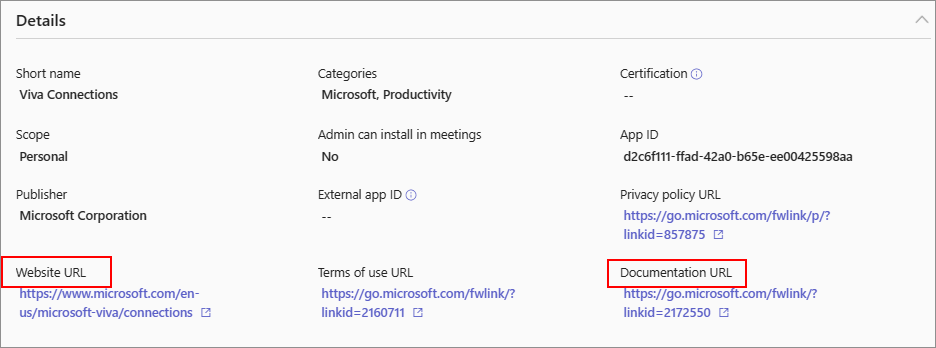
- Вкладка "Сведения + поддержка " на странице AppSource агента или приложения.
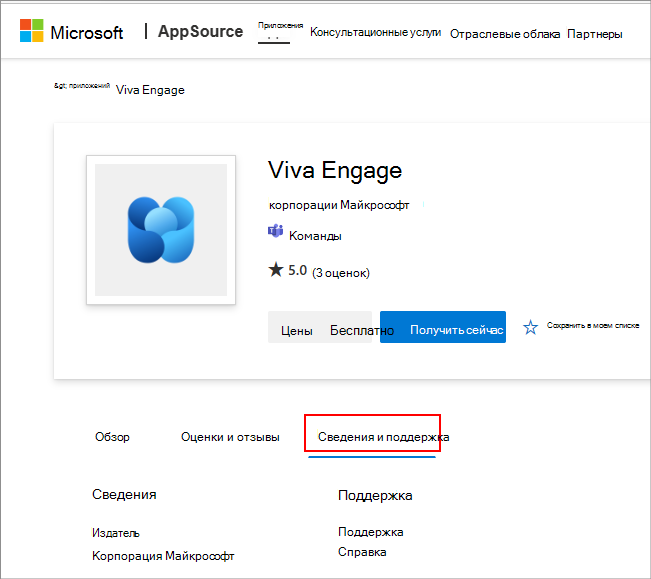
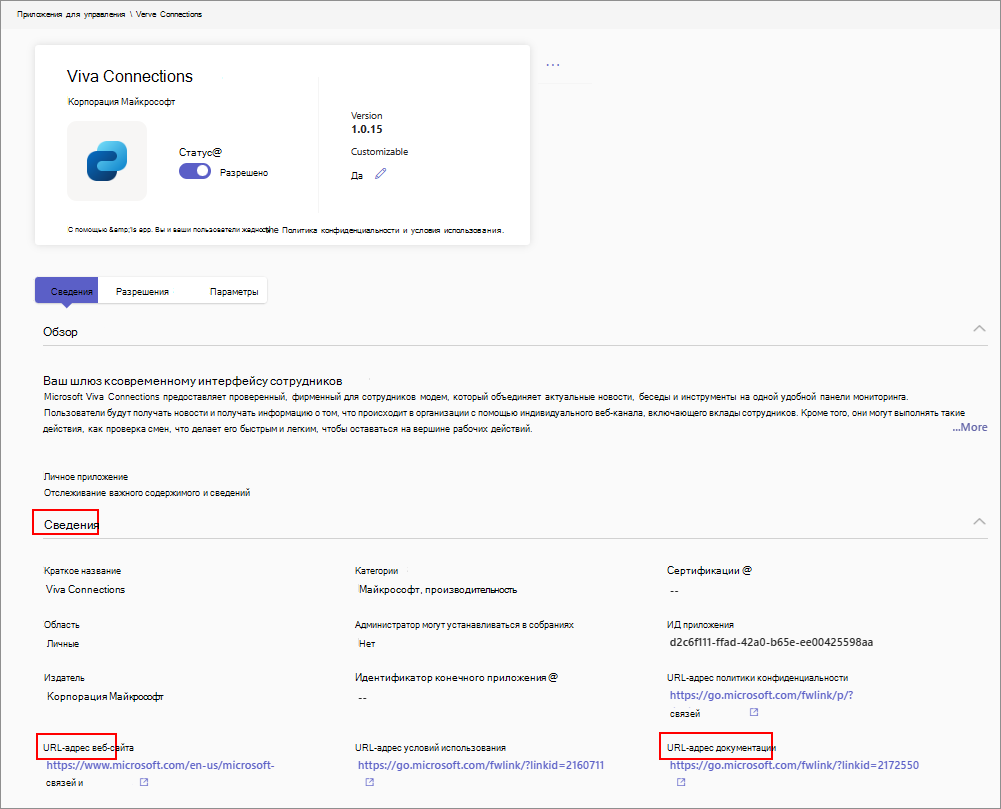
Вопросы конфиденциальности и доступа к данным. В условиях использования и политике конфиденциальности любого агента или приложения разработчик приложения раскрывает, какие данные использует его агент или приложение и как обрабатывает данные. Эти сведения доступны на веб-сайте разработчика приложения, а вы можете получить доступ к URL-адресам на странице сведений о приложении в Центре администрирования Teams. Многие разработчики приложений выбирают программу соответствия приложений Microsoft 365. Программа проверяет агент или приложение на соответствие средствам контроля, полученным из ведущих отраслевых платформ. Подробные сведения о каждом таком агенте или приложении доступны в разделе Безопасность и соответствие требованиям Приложений Teams.
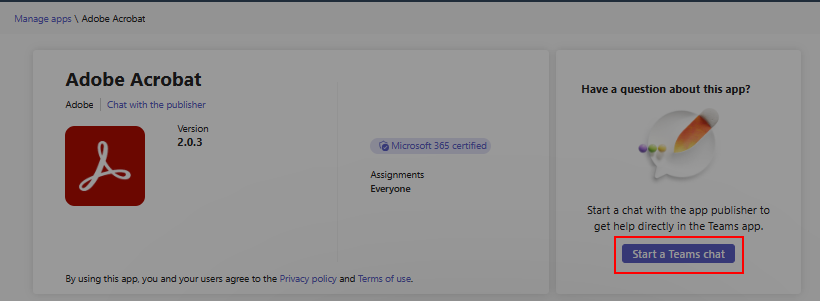
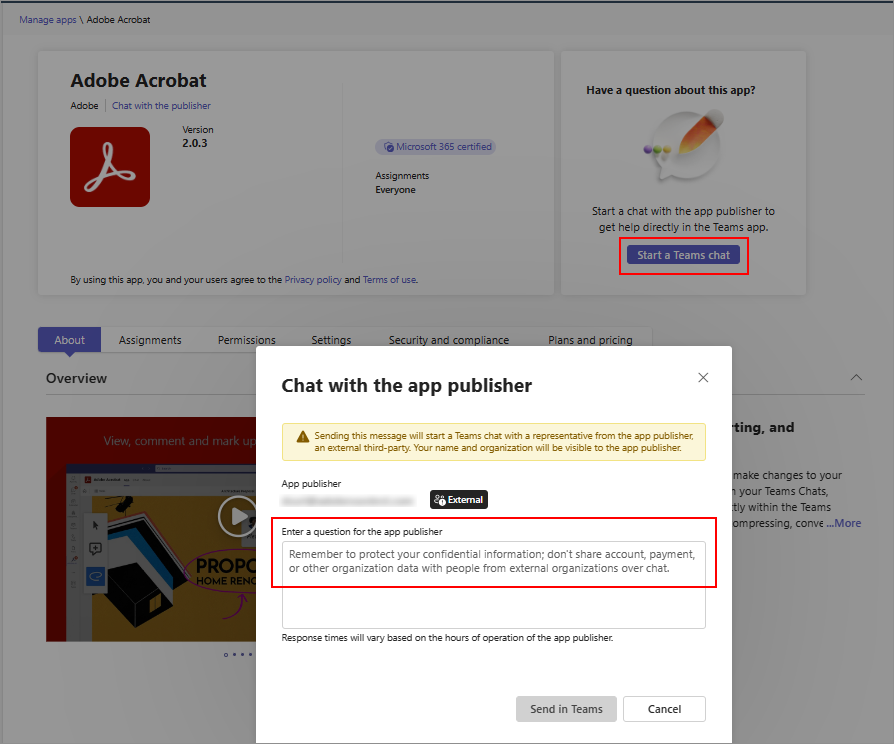
Разработчики приложений могут предоставить свои контактные данные, которые можно использовать для общения с ними. Это помогает быстро оценить агент или приложение и получить необходимую информацию от разработчиков приложений, прежде чем внедрять и развертывать их. Примеры включают сведения о соответствии, сертификаты, методы обработки данных, сведения о ценах на платные приложения и инструкции по настройке. Вы можете начать чат с разработчиками приложений, выбрав Начать чат Teams , но только в том случае, если разработчик приложения предоставил свои контактные данные. Рекомендуется не делиться личной и конфиденциальной информацией в чате