Примечание.
Для доступа к этой странице требуется авторизация. Вы можете попробовать войти или изменить каталоги.
Для доступа к этой странице требуется авторизация. Вы можете попробовать изменить каталоги.
ОБЛАСТЬ ПРИМЕНЕНИЯ: Собрания
Лобби собраний Teams запрещает определенным типам участников присоединяться к собранию до тех пор, пока организатор собрания, соорганизатор или выступающий не допустит их. Когда участник переходит в зал ожидания, организаторы, соорганизаторы и выступающие получают уведомление и могут принять его на собрание или нет.
Примечание.
В событиях Teams эта функция доступна только в событиях с до 1000 участников.
Используя параметры лобби в Центре администрирования Teams, можно создать значения по умолчанию для тех типов участников собрания, которые могут обходить лобби и какие участники должны ждать там, пока не будут допущены к собранию. Вы можете управлять взаимодействием с лобби следующими типами участников:
- Организатор и соорганизаторы собраний
- People в организации
- Гости
- People в доверенных организациях
- Анонимные участники
Предварительные требования для встреч с людьми за пределами организации
Несколько параметров в Teams определяют, могут ли пользователи за пределами организации взаимодействовать с Teams. Чтобы пользователи за пределами организации присоединялись к собраниям, необходимо включить следующие параметры:
- Для присоединения гостей к собраниям в Teams должен быть включен гостевой доступ. Гости не являются анонимными и могут войти в вашу организацию.
- Чтобы пользователи из доверенных организаций присоединялись к собраниям, должен быть включен внешний доступ. Необходимо настроить взаимное доверие между вашей организацией и внешней организацией. Кроме того, организатор собрания в вашей организации и все участники из внешней организации должны иметь доступ извне.
- Если вы хотите разрешить анонимным участникам собрания, необходимо включить анонимное присоединение к собранию.
Важно!
Если какой-либо из этих параметров отключен, внешний участник этого типа не сможет присоединяться к собраниям в вашей организации, независимо от параметров лобби.
Обзор параметров и политик лобби
В следующей таблице показаны политики собраний Teams, которые влияют на взаимодействие участников собрания с лобби.
| Параметр | Описание |
|---|---|
| Анонимные пользователи и абоненты могут начать собрание | Эта политика для каждого организатора позволяет проводить собрания без лидеров. Этот параметр определяет, могут ли анонимные участники и пользователи с телефонным подключением присоединиться к собранию без участия проверенного участника. Этот параметр применяется только в том случае, если для параметра Кто может обойти лобби задано значение Все. Если для параметра Анонимные пользователи могут присоединиться к собранию на уровне организации или политики собрания значение Выкл., этот параметр применяется только к абонентам с телефонным подключением. По умолчанию этот параметр отключен, чтобы анонимные пользователи не пользовались ссылками на собрания. В то время как отключен, анонимные участники и пользователи с телефонным подключением ждут в зале ожидания, пока проверенный участник (включая организатор телефонного подключения) не присоединится к собранию, после чего они автоматически будут допущены. После начала собрания анонимные участники и пользователи с телефонным подключением автоматически присоединяются к вызову, даже если организатор покидает его. Если этот параметр имеет значение Включено, анонимные участники и участники с телефонным подключением могут начать собрание и присоединиться к нему без участия проверенного участника. |
| People при звонке в можно обойти лобби | Это политика для организатора. Этот параметр определяет, присоединяются ли люди, набравшие телефон, к собранию напрямую или ждут в вестибюле. Если этот параметр имеет значение Выкл., пользователи с телефонным подключением ждут в зале ожидания, пока организатор, соорганизатор или выступающий не присоединится к собранию и не допустит их. Если этот параметр имеет значение Включено, пользователи с телефонным подключением автоматически присоединяются к собранию, не проходя через зал ожидания. (Если анонимные пользователи и абоненты с телефонным подключением могут начать собрание с параметром Выкл., они ждут в вестибюле, пока собрание не начнется.) Эта политика задает значение по умолчанию, которое организаторы могут изменить с помощью параметров собрания. |
| Кто может принимать из лобби | Эта политика для каждого организатора определяет, кто может привлекать участников из зала ожидания к собранию или мероприятию. Если задано значение по умолчанию Организаторы и выступающие, только организаторы и выступающие могут принимать участников в собрание из вестибюля. Эта политика задает значение по умолчанию, которое организаторы могут изменить с помощью параметров собрания. |
| Кто может обойти лобби | Это политика для организатора. Этот параметр определяет, какие типы участников (за исключением участников, набирающих телефон) присоединяются к собранию напрямую. Эта политика также определяет, какие типы участников ждут в зале ожидания, пока организатор, соорганизатор или выступающий не допустит их. Эта политика задает значение по умолчанию, которое организаторы могут изменить с помощью параметров собрания. |
В следующей таблице показано, как каждый параметр для политики "Кто может обойти лобби" влияет на каждый тип участников собрания.
| Значение политики: | Все | People в моей организации, доверенных организациях и гостях | People в моей организации и гостях | People в моей организации | People, которые были приглашены | Только организаторы и соорганизаторы |
|---|---|---|---|---|---|---|
| Организатор и соорганизаторы | Обхода | Обхода | Обхода | Обхода | Обхода | Обхода |
| People в организации | Обхода | Обхода | Обхода | Обхода | People, которые были отправлены или переадресованы обходом приглашения; другие ждут в вестибюле | Лобби |
| Гости | Обхода | Обхода | Обхода | Лобби | People, которые были отправлены или переадресованы обходом приглашения; другие ждут в вестибюле | Лобби |
| People в доверенных организациях | Обхода | Обхода | Лобби | Лобби | People, которые были отправлены или переадресованы обходом приглашения; другие ждут в вестибюле | Лобби |
| Анонимные участники | Обхода | Лобби | Лобби | Лобби | People вход в ненадежные организации при внешнем доступе обходить лобби; другие ждут в зале ожидания. | Лобби |
Только приглашенные люди относятся только к участникам, которые были отправлены приглашение напрямую, которые являются частью списка рассылки приглашенного (до 10 000 пользователей) или которым было переадресовлено приглашение. Для собраний канала только те участники канала, которые приглашены на собрание напрямую, могут обходить лобби.
Сведения о том, кто может обходить лобби с помощью PowerShell, см. в разделе Управление тем, кто может обойти лобби в этой статье.
Использование Центра администрирования Teams для управления параметрами лобби на собраниях, размещенных в вашей организации
Вы можете управлять параметрами и политиками лобби в Центре администрирования Teams. Инструкции по выбору параметра для различных обстоятельств см. в следующих разделах. Сведения о том, как работают политики собраний, см. в статье Управление политиками собраний в Microsoft Teams.
Важно!
Организаторы собраний могут изменять значения по умолчанию, выбранные для People при звонке в может обходить лобби, кто может принимать из вестибюля и кто может обходить параметры лобби с помощью параметров собрания. Если необходимо применить эти параметры к определенному значению, можно использовать шаблон собрания или метку конфиденциальности (Teams премиум требуется лицензия). Дополнительные сведения см. в разделе Настройка лобби собраний Microsoft Teams для конфиденциальных собраний.
Шаблоны собраний и метки конфиденциальности не поддерживают параметр Кто может принимать из вестибюля .
Чтобы управлять политиками присоединения к собранию и лоббирования, выполните следующие действия.
- В Центре администрирования Teams разверните узел Собрания , а затем выберите Политики собраний.
- Выберите политику, которую требуется обновить.
- В разделе Присоединение к собранию & лобби обновите параметры, которые нужно изменить:
- Анонимные пользователи могут присоединиться к собранию
- Анонимные пользователи и абоненты могут начать собрание
- Кто может обойти лобби
- People при звонке в можно обойти лобби
- Кто может принимать из лобби
- Нажмите Сохранить.
Внесение изменений в силу может занять до 24 часов.
Если вы хотите разрешить анонимный доступ к собранию, убедитесь, что параметр Анонимные пользователи могут присоединиться к собранию также включен.
Чтобы задать параметр собрания на уровне организации для анонимного присоединения к собранию, выполните следующие действия:
- В Центре администрирования Teams разверните узел Собрания , а затем выберите Параметры собрания.
- В разделе Участники установите для значения Анонимные пользователи могут присоединиться к собраниюзначение Вкл . или Выкл.
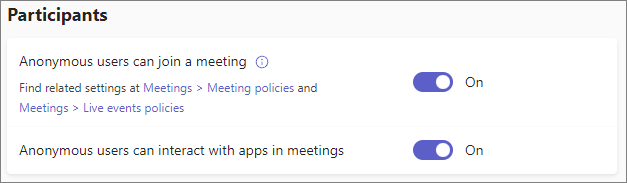
- Нажмите Сохранить.
Управление доступом к собраниям анонимными участниками
Анонимные участники являются анонимными, так как они не вошли в учетную запись, которую можно проверить. Пользователи, которые считаются анонимными, могут включать:
- People, которые не вошли в Microsoft 365 с помощью рабочей или учебной учетной записи.
- People из ненадежных организаций (как настроено во внешнем доступе).
- People от организаций, которым вы доверяете, но не доверяете вашей организации.
Если вы хотите полностью запретить анонимным участникам присоединяться к собраниям, можно отключить параметр Анонимные пользователи могут присоединяться к собранию в масштабах всей организации. Вы также можете отключить анонимное присоединение для определенных организаторов собраний, сохранив включенный параметр для всей организации и используя политику Анонимные пользователи могут присоединиться к собранию .
Если вы хотите, чтобы пользователи, присоединяющиеся анонимно, ждали в зале ожидания, можно задать для политики "Кто может обойти собрание в лобби " любой параметр, кроме "Все". (Этот параметр не влияет на людей, набирающих по телефону.)
По умолчанию для политики Анонимные пользователи и абоненты с телефонным подключением могут запускать собрание , имеет значение Выкл. Это означает, что анонимные участники и люди, звонив по телефону, всегда ждут в зале ожидания, пока проверенный участник не начнет собрание.
Чтобы управлять этим параметром с помощью PowerShell, см. раздел Управление возможностью присоединения анонимных пользователей к собраниям этой статьи.
Важно!
Рекомендуется оставить этот параметр отключенным. Если этот параметр включен, пользователи с непроверенными учетными записями могут начинать собрания, в том числе использовать ссылку на собрание для проведения собраний в незапланированные периоды.
Управление доступом к собраниям людьми, набирающими по телефону
По умолчанию People набора номера в может обходить политику "Выкл.", но организаторы собраний могут изменить этот параметр в разделе Параметры собрания при настройке собрания. Вы можете изменить значение по умолчанию, обновив People при звонке в можно обойти политику лобби или применить определенное значение с помощью шаблона собрания.
Сведения об управлении этим параметром с помощью PowerShell см. в разделе Управление тем, могут ли пользователи, набирающие номера по телефону, обходить лобби в этой статье.
Контроль того, кто может принимать участников из лобби
По умолчанию для политики "Кто может принимать из лобби " задано значение Организаторы и выступающие, но организаторы собраний могут изменить этот параметр в параметрах собрания при настройке собрания или мероприятия. Вы можете изменить значение по умолчанию, обновив политику "Кто может принимать из лобби ".
Чтобы управлять этим параметром с помощью PowerShell, см. раздел Управление, которые могут принимать пользователей из лобби этой статьи.
Управление доступом к собраниям гостями и людьми из доверенных организаций
Два типа людей за пределами организации могут присоединяться к собраниям в качестве проверенных участников:
- Гости — пользователи, у которых в вашей организации есть учетная запись совместной работы Microsoft Entra B2B.
- Пользователи внешнего доступа — пользователи, имеющие Microsoft Entra учетные записи в доверенной организации, как определено во внешнем доступе Teams.
Если вы хотите, чтобы все проверенные участники собрания из-за пределов вашей организации ждали в зале ожидания, можно задать политику "Кто может обойти лобби", чтобы People в моей организации или Только организаторы и соорганизаторы (если гость не является организатором или соорганизатором). Если вы хотите, чтобы только пользователи из доверенных организаций (внешние пользователи доступа) ждали в вестибюле, вы можете выбрать People в моей организации и гостей.
Управление доступом к собраниям людьми без приглашений
Если вы хотите разрешить только пользователям, которые имеют приглашения, присоединяться к собраниям напрямую и ждать всех остальных участников в вестибюле, установите флажок Кто может обойти лобби, чтобы People приглашенных. (People приглашены через список рассылки, в который входит до 10 000 пользователей.)
Настройка People приглашенных включает всех участников с рабочей или учебной учетной записью и гостей, которым было перенаправлено приглашение, а не только участников, приглашенных непосредственно организатором. Сюда входят участники из заблокированных организаций с внешним доступом, если включено анонимное присоединение к собранию. В нее не входят люди, у которых есть ссылка на присоединение к собранию, но не приглашение, а также участники, которые не вошли в систему. Они должны ждать в вестибюле.
Организаторы собраний могут отключить перенаправление приглашения на собрание, если они хотят, чтобы на собрание присутствовали только те, кто непосредственно приглашен.
Управление доступом к собраниям неорганизаторами
Для собраний с конфиденциальной или регламентированной информацией все участники должны ждать в зале ожидания, пока организатор или соорганизатор не допустит их. В этом случае можно задать для параметра Кто может обойти лоббизначение Только организаторы и соорганизаторы.
Так как кто может обойти только лобби , устанавливает значение по умолчанию, которое могут изменить организаторы собраний, при наличии требований к соответствию в этой области рекомендуется применить значение с помощью метки конфиденциальности или шаблона собрания. Дополнительные сведения см. в разделе Настройка лобби собраний Microsoft Teams для конфиденциальных собраний.
Отключение вестибюля
Хотя нет определенного элемента управления, полностью отключающего зал собраний, вы можете эффективно отключить зал собрания с помощью сочетания параметров:
- Укажите , кто может обойти лоббизначение Все.
- Для People набора номера в можно обойти значение Включено.
С помощью этих параметров анонимные пользователи и абоненты по-прежнему ждут в зале ожидания, если собрание не началось. Хотя вы можете задать параметр Анонимные пользователи и вызывающие абоненты могут начать собрание в значение Включено , чтобы избежать этого, мы не рекомендуем это сделать.
Управление политиками лобби с помощью PowerShell
Командлет PowerShell Set-CsTeamsMeetingPolicy можно использовать для управления следующими параметрами лобби:
- Анонимные пользователи могут присоединяться к собраниям.
- Пользователи, набирающие номер по телефону, могут обойти лобби.
- Кто может обойти лобби.
- Кто может принимать пользователей из лобби.
Управление возможностью присоединения анонимных пользователей к собраниям
Чтобы определить, могут ли анонимные пользователи присоединяться к собраниям -AllowAnonymousUsersToJoinMeeting , используйте параметр .
Запрет анонимным участникам присоединяться к собраниям
Чтобы запретить анонимным участникам присоединяться к собраниям и событиям, созданным организаторами с помощью этой политики, используйте следующий сценарий:
Set-CsTeamsEventsPolicy -Identity <policy name> -AllowAnonymousUsersToJoinMeeting $false
Разрешить анонимным участникам присоединяться к собраниям
Это параметр по умолчанию. Чтобы разрешить анонимным участникам присоединяться к собраниям и событиям, созданным организаторами с помощью этой политики, используйте следующий скрипт:
Set-CsTeamsEventsPolicy -Identity <policy name> -AllowAnonymousUsersToJoinMeeting $true
Управление тем, могут ли пользователи, набравшиеся по телефону, обходить лобби
Чтобы определить, могут ли пользователи, набирающие номер по телефону, обходить лобби, используйте -AllowPSTNUsersToBypassLobby параметр .
Запретить пользователям, набирающим номер по телефону, обходить зал ожидания
Чтобы запретить пользователям, набирающим номера по телефону, обходить зал ожидания на собраниях и событиях, созданных организаторами с помощью этой политики, используйте следующий сценарий:
Set-CsTeamsEventsPolicy -Identity <policy name> -AllowPSTNUsersToBypassLobby $false
Разрешить пользователям, набирающим номер по телефону, чтобы обойти лобби
Чтобы разрешить пользователям, набирающим номер по телефону, обходить лобби на собраниях и событиях, созданных организаторами с помощью этой политики, используйте следующий сценарий:
Set-CsTeamsEventsPolicy -Identity <policy name> -AllowPSTNUsersToBypassLobby $true
Контроль того, кто может обойти лобби
Чтобы контролировать, кто может обходить лобби, используйте -AutoAdmittedUsers параметр .
Разрешить всем обходить лобби
Чтобы позволить всем пользователям обходить лобби на собраниях и мероприятиях, созданных организаторами с помощью этой политики, используйте следующий сценарий:
Set-CsTeamsEventsPolicy -Identity <policy name> -AutoAdmittedUsers Everyone
Разрешать обход вестибюля только пользователям моей организации, доверенным организациям и гостям.
Чтобы позволить только пользователям вашей организации, доверенным организациям и гостям обходить лобби на собраниях и мероприятиях, созданных организаторами с помощью этой политики, используйте следующий сценарий:
Set-CsTeamsEventsPolicy -Identity <policy name> -AutoAdmittedUsers EveryoneInSameAndFederatedCompany
Разрешать обход вестибюлю только пользователям в моей организации и гостям
Чтобы только пользователи вашей организации и гости могли обходить лобби на собраниях и мероприятиях, созданных организаторами с помощью этой политики, используйте следующий сценарий:
Set-CsTeamsEventsPolicy -Identity <policy name> -AutoAdmittedUsers EveryoneInCompany
Разрешать обход вестибюлю только пользователям в моей организации
Чтобы только пользователи вашей организации могли обходить лобби на собраниях и мероприятиях, созданных организаторами с помощью этой политики, используйте следующий сценарий:
Set-CsTeamsEventsPolicy -Identity <policy name> -AutoAdmittedUsers EveryoneInCompany
Разрешить только людям, которые были приглашены, обходить лобби
Чтобы разрешить только пользователям, которые были приглашены, обходить лобби на собраниях и мероприятиях, созданных организаторами с помощью этой политики, используйте следующий сценарий:
Set-CsTeamsEventsPolicy -Identity <policy name> -AutoAdmittedUsers InvitedUsers
Разрешить только организаторам и соорганизаторам обходить лобби
Чтобы разрешить только организаторам и соорганизаторам обходить лобби на собраниях и мероприятиях, созданных организаторами с помощью этой политики, используйте следующий сценарий:
Set-CsTeamsEventsPolicy -Identity <policy name> -AutoAdmittedUsers OrganizerOnly
Контроль того, кто может принимать пользователей из лобби
Чтобы контролировать, кто может принимать пользователей из лобби, используйте -UsersCanAdmitFromLobby параметр .
Разрешить только организаторам и выступающим принимать участников из вестибюля
Это значение используется по умолчанию. Чтобы разрешить только организаторам и выступающим обходить лобби на собраниях и мероприятиях, созданных организаторами с помощью этой политики, используйте следующий сценарий:
Set-CsTeamsEventsPolicy -Identity <policy name> -AutoAdmittedUsers OrganizersAndPresentersOnly
Разрешить только организаторам и соорганизаторам принимать участников из лобби
Чтобы разрешить только организаторам и соорганизаторам обходить лобби на собраниях и мероприятиях, созданных организаторами с помощью этой политики, используйте следующий сценарий:
Set-CsTeamsEventsPolicy -Identity <policy name> -AutoAdmittedUsers OrganizerAndCoOrganizersOnly
Запуск средства диагностики лобби
Если у пользователя недавно был нежелательный интерфейс лобби на собрании, размещенном в вашей организации, вы можете использовать средство диагностики лобби для изучения ожидаемого взаимодействия с лобби. Это средство объясняет ожидаемый интерфейс лобби для конкретного пользователя на определенном собрании и предоставляет рекомендации по внесению изменений в политику, если текущий интерфейс не соответствует вашей конфигурации. Убедитесь, что вы вошли в Microsoft 365 в качестве администратора Teams, чтобы получить доступ к средству.