Примечание.
Для доступа к этой странице требуется авторизация. Вы можете попробовать войти или изменить каталоги.
Для доступа к этой странице требуется авторизация. Вы можете попробовать изменить каталоги.
По мере роста и чрезмерного использования сайтов SharePoint с экспоненциальным ростом данных организациям требуется помощь в управлении своими данными. Отчеты по управлению доступом к данным помогают управлять доступом к данным SharePoint. Отчеты позволяют обнаруживать сайты, содержащие потенциально избыточное или конфиденциальное содержимое. Эти отчеты можно использовать для оценки и применения соответствующих политик безопасности и соответствия требованиям.
Что необходимо для создания отчета по управлению доступом к данным
См. предварительные требования для расширенного управления SharePoint.
Отчеты в настоящее время недоступны для Microsoft 365, управляемой 21Vianet, даже если у вас есть необходимые лицензии.
Доступ к отчетам по управлению доступом к данным в Центре администрирования SharePoint
Войдите в Центр администрирования SharePoint , используя учетные данные администратора SharePoint для вашей организации.
В левой области разверните узел Отчеты , а затем выберите Управление доступом к данным.
В настоящее время на целевой странице управления доступом к данным доступны следующие отчеты:


Примечание.
ИТ-администраторы с лицензированием Microsoft 365 E5 могут получать доступ к отчетам по управлению доступом к данным, но не могут просматривать или использовать другие функции расширенного управления SharePoint. В отчетах не содержатся snapshot отчеты или действия по исправлению. Отчеты о действиях доступны, но могут возвращать только до 10 000 сайтов.
Что такое snapshot отчеты?
Отчеты о моментальных снимках предоставляют snapshot текущего состояния организации на основе конкретных критериев отчетности. В этих отчетах отображаются данные на дату их создания.
В настоящее время доступны три типа snapshot отчетов:
- Отчет о разрешениях сайта. Предоставляет полный snapshot структуры разрешений на всех сайтах SharePoint и OneDrive. Он помогает определить сайты с самым широким доступом пользователей, например сайты с тысячами пользователей, внешними гостями или разрешениями "Все, кроме внешних пользователей".
- Отчет о разрешениях сайта для пользователей: список всех сайтов, доступ к которые может получить указанный пользователь. Администраторы могут использовать этот отчет, чтобы определить, может ли пользователь получить доступ ко всему сайту или определенным разделам, предоставленным непосредственно пользователю или косвенно через группы.
- Метка конфиденциальности для отчета о файлах. Определяет сайты SharePoint, содержащие файлы с определенными метками конфиденциальности. Этот отчет можно использовать для проверки наличия соответствующих политик безопасности для наиболее конфиденциального содержимого.
Что такое отчеты об активности?
Отчеты о действиях помогают отслеживать потенциальные действия чрезмерного совместного доступа, произошедшие за последние 28 дней. Эти отчеты посвящены "недавно активным" сайтам, где пользователи создали ссылки для общего доступа или предоставили общий доступ к содержимому с большими группами. Для всех действий, отслеживаемых в отчетах о действиях, соответствующие базовые данные можно найти в snapshot отчетах.
В настоящее время доступны два типа отчетов о действиях, которые помогут вам определить потенциальный общий доступ:
- Отчеты о ссылках для общего доступа. Определяет сайты, на которых пользователи недавно создавали ссылки для общего доступа (включая ссылки "Любой пользователь", "People в организации" и "Конкретные люди"), чтобы помочь вам поймать потенциальный переобученный общий доступ по мере его возникновения.
- Общий доступ к отчетам "Все, кроме внешних пользователей". Отслеживает сайты, где содержимое предоставляется всем внутренним пользователям в вашей организации, помогая выявить широкое внутреннее воздействие, которое может привести к непреднамеренного доступа к данным.
Важно!
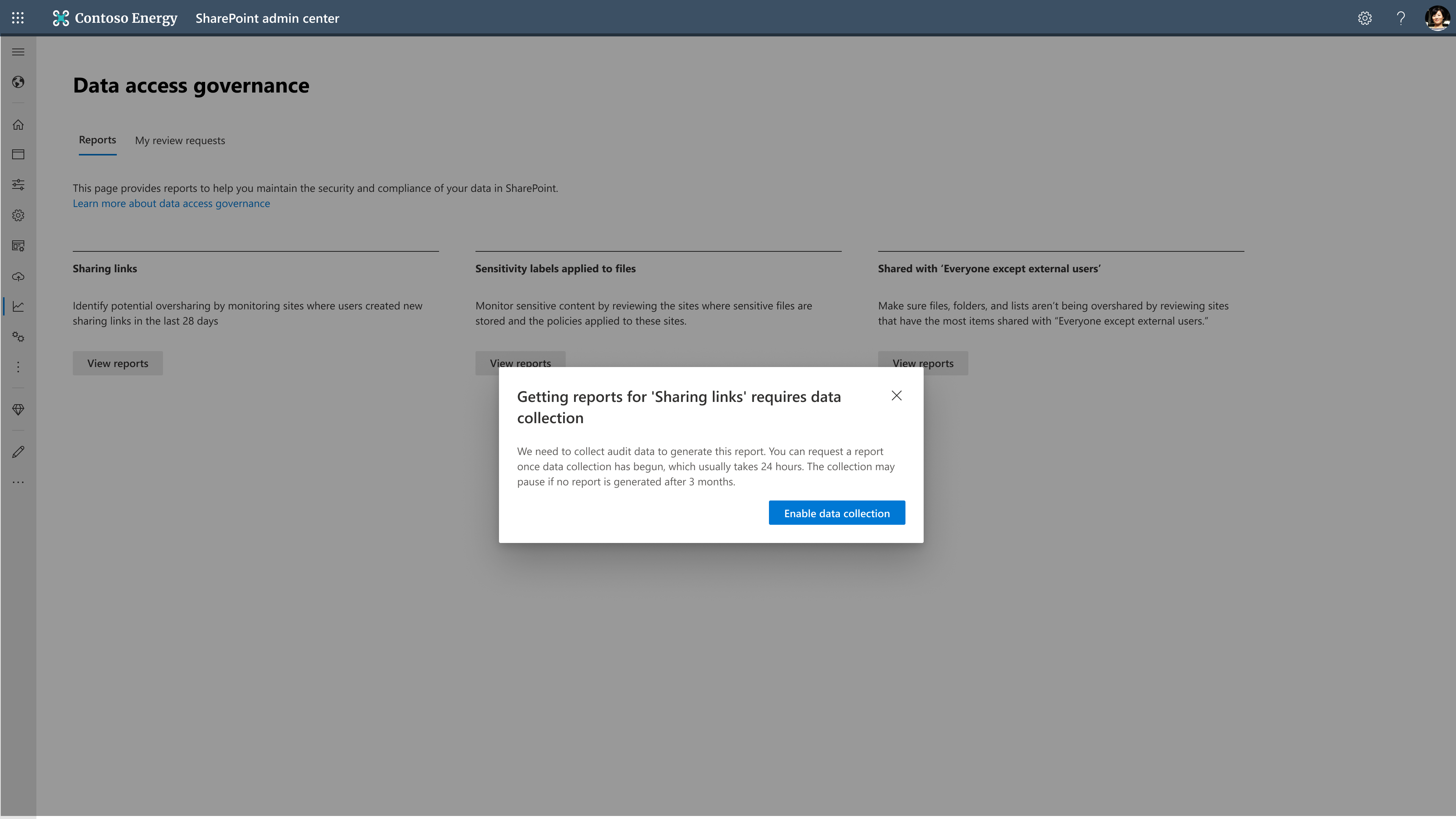
Для организаций без расширенного управления SharePoint: Прежде чем создавать отчеты о действиях, необходимо включить сбор данных. Вот что вам нужно знать:
- После включения сбора данных система начинает сбор данных аудита
- Данные хранятся в течение 28 дней
- Отчеты становятся доступными через 24 часа после включения сбора
- Отчеты содержат данные только из, когда был включен сбор
- Если отчеты не создаются в течение 3 месяцев, сбор данных приостанавливается и его необходимо повторно включить.
Как использовать snapshot и отчеты о действиях?
В рамках стратегии управления объедините snapshot и отчеты о действиях, чтобы получить полное представление о ландшафте доступа к данным вашей организации. Вот как эффективно использовать их вместе:
Начните с отчетов snapshot. Сначала запустите отчеты о разрешениях сайта, чтобы понять структуру базовых разрешений и определить сайты с максимальной уязвимостью. Ежеквартально выполняйте эти отчеты, чтобы обеспечить полное представление о доступе к данным в организации.
Дальнейшие действия с отчетами о действиях. Используйте ссылки для совместного использования и отчеты о действиях EEEU для отслеживания недавних действий по переобучению и отслеживания возникающих рисков. Запустите эти отчеты ежемесячно, чтобы оставаться в курсе текущих действий по совместному использованию.
Это сочетание обеспечивает полную картину текущего состояния и видимость текущих действий по совместному использованию, которые могут создать новые риски.
Что такое отчет о разрешениях сайта для вашей организации?
Отчет о разрешениях сайта для вашей организации — это первый отчет snapshot, который предоставляет полное представление текущей структуры разрешений вашей организации на всех сайтах SharePoint и OneDrive. В этом отчете анализируется каждый сайт, чтобы понять, насколько широко представлены данные, и определить потенциальные риски чрезмерного использования. Этот snapshot подход помогает быстро оценить общее состояние безопасности и определить сайты, которым требуется немедленное внимание.
Узнайте, как создать и использовать разрешения сайта для отчета организации.
Что такое отчет о разрешениях сайта для пользователей?
Отчет о разрешениях сайта для пользователей — это следующий отчет snapshot, который предоставляет полное представление о разрешениях указанных пользователей на всех сайтах SharePoint и OneDrive. В этом отчете перечислены все сайты, к которым пользователь может получить доступ, и администраторы могут определить, могут ли они получить доступ ко всему сайту или к определенным разделам, предоставленным непосредственно пользователю или косвенно через группы. Такой подход помогает быстро оценить общее состояние безопасности и определить сайты, которым требуется немедленное внимание.
Узнайте, как создать и использовать отчет о разрешениях сайта для пользователей.
Что такое отчет о сайтах и файлах, к которым предоставлен общий доступ через специальные группы SharePoint?
Отчет о сайтах и файлах, к которым предоставлен общий доступ через специальные группы SharePoint, представляет собой snapshot отчет, который определяет все сайты, папки и файлы в SharePoint и OneDrive, которые являются общедоступными из-за специальных групп SharePoint "Все, кроме внешних пользователей" (EEEU) или "Все". Хотя в отчете о разрешениях сайта для вашей организации сообщается, какие сайты являются общедоступными, в этом отчете содержатся сведения о том, какие именно элементы являются общими и как был предоставлен доступ, поэтому вы можете ускорить очистку с помощью скриптов, а не в зависимости от владельцев сайтов.
Узнайте, как запускать и использовать сайты и файлы, к которым предоставлен доступ через специальные группы SharePoint.
Что такое метки конфиденциальности для отчета о файлах?
Метки конфиденциальности для отчета о файлах — это еще один snapshot отчет, который помогает управлять доступом к конфиденциальному содержимому в вашей организации. Этот отчет определяет сайты, содержащие файлы с примененными метками конфиденциальности, что позволяет проверить применение соответствующих политик безопасности.
Узнайте, как использовать метки конфиденциальности для отчета о файлах.
Что такое отчет о ссылках общего доступа?
Отчет о ссылках для общего доступа — это один из двух отчетов о действиях, которые помогают определить сайты, на которых пользователи создали больше всего новых ссылок общего доступа за последние 28 дней.
Узнайте, как создать и использовать отчет о ссылках для общего доступа.
Что такое отчет "Все, кроме внешних пользователей" (EEEU)?
EEEU — это встроенная группа SharePoint, которая автоматически включает всех внутренних пользователей, но исключает внешних гостей. Отчет "Все, кроме внешних пользователей" (EEEU) является одним из двух отчетов о действиях, которые помогают определить сайты, на которых за последние 28 дней предоставлен общий доступ ко всей организации. Сначала можно запустить отчет о разрешениях сайта для организации, чтобы понять текущее состояние общего доступа EEEU организации, а затем использовать этот отчет для отслеживания текущих действий общего доступа EEEU. См . раздел Мониторинг общего доступа "Все, кроме внешних пользователей" (EEEU) с отчетом о действиях EEEU.
Ограничения или известные проблемы
- Отчеты могут не работать, если выбраны непсеудонимизированные данные отчета для вашей организации. Чтобы изменить этот параметр, необходимо быть глобальным администратором. Перейдите к параметру Отчеты в Центр администрирования Microsoft 365 и снимите флажок Отображать скрытые имена пользователей, групп и сайтов во всех отчетах.
Действия по исправлению из отчетов об управлении доступом к данным
После обнаружения потенциального превышения общего доступа через отчеты по управлению доступом к данным выполните несколько действий для устранения этих рисков. При принятии решения о том, какие действия следует предпринять, учитывайте следующее:
- Конфиденциальность предоставляемого содержимого
- Объем содержимого, подверженного риску
- Потенциальное нарушение работы пользователей и рабочих процессов
Доступные варианты исправления
Для немедленного действия:
- Используйте управление ограниченным доступом (RAC), чтобы ограничить доступ к определенной группе.
- Просмотрите отчет "Журнал изменений" , чтобы определить последние изменения разрешений, которые могли привести к переучету.
Для совместной работы по исправлению:
- Используйте функцию проверки доступа к сайту , чтобы запросить, чтобы владельцы сайтов проверяли и обновляли разрешения.
Такой подход гарантирует, что вы сможете сбалансировать потребности в безопасности с минимальными нарушениями производительности вашей организации.