Примечание.
Для доступа к этой странице требуется авторизация. Вы можете попробовать войти или изменить каталоги.
Для доступа к этой странице требуется авторизация. Вы можете попробовать изменить каталоги.
Проверки доступа к сайтам в Центре администрирования SharePoint позволяют ИТ-администраторам делегировать процесс проверки отчетов об управлении доступом к данным владельцам сайтов, которыми предоставляется общий доступ.
Этот процесс проверки имеет решающее значение, так как:
- Причины соответствия не позволяют ИТ-администраторам получать доступ к сведениям на уровне файлов или элементов.
- Владельцы сайтов лучше всего могут просматривать и устранять проблемы чрезмерного совместного доступа для своих собственных сайтов.
Примечание.
Проверка доступа к сайту поддерживает только сайты SharePoint. В настоящее время она не поддерживает учетные записи OneDrive.
Что необходимо для запуска проверки доступа к сайту?
См . статью Предварительные требования для расширенного управления SharePoint.
Кроме того, перед началом проверки доступа к сайту убедитесь, что владельцы сайтов доступны для ответа на запросы на проверку, принятия необходимых действий и завершения проверки.
Microsoft 365 под управлением 21Vianet не поддерживает проверки доступа к сайтам, даже если у вас есть необходимые лицензии.
Как работает проверка доступа к сайту
- Вы можете инициировать проверки доступа к сайтам для до 100 сайтов непосредственно из веб-представления отчетов об управлении доступом к данным.
- Если вам нужно просмотреть больше сайтов, используйте PowerShell для запуска проверок.
- Когда вы инициируете проверку, владелец сайта получает электронное письмо с учетом конкретной проблемы с превышением общего доступа, определенной в выбранном отчете. Например, если проверка относится к категории "Содержимое, к которому предоставлен доступ всем, кроме внешних пользователей", сообщение электронной почты будет сосредоточено только на проблемах общего доступа, связанных с этим отчетом.
Поддерживаемые отчеты
Проверки доступа к сайту доступны для следующих отчетов:
- Отчеты по ссылке общего доступа (любой пользователь, PeopleInYourOrg, Определенные People совместно используются извне)
- Отчеты "Содержимое предоставлено всем, кроме внешних пользователей"
- Превышение общего доступа к базовому отчету с помощью разрешений
Как инициировать проверку доступа к сайту
Войдите в Центр администрирования SharePoint с учетными данными администратора.
Разверните раздел Отчеты и выберите Управление доступом к данным.
Выберите Просмотреть отчеты для любого из поддерживаемых отчетов.
Выберите отчет и сайты, которые вы хотите просмотреть.
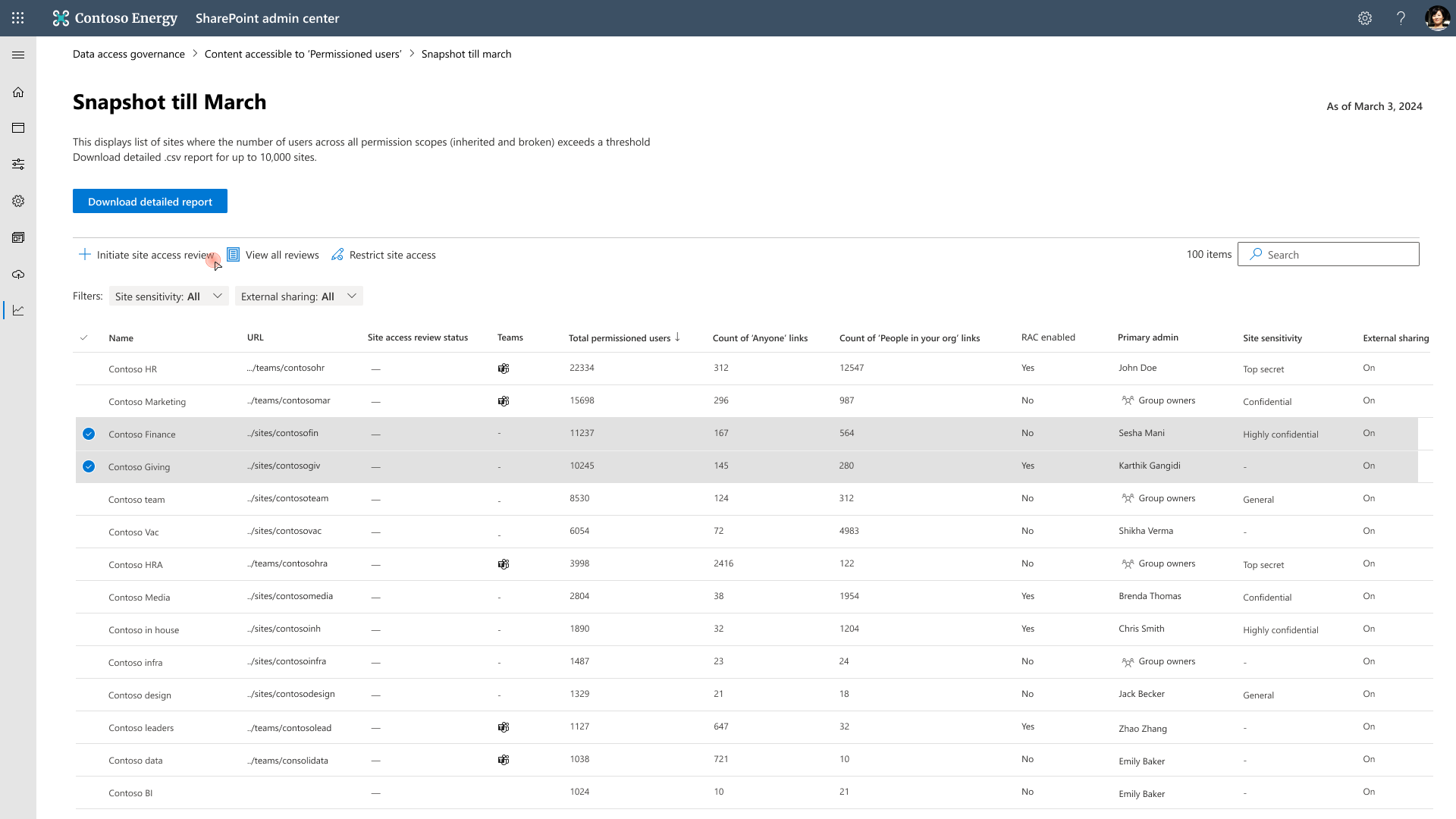
Выберите Инициировать проверку доступа к сайту.
Выберите Настройка и предварительный просмотр электронной почты , чтобы настроить содержимое электронной почты для владельцев сайтов.

Настройте сообщение для владельцев сайтов, как описано в разделе настройка электронной почты.
Нажмите кнопку Отправить , чтобы инициировать запрос на проверку.
Вы также можете инициировать проверки доступа к сайту с помощью PowerShell.
Важно!
Вы можете инициировать до 1000 проверок доступа к сайту из отчета о разрешениях сайта в организации каждый календарный месяц. Ограничение сбрасывается при изменении месяца.
Отслеживание проверок доступа к сайту
Чтобы отслеживать все инициированные проверки доступа к сайтам, перейдите на вкладку Мои запросы на проверку на целевой странице Управления доступом к данным.
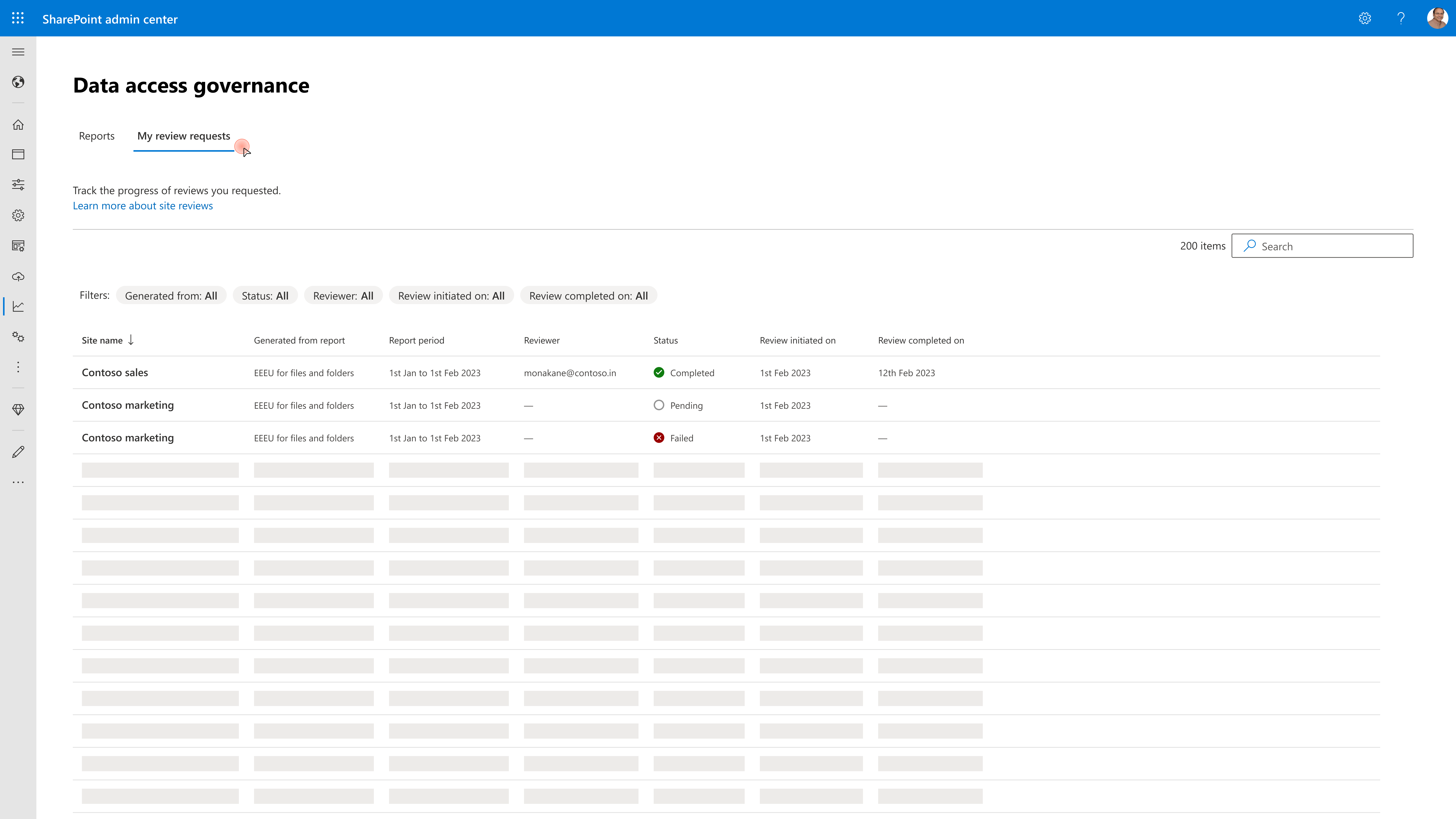
После инициации проверки ее состояние остается "ожиданием" до тех пор, пока владелец сайта не завершит ее. После завершения состояние проверки и примечания обновляются с указанием имени рецензента, даты и времени завершения. Если проверка завершается ошибкой (например, из-за недопустимого сообщения электронной почты для владельца сайта), она помечается как неудачная.
Вы также можете отслеживать проверки доступа к сайтам с помощью PowerShell.
Процесс проверки доступа к сайту для владельцев сайтов
При запуске проверки владельцы сайтов получают сообщение электронной почты, включающее следующее:
- Соответствующее название.
- Ваши комментарии, если таковые есть.
- Запрос на проверку разрешений сайта.
- Ссылка на страницу подробной проверки доступа, относясь к обнаруженной проблеме в отчете об управлении доступом к данным.
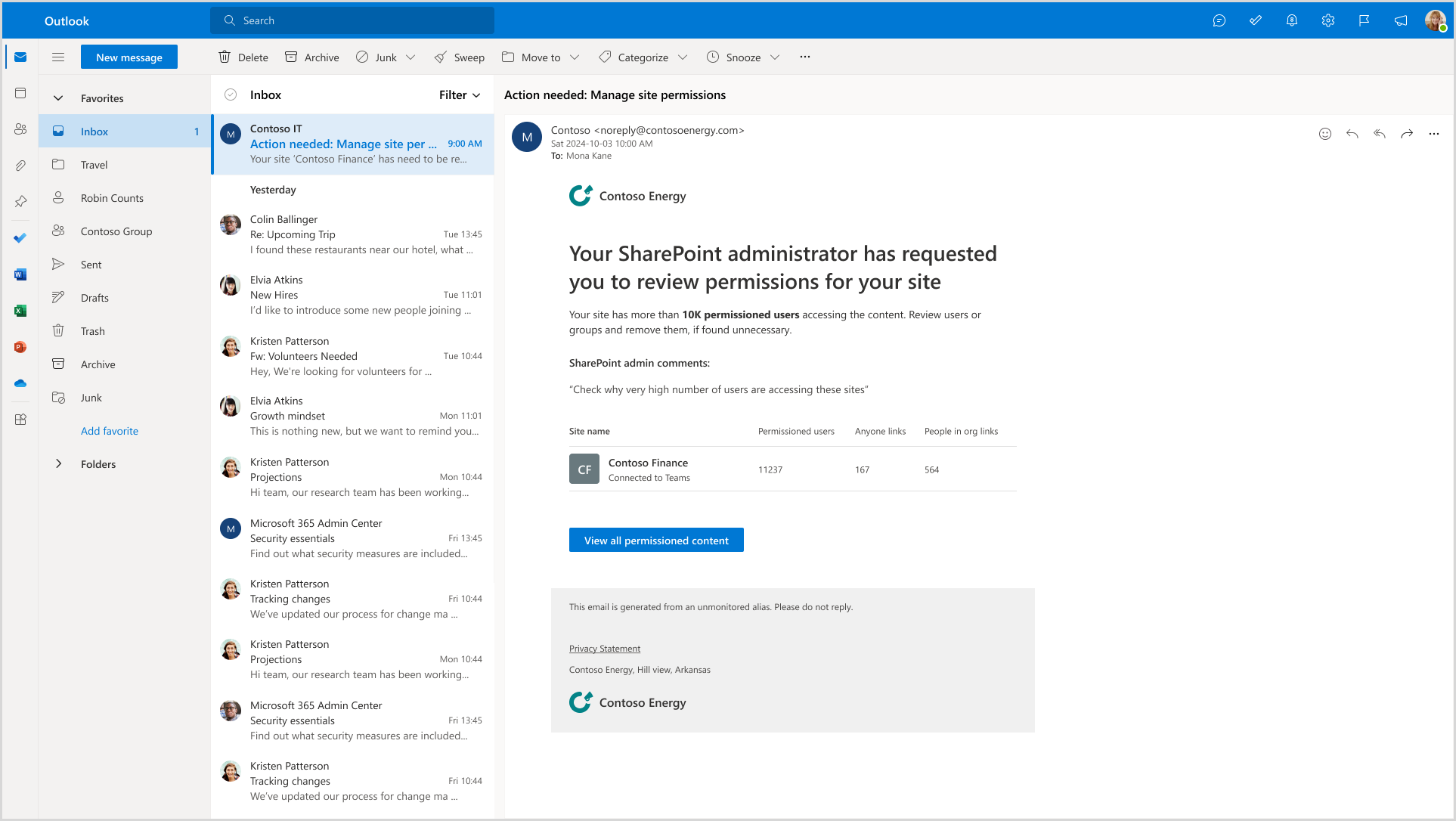
Ниже приведены примеры различных сообщений электронной почты, которые может получать владелец сайта:
Содержимое, переданное отчету "Все, кроме внешних пользователей", за последние 28 дней:

Отчет о ссылках для общего доступа за последние 28 дней:
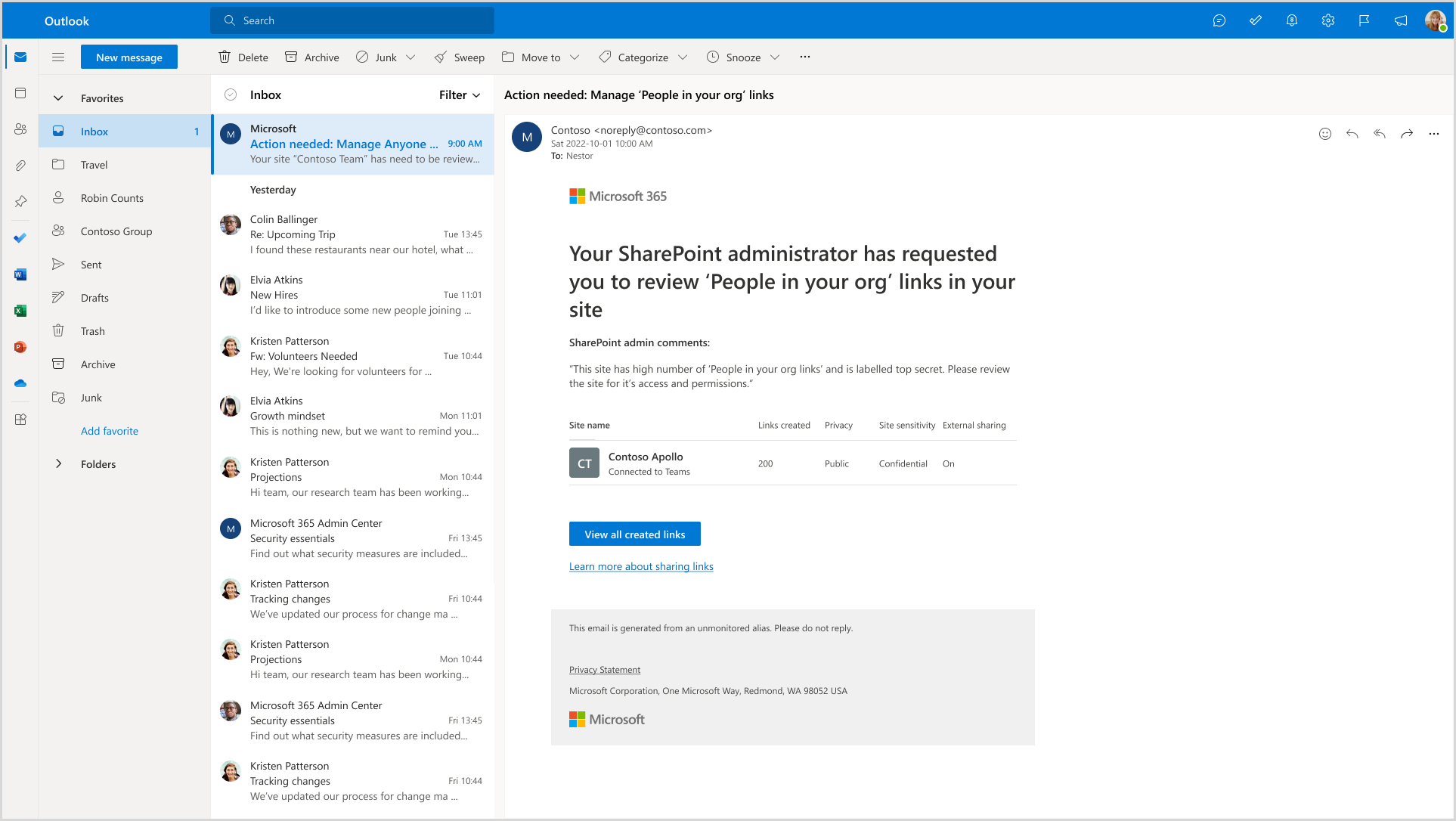
Превышение общего доступа к базовому отчету с помощью разрешений:

Просмотр запросов на доступ к сайту "Все, кроме внешних пользователей"
Владельцы сайтов могут просматривать доступ и управлять ими в двух основных областях:
Группы SharePoint:
- Просмотрите, какие группы содержат "Все, кроме внешних пользователей".
- Узнайте, когда и кем была добавлена группа.
- При необходимости удалите "Все, кроме внешних пользователей" из групп:
Откройте страницу членства в группах SharePoint.
Выберите Все, кроме внешних пользователей, действия и Удалить пользователей из группы.

Отдельные элементы (файлы,папки/списки):
- Просмотр элементов, к которым предоставлен общий доступ всем, кроме внешних пользователей, за последние 28 дней.
- См. сведения о совместном доступе (кто и когда предоставил общий доступ).
- Управление доступом и удаление разрешений по мере необходимости:
Щелкните Управление доступом.
В группе "Все, кроме внешних пользователей" на вкладке Группы выберите группу и выберите Удалить доступ. Дополнительные сведения см. в статье Прекращение общего доступа к файлам и папкам OneDrive или SharePoint или изменение разрешений .


Просмотр отчетов "Ссылка для общего доступа"
Когда владелец сайта открывает сообщение электронной почты, он перенаправляется в подробный отчет по ссылкам для общего доступа. В этом отчете показано следующее:
- Files, для которых были созданы ссылки, с датой и пользователем, создавшим ссылку.
- Кнопка Управление доступом , используемая владельцами сайтов для удаления или изменения разрешений.
На следующем снимку экрана показан подробный отчет о ссылках для общего доступа:

Просмотр отчетов "Превышение базовых показателей с помощью разрешений"
Когда владельцы сайтов выбирают сообщение электронной почты, они перенаправляются на страницу проверки доступа к сайту, где они могут просмотреть базовый план переучета с помощью разрешений. Этот отчет помогает владельцам сайтов определять элементы с избыточными разрешениями и выполнять необходимые действия.
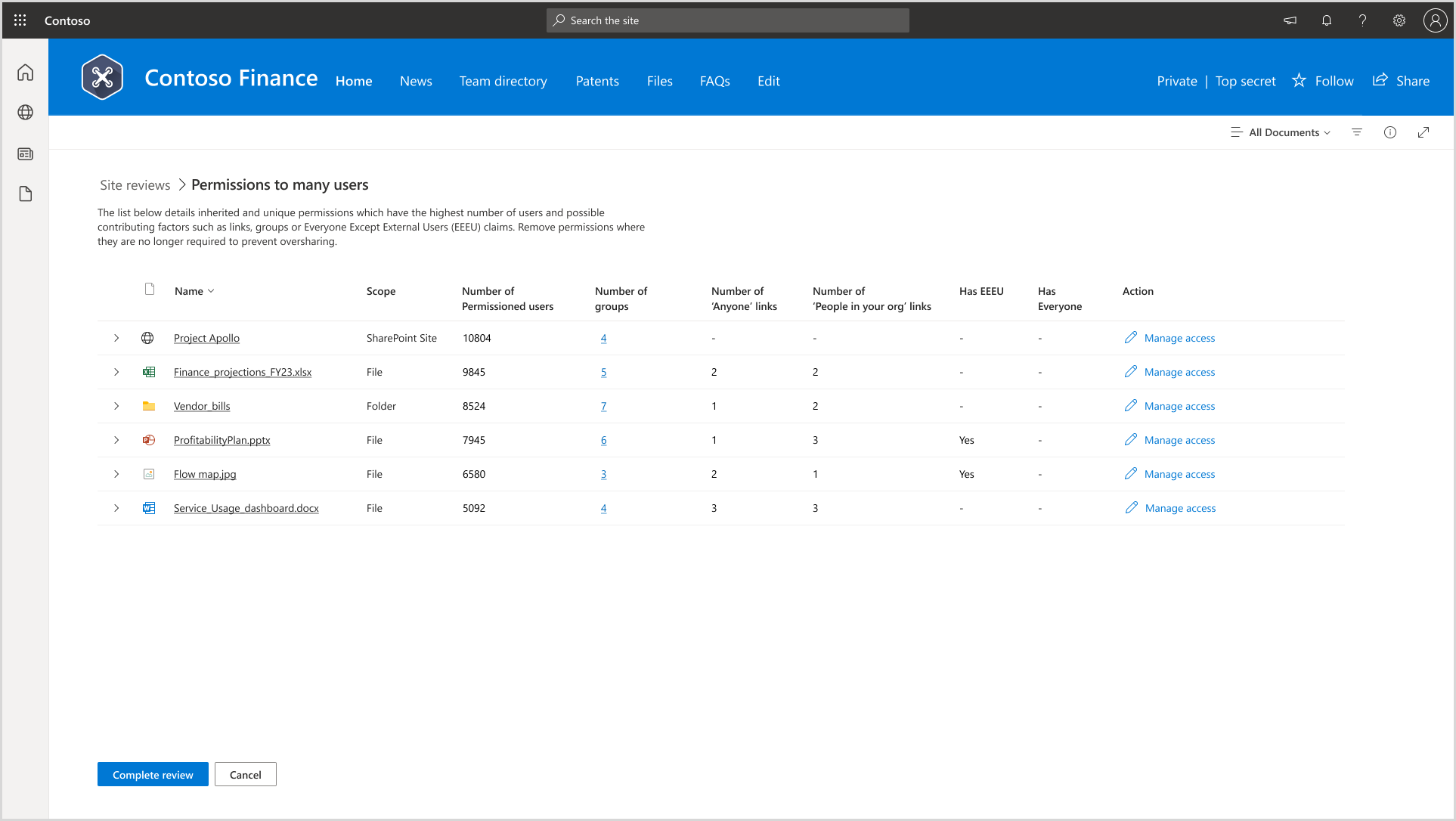
Администратор SharePoint просматривает количество пользователей с разрешениями на доступ к сайту в отчете об управлении доступом к данным. Владельцы сайтов могут видеть это число, а также распределение разрешений между разными элементами сайта. Элементы с наибольшим числом разрешенных пользователей отображаются первыми, поэтому владелец сайта может обращаться к наиболее открытым элементам.
Общие сведения об отчете о разрешениях
Число разрешенных пользователей
В этом столбце показано общее число пользователей, имеющих разрешения на доступ к определенной область (сайт, список, папка или файл). Он отражает экспозицию этого элемента по сравнению с другими. Однако это число не является уникальным— если один и тот же пользователь имеет как прямые, так и косвенные разрешения, они учитываются несколько раз.
Пример.
Представьте папку "F" со следующими разрешениями:
- 40 пользователей из группы "A"
- 10 пользователей с прямыми разрешениями
- 20 пользователей с разрешениями через ссылки для общего доступа
Общее число разрешенных пользователей для папки "F" составляет 80 (40 из группы "A" + 10 прямых + 20 через ссылки общего доступа). Дедупликация не применяется, поэтому, если один и тот же пользователь находится в группе "A" и имеет доступ через ссылку для общего доступа, они учитываются дважды.
Кроме того, общее число разрешенных пользователей во всех областях может превышать число пользователей, указанных в сообщении электронной почты или отчете об управлении доступом к данным. Такая ситуация возникает из-за того, что пользователи могут иметь разрешения на несколько элементов. Хотя пользователь может быть подсчитано один раз на уровне сайта, он учитывается отдельно для каждого элемента, к который у него есть доступ.
Количество групп
В этом столбце показано, сколько групп имеют разрешения для определенного элемента или область. Часто большая часть информации приходится на разрешения, предоставленные группам, особенно группам с большим количеством участников. Вы можете уменьшить уязвимость, изменив членство в группах или удалив ненужные группы из разрешений.
Выберите номер группы , чтобы просмотреть количество членов каждой группы. Эти сведения помогают определить, на какие группы следует ориентироваться для сокращения разрешений.
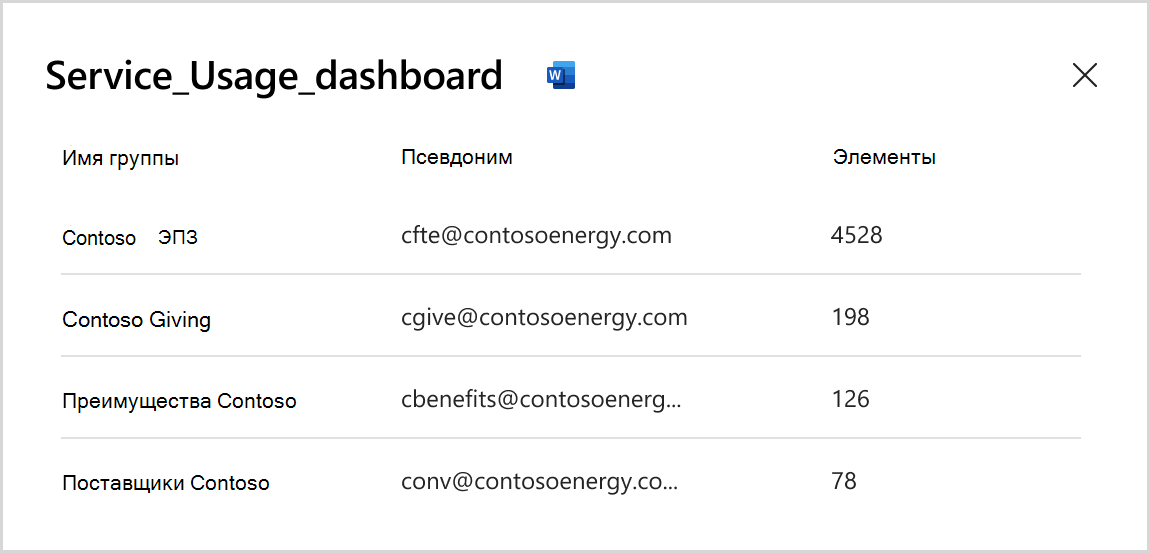
Ссылки и EEEU/Все
В этом разделе отображаются:
- Количество ссылок (например, "Любой пользователь" или "People в вашей организации"), которые предоставляются для область.
- Предоставляется ли элемент всем или EEEU (все, кроме внешних пользователей).
Если количество ссылок велико или в столбце EEEU/Все указано "Да", это условие является непосредственным индикатором того, что элемент имеет широкую уязвимость, и владелец сайта должен сосредоточиться на снижении разрешений для этого элемента.
Управление доступом
Кнопка "Управление доступом " позволяет владельцу сайта выполнить следующие действия:
- Удаление отдельных пользователей
- Изменение членства в группах
- Удаление ссылок
- Настройка разрешений
Для сайта SharePoint нажатие этой кнопки перенаправляется на страницу управления группами SharePoint . Для отдельных элементов открывается интерфейс управления доступом , который обеспечивает более детальный контроль над разрешениями.
Проверка доступа к сайту
После того как владелец сайта вносит необходимые изменения, такие как изменение или удаление разрешений, он должен:
Выберите Завершить проверку.
Добавьте все соответствующие примечания.
Отправьте отзыв.
Процесс отправляет комментарии ОБРАТНО ИТ-администратору, и проверка помечается как завершенная.
Управление несколькими проверками доступа к сайтам
Владельцы сайтов могут одновременно получать и обрабатывать несколько запросов на проверку доступа к сайту. Чтобы отслеживать все запросы на проверку, выполните приведенные далее действия.
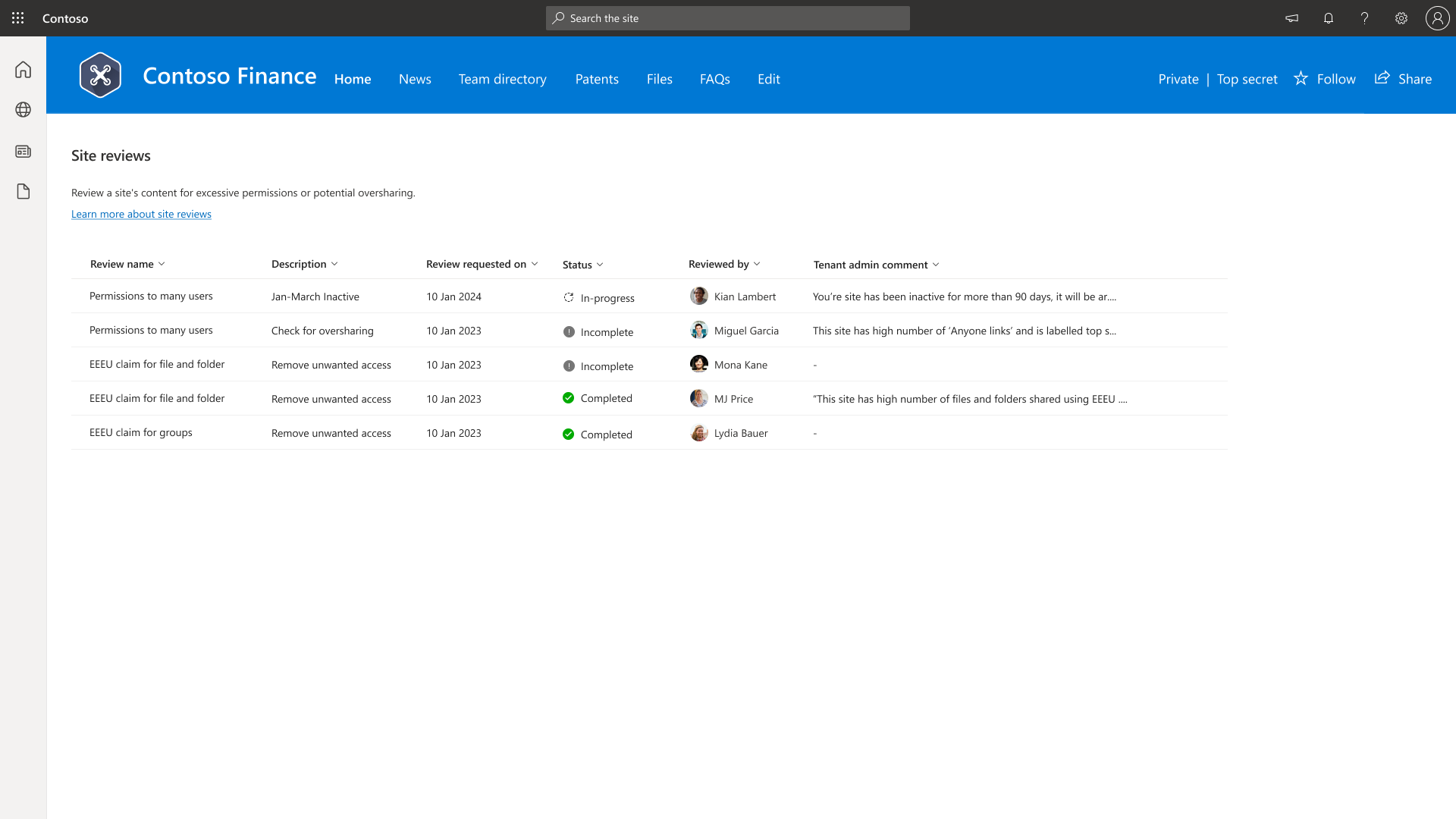
- Перейдите на страницу Отзывы на сайте с помощью следующих способов:
- Ссылка в сообщении электронной почты для проверки.
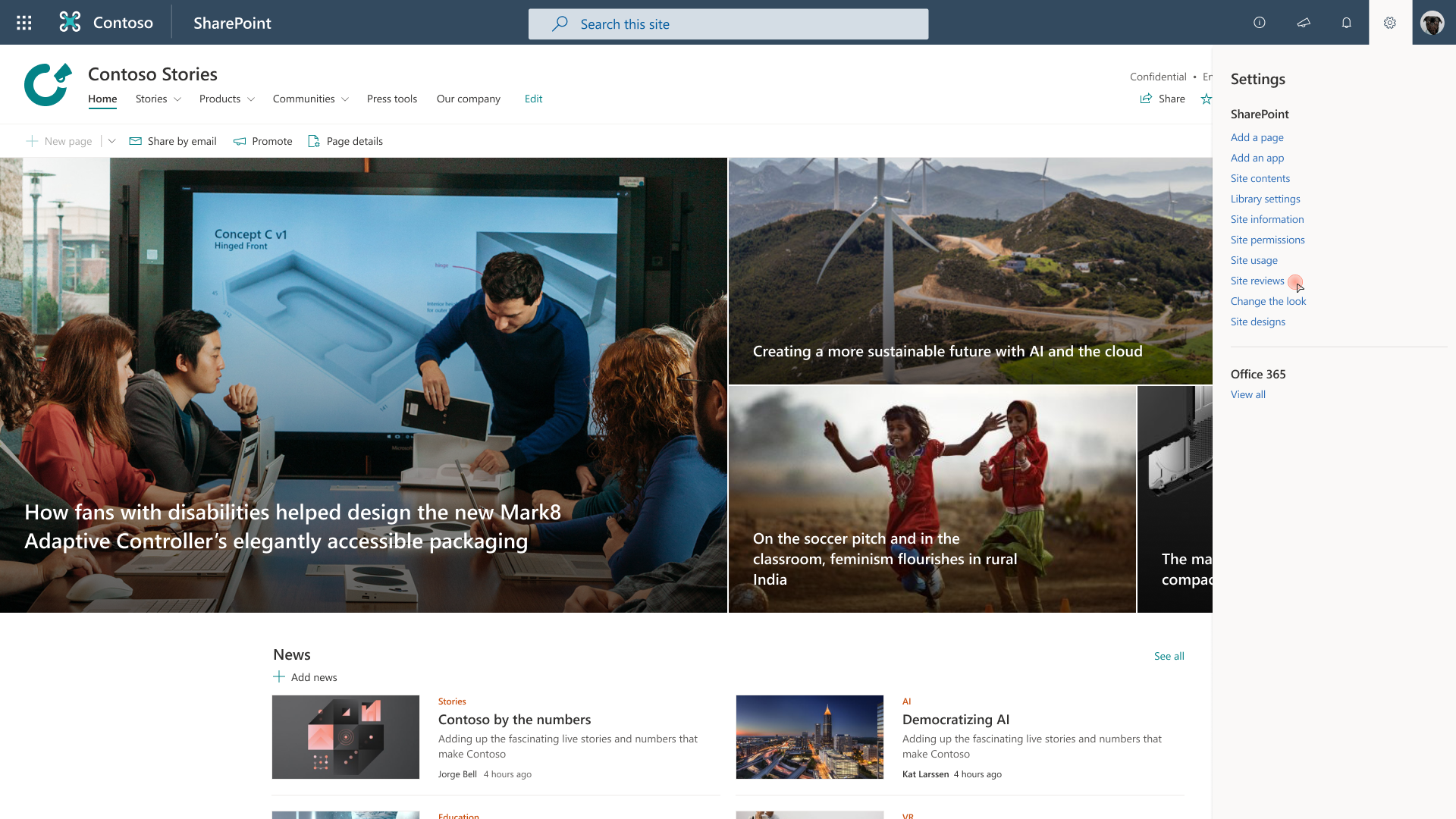
- Значок шестеренки на домашней странице сайта:
Выберите Параметры сайта.
Выберите Отзывы сайтов.
Просмотрите все ожидающие проверки доступа к сайту.
При необходимости выполняя проверки.
Настройка электронной почты для владельцев сайтов
Теперь вы можете настроить сообщение электронной почты, отправляемое владельцам сайтов, чтобы повысить вероятность того, что владельцы сайтов будут видеть сообщение как подлинный запрос от администраторов SharePoint, а не как подозрительное сообщение. Следующие значения являются новыми и доступны для настройки:
- Из адреса. Это значение автоматически предоставляется в пользовательском имени пользователя, заданном в Центр администрирования Microsoft 365 в профиле организации.
- Заголовок сообщения электронной почты
- Сообщение владельцу сайта, которое обычно описывает сценарий
- Любые дополнительные комментарии, связанные с запросом на проверку
- Ссылка на любую страницу или документ SharePoint со сведениями или дальнейшими инструкциями

Нажмите кнопку Сохранить , чтобы сохранить настройки для этого типа отчета. Это действие переопределяет все предыдущие изменения и автоматически применяется к последующим проверкам сайта из этого типа отчета. Другими словами, можно сохранить настраиваемую версию для каждого типа отчета, как показано на целевой странице управления доступом к данным. Выберите Сброс, чтобы отменить изменения все настройки для определенных по умолчанию продуктов.