Примечание.
Для доступа к этой странице требуется авторизация. Вы можете попробовать войти или изменить каталоги.
Для доступа к этой странице требуется авторизация. Вы можете попробовать изменить каталоги.
"Все, кроме внешних пользователей" (EEEU) — это встроенная группа SharePoint, которая автоматически включает всех внутренних пользователей, но исключает всех внешних пользователей (гостей). Отчет EEEU — это один из двух типов отчетов об управлении доступом к данным , доступных в Расширенное управление SharePoint.

Отчеты о действиях EEEU помогают определить сайты, на которых за последние 28 дней предоставлен общий доступ ко всей организации. Сначала можно запустить отчет о разрешениях сайта , чтобы понять текущие базовые показатели общего доступа EEEU вашей организации, а затем использовать отчет о действиях EEEU для мониторинга текущих действий общего доступа EEEU.
Общие сведения о совместном использовании EEEU через общедоступные сайты и файлы
Содержимое может быть предоставлено EEEU двумя способами:
- Общедоступные сайты. Если сайт настроен как общедоступный, группа EEEU становится частью членства сайта (владельцы, участники или посетители). Установка сайта в качестве общедоступного делает все содержимое сайта видимым для всех в вашей организации.
- Общедоступные элементы. Отдельные файлы или папки могут быть переданы непосредственно EEEU с помощью средства выбора людей. Установка общедоступного файла или папки делает их доступными для всей организации, сохраняя при этом остальную часть сайта закрытой.
Мониторинг общего доступа EEEU для выявления потенциальных рисков
Общий доступ с EEEU может привести к непреднамеренного раскрытия данных, так как он предоставляет доступ всем текущим и будущим сотрудникам. Отчеты о действиях EEEU можно использовать вместе с отчетом о разрешениях сайта , чтобы помочь вам:
- Обнаружение сайтов с наибольшей активностью совместного использования EEEU за последние 28 дней
- Выявление потенциальных рисков чрезмерного совместного доступа, прежде чем они повлияют на вашу организацию
- Примите соответствующие меры для ограничения доступа, когда это необходимо
Сведения, отображаемые в отчетах о действиях EEEU
Каждый отчет о действиях EEEU показывает:
- 100 основных сайтов: сайты с наибольшим количеством элементов или групп, которыми поделились EEEU за последние 28 дней
-
Политики безопасности. Текущие политики, применяемые к каждому сайту:
- Метки конфиденциальности сайта
- Параметры конфиденциальности сайта
- Параметры внешнего общего доступа к сайту
- Основной администратор: назначенный администратор, отвечающий за каждый сайт.
Отчеты о моментальных снимках и действиях
Используйте отчеты EEEU вместе с другими отчетами по управлению доступом к данным, такими как отчет о разрешениях сайта, чтобы получить полную и постоянную картину ландшафта доступа к данным вашей организации.
Начните с snapshot отчетов: сначала запустите отчеты о разрешениях сайта, чтобы понять структуру базовых разрешений. В частности, получить текущее состояние общего доступа EEEU.
Дальнейшие действия с отчетами о действиях. Запустите отчеты о действиях EEEU, чтобы отслеживать последние действия по совместному использованию EEEU и отслеживать возникающие риски. Запустите эти отчеты ежемесячно, чтобы оставаться в курсе текущих действий по совместному использованию.
Подготовка к работе
Ознакомьтесь с предварительными условиями для расширенного управления SharePoint.
Учитывайте следующие важные моменты:
- Отчет EEEU в Центре администрирования SharePoint охватывает только сайты SharePoint. Чтобы получить отчет по EEEU для элементов в OneDrive, используйте функцию Определение содержимого, к которым предоставлен общий доступ со службой "Все, кроме внешних пользователей" за последние 28 дней.
- Вы можете иметь до 10 отчетов.
- На выполнение отчетов может потребоваться до 24 часов.
- Отчеты собирают данные за 24 часа до создания отчета.
- Отчеты можно запускать снова каждые 24 часа.
Создание отчета EEEU
В Центре администрирования SharePoint в области навигации разверните узел Отчеты, а затем выберите Управление доступом к данным.
В разделе Отчеты о действиях в разделе Общий доступ для всех, кроме внешних пользователей, выберите Просмотреть отчеты.
Выберите Создать отчет. Откроется панель Создание отчета .
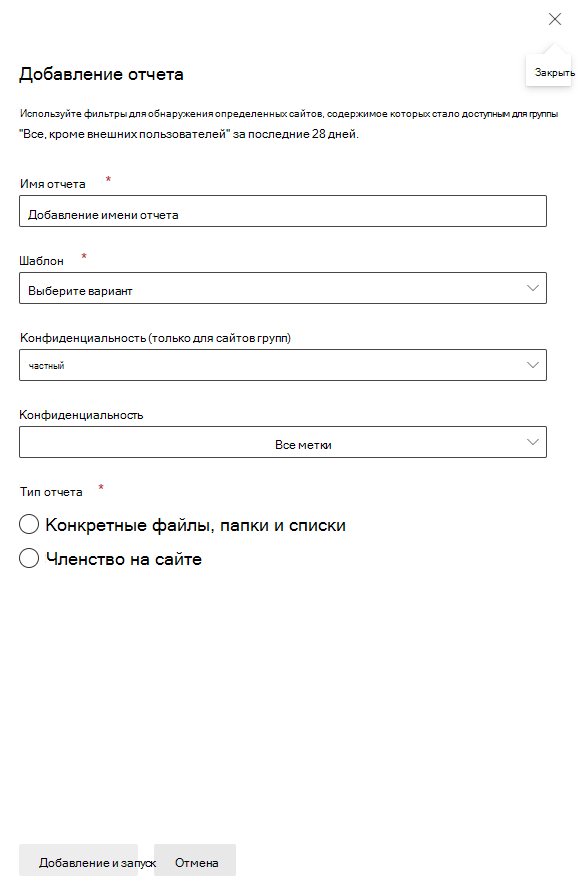
Настройте отчет следующим образом:
- Имя отчета. Введите уникальное имя для идентификации отчета.
-
Шаблон. Выберите шаблоны сайтов SharePoint для включения. Можно выбрать несколько типов шаблонов или выбрать все сайты:
- Классические сайты
- Информационные сайты
- Сайты групп
- Другие
-
Конфиденциальность. Для сайтов групп выполните фильтрацию по параметру конфиденциальности:
- Private
- Public
- Все (как частные, так и общедоступные)
- Конфиденциальность сайта. Выберите определенные метки конфиденциальности, чтобы сосредоточиться на сайтах с определенными классификациями безопасности. Например, можно определить файлы, к которым предоставлен доступ EEEU на сайтах, помеченных как конфиденциальные за последние 28 дней.
-
Тип отчета. Выберите сценарий EEEU для анализа:
- Конкретные файлы, папки и списки: отдельные файлы или папки, к которым предоставлен доступ EEEU.
- Членство на сайте: сайты, в которых EEEU является частью членства на сайте.
Выберите Создать и запустить. Выполнение отчета может занять несколько часов.
Использование отчета "Предоставлен доступ всем, кроме внешних пользователей"
Чтобы просмотреть последние данные, запустите каждый отчет вручную. Столбец Состояние указывает, выполняется ли отчет или готов к просмотру.

В Центре администрирования SharePoint в области навигации разверните узел Отчеты, а затем выберите Отчеты по управлению доступом к данным.
В разделе Отчеты о действиях в разделе Общий доступ для всех, кроме внешних пользователей, выберите Просмотреть отчеты.
Выберите один или несколько отчетов, а затем нажмите кнопку Выполнить.
После завершения отчета столбец Состояние обновится.
Выберите отчет, чтобы просмотреть аналитические сведения о действиях общего доступа EEEU:
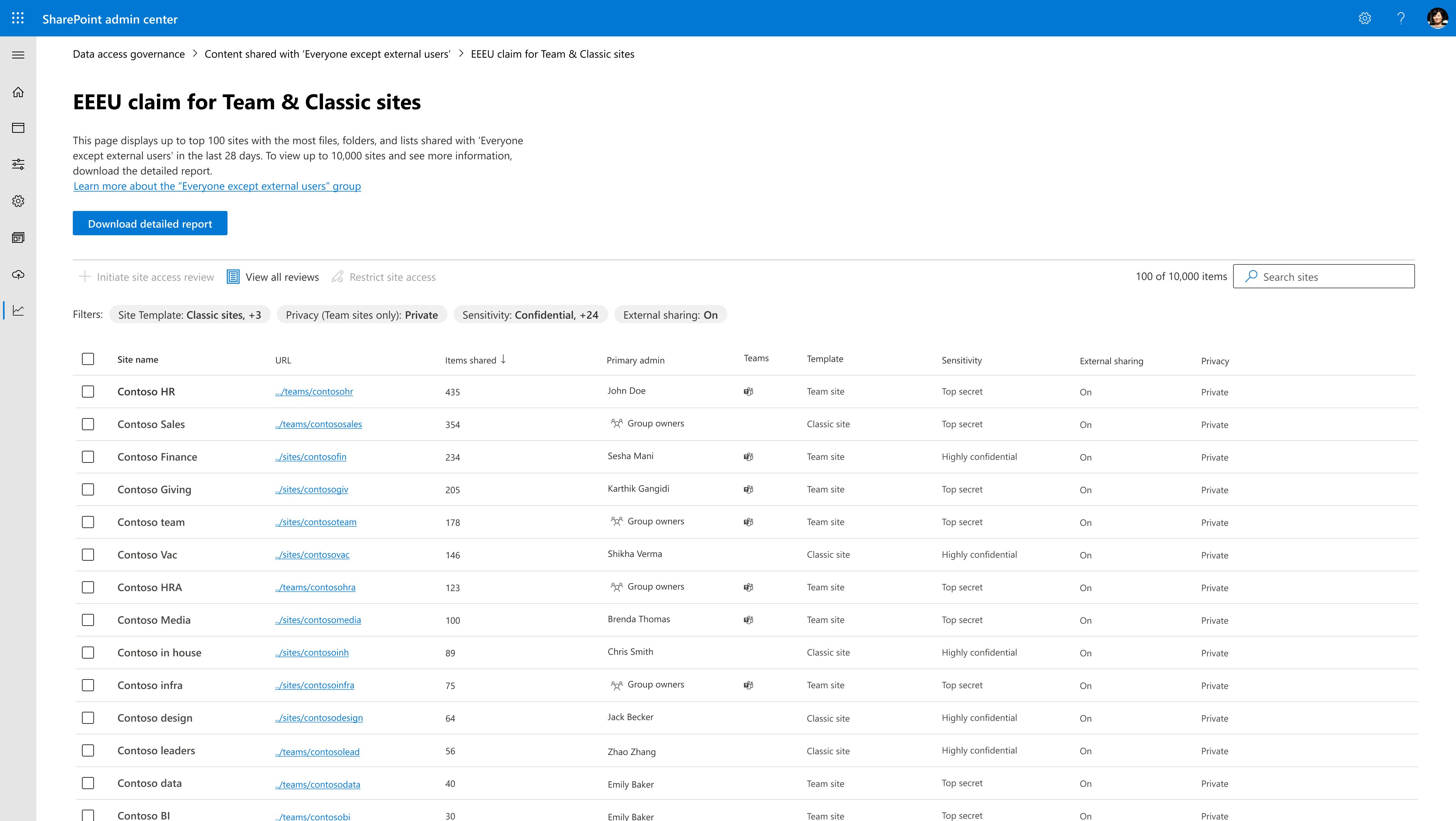
Чтобы скачать отчет, выберите Скачать подробный отчет. Вы получите CSV-файл, который можно использовать для подробного анализа.
Скачанный отчет содержит следующие сведения:
- До 1 миллиона сайтов, отсортированных по активности совместного использования EEEU (самый высокий первый)
- Полные сведения о сайте, включая:
- Имя и адрес электронной почты основного администратора
- Тип шаблона сайта
- Параметры конфиденциальности
- Метки конфиденциальности
- Дополнительные метаданные сайта
Принятие мер на основе результатов отчета EEEU
После обнаружения потенциального чрезмерного совместного доступа через отчеты EEEU примите меры для устранения рисков и улучшения управления доступом к данным в организации. Дополнительные сведения см. в статье Отчеты об управлении доступом к данным для сайтов SharePoint и OneDrive.