Примечание.
Для доступа к этой странице требуется авторизация. Вы можете попробовать войти или изменить каталоги.
Для доступа к этой странице требуется авторизация. Вы можете попробовать изменить каталоги.
Применимо к:✅ служба Power BI
Плитка — это мгновенный снимок ваших данных, который вы закрепляете на панели мониторинга. Вы можете создавать плитки из отчета, панели мониторинга, поля Q&A, Excel, SQL Server Reporting Services (SSRS) и других источников. На этом снимке экрана показано множество различных плиток, закрепленных на дашборде.
Подсказка
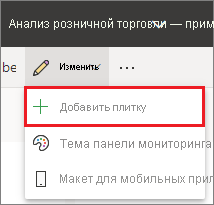
Обзор плиток: Плитки панели можно закрепить из отчетов, вопросов и ответов, Excel или SSRS. Вы также можете создавать автономные плитки непосредственно на панелях мониторинга для изображений, видео, текстовых полей, потоковых данных и веб-содержимого с помощью элемента управления "Добавить плитку ".
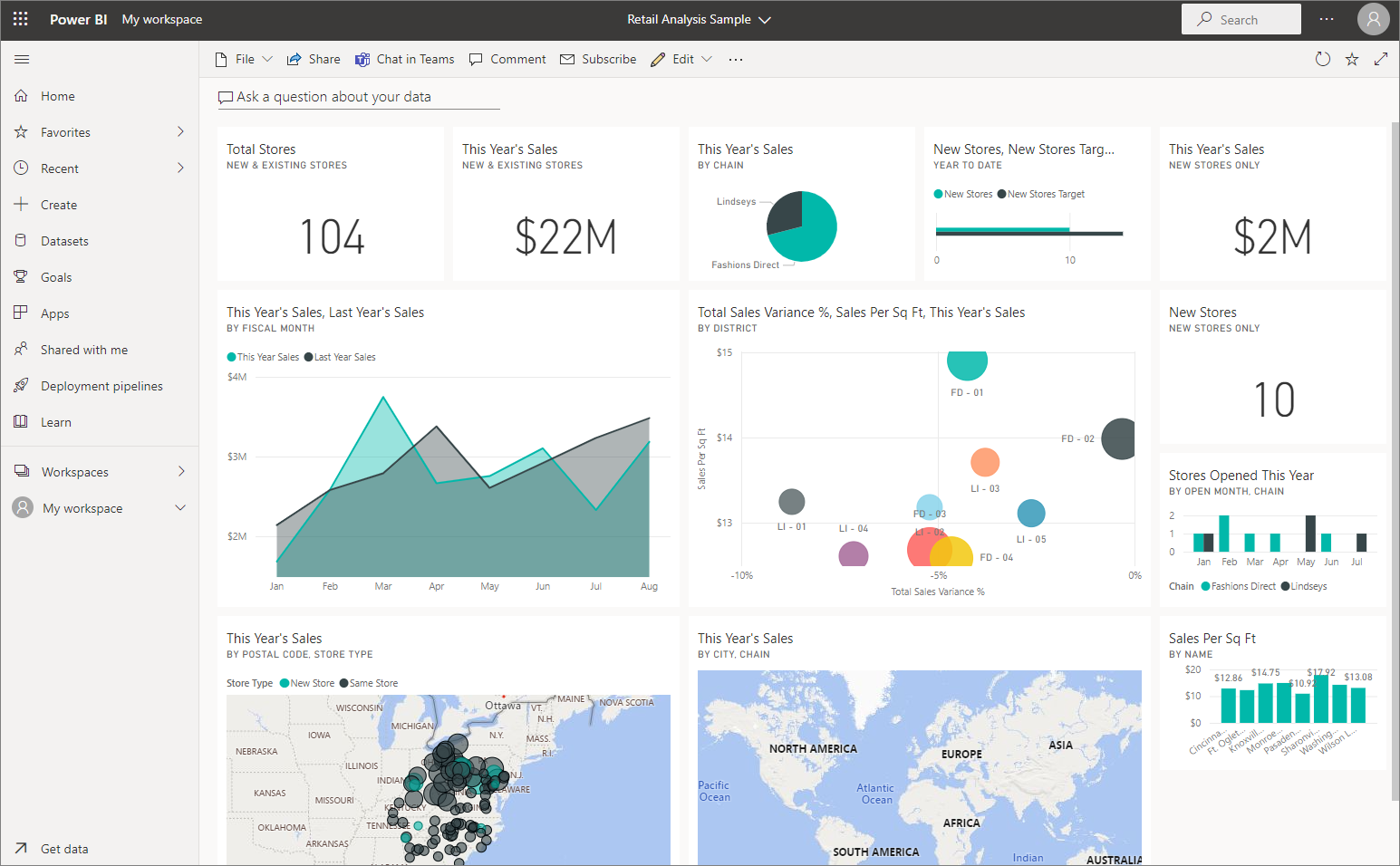
Панели мониторинга и плитки панели мониторинга являются функциями службы Power BI и недоступны в Power BI Desktop. Вы не можете создавать панели мониторинга на мобильных устройствах, но их можно просматривать и совместно использовать .
Помимо закрепления плиток, можно создавать автономные плитки непосредственно на панели мониторинга с помощью элемента управления "Добавить плитку". Автономные плитки включают текстовые поля, изображения, видео, потоковую передачу данных и веб-содержимое.
Нужна помощь в понимании стандартных блоков, составляющих Power BI? Основные сведения о службе Power BI.
Примечание.
Если исходная визуализация, используемая для создания плитки, изменяется, плитка не изменяется. Например, если вы закрепили линейчатую диаграмму из отчета и изменили ее на гистограмму, плитка на панели мониторинга продолжает отображать линейчатую диаграмму. Данные обновляются, но тип визуализации не изменяется.
Закрепление плитки
Плитку можно закрепить на панели мониторинга различными способами. Закрепить плитки из:
Power BI Q& A - Отчет
- Другая панель мониторинга
- Книга Excel в OneDrive для работы или учебного заведения
- Краткая аналитика
- Локальный отчет с разбивкой на страницы в Сервер отчетов Power BI или SQL Server Reporting Services
Вы создаете автономные плитки для изображений, текстовых полей, видео, потоковой передачи данных и веб-содержимого непосредственно на панели мониторинга с помощью элемента управления "Добавить плитку".
Взаимодействие с элементами интерфейса на панели управления
После добавления плитки на панель мониторинга вы можете переместить и изменить его размер или изменить его внешний вид и поведение.
Перемещение и изменение размера плитки
Схватите плитку и переместите ее на панель мониторинга. Наведите указатель мыши на элемент  и выберите ручку, чтобы изменить размер плитки.
Наведите указатель мыши на плитку, чтобы изменить внешний вид и поведение
Наведите указатель мыши на плитку, чтобы отобразить многоточие.
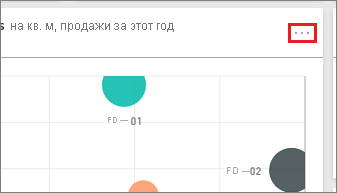
Выберите многоточие, чтобы открыть меню действий плитки.
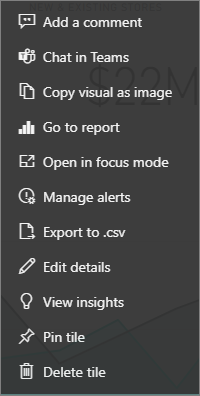
Здесь можно выполнять следующие действия:
- Добавьте комментарии на панель мониторинга.
- Откройте отчет, который использовался для создания этой плитки.
- Просмотр в режиме фокусировки.
- Экспортируйте данные, используемые на плитке.
- Измените заголовок и подзаголовок и добавьте гиперссылку.
- Запустите анализ данных.
- Закрепите плитку на другой панели управления.
- Удалите плитку.
Чтобы закрыть меню действий, выберите пустую область на панели мониторинга.
Выбор плитки
При выборе плитки следующее зависит от того, как вы создали плитку. При выборе плитки вы перейдете к отчету, книге Excel Online, локальному отчету Reporting Services или вопросу для вопросов и ответов (Q&A), использованному для создания плитки. Если плитка имеет настраиваемую ссылку, выберите плитку, чтобы перейти к этой ссылке.
Примечание.
Исключение — это плитки видео, созданные непосредственно на панели мониторинга с помощью Add tile. Выбор плитки видео, созданной таким образом, приводит к тому, что видео будет воспроизводиться непосредственно на панели мониторинга.
Рекомендации и устранение неполадок
- Если отчет, используемый для создания визуализации, не сохраняется, выбор плитки ничего не делает.
- Если вы создаете элемент из книги в Excel Online, вам потребуется как минимум разрешение на чтение для этой книги. В противном случае выбор плитки не открывает книгу в Excel Online.
- Если вы создаете плитку непосредственно на панели мониторинга с помощью плитки "Добавить" и устанавливаете для нее настраиваемую гиперссылку, выбрав название, подзаголовок или плитку, откроется этот URL-адрес. В противном случае при выборе плитки, созданной непосредственно на панели мониторинга для изображения, веб-кода или текстового поля, ничего не происходит по умолчанию.
- Плитки можно создавать из локальных отчетов с разбивкой на страницы в Сервер отчетов Power BI или SQL Server Reporting Services. Если у вас нет разрешения на доступ к локальному отчету, выбор плитки позволяет перейти на страницу, указывающую, что у вас нет доступа (rsAccessDenied).
- Если вы выберете плитку, созданную из локального отчета с разбивкой на страницы в Сервер отчетов Power BI или SQL Server Reporting Services, но не имеете доступа к сети, где находится сервер отчетов, это приведет вас на страницу, которая указывает, что сервер не найден (HTTP 404). Устройство должно иметь сетевой доступ к серверу отчетов для просмотра отчета.
- Если исходная визуализация, используемая для создания плитки, изменяется, плитка не изменяется. Например, если вы закрепляете линейчатую диаграмму из отчета, а затем изменяете линейчатую диаграмму на столбчатую диаграмму, плитка панели мониторинга продолжает отображать линейчатую диаграмму. Данные обновляются, но тип визуализации не изменяется.
- Некоторые изменения, внесенные в визуальный элемент отчета, не отражаются на плитке, закрепленной на панели мониторинга. Например, цвет фона, ширина и высота, а также подсказки. Даже если вы полностью отключаете подсказки для визуального элемента в отчете Power BI, при закреплении этого визуального элемента на панели мониторинга в службе Power BI по-прежнему отображается базовая подсказка.
Связанный контент
- Создайте новую визуализацию карточки в Power BI
- Общие сведения о панелях мониторинга для разработчиков Power BI
- Data refresh in Power BI (Обновление данных в Power BI)
- Основы службы Power BI
- Интеграция плиток Power BI в документы Office
- Прикрепление элементов табличного отчета служб Reporting Services на панели в Power BI
Есть еще вопросы? Попробуйте Сообщество Power BI.