Примечание.
Для доступа к этой странице требуется авторизация. Вы можете попробовать войти или изменить каталоги.
Для доступа к этой странице требуется авторизация. Вы можете попробовать изменить каталоги.
Применимо к:✅ служба Power BI
При добавлении плитки на панель мониторинга можно разместить изображение, текстовое поле, видео, потоковую передачу данных или веб-код на панели мониторинга. В этой статье описаны шаги по добавлению различных типов контента на панели мониторинга, что делает их более информативными, интерактивными и визуально привлекательными.
Подсказка
Доступные типы мини-приложений: Используйте Изменить и добавить плитку> , чтобы добавить изображения, текстовые поля, видео, потоковые данные или веб-содержимое (вставка кода) непосредственно на панель мониторинга Power BI без прикрепления из отчета.
Замечание
У вас должно быть разрешение на изменение панели мониторинга или вы не увидите те же параметры, которые описаны здесь. Администратор также может отключить определенное содержимое.
Добавление изображения, видео или другой плитки
Вы можете добавить изображение, текстовое поле, видео, потоковую передачу данных или веб-код непосредственно на панель мониторинга.
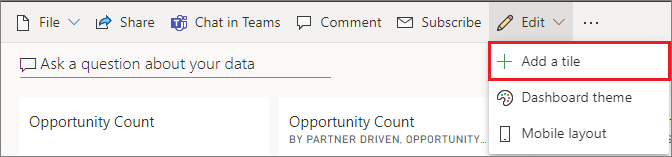
Щелкните стрелку рядом с меню " Изменить " и выберите " Добавить плитку".
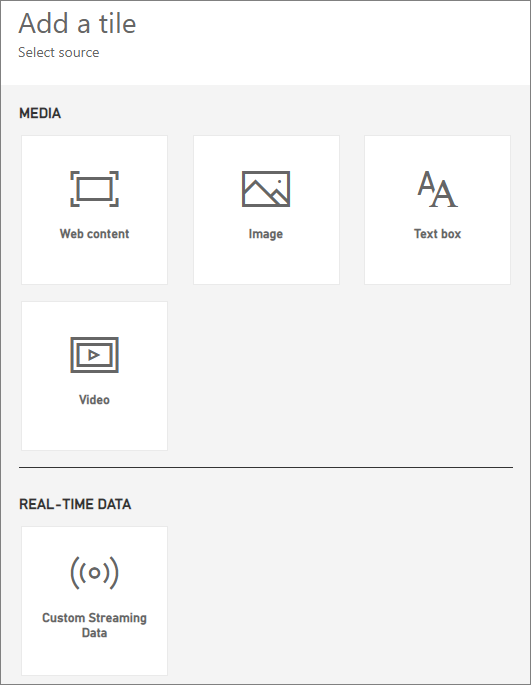
Выберите тип плитки для добавления:
Добавить изображение
Чтобы добавить изображение на панель мониторинга, например логотип компании, необходимо разместить изображение по общедоступному URL-адресу. Power BI не может отображать изображения, требующие проверки подлинности для доступа.
Это важно
Требования к размещению изображений:
- Изображение должно быть доступно через прямой общедоступный URL-адрес (например,
https://example.com/images/logo.png). - Вы не можете использовать изображения, хранящиеся в OneDrive, SharePoint или других службах, для которых требуется вход, поскольку для них требуется проверка подлинности.
- Рассмотрите возможность использования общедоступного веб-сервера, сети доставки содержимого (CDN) или облачной службы хранилища с включенным общедоступным доступом (например, хранилище BLOB-объектов Azure с анонимным доступом).
Изображения не могут находиться в формате .svg.
На странице "Добавить плитку" выберите "Изображение">, затем "Далее".
Из Add image tile добавьте сведения об изображении:
Чтобы отобразить заголовок над изображением, выберите "Показать название" и "Заголовок" и введите необязательный подзаголовок.
Введите URL-адрес изображения.
Чтобы сделать плитку гиперссылкой, выберите "Задать настраиваемую ссылку " и введите URL-адрес.
Когда коллеги щелкают изображение или заголовок, они переходят по этому URL-адресу.
Выберите Применить.

На панели мониторинга измените размер изображения и переместите его по мере необходимости.

Добавление текстового поля или заголовка панели мониторинга
Чтобы добавить заголовок панели мониторинга, введите заголовок в текстовом поле и увеличьте размер шрифта.
В окне "Добавить плитку" выберите Текстовое поле>Далее.
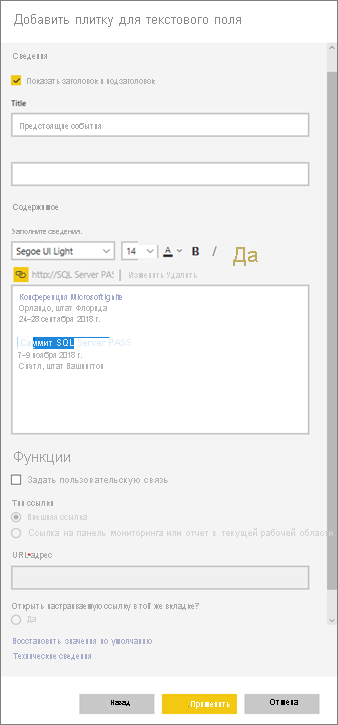
Форматирование текстового поля:
- Чтобы отобразить заголовок над текстовым полем, выберите заголовок и подзаголовок отображения и введите заголовок и необязательный субтитр.
- Введите и отформатируйте содержимое текстового поля.
- При необходимости задайте настраиваемую ссылку для заголовка. Настраиваемая ссылка может вести на внешний сайт, панель мониторинга или отчет в вашем рабочем пространстве. Однако в этом примере добавьте гиперссылки в самом текстовом поле, поэтому не устанавливайте настраиваемую ссылку.
- Выберите Применить.
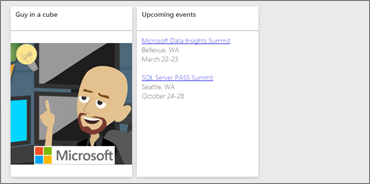
На панели мониторинга измените размер и переместите текстовое поле по мере необходимости.
Добавить видео
При добавлении плитки видео YouTube или Vimeo на панель мониторинга видео воспроизводится прямо на панели мониторинга.
В окне "Добавить плитку" нажмите кнопку "Видео>далее".
Добавьте сведения о видео в окне добавления видео плитки:
- Чтобы отобразить заголовок и подзаголовок в верхней части плитки видео, выберите заголовок и подзаголовок отображения и введите заголовок и необязательный субтитр. В этом примере добавьте подзаголовок и преобразуйте его в гиперссылку во весь список воспроизведения YouTube.
- Введите URL-адрес видео.
- Добавьте гиперссылку для заголовка и подзаголовка, чтобы ваши коллеги могли просмотреть весь плейлист на YouTube после просмотра встроенного видео. Для этого в разделе "Функциональные возможности" выберите " Задать пользовательскую ссылку" и введите URL-адрес списка воспроизведения.
- Выберите Применить.

На панели мониторинга измените размер и переместите плитку видео по мере необходимости.
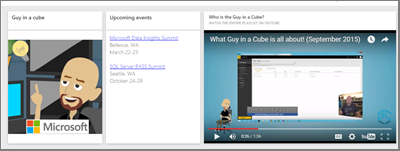
Выберите плитку видео, чтобы воспроизвести видео.
Выберите подзаголовок, чтобы перейти к плейлисту на YouTube.
Добавление потоковых данных
Вы можете добавить потоки данных, например твиттер-каналы или данные датчиков, в элемент на панели мониторинга. В этом примере потоковой передачи в режиме реального времени в Power BI с помощью общедоступного потока из PubNub приведены подробные инструкции по началу работы. Ознакомьтесь с остальной частью этой статьи , чтобы узнать больше о параметрах потоковой передачи в режиме реального времени в Power BI.
Добавление веб-содержимого
Вы можете вставить или ввести любое HTML-содержимое в виде плитки в отчет или панель мониторинга. Введите код внедрения вручную или скопируйте его с таких сайтов, как Twitter, YouTube, embed.ly и т. д.
В окне "Добавить плитку" выберите веб-содержимое>Далее.
Добавьте информацию в окно «Добавление плитки веб-содержимого»:
- Чтобы отобразить заголовок над плиткой, выберите "Показать название" и "Подзаголовок" и введите "Заголовок" и "Необязательный субтитр".
- Введите код для встраивания. В этом примере скопируйте и вставьте ленту Twitter.
- Выберите Применить.
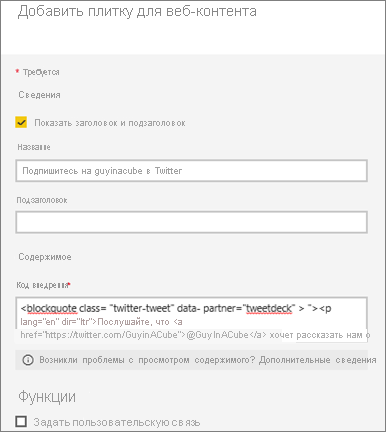
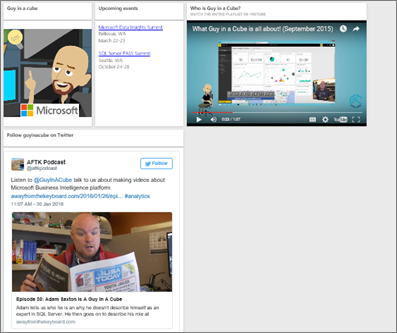
На панели мониторинга измените размер и переместите плитку веб-содержимого по мере необходимости.
Советы по внедрению веб-содержимого
Для iframes используйте безопасный источник. Если вы вводите код встраивания iframe и получаете пустую плитку, убедитесь, что не используете http в качестве источника для iframe. Если вы находитесь, измените его на https.
<iframe src="https://xyz.com">Изменение сведений о ширине и высоте. Код для встраивания встраивает видео и задает размер видеоплеера: 560 x 315 пикселей. Этот размер не изменяется при изменении размера плитки.
<iframe width="560" height="315"
src="https://www.youtube.com/embed/Cle_rKBpZ28" frameborder="0"
allowfullscreen></iframe>
Если вы хотите, чтобы проигрыватель изменял размер плитки, задайте ширину и высоту 100%.
<iframe width="100%" height="100%"
src="https://www.youtube.com/embed/Cle_rKBpZ28" frameborder="0"
allowfullscreen></iframe>
Этот код встраивает твит и сохраняет на панели управления как отдельные ссылки ссылки на подкаст AFK, страницу @MeganB в Twitter, «Подписаться», #analytics, «Ответить», «Ретвитнуть» и «Нравится». Нажав на саму плитку, вы перейдете к подкасту в Twitter.
<blockquote class="twitter-tweet" data-partner="tweetdeck"> <p lang="en" dir="ltr">Listen to <a href="https://twitter.com/MeganB">@MeganB</a> talk to us about making videos about Microsoft Business Intelligence platform <a href="https://t.co/TmRgalz7tv">https://t.co/TmRgalz7tv </a> <a href="https://twitter.com/hashtag/analytics?src=hash"> #analytics</a></p>— AFTK Podcast (@aftkpodcast) <a href="https://twitter.com/aftkpodcast/status/693465456531771392"> January 30, 2016</a></blockquote> <script async src="//platform.twitter.com/widgets.js" charset="utf-8"></script>
Изменение плитки
Чтобы изменить существующую плитку, выполните приведенные действия.
Наведите указатель мыши на правый верхний угол плитки, чтобы отобразить многоточие (...). Выберите его, чтобы отобразить меню "Дополнительные параметры ".

Выберите Изменить сведения, чтобы открыть окно Сведения о плитке и внести изменения.

Рекомендации и устранение неполадок
- Добавьте заголовок и необязательный субтитр, чтобы упростить перемещение плитки на панели мониторинга.
- Если вы хотите встроить контент с веб-сайта, но сайт не предоставляет код для вставки, который можно скопировать и вставить, обратитесь к embed.ly за помощью в создании этого кода.
- Убедитесь, что учетные данные безопасности не требуются для доступа к файлу образа. Например, так как OneDrive и SharePoint требуют проверки подлинности, вы не можете добавлять изображения, хранящиеся там, на панель мониторинга.
- Нельзя использовать формат .svg для изображений.
Связанный контент
Есть еще вопросы? Попробуйте Сообщество Power BI.