Примечание.
Для доступа к этой странице требуется авторизация. Вы можете попробовать войти или изменить каталоги.
Для доступа к этой странице требуется авторизация. Вы можете попробовать изменить каталоги.
Применимо к:✅ служба Power BI
Вы прочитали Введение в панели мониторинга в Power BI, и теперь вы хотите создать свою собственную. Существует множество способов создания панели мониторинга. Например, можно создать панель мониторинга из отчета с нуля, из семантической модели или дублировать существующую панель мониторинга. В этой статье вы создадите быструю и простую панель мониторинга, которая закрепляет визуализации из существующего отчета.
После выполнения этой статьи вы понимаете следующее:
- Связь между панелями мониторинга и отчетами.
- Как закрепить плитки.
- Переход между панелью мониторинга и отчетом.

Примечание.
Панели мониторинга — это функция служба Power BI, а не Power BI Desktop. Вы не можете создавать панели мониторинга в мобильных приложениях Power BI, но их можно просмотреть и поделиться ими .
Закрепление плиток на панели мониторинга
Чтобы попытаться закрепить визуализации на новой панели мониторинга, выполните следующие действия и пример анализа закупок.
Откройте пример отчета "Анализ закупок", а затем нажмите кнопку "Изменить ", чтобы открыть отчет в режиме редактирования.

Наведите указатель мыши на визуализацию. Чтобы добавить визуализацию на информационную панель, выберите значок закрепления.


Выберите, следует ли закрепить на существующей панели мониторинга или на новую панель.
- Существующая панель мониторинга: выберите имя панели мониторинга в раскрывающемся списке. В раскрывающемся списке не отображаются панели мониторинга, которые с вами поделились.
- Новая панель мониторинга: введите имя новой панели мониторинга.
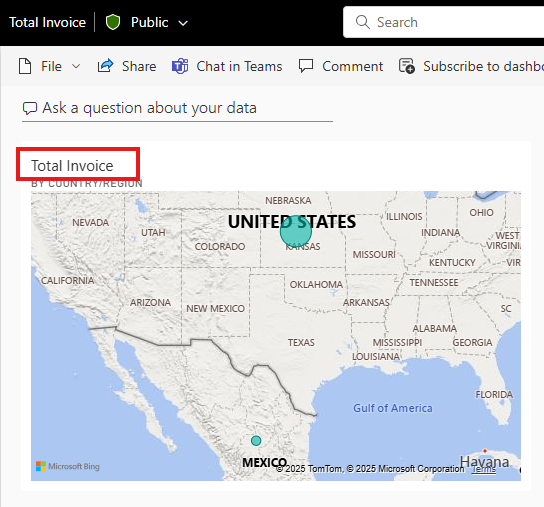
Выберите параметр новой панели мониторинга и введите имя. В этом примере используйте имя по умолчанию "Total Invoice by Country/Region".

При нажатии кнопки "Закрепить" Power BI создает новую панель мониторинга в текущей рабочей области. После появления сообщения «Закреплено на панели мониторинга» выберите «Перейти на панель мониторинга». Если вам будет предложено сохранить отчет, нажмите кнопку "Сохранить".

Power BI открывает новую панель мониторинга, которая содержит одну плитку: закрепленную визуализацию.

Выберите плитку, чтобы вернуться в отчет.
Закрепите несколько плиток на новой панели. Когда появится окно "Закрепить на дашборде", выберите существующий дашборд.

Закрепление всей страницы отчета
Вы можете закрепить всю страницу отчета на панели мониторинга. Этот параметр упрощает закрепление нескольких визуализаций за раз. При закреплении всей страницы плитки становятся активными. Вы можете взаимодействовать с ними прямо на панели мониторинга. Все изменения, внесенные в визуализации в редакторе отчетов, например добавление фильтра или изменение полей, используемых на диаграмме, отображаются на плитке панели мониторинга.
Для получения дополнительной информации ознакомьтесь с разделом Закрепление целой страницы отчета.
Рекомендации и ограничения
Некоторые параметры форматирования отчета или темы не применяются к визуальным элементам при закреплении их на панели мониторинга:
- Закрепленная плитка игнорирует границы, тени и фоновые параметры, а также все форматирование заголовков и субтитров (помимо самого текста).
- Для визуальных элементов карточки панели мониторинга отображают текст, используемый для значения, с помощью семейства шрифтов DIN с черным текстом. Вы можете изменить цвет текста для всех плиток на панели мониторинга, создав настраиваемую тему панели мониторинга.
- Условное форматирование не применяется.
Некоторые интерактивные функции и возможности теряются или ограничены:
- Если вы закрепляете только визуализацию (а не всю страницу отчета), фильтры и срезы в отчете могут не сохраняться или применяться таким же образом на плитке.
- Визуальные кнопки, которые активируют закладки или очищают или применяют фильтры при их выборе, не выполняют никаких действий на плитке панели мониторинга. Эти действия имеют смысл только в контексте отчета. Плитка — это снимок экрана и гиперссылка, а не полная функциональность отчета.
- Если вы зритель (не создатель) панели мониторинга, часто не можете перемещать или изменять размер плиток. Обновление плитки панели мониторинга и её поведение могут зависеть от обновления набора данных и кэша.
Динамические изменения в отчете могут не обновлять визуальный тип плитки:
- Если вы закрепляете линейный график, затем измените визуальный элемент в отчете на столбчатую диаграмму, плитка панели мониторинга по-прежнему отображает исходный тип визуального элемента (хотя данные могут обновляться).
- Аналогичным образом изменения геометрии или макета могут не распространяться.
Ограничения с визуальными типами, размером данных и размерами изображений:
- Возможно, вы не сможете закрепить некоторые настраиваемые визуальные элементы, некоторые элементы фильтра-среза или неподдерживаемые визуальные элементы.
- Визуализации настраивают свой размер в соответствии с размером плитки, что может вызвать различия в макете, как если бы размер визуализации был изменен в отчете.
- Поскольку некоторые визуализации используют фоновые изображения, закрепление объекта может не работать, если фоновое изображение слишком велико. Попробуйте уменьшить размер изображения или использовать сжатие изображений.
- Хотя вы можете закрепить визуальные элементы из разных отчетов или наборов данных на одной панели мониторинга, вы не можете создавать новые визуальные элементы на самой панели мониторинга, которые объединяют данные из разных базовых наборов данных таким образом, как в отчете.
- Пользовательские шрифты, которые не являются частью поддерживаемого списка шрифтов Power BI, не применяются на панелях мониторинга.
Несоответствия темы панели мониторинга и визуальной темы:
- При закреплении плитки можно сохранить тему отчета (поэтому визуальный элемент выглядит так, как это было) или использовать тему панели мониторинга (поэтому все плитки совпадают). Однако некоторые плитки могут потерять форматирование при применении темы панели мониторинга.
- Некоторое форматирование на уровне тем (цвет фона плитки, рамка плитки) может не применяться во всех случаях (например, закрепленные страницы с онлайн-отчетами или определенные типы плиток).
Ограничения панели мониторинга (помимо закрепления), влияющие на закрепленные визуальные элементы:
- Панели мониторинга ограничены одной страницей (по одному холсту), в то время как отчеты могут содержать много страниц.
- Нельзя создавать панели мониторинга в Power BI Desktop, только в службе Power BI.
- На панели мониторинга фильтрация или срезка на холсте недоступны так же, как и в отчете: вы не можете применить срезку ко всем плиткам и заставить их отреагировать (если только каждая плитка не закреплена с живой страницы).
Связанный контент
Вы создали первую панель мониторинга. Теперь, когда у вас есть панель мониторинга, вы можете сделать больше с ней. Начните изучать самостоятельно или ознакомьтесь с одной из следующих статей: