Примечание.
Для доступа к этой странице требуется авторизация. Вы можете попробовать войти или изменить каталоги.
Для доступа к этой странице требуется авторизация. Вы можете попробовать изменить каталоги.
ОБЛАСТЬ ПРИМЕНЕНИЯ: Служба Power BI Power BI Desktop
У вас есть новая семантическая модель и не знаете, где начать? Требуется быстро создать панель мониторинга? Хотите искать аналитические сведения, которые вы могли пропустить?
Запустите быструю аналитику, чтобы создать интересные визуализации на основе данных. В этой статье объясняется, как выполнять краткие аналитические сведения о всей семантической модели (быстрая аналитика). Вы можете запустить быструю аналитику на определенном виджете панели мониторинга (контекстная аналитика). Вы даже можете запустить инсайты на инсайте!
Примечание.
Функция инсайтов не работает с наборами данных DirectQuery, потоковыми и PUSH-наборами данных; она работает только с данными, загруженными в Power BI.
Безопасность на уровне строк (RLS) не поддерживается краткими аналитическими сведениями даже в режиме импорта.
Мы создали функцию аналитики на растущем наборе расширенных аналитических алгоритмов , разработанных с помощью Microsoft Research. Мы продолжаем использовать эти алгоритмы, чтобы помочь большему людям найти аналитические сведения в своих данных новыми и интуитивно понятными способами. Вы также можете узнать , как оптимизировать данные для быстрого анализа.
Запуск быстрых аналитических данных для семантической модели
Посмотрите, как Аманда запускает быстрые инсайты по семантической модели и открывает инсайт в режиме фокусировки. Аманда закрепляет аналитические сведения как плитку на панели мониторинга, а затем получает аналитические сведения для плитки панели мониторинга.
Примечание.
Это видео может использовать более ранние версии Power BI Desktop или службы Power BI Service.
Теперь ваша очередь. Изучите аналитические сведения с помощью примера анализа качества поставщика.
Выберите рабочую область, в которой находится семантическая модель. На вкладке "Семантические модели + потоки данных" выберите дополнительные параметры (...) рядом с семантической моделью, а затем нажмите кнопку "Получить быструю аналитику".
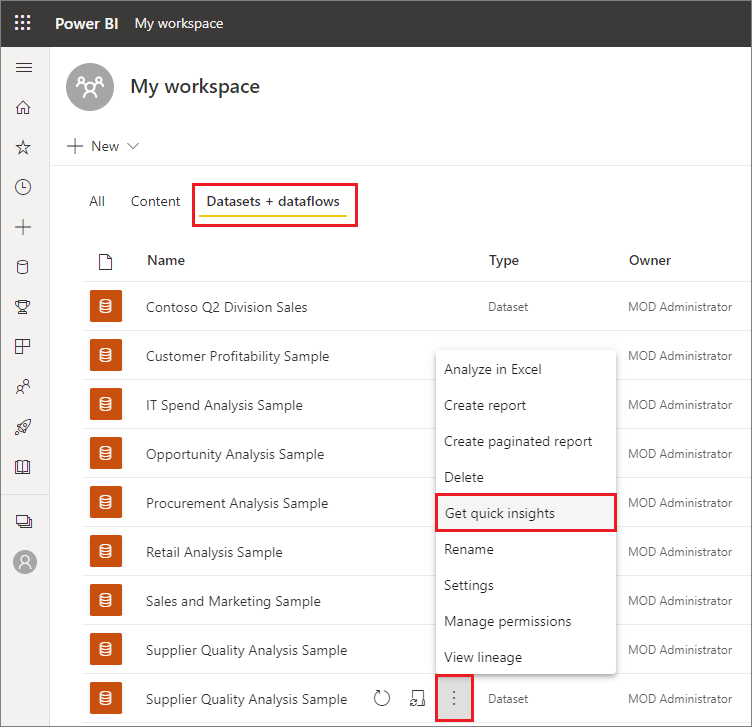
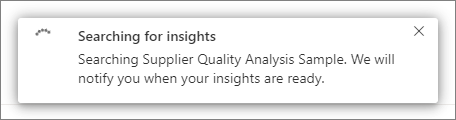
Power BI использует различные алгоритмы для поиска тенденций в семантической модели.
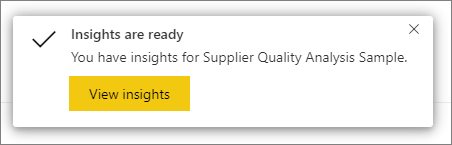
Через несколько секунд ваши основные идеи готовы. Выберите "Просмотр аналитических сведений " для отображения визуализаций.
Примечание.
Некоторые семантические модели не могут создавать аналитические сведения, так как данные не статистически важны. Дополнительные сведения см. в статье "Оптимизация данных для быстрого анализа Power BI".
Визуализации отображаются на специальном холсте Краткая аналитика с 32 отдельными карточками аналитических сведений. Каждая карточка содержит диаграмму или график, а также краткое описание.
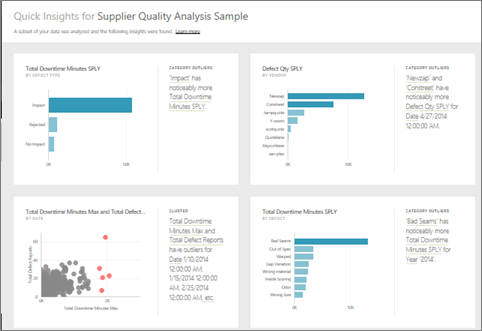
Взаимодействие с карточками аналитики
Наведите указатель мыши на карточку, выберите значок с изображением булавки и добавьте визуализацию на панель мониторинга.
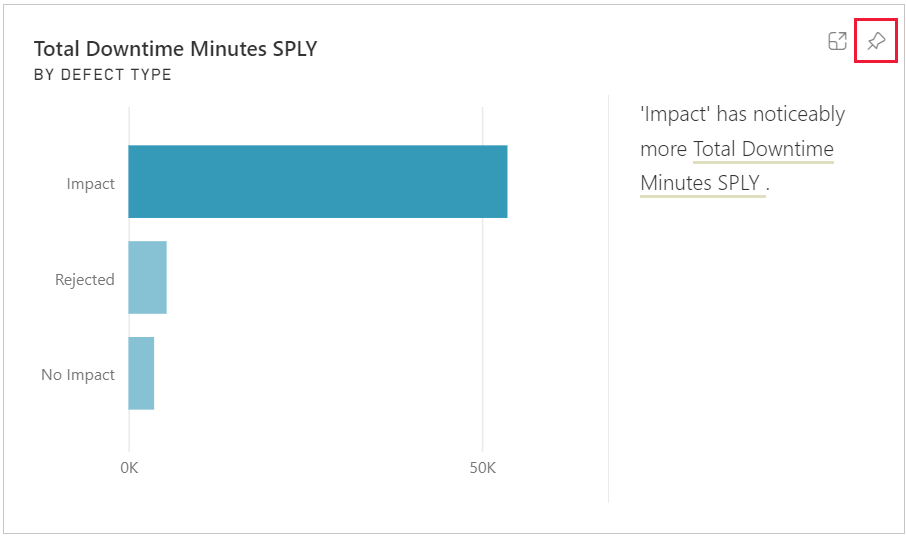
- Закрепите визуализацию на панели по вашему выбору.
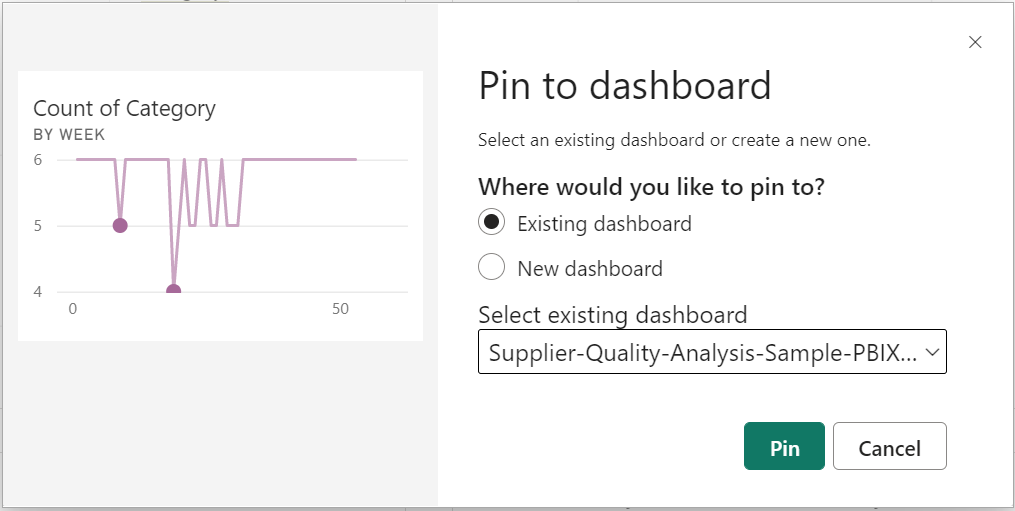
- Закрепите визуализацию на панели по вашему выбору.
Перейдите на панель мониторинга, в которой вы добавили визуализацию.
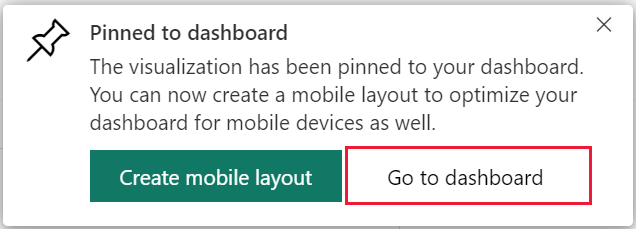
Наведите указатель мыши на закрепленную карточку, выберите "Дополнительные параметры " (...), а затем выберите "Просмотреть аналитические сведения".
Экран аналитики открывается в режиме фокусировки.
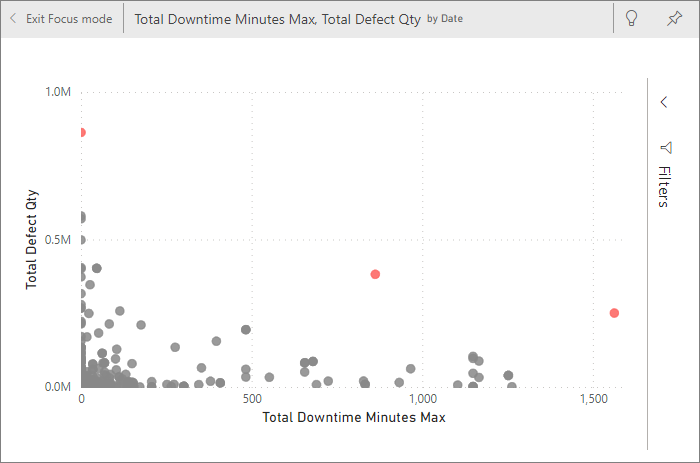
В режиме фокусировки можно:
Фильтрация визуализаций. Если область "Фильтры" еще не открыта, разверните ее, выбрав стрелку в правой части окна.
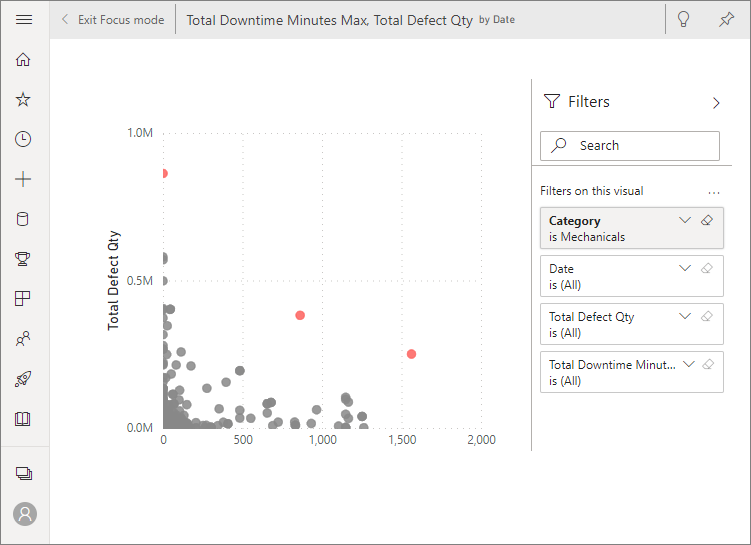
Закрепите карточку аналитики на панели мониторинга, выбрав значок закрепить или закрепить визуальный элемент.
Запустите аналитические сведения по самой карточке, которые часто называются ограниченными аналитическими сведениями. В правом верхнем углу выберите значок
 лампочки или Get Insights.
Аналитические сведения отображаются слева. Новые карточки, основанные исключительно на данных в этом инсайте, отображаются справа.
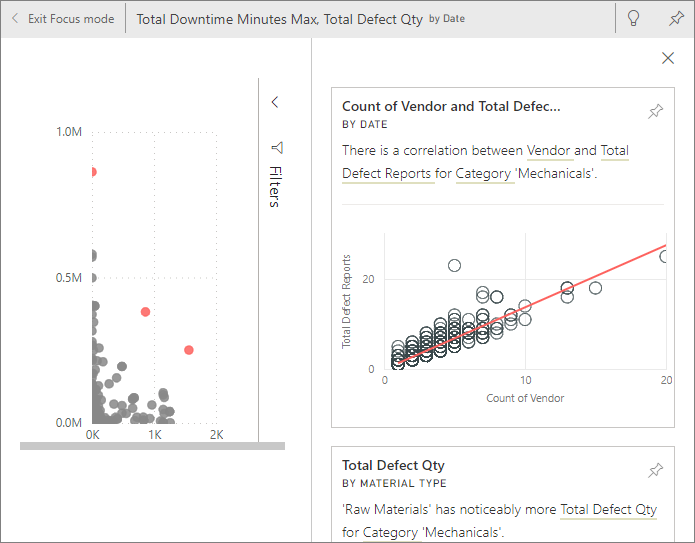
Чтобы вернуться к исходному холсту аналитики, в левом верхнем углу выберите Выход из режима фокусировки.
Связанный контент
Есть еще вопросы? Спросите Сообщество Power BI.