Примечание.
Для доступа к этой странице требуется авторизация. Вы можете попробовать войти или изменить каталоги.
Для доступа к этой странице требуется авторизация. Вы можете попробовать изменить каталоги.
ОБЛАСТЬ ПРИМЕНЕНИЯ: Служба Power BI Power BI Desktop
Владельцы панелей мониторинга и потребители панелей мониторинга
При создании или владении панелью мониторинга у вас есть множество вариантов изменения внешнего вида и поведения элементов по умолчанию на этой панели мониторинга. Используйте следующие параметры и стратегии для разработки опыта использования панели мониторинга для ваших коллег. Открывает ли выбор плитки базовый отчет, настраиваемый URL-адрес или другую панель мониторинга? Может быть, можно добавить плитку, отображающую видео или потоковую передачу данных. Вам может даже захотеться создать плитку с интерактивными срезами. Вы, как создатель, имеете много вариантов.
В этой статье рассматриваются следующие вопросы:
Создание визуализации и закрепление ее на панели мониторинга
-
Совет
Чтобы изменить визуализацию, показанную на самой плитке, удалите плитку и добавьте новую плитку панели мониторинга.
Предварительные условия
Вам просто нужна бесплатная лицензия Fabric, чтобы изучать примеры в службе Power BI и сохранять их в рабочей области "Моя".
Получите образец
Чтобы продолжить, откройте служба Power BI (app.powerbi.com).
Выберите Learn в левой области навигации.
На странице Центра обучения в разделе "Примеры отчетов" прокрутите страницу, пока не увидите пример анализа расходов НА ИТ.
Выберите пример. Откроется в режиме чтения.
Создание визуализации и закрепление ее на панели мониторинга
Откройте отчет в режиме редактирования, выбрав "Изменить " в верхней строке меню.
Добавьте новую страницу отчета, выбрав знак плюса (+) в нижней части отчета.

В разделе данных выберите Факт>Объем и Бизнес-область>Бизнес-область.
На панели "Визуализации" выберите значок кольцевой диаграммы, чтобы преобразовать визуализацию в кольцевую диаграмму.
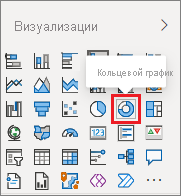
Выберите значок булавки и закрепите Кольцевую диаграмму в образец панели мониторинга "Анализ расходов ИТ".

Когда появится сообщение «Закреплено на панели мониторинга», выберите «Перейти к панели мониторинга». Вам будет предложено сохранить изменения. Выберите Сохранить.
Перемещение плитки
На панели мониторинга найдите новую плитку. Выберите и удерживайте плитку, чтобы перетащить ее в новое расположение на холсте панели мониторинга.
Изменение размера плитки
Плитки можно сделать различными размерами— от 1x1 единиц плитки до 5x5. Выберите и перетащите ручку в правом нижнем углу, чтобы изменить размер элемента.

Изменить сведения
Выберите дополнительные параметры (...) в правом верхнем углу плитки.

Наведите указатель мыши на плитку "Сумма" и выберите многоточие, чтобы отобразить параметры. Доступные параметры зависят от типа плитки. Например, параметры, доступные для динамической плитки, отличаются от параметров, доступных для стандартной плитки визуализации. Кроме того, если кто-то предоставил вам общий доступ к панели мониторинга, вы не являетесь владельцем, и у вас будет меньше вариантов.

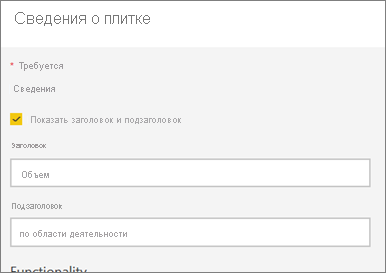
Выберите «Изменить сведения», чтобы открыть диалоговое окно «Сведения о плитке».
Измените заголовок и поведение плитки по умолчанию. Например, можно решить, что новая панель мониторинга отображается, когда потребитель выбирает плитку, а не открывает отчет, который использовался для создания этой плитки.
Переименование плитки
В верхней части диалогового окна "Сведения о плитке" измените Название на Сумма расходов.
Изменение гиперссылки по умолчанию
По умолчанию выбор плитки обычно переносит вас в отчет, в котором была создана плитка или в Q&A, если плитка была создана в Q&A. Добавьте пользовательскую ссылку на плитку для ссылки на веб-страницу, другую панель мониторинга или отчет в той же рабочей области, отчет SQL Server Reporting Services (SSRS) или другое веб-содержимое.
В разделе "Функциональность" диалогового окна "Сведения о плитке" выберите Задать настраиваемую ссылку.
Выберите ссылку на панель мониторинга или отчет в текущей рабочей области , а затем выберите в раскрывающемся списке. В этом примере выбран шаблон дашборда "Человеческие ресурсы". Если у вас еще нет этого примера в рабочей области, его можно добавить и вернуться к этому шагу или выбрать другую панель мониторинга.

Выберите Применить.
На плитке отображается новое название. При выборе плитки Power BI открывает панель мониторинга управления персоналом.

Закрепление плитки на другой панели мониторинга
В разделе "Больше опций выберите Закрепить плитку
 .
.Определите, следует ли закрепить дубликат этой плитки на существующей панели мониторинга или на новую панель мониторинга.

Выберите Закрепить.
Удаление плитки
Чтобы окончательно удалить плитку из панели мониторинга, выберите пункт "Дополнительные параметры>Удалить
 плитку" в раскрывающемся меню многоточия.
Удаление плитки не удаляет базовую визуализацию. Откройте базовый отчет, выбрав плитку "Сумма". Откройте последнюю страницу отчета, чтобы увидеть, что исходная визуализация не была удалена из отчета.
Связанный контент
Есть еще вопросы? Спросите Сообщество Power BI