Примечание.
Для доступа к этой странице требуется авторизация. Вы можете попробовать войти или изменить каталоги.
Для доступа к этой странице требуется авторизация. Вы можете попробовать изменить каталоги.
В приложениях Корпоративного портала, веб-сайте Корпоративного портала и приложении Intune на Android пользователи получают доступ к данным организации и выполняют общие задачи. К распространенным задачам относится регистрация устройств, установка приложений и поиск сведений для ИТ-помощи. Пользователи безопасно обращаются к ресурсам компании. В пользовательском интерфейсе предусмотрено несколько страниц: Главная, Приложения, Сведения о приложениях, Устройства и Сведения об устройстве. Чтобы быстро находить приложения, отфильтруйте их на странице "Приложения".
Примечание.
Корпоративный портал поддерживает приложения Configuration Manager. Эта функция позволяет пользователям просматривать развернутые приложения Configuration Manager и Intune на Корпоративном портале для совместно управляемых клиентов. На Корпоративном портале отображаются развернутые приложения Configuration Manager для всех совместно управляемых клиентов. Эта поддержка помогает администраторам консолидировать различные интерфейсы порталов для конечных пользователей. Дополнительные сведения см. в разделе Использование приложения "Корпоративный портал" на совместно управляемых устройствах.
Минимальная поддерживаемая версия приложения "Корпоративный портал" в iOS — версия 5.2311.1. Если пользователи используют более раннюю версию, им будет предложено выполнить обновление при входе.
Важно!
Минимальная поддерживаемая версия приложения Microsoft Intune для Android: 2025.11.01. Это изменение вступило в силу 1 мая 2026 года. У пользователей, использующих более раннюю версию, могут возникать ошибки при входе. Чтобы избежать перебоев в работе, обновите приложение Microsoft Intune до последней версии.
Настройка пользовательского интерфейса
Настраивая взаимодействие с конечным пользователем, вы помогаете обеспечить знакомый и полезный интерфейс для ваших пользователей. Чтобы настроить эти настройки, войдите в качестве администратора Intune с достаточными разрешениями. Перейдите в Центр администрирования Microsoft Intune и выберите "Настройка администрирования> клиента". Здесь можно изменить политику по умолчанию или создать до 25 политик, ориентированных на группы пользователей. Нацеливание политик на группы устройств не поддерживается. Эти параметры применяются к приложениям "Корпоративный портал", веб-сайту корпоративного портала и приложению Intune на Android.
Брендирование
В этой таблице представлены сведения о настройке фирменной символики для конечного пользователя:
| Имя поля | Дополнительные сведения |
|---|---|
| Название организации | Конечный пользователь отображает это имя во всех сообщениях. Укажите это имя для отображения в заголовках с помощью параметра "Показать в заголовке ". Максимальная длина — 40 символов. |
| Color | Выберите Стандартный, чтобы использовать один из пяти стандартных цветов. Выберите "Настроить", чтобы выбрать определенный цвет на основе значения шестнадцатеричного кода. |
| Цвет темы | Задайте цвет темы пользовательского интерфейса. Мы автоматически устанавливаем черный или белый цвет текста, чтобы он был наиболее заметен поверх выбранного цвета темы. |
| Показать в заголовке | Выберите, будет ли в заголовке в пользовательских интерфейсах отображаться логотип и название организации, только логотип организации или только название организации. В окнах предварительного просмотра отображаются только логотипы, а не название. |
| Upload logo for theme color background (Отправить логотип для фона цвета темы) | Отправьте логотип, который будет отображаться поверх выбранного цвета темы. Для лучшего внешнего вида загрузите логотип с прозрачным фоном. Посмотрите, как это будет выглядеть в окне предварительного просмотра. Рекомендуемая высота изображения: больше 72 точек |
| Отправить логотип для белого или светлого фона | Отправьте логотип, который нужно отображать на белом или светлом фоне. Для лучшего внешнего вида загрузите логотип с прозрачным фоном. Посмотрите, как это будет выглядеть в окне предварительного просмотра. Рекомендуемая высота изображения: больше 72 точек |
| Отправить изображение с фирменной символикой | Отправьте изображение, отражающее фирменную символику вашей организации.
|
Примечание.
Когда пользователь устанавливает приложение iOS/iPadOS с корпоративного портала, он получает запрос. Этот запрос появляется, когда приложение связано с магазином приложений, программой корпоративных покупок (VPP) или бизнес-приложением (LOB). Запрос позволяет пользователям принять действие или разрешить управление приложением. В запросе отображается название компании или Корпоративный портал, если ваше имя недоступно.
Рекомендации по использованию фирменной символики
Правильно подобранный образ бренда повышает доверие пользователей, формируя четкое представление о бренде вашей организации. Рассмотрим эти советы по получению, выбору и оптимизации изображения для расположений отображения.
- Свяжитесь с отделом маркетинга или дизайна. У них часто есть утвержденный набор фирменных изображений. Они также помогают оптимизировать изображения по мере необходимости.
- Рассмотрите альбомную и книжную ориентацию. Изображение имеет достаточный фон вокруг фокальной точки. Изображение обрезается по-разному в зависимости от размера устройства, ориентации и платформы.
- Старайтесь не использовать стоковые изображения общего характера. Изображение отражает фирменную символику вашей организации и знакомо пользователям. Если у вас его нет, оставьте это поле пустым, а не используйте универсальное изображение, которое не имеет смысла для вашего пользователя.
- Удалите ненужные метаданные. Файлы изображений включают метаданные, такие как профиль камеры, географическое расположение, название, подпись и так далее. Используйте средство оптимизации изображений, чтобы удалить эти данные и сохранить качество, не превышая размера файла.
Примеры фирменной символики
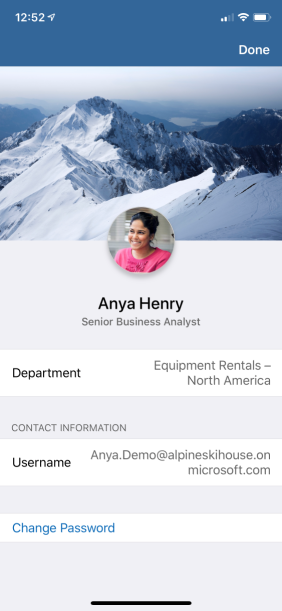
В этом примере показано изображение бренда на iPhone:
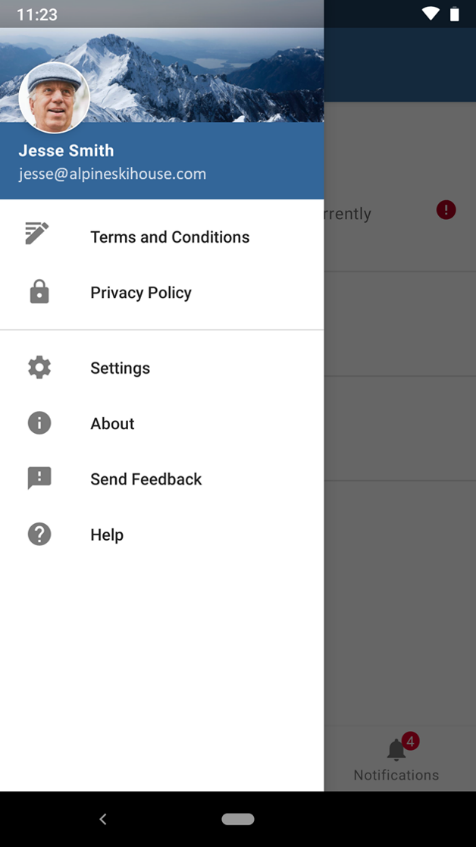
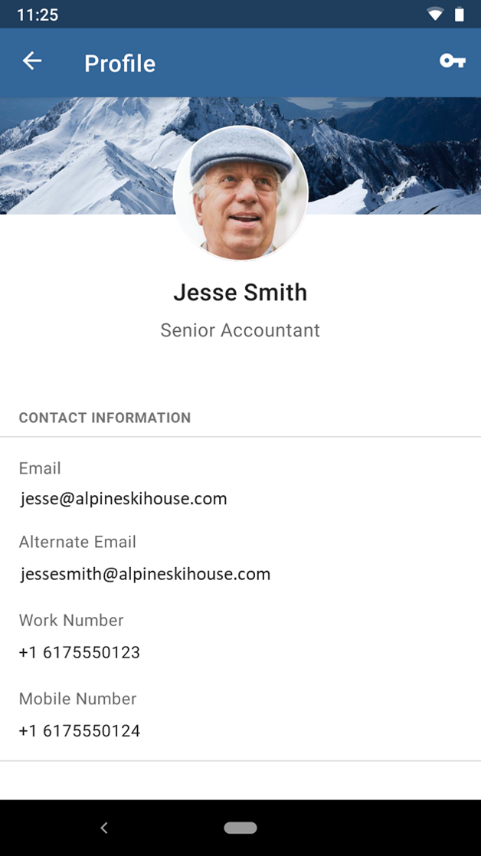
В этом примере показано изображение бренда в приложении Intune для Android:
Сведения о поддержке
Введите сведения службы поддержки своей организации, чтобы сотрудники обращались к вам с вопросами. На страницах "Поддержка", "Справка" & "Поддержка" и "Служба поддержки " эта информация отображается для конечных пользователей.
| Имя поля | Максимальная длина | Дополнительные сведения |
|---|---|---|
| Имя контактного лица | 40 | Это имя — это то, к кому обращаются в службу поддержки. |
| Номер телефона | 20 | Пользователи могут обратиться за поддержкой, позвонив по этому номеру. |
| адрес электронной почты; | 40 | На этот адрес электронной почты пользователи отправляют электронные письма в службу поддержки. Введите действительный адрес электронной почты в формате alias@domainname.com. |
| Имя веб-сайта | 40 | Это понятное имя отображается в некоторых разделах URL-адреса веб-сайта поддержки. Если указать URL-адрес веб-сайта поддержки без понятного имени, конечные пользователи отобразят сам URL-адрес. Этот параметр не применяется к приложению Intune для Android. |
| URL-адрес веб-сайта | 150 | Сайт поддержки пользователей. Введите URL-адрес в формате https://www.contoso.com. |
| Дополнительные сведения | 120 | Здесь можно указать дополнительные сообщения для пользователей, связанные с поддержкой. |
Конфигурация
Настройте интерфейс Корпоративного портала, специально предназначенный для регистрации, конфиденциальности, уведомлений, категорий устройств, источников приложений и действий самообслуживания.
Регистрация
В этой таблице приведены сведения о конфигурации, относящиеся к регистрации:
| Имя поля | Максимальная длина | Дополнительные сведения |
|---|---|---|
| Регистрация устройства | Недоступно | Укажите, будет ли пользователям предлагаться зарегистрироваться в системе управления мобильными устройствами, и если да, то каким образом. Дополнительные сведения см. в разделе Параметры настройки регистрации устройств. |
Варианты параметра регистрации устройств
Для поддержки параметра регистрации устройств пользователи должны использовать следующие версии Корпоративного портала:
- Корпоративный портал для iOS/iPadOS 4.4 или более поздней версии;
- Корпоративный портал для Android: версия 5.0.5421.0 или более поздняя
Важно!
Поддержка корпоративных порталов Android версий, предшествующих 5.0.5421.0, завершилась 1 октября 2025 г. Устройства, работающие под управлением более ранних версий, могут потерять статус регистрации и могут быть помечены как несоответствующие. Чтобы обеспечить регистрацию и соответствие устройств требованиям, пользователям необходимо обновить приложение Корпоративный портал до поддерживаемой версии.
Важно!
Эти параметры не применяются к устройствам iOS/iPadOS, настроенным на регистрацию с помощью автоматической регистрации устройств. Независимо от конфигурации, эти устройства регистрируются во время процесса запуска при первом включении компьютера. При запуске Корпоративный портал предлагает пользователям выполнить вход.
Эти параметры применяются к устройствам Android, настроенным с помощью мобильной регистрации Samsung Knox (KME). Если устройство настроено для KME и для регистрации устройств задано значение "Недоступно", регистрация устройства не выполняется во время процесса автоматического развертывания.
Для приложения "Корпоративный портал" Android служба Intune определяет, настроены ли на устройстве пользователя политики защиты приложений без регистрации. В этом случае пользователю не будет предложено зарегистрироваться на корпоративном портале. Такое поведение происходит, даже если вы настроили в параметре регистрации устройства запрос на регистрацию. Это поведение применяется ко всем типам устройств Android, за исключением устройств Surface Duo.
| Параметры регистрации устройств | Описание | Запросы контрольного списка | Уведомление | Состояние сведений об устройстве | Видимость приложения (для приложения, которое требует регистрации) |
|---|---|---|---|---|---|
| Доступно, с запросами | Интерфейс по умолчанию с запросами на регистрацию во всех возможных расположениях. | Да | Да | Да | Да |
| Доступно, без запросов | Пользователь регистрируется через состояние в сведениях об устройстве для своего текущего устройства или из приложений, требующих регистрации. | Нет | Нет | Да | Да |
| Недоступно | У пользователей нет возможности зарегистрироваться. Приложения, требующие регистрации, скрыты. | Нет | Нет | Нет | Нет |
Конфиденциальность
В этой таблице приведены сведения о конфигурации, относящиеся к конфиденциальности:
| Имя поля | Максимальная длина | Дополнительные сведения |
|---|---|---|
| URL-адрес заявления о конфиденциальности | 79 | Настройте заявление о конфиденциальности вашей организации таким образом, чтобы оно отображалось, когда пользователи открывали ссылки конфиденциальности. Введите допустимый URL-адрес в формате https://www.contoso.com. |
| Сообщение о конфиденциальности, касающееся того, что служба поддержки не может просматривать или выполнять (iOS/iPadOS) | 520 | Оставьте сообщение по умолчанию или модифицируйте сообщение, перечислив в нем данные, которые сотрудники вашей организации не могут просматривать на управляемых устройствах iOS/iPadOS. Используйте Markdown для добавления маркеров, полужирного шрифта, курсива и ссылок. |
| Сообщение о конфиденциальности о том, что видит или делает служба поддержки (iOS/iPadOS) | 520 | Оставьте сообщение по умолчанию или настройте его, чтобы отобразить список элементов, которые ваша организация видит на управляемых устройствах с iOS/iPadOS. Используйте Markdown для добавления маркеров, полужирного шрифта, курсива и ссылок. |
Дополнительные сведения см. в статье Настройка параметров отзывов для Корпоративного портала и приложений Microsoft Intune.
Категории устройств
Отображение или скрытие запроса категории устройства на корпоративном портале Intune.
| Имя поля | Максимальная длина | Дополнительные сведения |
|---|---|---|
| Разрешить пользователям выбирать категории устройств на Корпоративном портале | Н/Д | Если в вашем клиенте настроены категории устройств, пользователям на целевых устройствах будет предложено выбрать категорию при входе на Корпоративный портал.
Выберите "Заблокировать", чтобы скрыть запрос на всех платформах.
Выберите "Показать", чтобы отобразить запрос. Запрос на выбор категории исчезает, когда кто-то выбирает категорию, и больше не появляется. Этот параметр предназначен для использования с категориями устройств. Если в вашем клиенте нет категорий устройств, запрос на выбор не появится. Дополнительные сведения о создании категорий устройств см. в статье Классификация устройств по группам. |
Источники приложений
Выберите, какие еще источники приложений будут отображаться на Корпоративном портале.
Примечание.
Корпоративный портал поддерживает приложения Configuration Manager. Эта функция позволяет пользователям просматривать развернутые приложения Configuration Manager и Intune на Корпоративном портале для совместно управляемых клиентов. Дополнительные сведения см. в разделе Использование приложения "Корпоративный портал" на совместно управляемых устройствах.
В этой таблице приведены сведения о конфигурации конкретного источника приложения:
| Имя поля | Максимальная длина | Дополнительные сведения |
|---|---|---|
| Корпоративные приложения Microsoft Entra | Н/Д | Выберите "Скрыть" или "Показать", чтобы отобразить приложения Microsoft Entra Enterprise на Корпоративном портале для каждого конечного пользователя. Дополнительные сведения см. в разделе Параметры настройки источников приложений. |
| Приложения Office Online | Недоступно | Выберите Скрыть или Показать для отображения приложений Office Online каждому пользователю на Корпоративном портале. Дополнительные сведения см. в разделе Параметры настройки источников приложений. |
| Приложения Configuration Manager | Н/Д | Выберите "Скрыть" или "Показать", чтобы отобразить приложения Configuration Manager на Корпоративном портале для каждого конечного пользователя. Дополнительные сведения см. в разделе Параметры настройки источников приложений. |
Параметры настройки источников приложений
Примечание.
Отображение приложений из источника приложений "Приложения Configuration Manager" отображается только на корпоративном портале Windows. Отображение приложений из источника приложения "Корпоративные приложения Microsoft Entra" или приложения Office Online на корпоративном портале Windows и на веб-сайте корпоративного портала.
Скрытие или отображение приложений Microsoft Entra Enterprise, приложений Office Online и приложений Configuration Manager на Корпоративном портале для каждого конечного пользователя. Показать — на корпоративном портале отображается весь каталог приложений из выбранных служб Майкрософт, назначенных пользователю. Зарегистрируйте и назначьте приложения Microsoft Entra Enterprise через центр администрирования Microsoft Intune. Назначьте приложения Office Online через Центр администрирования приложений Microsoft 365. Зарегистрируйте и назначьте приложения Configuration Manager через Configuration Manager.
Настройка действий по удалению и сбросу устройств
Настройте видимость действий по самостоятельному удалению и сбросу устройств с Windows и iOS. Эти действия видны конечным пользователям на разных платформах в приложении "Корпоративный портал", веб-сайте Корпоративного портала и приложении Intune на Android. Чтобы пользователи не могли удалять или сбрасывать корпоративные устройства с Windows и iOS, скройте эти действия впользовательской настройкеадминистрирования> клиента.
Доступны следующие действия:
- Скрыть кнопку Удалить на корпоративных устройствах с Windows. (Этот параметр всегда отображается как отключенный, так как кнопка "Удалить " на корпоративных устройствах с Windows всегда скрыта.)
- Скрыть кнопку Сброс на корпоративных устройствах с Windows.
- Скрыть кнопкуУдалить на корпоративных устройствах с iOS/iPadOS.
- Скрыть кнопку Сброс на корпоративных устройствах с iOS/iPadOS.
Примечание.
Эти действия ограничивают действия устройства в приложении и на веб-сайте корпоративного портала и не реализуют политики ограничения устройств. Чтобы запретить пользователям выполнять сброс настроек до заводских настроек или удаление MDM (Управление устройствами), настройте политики ограничения устройств.
Кроме того, эти настройки доступны только в политике настройки по умолчанию, но не в групповых политиках настройки.
Состояние соответствия устройства на веб-сайте Корпоративного портала
Конечные пользователи видят состояние соответствия своих устройств на веб-сайте Корпоративного портала. Конечные пользователи переходят на веб-сайт Корпоративного портала и выбирают страницу "Устройства", чтобы увидеть состояние устройств. Устройства отображают состояние "Доступ к ресурсам компании", "Проверка доступа" или "Нет доступа к ресурсам компании". Дополнительные сведения см. в разделе Управление приложениями с веб-сайта Корпоративного портала.
Открытие веб-приложений Корпоративного портала
Для приложений веб-Корпоративного портала, если у конечного пользователя установлено приложение Корпоративный портал, конечные пользователи видят диалоговое окно с вопросом, как они хотят открыть приложение при открытии вне браузера. Если приложение не находится в пути к Корпоративному порталу, то Корпоративный портал открывает домашнюю страницу. Если приложение находится в пути, то Корпоративный портал откроет конкретное приложение.
При выборе Корпоративного портала пользователь направляется на соответствующую страницу в приложении, если путь URI соответствует одному из следующих шаблонов:
-
/apps- На веб-корпоративном портале открывается страница «Приложения», на которой перечислены все приложения. -
/apps/[appID]- На веб-корпоративном портале откроется страница сведений соответствующего приложения. - Путь URI отличается или непредвиденный - отображается домашняя страница веб-корпоративного портала.
Если у пользователя не установлено приложение "Корпоративный портал", он переходит на корпоративный портал в Интернете.
Примечание.
Чтобы повысить производительность загрузки страниц на веб-сайте Корпоративный портал, значки приложений теперь загружаются пакетно. При загрузке веб-сайта Корпоративный портал для некоторых приложений пользователи временно видят значок-заполнитель.
Дополнительные сведения см. в статье Настройка параметров отзывов для Корпоративного портала и приложений Microsoft Intune.
Корпоративный портал и помощник по настройке Apple для iOS/iPadOS
Для устройств iOS/iPadOS, использующих версию 13.0 и более поздних версий, при создании профиля автоматической регистрации устройства вы выбираете новый способ проверки подлинности: Помощник по настройке с современной проверкой подлинности. Этот метод проверки подлинности обеспечивает все средства защиты от проверки подлинности на Корпоративном портале. Это позволяет избежать проблемы, когда конечные пользователи застревают на устройстве, которое они не могут использовать, пока на устройстве устанавливается Корпоративный портал.
Пользователь должен пройти проверку подлинности с помощью учетных данных Microsoft Entra на экранах помощника по установке. Для этого метода проверки подлинности требуется вход в Microsoft Entra после регистрации в приложении "Корпоративный портал", чтобы получить доступ к корпоративным ресурсам, защищенным с помощью функции условного доступа, а также к тому, чтобы служба Intune оценивала соответствие устройства требованиям. Правильная версия корпоративного портала автоматически отправляется как обязательное приложение на устройство для iOS или iPadOS, для которого мы рекомендуем выбрать маркер VPP в профиле регистрации.
Регистрация завершается, как только пользователь перейдет на начальный экран. Пользователи могут свободно использовать устройство для просмотра ресурсов, не защищенных условным доступом. Сопоставление пользователей создается, когда пользователи выполняют вход в Microsoft Entra в приложении "Корпоративный портал" на устройстве. Если в клиенте включена многофакторная проверка подлинности для этих устройств или пользователей, пользователям будет предложено пройти многофакторную проверку подлинности во время регистрации в помощнике по настройке. Многофакторная проверка подлинности не требуется, но условный доступ поддерживает этот метод проверки подлинности при необходимости.
Производные учетные данные приложения "Корпоративный портал" для устройств с iOS/iPadOS
Intune поддерживает производные учетные данные проверки личности (PIV) и общей карточки доступа (CAC) в сотрудничестве с поставщиками учетных данных DISA Purebred, Entrust и Intercede. После регистрации устройства с iOS или iPadOS конечным пользователям необходимо выполнить дополнительные действия, чтобы подтвердить свою личность в приложении "Корпоративный портал". Чтобы включить производные учетные данные для пользователей, сначала настройте поставщика учетных данных для своего клиента, а затем выберите профиль, использующий производные учетные данные для пользователей или устройств.
Важно!
Обновление приложения Purebred (2025): С выпуском Apple iOS 26 и iPadOS 26 в Purebred (версия 3) появился новый и улучшенный интерфейс производных учетных данных. Организации, использующие чистокровных лошадей, должны знать:
- Новое чистокровное приложение (версия 3): белый логотип и упрощенный рабочий процесс, не требующий установки профиля конфигурации
- Устаревшее чистокровное приложение: имеет черный логотип и требует установки профиля конфигурации во время настройки
- Совместимость с корпоративным порталом: обновление до корпоративного портала версии 5.2509.0 для совместимости с новым интерфейсом чистокровных лошадей
- Установка: устанавливайте только ОДНУ версию приложения Purebred за раз, чтобы избежать конфликтов
- Обратная совместимость: организации, продолжающие использовать старую версию Purebred, не испытывают никаких изменений в своем рабочем процессе извлеченных учетных данных даже после обновления Корпоративного портала
Процесс регистрации в значительной степени различается в зависимости от версии приложения. Пользователи должны следовать инструкциям для установленной версии приложения Purebred.
Примечание.
Пользователь увидит инструкции о производных учетных данных на основе ссылки, указанной в Intune.
Дополнительные сведения о производных учетных данных для устройств с iOS/iPadOS см. в разделе Использование производных учетных данных в Microsoft Intune.
Темный режим на корпоративном портале
Темный режим доступен для приложения "Корпоративный портал" для iOS/iPadOS, macOS и Windows. Пользователи могут скачивать приложения, управлять устройствами и получать поддержку специалистов ИТ-отдела с помощью интерфейса с цветовой схемой, выбранной в параметрах устройства. Корпоративный портал iOS/iPadOS, macOS и Windows автоматически сопоставляет настройки устройства конечного пользователя для темного или светлого режима.
Сочетания клавиш для приложения "Корпоративный портал" в Windows
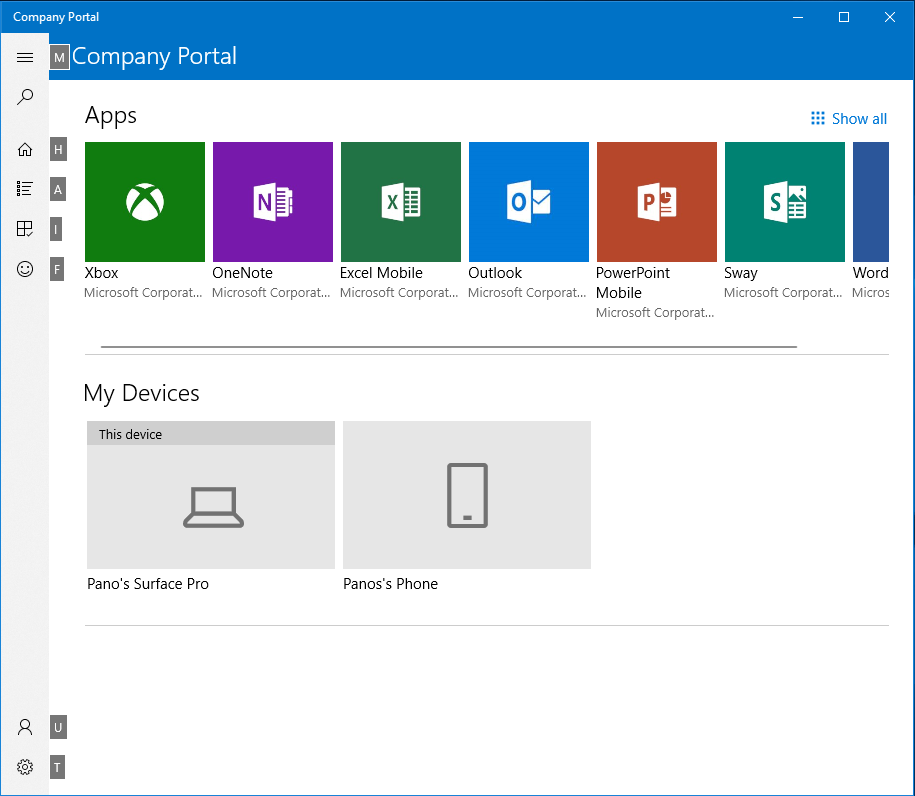
Пользователи могут активировать действия навигации в приложениях и устройствах Корпоративного портала в Windows с помощью сочетаний клавиш (ускорителей).
Эти сочетания клавиш доступны в приложении "Корпоративный портал Windows".
| Область | Описание | Сочетание клавиш |
|---|---|---|
| Меню навигации | Навигация | ALT+M |
| Домашняя | ALT+H | |
| Все приложения | ALT+A | |
| Все устройства | ALT+D | |
| Скачивание и обновление | ALT+U | |
| Отправка отзывов | ALT+F | |
| Мой профиль | ALT+P | |
| Settings | ALT+T | |
| Плитка устройства | Переименовать | F2 |
| Удалить | CTRL+D или DELETE | |
| Проверка доступа | CTRL+M или F9 | |
| Сведения об устройстве | Переименовать | F2 |
| Удалить | CTRL+D или DELETE | |
| Проверка доступа | CTRL+M или F9 | |
| Сведения о приложении | Установка | CTRL+I |
| Плитка списка приложений | Установка | CTRL+I |
| Элемент списка приложений | Установка | CTRL+I |
Конечные пользователи также могут просматривать ярлыки в приложении "Корпоративный портал Windows".
Действия для самообслуживания устройства, выполняемые пользователем с Корпоративного портала
Пользователь может выполнять действия на своих локальных или удаленных устройствах с помощью приложения "Корпоративный портал", веб-сайта Корпоративного портала или приложения Intune для Android. Доступные пользователю действия зависят от платформы и конфигурации устройства. Во всех случаях только основной пользователь устройства может выполнять удаленные действия с устройством.
Доступные действия для устройства с самообслуживанием:
- Прекратить использование. Устройство удаляется из системы управления Intune. В приложении и на веб-сайте Корпоративного портала этот параметр отображается как Удалить.
- Очистка. Это действие инициирует сброс устройства. На веб-сайте корпоративного портала это действие отображается как "Сброс настроек" или "Сброс настроек" в приложении "Корпоративный портал" для iOS/iPadOS.
- Переименование. Это действие изменяет имя устройства, которое пользователь может видеть на Корпоративном портале. Это не изменяет локальное имя устройства, а только его описание на корпоративном портале.
- Синхронизация. Это действие инициирует синхронизацию устройства со службой Intune. Это действие отображается как "Проверить состояние" на корпоративном портале.
- Удаленная блокировка. Это действие блокирует устройство. Для его разблокировки требуется ПИН-код.
- Сброс секретного кода. Это действие сбрасывает секретный код устройства. На устройствах с iOS/iPadOS секретный код удаляется, и конечный пользователь должен ввести новый код в параметрах. На поддерживаемых устройствах Android Intune создает новый секретный код и временно отображает его на Корпоративном портале.
- Восстановление ключа. Это действие используется для восстановления личного ключа восстановления для зашифрованных устройств macOS с веб-сайта "Корпоративный портал".
Сведения о настройке доступных пользовательских действий самообслуживания см. в разделе Настройка пользовательских действий самообслуживания для Корпоративного портала.
Действия самообслуживания
Некоторые платформы и конфигурации не поддерживают самостоятельные действия на устройстве. В этой таблице приведены дополнительные сведения о действиях самообслуживания.
| Действие | Windows(3) | iOS/iPadOS(3) | macOS(3) | Android(3) |
|---|---|---|---|---|
| Прекращение использования | Доступно(1) | Доступно (9) | Доступно | Доступно(7) |
| Очистка | Доступно | Доступно (5), (9) | Н/Д | Доступно(7) |
| Переименование(4) | Доступно | Доступно | Доступно | Доступно |
| Синхронизировать | Доступно | Доступно | Доступно | Доступно |
| Восстановление ключей | Недоступно | Недоступно | Доступно(2) | Н/Д |
(1)Снятие с учета всегда блокируется на устройствах Windows, присоединенных к Microsoft Entra.
(2)Восстановление ключей для macOS доступно только через веб-портал.
(3) Все удаленные действия отключены при использовании регистрации в диспетчере регистрации устройств.
(4)Переименование изменяет имя устройства только в приложении Корпоративный портал или веб-портале, а не на устройстве.
(5)Очистка недоступна на зарегистрированных пользователями устройствах iOS/iPadOS.
(6)Сброс пароля не поддерживается в некоторых конфигурациях Android и Android Enterprise. Дополнительные сведения см. в разделе Сброс пароля устройства с помощью Intune.
(7)Снятие с учета и очистка недоступны в сценариях владельца устройства Android Enterprise (COPE, COBO, COSU).
(8)Сброс пароля не поддерживается на зарегистрированных пользователями устройствах iOS/iPadOS.
(9)На всех устройствах автоматической регистрации устройств iOS/iPadOS (ранее известных как DEP) отключены параметры снятия с учета и очистки .
Журналы приложений
Пользователи приложения могут делиться с вами своими журналами при запросе помощи через приложение Корпоративный портал Intune или приложение Microsoft Intune. Если вы используете Azure для государственных организаций, пользователи могут выбрать свои предпочтения общего доступа при запуске процесса совместного доступа. Если вы не используете Azure для государственных организаций, журналы, отправленные пользователем, отправляются непосредственно в службу поддержки Майкрософт или в Центр администрирования.
Вы можете скачать отправленные пользователем данные диагностики мобильного приложения в Центре администрирования для версий приложения "Корпоративный портал" для Android, AOSP и Windows. Чтобы скачать журналы, отправленные пользователями, перейдите враздел диагностики+ устранение неполадок + поддержка>. Дополнительные сведения см. в статье "Использование панели мониторинга неполадок, чтобы помочь пользователям в вашей организации".
Примечание.
В соответствии с политикой корпорации Майкрософт и Apple мы не продаем данные, собранные нашей службой, третьим лицам ни по какой причине.
Уведомления приложения "Корпоративный портал"
В приложении "Корпоративный портал" хранятся и отображаются push-уведомления, отправленные на устройства пользователей из Центра администрирования Microsoft Intune. Пользователи, согласившиеся получать push-уведомления Корпоративного портала, могут просматривать персонализированные сохраненные сообщения, отправляемые на их устройства, и управлять ими на вкладке "Уведомления" Корпоративного портала.
Уведомления из приложения "Корпоративный портал" для iOS/iPadOS теперь доставляются на устройства с использованием стандартного звука Apple, а не беззвучно. Чтобы отключить звук уведомления из приложения "Корпоративный портал" для iOS/iPadOS выберите Настройки>Уведомления>Корпоративный портал и щелкните переключатель Звук.
Дополнительные сведения об уведомлениях см. в статье Получение настраиваемых уведомлений.
Настройте параметры обратной связи для Корпоративного портала и приложений Microsoft Intune.
Некоторые корпоративные политики Microsoft 365 влияют на включение или отключение отзывов для пользователей, вошедших в систему. Эти политики доступны через Центр администрирования приложений Microsoft 365 центра. Для Microsoft Intune эти политики влияют на отзывы и опросы для приложения Корпоративный портал Intune, веб-корпоративного портала и приложения Microsoft Intune.
Политики обратной связи Microsoft 365 включают следующие политики:
| Имя политики | Состояние по умолчанию | Сводка политики |
|---|---|---|
| Разрешить использование сетевых функций в Office | Включено | Управляет тем, могут ли клиенты использовать набор подключенных средств, включая отзывы. |
| Разрешить пользователям отправлять отзывы в Microsoft | Включено | Управляет точками входа обратной связи в приложениях. |
| Разрешить пользователям получать из корпорации Мicrosoft опросы в продуктах и отвечать на эти опросы | Включено | Управляет опросами в продукте. |
| Разрешить пользователям добавлять снимки экрана и вложения при отправке отзывов в Майкрософт | Отключена | Управляет метаданными, которые пользователь может отправить с помощью обратной связи и опроса. |
| Разрешить корпорации Майкрософт выяснять дополнительные сведения для отзывов, отправленных пользователями | Отключена | Контролирует, может ли пользователь делиться контактными данными в отзывах и опросах. |
| Разрешить пользователям включать файлы журналов и образцы контента при отправке отзывов в Майкрософт | Отключена | Управляет метаданными, которые пользователь может отправить с помощью обратной связи и опроса. |
Для настройки параметров политики обратной связи:
- Перейдите в Центр администрирования Приложения Microsoft 365 и выполните вход.
- Выберите Настройки>Политика управления>Создать.
- Введите имя и описание.
- Выберите тип пользователя, к которому применяется эта политика.
- Выберите группу для своего клиента, к которой применяется эта политика.
- Искать Отзывы и Опросы для нахождения и выбора политик.
- Для каждой из перечисленных политик установите значение Включено или Отключено.