Примечание.
Для доступа к этой странице требуется авторизация. Вы можете попробовать войти или изменить каталоги.
Для доступа к этой странице требуется авторизация. Вы можете попробовать изменить каталоги.
Область применения:
- Android
- iOS/iPadOS
- macOS
- Windows
Войдите на веб-сайт Корпоративного портала, чтобы просматривать приложения из своей организации и управлять ими.
Просмотр всех приложений
В меню выберите "Приложения ", чтобы просмотреть все приложения, доступные в вашей организации.

На этой странице перечислены следующие сведения о каждом приложении:
- Имя: имя приложения со ссылкой на страницу сведений о приложении.
- Издатель: имя разработчика или компании, которые распространили приложение. Издателем обычно является поставщик программного обеспечения или ваша организация.
- Состояние: текущее состояние приложения на устройстве, включая доступность, установку и монтаж.
- Категория: функция или назначение приложения, например рекомендуемые, инженерные, образовательные и производительные.
Просмотр приложений для устройств с Windows
Корпоративный портал не сразу распознает новые устройства с Windows. Поэтому, прежде чем вы увидите доступные приложения, вы должны сообщить Корпоративному порталу, какое устройство вы используете. Для этого выполните следующие действия.
- Вход в https://portal.manage.microsoft.com/devices.
- Выберите Устройства.
- На экране появится сообщение с запросом на идентификацию устройства. Коснитесь сообщения.
- Выберите свое устройство.
Поиск и уточнение
Используйте строку поиска, чтобы найти приложения. Результаты поиска автоматически сортируются по степени релевантности.
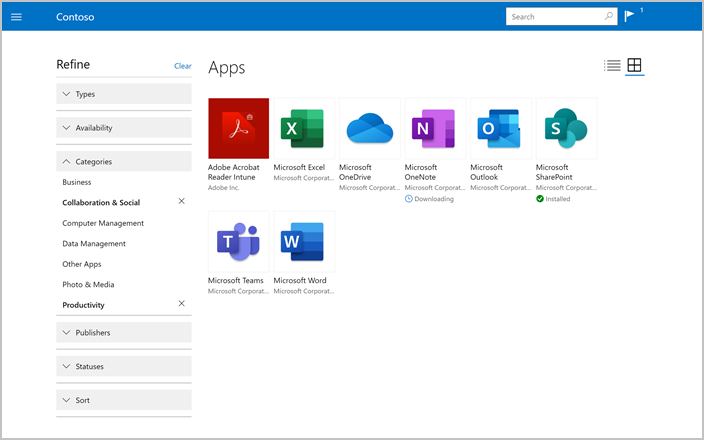
Нажмите кнопку "Уточнить", чтобы просмотреть параметры фильтрации и сортировки. Отфильтруйте список, чтобы показать приложения по определенным условиям, включая тип, доступность и издателей. Выберите "Сортировка", чтобы упорядочить приложения по:
- Имя приложения, по возрастанию или по убыванию в алфавитном порядке
- Имя издателя (по возрастанию или по убыванию) в алфавитном порядке
- Опубликовать дату, старую или новейшую
Просмотр установленных приложений
В меню выберите "Загрузки" & обновления , чтобы просмотреть все приложения, установленные на устройстве. На этой странице перечислены следующие сведения о каждом приложении:
- Имя: имя приложения со ссылкой на страницу сведений о приложении.
- Тип назначения: Как приложение назначается и становится доступным для вас. Дополнительные сведения см. в разделе "Доступные и обязательные приложения". Ваша организация может либо предоставить вам приложение для самостоятельной установки, либо потребовать установку приложения на ваше устройство автоматически.
- Издатель: имя разработчика или компании, которые распространили приложение. Издателем обычно является поставщик программного обеспечения или ваша организация.
- Состояние: текущее состояние установки приложения на устройстве. Приложения могут отображаться как "Установка завершена", "Установлена" или "Сбой установки". Отображение актуального состояния необходимых приложений может занять до 10 минут.
Уточнить
Нажмите кнопку "Уточнить", чтобы просмотреть параметры фильтрации и сортировки. Отфильтруйте список, чтобы показать приложения по определенным условиям, включая типы, издателей и состояния. Выберите "Сортировка", чтобы упорядочить приложения по:
- Имя приложения, по возрастанию или по убыванию в алфавитном порядке
- Имя издателя (по возрастанию или по убыванию) в алфавитном порядке
Доступные и обязательные приложения
Приложения назначаются вам вашей организацией и помечаются как доступные или необходимые. Список доступных приложений можно просмотреть в столбце "Тип назначения ".
Доступные приложения: эти приложения выбираются вашей организацией и подходят и полезны для работы или учебы. Их установка необязательна, и это единственные приложения, которые можно установить на корпоративном портале.
Обязательные приложения: ваша организация может развернуть необходимые рабочие и учебные приложения непосредственно на устройстве. Эти приложения устанавливаются автоматически, без вмешательства.
Приложения становятся доступными в зависимости от типа устройства. Например, если вы используете веб-сайт Корпоративного портала на устройстве с Windows, у вас будет доступ к приложениям для Windows, но не к приложениям для iOS.
Просмотр сведений о приложении
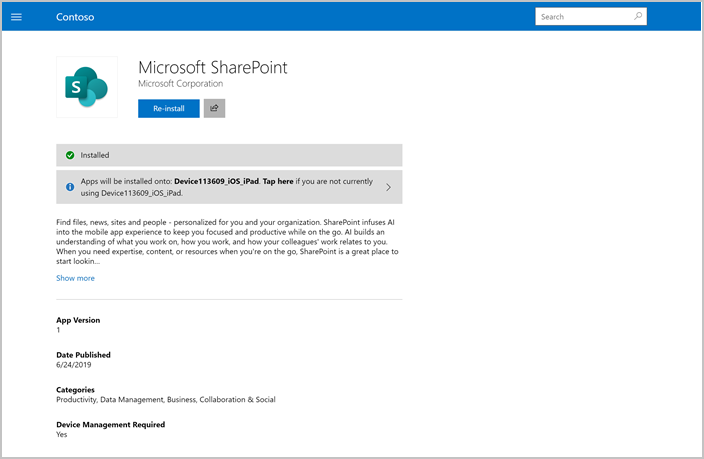
Выберите приложение на странице "Приложения" или " Загрузки" & обновления , чтобы просмотреть сведения о нем. Вы перейдете к сведениям о приложении, где найдете описание и требования к приложению. Если приложение еще не установлено на вашем устройстве, его можно установить с этой страницы.
Состояние соответствия устройства
Просматривайте состояние соответствия вашим устройствам на веб-сайте Корпоративного портала. Вы можете перейти на веб-сайт Корпоративного портала и выбрать страницу "Устройства", чтобы увидеть состояние устройства. Устройства приводятся со статусами Есть доступ к ресурсам компании, Проверка доступа или Нет доступа к ресурсам компании.
Дальнейшие действия
Нужна дополнительная помощь? Обратитесь в службу поддержки своей компании. Его контактные данные доступны на веб-сайте Корпоративного портала.