Примечание.
Для доступа к этой странице требуется авторизация. Вы можете попробовать войти или изменить каталоги.
Для доступа к этой странице требуется авторизация. Вы можете попробовать изменить каталоги.
Используйте Copilot для сводки записей в Dynamics 365 Sales, таких как возможности, потенциальные клиенты и учетные записи. В этой статье описывается, как суммировать записи с помощью Copilot и информацию, которую можно получить из сводок.
Сводки отображаются в верхней части записи в информационном баннере, что снижает необходимость переключения между записью и боковой панелью Copilot. Однако вы по-прежнему можете суммировать запись на боковой панели Copilot с помощью запросов или естественного языка. Узнайте больше о чате с Copilot с использованием естественного языка.
По умолчанию баннер сводной аналитики доступен для возможностей, потенциальных клиентов и учетных записей. Чтобы добавить баннер сводной аналитики к пользовательским сущностям, обратитесь к администратору для настройки баннер сводной аналитики. Если администратор включает Microsoft 365 Copilot для вашей организации, вы увидите сводку, созданную агентом sales в Microsoft 365 Copilot в баннере для записей учетных записей и возможностей. Дополнительные сведения см. в разделе "Просмотр аналитических сведений от агента продаж" в баннере сводки сведений о записях.
Основная сводка
Откройте запись интереса, чтобы просмотреть баннер сводной аналитики. Приведен пример того, как выглядит баннер сводной аналитики для записи интереса:

Разверните баннер сводной аналитики, чтобы просмотреть аналитические сведения. Однако сведения, отображаемые в сводке, зависят от того, включена ли функция агента квалификации продаж .
При настройке агента по квалификации продаж и полей сводки сводка создается на основе агента по квалификации продаж.
На следующем снимке экрана показан пример того, как выглядит развернутый баннер сводной аналитики для записи интереса при включении функции агента по квалификации продаж.

Выберите "Просмотреть полные исследования ", чтобы просмотреть полную сводку записи, созданной функцией агента квалификации продаж на странице исследования. Эти сведения содержат следующие сведения вместе со ссылками на информацию:
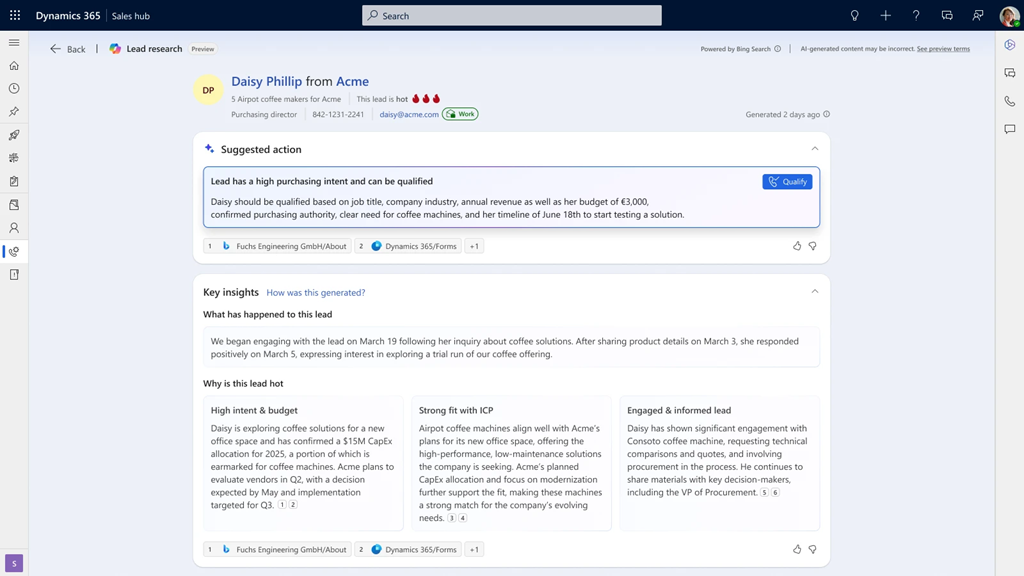
| Тип аналитики | Description |
|---|---|
| Предлагаемые действия | Действия, основанные на профиле и действиях руководителя, таких как отправка дальнейших сообщений электронной почты, планирование звонка или квалификация руководителя. |
| Ключевые выводы | Что происходит с интересом, почему это хорошее соответствие, и учет бюджета. |
| Общие сведения о компании | Сводка по компании интереса: отрасль, размер, расположение, финансы и новости. |
| Заинтересованные лица | Ключевые заинтересованные лица (лица, принимающие решения и авторитетный специалисты) интереса с соответствующими аналитиками. |
| Аналитика конкурентов | Конкуренты, которых рассматривает руководство, включая их сильные и слабые стороны. |
На следующем снимок экрана показан пример того, как страница аналитики потенциальных клиентов выглядит без включения функции агента квалификации продаж:

Выберите Просмотреть полную сводку, чтобы увидеть полное резюме записи, созданной Copilot, на странице исследований. Эти сведения содержат следующие сведения:
Замечание
Вы можете использовать боковую панель Copilot для сводки записи интереса. Откройте Copilot в боковой области, а затем попросите сводку интереса.
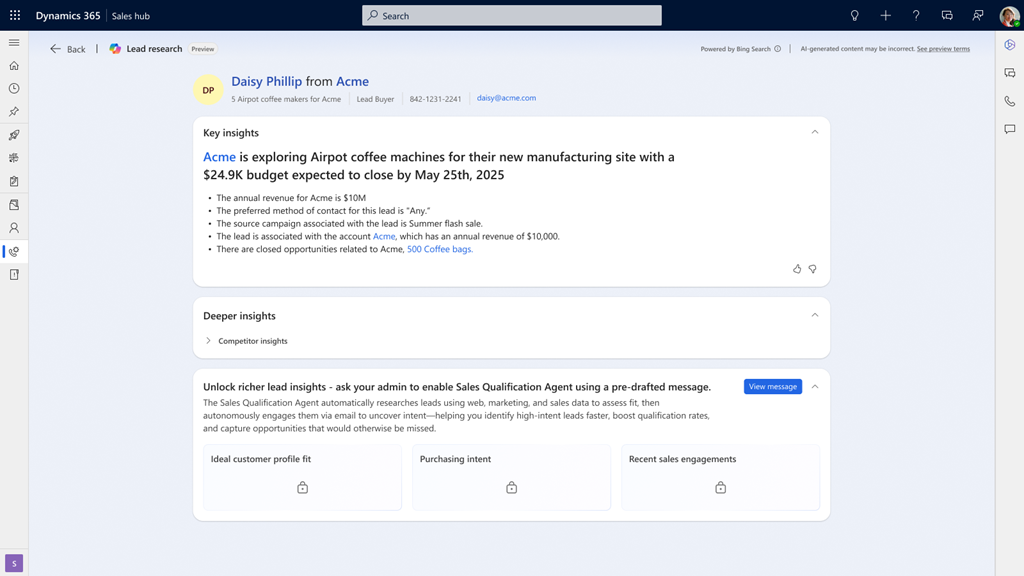
| Секция | Description |
|---|---|
| Основные сведения | Оценка, источник интереса, причина состояния и головная организация для интереса. |
| Ключевые выводы | Дальнейшие действия, предпочитаемый метод контакта, дата создания интереса, годовой доход, закрытые сделки, связанные с интерес, головная организация, основной контакт головной организации, связанной с интерес, и другие сведения, сгенерированные ИИ. |
| Аналитика конкурентов | Конкуренты, ассоциированные с интерес, а также их сильные и слабые стороны. |
Сводка по интересу также доступна в виде встроенного интерфейса после квалификации интереса. Дополнительные сведения: Квалификация интереса и преобразование интереса в возможную сделку.
Обогатите данные о потенциальных клиентах связанной информацией
Замечание
Обогащенная сводка по интересу доступна только в том случае, если функция агента по квалификации продаж отключена. Если агент включен, агент подключается к учетной записи и записям контактов на основе адреса электронной почты потенциальных клиентов и других факторов. Дополнительные сведения см. в заголовке страницы основного исследования.
Copilot может обогатить потенциальных клиентов информацией из Dynamics 365 Sales и LinkedIn, например:
- Возможные контакты на основе адреса электронной почты руководителя.
- Предлагаемые профили LinkedIn для контакта, если у вас есть лицензия LinkedIn Sales Navigator.
После выбора лида Copilot предлагает другие записи, которые могут быть связаны с этим лидом и из которых можно извлечь дополнительные сведения.
- Откройте Copilot в боковой области и попросите сводку интереса.
Если Copilot находит возможные соответствующие контактные записи на основе адреса электронной почты лида, они перечисляются сразу после сводки. Узнайте больше о том, как Copilot сопоставляет потенциальных клиентов с контактами и можно ли настроить соответствующие поля?. - Чтобы связать интерес с записью контакта, наведите указатель на запись контакта в ответе, выберите многоточие (...), а затем нажмите Подключить.

- Создайте новую сводку по интересу.
Copilot использует сведения из подключенной записи контакта для обогащения сводки по интересу. Новая сводка также содержит раздел "Добавить недостающие сведения ", который содержит сведения о подключенной записи контакта, например город контакта, штат, номера телефонов и почтовый индекс. - Чтобы обновить запись интереса с использованием предложенных значений, выберите Обновить все.
Сводка по организации
Откройте запись организации, чтобы просмотреть баннер сводной аналитики. Приведен пример того, как выглядит баннер сводной аналитики для записи организации:

При развертывании баннера сводной аналитики вы увидите аналитические сведения. Приведен пример того, как выглядит развернутый баннер сводной аналитики для записи организации:

Выберите Просмотреть полную сводку, чтобы просмотреть полную сводку записи, созданной Copilot во всплывающем окне. Ниже приведен пример того, как всплывающее окно выглядит для учетной записи.

Замечание
Вы можете использовать боковую панель Copilot для сводки данных учетной записи. Откройте Copilot на боковой панели, а затем попросите свести итоги учетной записи.
Сводка по учетной записи содержит следующие сведения:
- Основные сведения: годовой доход, количество сотрудников, страна или регион и родительская учетная запись.
- Ключевые сведения: как долго учетная запись связана с вашей организацией, его доменом, общим значением закрытых возможностей, последней закрытой возможностью, последней деятельностью и другими сведениями, созданными ИИ.
-
Потенциальные клиенты, возможности и кейсы: открытые потенциальные клиенты, возможности и кейсы, связанные с учетной записью, к которым у вас имеется доступ на чтение. В каждом разделе отображаются до 10 записей. Ваша организация должна иметь приложение Dynamics 365 Customer Service для отображения вариантов.
Выберите раздел, чтобы просмотреть сведения о связанных записях. Чтобы создать сводку по конкретному интересу, возможной сделке или обращению, наведите указатель мыши на запись и выберите Создать сводку.
Чтобы суммировать организацию, Copilot использует сведения в записи организации и связанных интересах, возможных сделках и обращениях. Чтобы узнать, какие поля необходимы для создания сводки, см. сведения об атрибутах по умолчанию, используемых в сводке учетных записей.
Чтобы получить подробные сведения об учетной записи на боковой панели Copilot, выберите предлагаемые запросы, отображаемые под сводной информацией. Если у вас есть лицензия на LinkedIn Sales Navigator, также предлагается запрос Найти соответствующие аккаунты в Sales Navigator.
Хотите просмотреть сводку по разным полям?
Сводка по возможным сделкам
Откройте запись возможной сделки, чтобы просмотреть баннер сводной аналитики. Баннер предоставляет общий обзор возможности. При развертывании баннера сводной аналитики вы увидите аналитические сведения.

Выберите Просмотреть полную сводку, чтобы просмотреть полную сводку записи, созданной Copilot во всплывающем окне.

Сводка по возможной сделке включает следующие сведения, если они доступны в записи возможной сделки:
- Основные сведения: предполагаемый доход, оценка даты закрытия, ключевого контакта и имени учетной записи.
- Ключевые сведения: как долго учетная запись связана с вашей организацией, общая стоимость закрытых возможностей, последняя закрытая возможность, прогресс по последней возможности, контакт в учетной записи с наибольшим количеством возможностей и другая информация, созданная ИИ.
- Аналитика продуктов: все продукты, связанные с возможностью, а также бюджет и предполагаемый доход.
- Аналитика предложений с расценками: количество предложений с расценками, связанных с возможной сделкой, а также дата последнего предложения с расценками.
- Аналитика конкурентов: конкуренты, которые связаны с возможностью, а также их сильные и слабые стороны.
Замечание
Вы можете использовать боковую панель Copilot для сводки записи возможной сделки. Откройте Copilot на боковой панели, а затем попросите сделать краткий обзор возможности.
Чтобы суммировать возможную сделку, Copilot использует сведения в записи возможной сделки и связанных записях. Чтобы узнать, какие поля необходимы для создания сводки, см. сведения об атрибутах по умолчанию, используемых в сводке возможностей.
Хотите просмотреть сводку по разным полям?
Виджет сводки возможностей
По умолчанию при открытии сделки виджет сводки сделки отображается над виджетом Следующие действия в форме Сделка. Она отображает аналитические сведения о возможности, аналогичную сводке возможностей, отображаемой на боковой панели Copilot или всплывающей странице.

Если виджет сводки возможностей не отображается в форме "Возможность", обратитесь к администратору и попросите включить его.
Просмотрите более глубокие аналитические данные о возможности
Если агент по возможным сделкам продаж настроен для вашей организации, вы можете просмотреть аналитику по исследованиям для этой возможной сделки. Аналитика предоставляет всесторонний обзор возможности, включая снижение рисков, ключевые аналитические выводы и показатели, а также более глубокую аналитику различных аспектов возможности, таких как заинтересованные лица, трудности, потребности и состояние возможности. Дополнительные сведения см. на странице исследования возможностей.