Примечание.
Для доступа к этой странице требуется авторизация. Вы можете попробовать войти или изменить каталоги.
Для доступа к этой странице требуется авторизация. Вы можете попробовать изменить каталоги.
Замечание
Dynamics 365 Guides и Remote Assist больше не будут доступны после 31 декабря 2026 года. Узнать больше можно в Dynamics 365 Guides и Remote Assist: окончание поддержки.
Tip
Dynamics 365 Remote Assist клиенты теперь имеют доступ к Remote Assist в мобильной версии Microsoft Teams. Подробнее: Совместная работа с другими пользователями и Использование пространственных аннотаций в Teams.
Если у вас есть сценарий, в котором необходимо защитить сведения о компании, вы можете ограничить возможность доступа к записям активов для пользователей Microsoft Dynamics 365 Remote Assist. Если вы не ограничиваете возможность доступа к записям активов, по умолчанию пользователи смогут получить к ним доступ.
При ограничении доступа к записям активов пользователи приложения на основе модели Remote Assist и пользователи приложения HoloLens увидят сообщение, которое говорит, что у них нет соответствующих разрешений для доступа к записям активов.
Ограничение возможности доступа к записям активов
Чтобы ограничить возможность доступа к записям активов, сначала создайте копию роли по умолчанию, а затем удалите возможность доступа к ресурсам из роли по умолчанию. Скопированная роль сохраняет разрешения для доступа к записям активов. Эту скопированную роль можно назначить пользователям, которым необходимо иметь доступ к записям активов. Это необходимо сделать для каждой среды, к которой у пользователя есть доступ.
Создание копии роли по умолчанию
Войдите в среду с записями активов, которые требуется защитить, нажмите кнопку "Параметры " и выберите "Дополнительные параметры".

В окне Dynamics 365 щелкните стрелку вниз рядом с Settings и выберите Security.
 "
"Выбор ролей безопасности.

Найдите и выберите роль Remote Assist — пользователь приложения (роль по умолчанию), щелкните стрелку вниз рядом с More Actions и выберите Copy Role.

Добавьте описательное имя новой роли (например, удаленный помощник — пользователь приложения (с ресурсами)), а затем нажмите кнопку ОК.
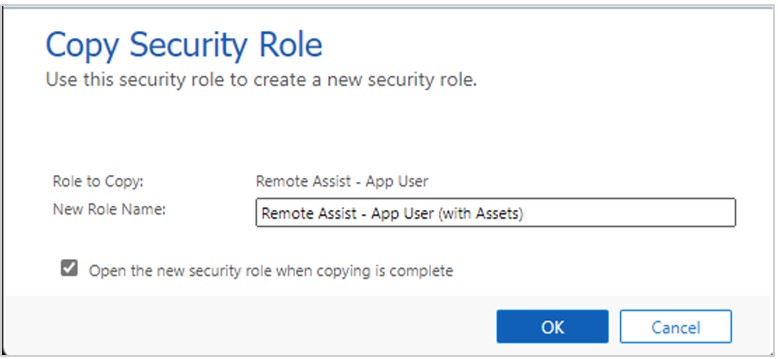
Измените роль по умолчанию и назначьте ее
Затем вы удалите разрешения на доступ к записям активов из роли по умолчанию, а затем назначьте его соответствующим пользователям.
Выберите роль "Удаленная помощь — пользователь приложения " по умолчанию.

Перейдите на вкладку "Пользовательские сущности ", а затем отключите доступ ко всем областям (чтение, запись и т. д.) для следующих сущностей:
- Актив клиента
- Вложение актива клиента
- Категория ресурсов клиента

Вернитесь в раздел Настройки > Безопасность, и выберите Пользователи.

Найдите и выберите нужного пользователя, а затем выберите пункт "Управление ролями".
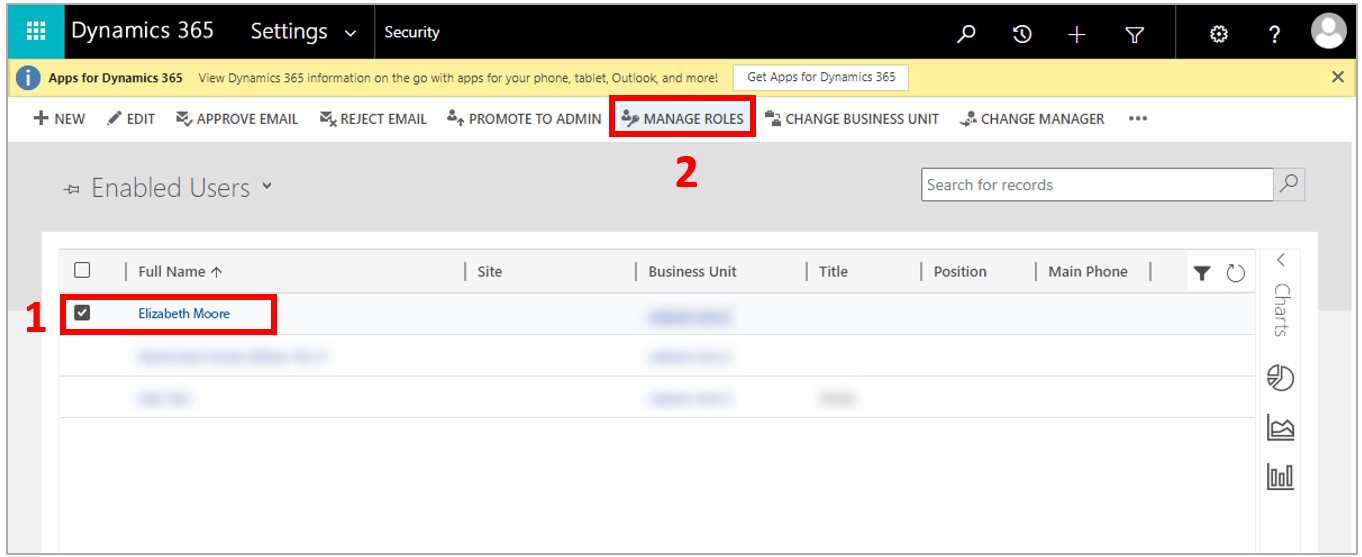
В диалоговом окне "Управление ролями пользователей " убедитесь, что выбрана роль "Удаленный помощник — пользователь приложения ".

В диалоговом окне "Управление ролями пользователей " убедитесь, что следующие роли не выбраны:
- Remote Assist — пользователь приложения (с ресурсами). Если вы назвали скопированную роль как-то иначе, обязательно снимите флажок для скопированной роли.
- Удаленная поддержка — администратор
- Field Service - администратор
- Field Service - диспетчер
- Field Service - Ресурс

Убедитесь, что пользователь может получить доступ к нужным ресурсам и не может получить доступ к записям активов перед предоставлением учетной записи пользователю.