Примечание.
Для доступа к этой странице требуется авторизация. Вы можете попробовать войти или изменить каталоги.
Для доступа к этой странице требуется авторизация. Вы можете попробовать изменить каталоги.
Замечание
Динамические руководства 365 и удаленная помощь больше не будут доступны после 31 декабря 2026 г. Узнать больше можно в Dynamics 365 Guides и Remote Assist: окончание поддержки.
Подсказка
У пользователей Dynamics 365 Remote Assist теперь есть доступ к Remote Assist в мобильном приложении Microsoft Teams. Подробнее: Совместная работа с другими пользователями и Использование пространственных аннотаций в Teams.
Если у вас есть сценарий, в котором необходимо защитить сведения о компании, вы можете ограничить возможность доступа к файлам OneDrive для пользователей Microsoft Dynamics 365 Remote Assist. Ограничение доступа к файлам OneDrive также полезно в ситуации, когда учетная запись службы предоставляется пользователям, и вы хотите запретить пользователям доступ к файлам друг друга.
При ограничении доступа к файлам OneDrive пользователи HoloLens увидят вкладку "Файлы ", но файлы не будут видимы, и они увидят следующее сообщение: "Не удается подключиться к OneDrive".
Ограничение доступа к файлам OneDrive
Войдите в Центр администрирования Microsoft 365 от имени администратора.
В левой области выберите "Пользователи>активные пользователи" и выберите "Добавить пользователя".

Это важно
Важно создать новую учетную запись, чтобы убедиться, что у пользователя нет доступа к лицензиям, необходимым для доступа к файлам OneDrive.
Заполните сведения о пользователе, а затем нажмите кнопку "Далее".
 "
"Установите флажки для лицензий Dynamics 365 Remote Assist и Microsoft Teams.

Замечание
Имя лицензии Teams может отличаться в зависимости от установленных продуктов.
Снимите флажки лицензии Office для Интернета и SharePoint , а затем нажмите кнопку "Далее".
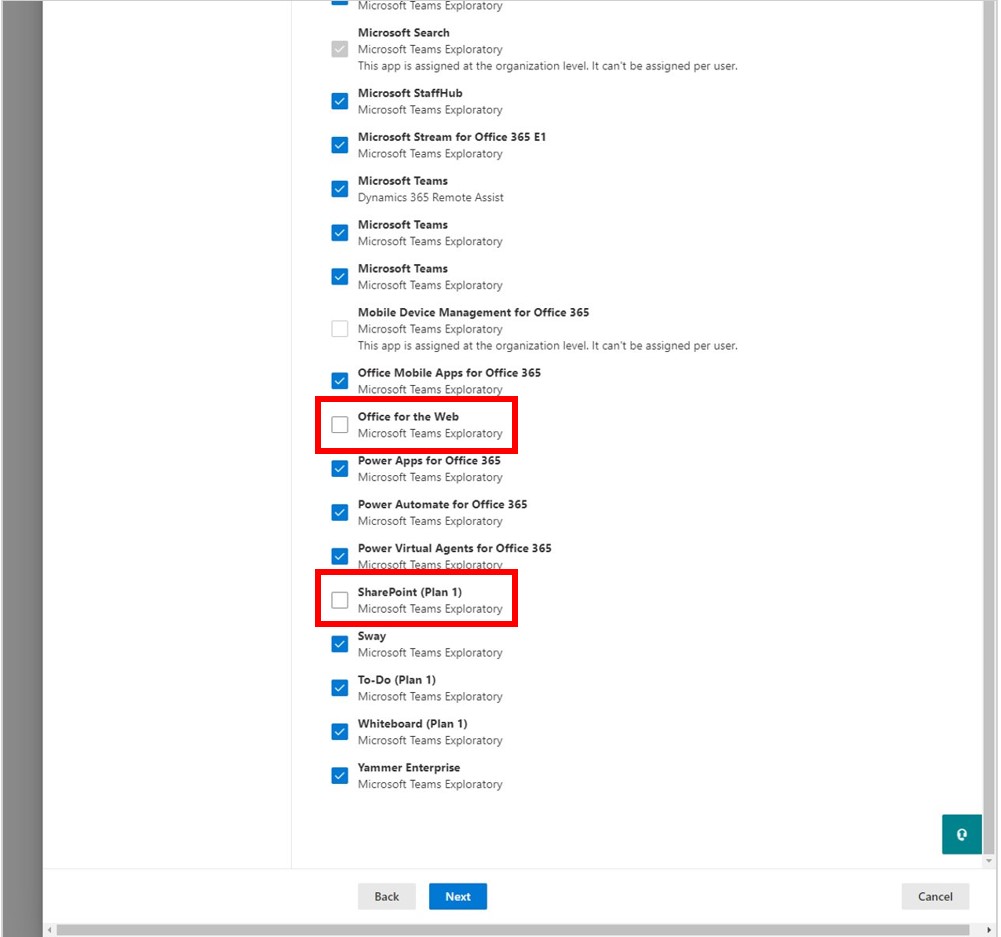
В разделе "Необязательные параметры " оставьте значение по умолчанию (нет доступа к администрирования), а затем нажмите кнопку "Далее".

В разделе "Проверка и завершение " убедитесь, что информация правильна, а затем нажмите кнопку Готово добавить , когда вы будете готовы.
Система подтверждает правильность добавления пользователя. Выберите Закрыть.