Примечание.
Для доступа к этой странице требуется авторизация. Вы можете попробовать войти или изменить каталоги.
Для доступа к этой странице требуется авторизация. Вы можете попробовать изменить каталоги.
Замечание
Dynamics 365 Guides и Remote Assist больше не будут доступны после 31 декабря 2026 года. Узнать больше можно в Dynamics 365 Guides и Remote Assist: окончание поддержки.
Tip
Dynamics 365 Remote Assist клиенты теперь имеют доступ к Remote Assist в мобильной версии Microsoft Teams. Подробнее: Совместная работа с другими пользователями и Использование пространственных аннотаций в Teams.
Замечание
Azure Active Directory теперь называется Microsoft Entra ID. Подробнее.
Узнайте о развертывании мультитенантной совместной работы.
Типы счета
Существует два типа учетных записей:
- Внутренняя учетная запись: учетная запись Microsoft Entra, созданная в вашем тенанте для внутренних пользователей.
-
Гостевая учетная запись: учетная запись Microsoft Entra, созданная в вашем клиенте, когда вы предоставляете пользователю вне клиента гостевой доступ в одной или нескольких командах или каналах Teams. Вы можете пригласить пользователя из другого клиента в свой клиент, используя его электронную почту.
- Если электронная почта этого пользователя уже связана с учетной записью Microsoft Entra в одном другом клиенте, этот пользователь теперь является частью двух клиентов: этот пользователь является членом собственного клиента и гостем в вашем клиенте.
- Если электронная почта этого пользователя еще не связана с учетной записью Microsoft Entra в любом другом клиенте, этот пользователь теперь является частью одного клиента: этот пользователь является гостем в вашем клиенте.
Обзор сценария
В этом сценарии компания использует несколько тенантов через разные организации и бизнес-единицы, все в пределах той же компании. Пользователи Teams в клиенте ABC хотят совместно работать с пользователями Dynamics 365 Remote Assist в клиентах Contoso1 и Contoso2.
Дополнительно:
- У каждого технического специалиста в арендаторе Contoso1 и арендаторе Contoso2 уже есть лицензия Dynamics 365 Field Service или Remote Assist и лицензия Teams.
- У каждого эксперта в клиенте ABC уже есть лицензия Teams. Эксперты, использующие Teams, не нуждаются в лицензии Dynamics 365 Remote Assist.
- Пользователи Teams в клиенте ABC хотят искать пользователей Dynamics 365 Remote Assist в клиенте Contoso1 и совместно работать с ними, и наоборот.
- Пользователи Teams в клиенте ABC хотят искать пользователей Dynamics 365 Remote Assist в клиенте Contoso2 и совместно работать с ними, и наоборот.
- Пользователи Remote Assist в клиенте Contoso1 не хотят искать пользователей Dynamics 365 Remote Assist в клиенте Contoso2 и совместно с ними работать, и наоборот.
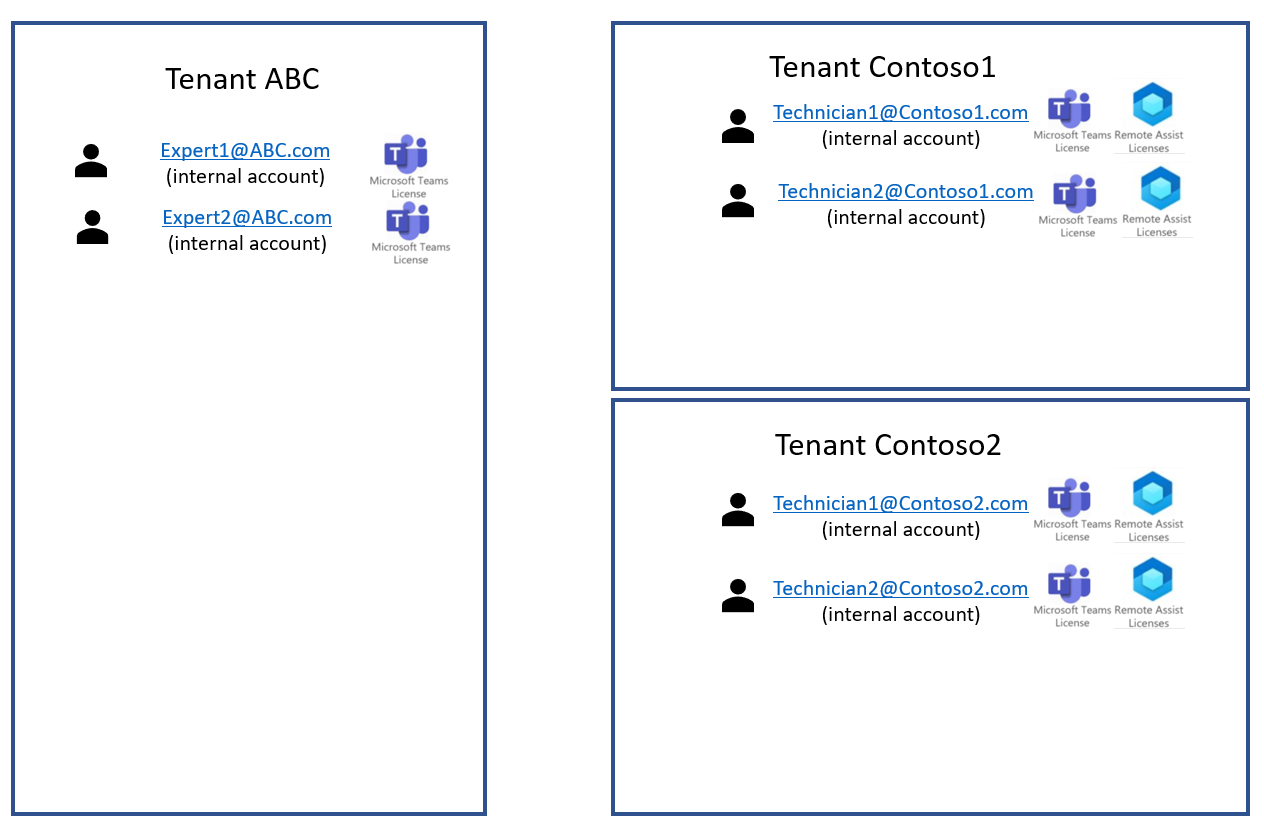
Настройте внешний доступ или гостевой доступ , чтобы пользователи в разных клиентах могли взаимодействовать друг с другом.
Решение 1. Внешний доступ (федерация)
Внешний доступ — это функция Teams, которая позволяет пользователям Teams из всего внешнего клиента использовать Teams для поиска, звонка, чата и настройки собраний с пользователями в клиенте. Дополнительные сведения см. в описании "Управление внешним доступом".
Существует три варианта внешнего доступа:
- Открытие федерации (параметр по умолчанию в Teams)
- Разрешить определенные домены
- Блокировать определенные домены
В этом примере клиент ABC и Клиент Contoso1 включили внешний доступ друг к другу. Арендатор ABC и арендатор Contoso2 предоставили внешний доступ друг другу. Арендаторы Contoso1 и Contoso2 не включили внешний доступ друг для друга. Сейчас:
- Пользователи Teams в клиенте ABC могут искать пользователей Dynamics 365 Remote Assist в клиенте Contoso1 и совместно работать с ними, и наоборот.
- Пользователи Teams в клиенте ABC могут искать пользователей Dynamics 365 Remote Assist в клиенте Contoso2 и совместно работать с ними, и наоборот.
- Пользователи Dynamics 365 Remote Assist в клиенте Contoso1 не могут выполнять поиск или совместную работу с пользователями Dynamics 365 Remote Assist в клиенте Contoso2 и наоборот. Если пользователь хочет инициировать вызов Dynamics 365 Remote Assist с сотрудником за пределами своего клиента, этот пользователь должен ввести полный адрес электронной почты сотрудника за пределами своего клиента.
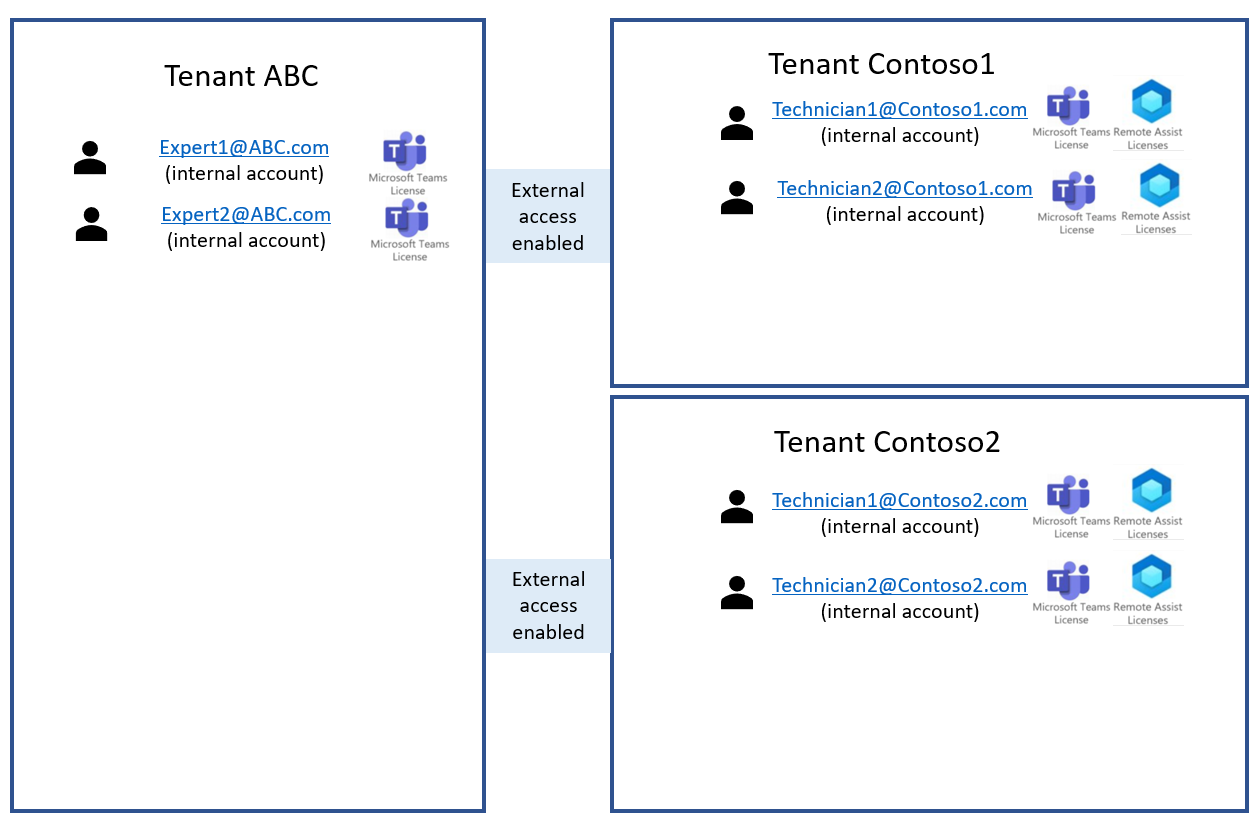
Внешний доступ плюсы и минусы
| Плюсы | Минусы |
|---|---|
| Открытая федерация обычно включена по умолчанию. | Управление арендаторами может быть более сложным, если не используется открытая федерация. |
| Если открытая федерация не включена по умолчанию, её легко настроить для вашего тенанта. | Для открытой федерации необходимо выполнить настройку на стороне других клиентов. |
| Внешний доступ имеет меньше возможностей управления, чем гостевой доступ. Когда вы предоставляете пользователю гостевой доступ в определённой команде или канале Teams, этот пользователь может искать и работать вместе только с людьми в этой конкретной команде или канале. Когда клиент включает внешний доступ для другого клиента, каждый пользователь в каждом клиенте может выполнять поиск и совместную работу с каждым пользователем в другом клиенте. | |
| Внешний доступ обеспечивает меньше возможностей, чем гостевой доступ. Например, при использовании внешнего доступа пользователи Dynamics 365 Remote Assist и пользователи Teams в разных арендаторах не могут присоединяться к групповым вызовам и не могут совместно использовать файлы. Дополнительные сведения см. в описании сравнения внешнего доступа и гостевого доступа. |
Замечание
Арендаторы не обязаны иметь одну и ту же конфигурацию внешнего доступа. Клиент ABC может иметь открытую федерацию , а клиент Contoso1 и Клиент Contoso2 имеют параметры блокировки или разрешения .
Внедрение удаленного доступа (федерация)
Если вы выполняете действия, описанные в статье Deploy HoloLens в коммерческой среде, вернитесь к этому документу перед реализацией этого решения. В противном случае перейдите к разделу "Управление внешним доступом".
Решение 2. Гостевой доступ
Гостевой доступ позволяет администраторам Teams или членам добавлять отдельных пользователей за пределы своего клиента в определенные команды и каналы Teams.
В этом примере каждый клиент имеет гостевой доступ для нескольких экспертов. Каждый клиент, в котором есть пользователи Dynamics 365 Remote Assist, может совместно работать с Expert1@ABC.com и Expert2@ABC.com в определенной команде или канале Teams. Сейчас:
- Когда Expert1@ABC.com использует Teams в клиенте ABC, Expert1@ABC.com может искать и взаимодействовать только с внутренними пользователями и другими гостями в клиенте ABC. Та же функциональность применяется к Expert2@ABC.com.
- Когда Expert1@ABC.com использует Teams в клиенте Contoso1, Expert1@ABC.com может искать и взаимодействовать только с внутренними пользователями и другими гостями в клиенте Contoso1. Та же функциональность применяется к Expert2@ABC.com.
- Когда Expert1@ABC.com использует Teams в клиенте Contoso2, Expert1@ABC.com может искать и взаимодействовать только с внутренними пользователями и гостями в клиенте Contoso2. Та же функциональность применяется к Expert2@ABC.com.
Замечание
В отличие от пользователей Teams, пользователи Dynamics 365 Remote Assist могут использовать только Dynamics 365 Remote Assist в одном клиенте. Таким образом, мы не рекомендуем пользователям Teams приглашать пользователей Dynamics 365 Remote Assist в качестве гостей в тенант пользователей Teams.
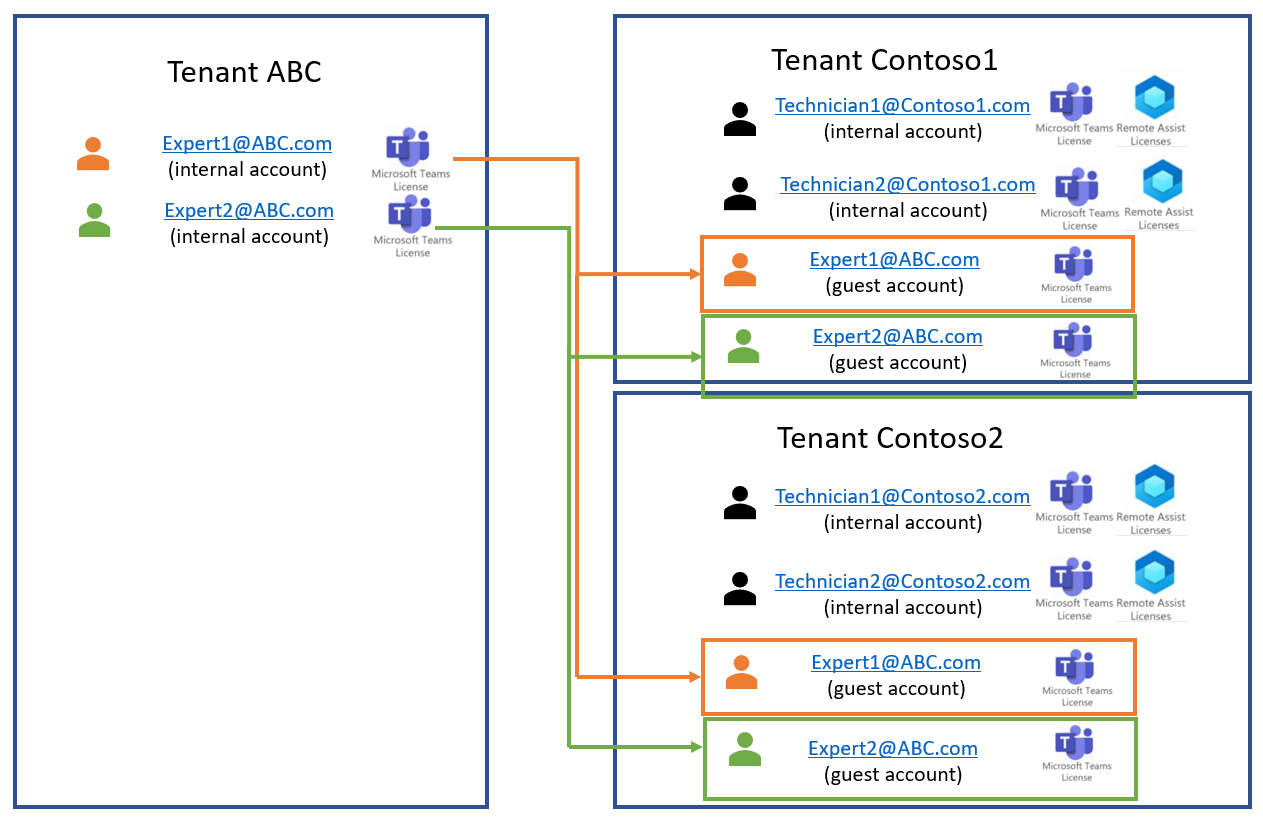
Плюсы и минусы гостевого доступа
| Плюсы | Минусы |
|---|---|
| Клиенты Contoso1 и Contoso2 могут предоставить гостевой доступ отдельным пользователям Teams вместо включения совместной работы для всех пользователей в клиенте ABC. | По сравнению с внешним доступом гостевой доступ может потребовать больше управления пользователями. |
| Гостевой доступ предлагает дополнительные функции управления. Например, пользователь вне клиента, который является гостем определенной команды Teams или канала, может выполнять поиск и совместную работу только с другими пользователями, которые находятся в одной команде или канале Teams. Дополнительные сведения см. в описании сравнения внешнего доступа и гостевого доступа. | Пользователь Teams может одновременно использовать Teams только в одном клиенте. Эксперт может взаимодействовать только с техническими специалистами определенного клиента только в том случае, если в данный момент он использует Teams в клиенте этих специалистов. В нашем примере Expert1@ABC.com является участником нативного клиента (клиент ABC) и гостем в клиентах Contoso1 и Contoso2.
Expert1@ABC.com может совместно работать только с техническими специалистами в клиенте Contoso1, если Expert1@ABC.com использует Teams в клиенте Contoso1. Чтобы переключиться между клиентами в классическом приложении Teams, выберите свою фотографию профиля, затем выберите клиент, на который хотите переключиться. Чтобы переключиться между клиентами в мобильном приложении Teams, выберите текущий клиент, затем выберите клиент, на который хотите переключиться. |
Дополнительные сведения см. в разделе "Гостевой доступ" в Teams.
Реализация гостевого доступа
Для получения полных инструкций по реализации перейдите к совместной работе с гостями в команде.