Примечание.
Для доступа к этой странице требуется авторизация. Вы можете попробовать войти или изменить каталоги.
Для доступа к этой странице требуется авторизация. Вы можете попробовать изменить каталоги.
Замечание
Dynamics 365 Guides и Remote Assist больше не будут доступны после 31 декабря 2026 года. Узнать больше можно в Dynamics 365 Guides и Remote Assist: окончание поддержки.
Tip
Dynamics 365 Remote Assist клиенты теперь имеют доступ к Remote Assist в мобильной версии Microsoft Teams. Подробнее: Совместная работа с другими пользователями и Использование пространственных аннотаций в Teams.
Замечание
Azure Active Directory теперь называется Microsoft Entra ID. Подробнее.
Цель
Узнайте, как развернуть распространенный сценарий развертывания 3.
Замечание
В этом документе описаны технические шаги по включению этого сценария. Однако может потребоваться дополнительная конфигурация лицензирования. Чтобы соответствующим образом поставщики лицензий и подрядчики могли использовать Dynamics 365 Remote Assist, обратитесь к своему представителю по продажам Майкрософт.
Типы счета
В этой статье мы будем ссылаться на несколько типов учетных записей:
- Internal account: учетная запись Microsoft Entra, созданная внутри клиента для внутренних пользователей.
- Учетная запись службы: учетная запись Microsoft Entra, созданная в клиенте для пользователей, которые в данный момент не являются частью клиента.
Example
Компания ABC хочет, чтобы поставщики использовали Dynamics 365 Remote Assist для совместной работы с экспертами в Клиенте ABC. Как показано на Рис. 1.1, некоторые из этих поставщиков находятся в существующем клиенте, а другие — нет. Эксперты в клиенте ABC уже имеют лицензии Teams. Компания ABC хочет предоставить поставщикам лицензии Dynamics 365 Remote Assist, чтобы они могли использовать его для повседневных задач обслуживания. Компания ABC не хочет, чтобы поставщики из разных компаний-поставщиков говорили друг с другом.
Figure 1.1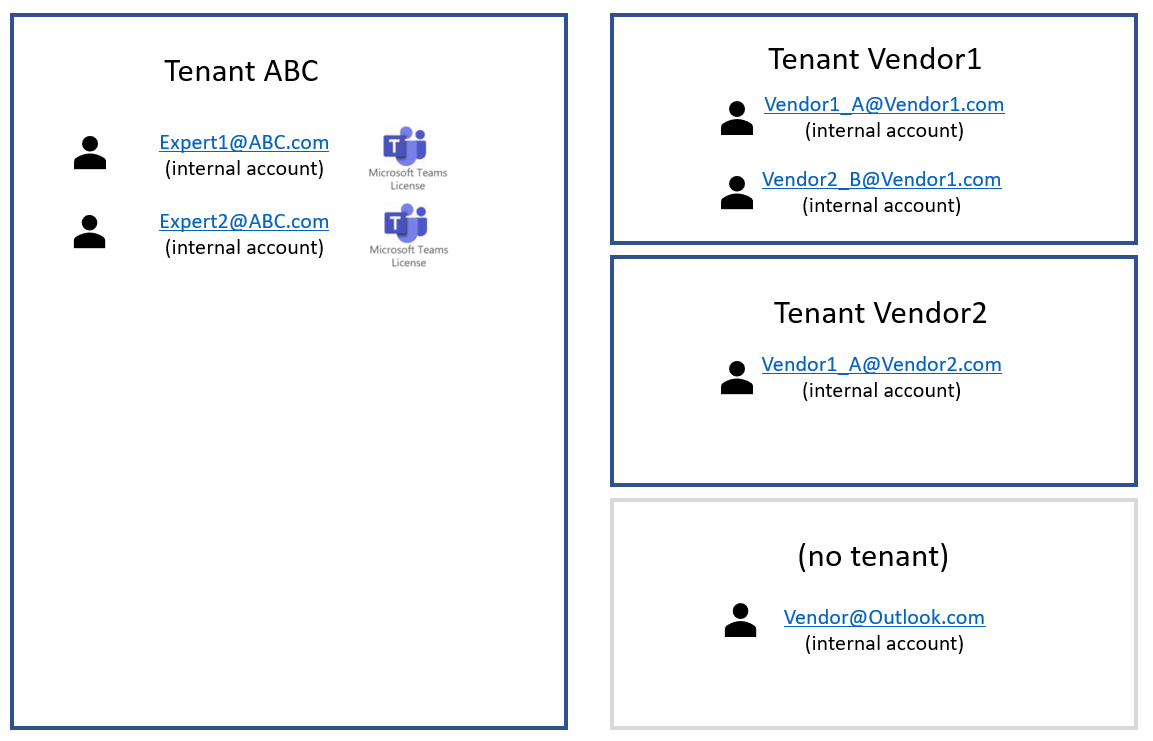
На Рис. 1.2 ниже компания ABC использовала Microsoft Entra ID для создания учетных записей служб в клиенте ABC. Администратор арендатора ABC назначил лицензию Dynamics 365 Remote Assist каждой учетной записи службы. (Затем лицензия Teams автоматически назначается каждой учетной записи службы.) Затем учетные данные учетной записи службы были распределены поставщикам и подрядчикам компании. Сейчас
- (Оранжевый) Vendor1_A@Vendor1.com по-прежнему является участником клиента Vendor1, и теперь использует Vendor1_A_SA@ABC.com для входа в Dynamics 365 Remote Assist, чтобы сотрудничать с пользователями Teams в клиенте ABC.
- (Зеленый) Vendor1_B@Vendor1.com по-прежнему является участником клиента Vendor1, и теперь использует Vendor1_B_SA@ABC.com для входа в Dynamics 365 Remote Assist, чтобы сотрудничать с пользователями Teams в клиенте ABC.
- (Синий) Vendor1_A@Vendor2.com по-прежнему является участником клиента Vendor2, и теперь использует Vendor2_A_SA@ABC.com для входа в Dynamics 365 Remote Assist, чтобы сотрудничать с пользователями Teams в клиенте ABC.
- (Желтый) Vendor@Outlook.com не был членом какого-либо другого арендатора - этот подрядчик использует личную электронную почту (например, @outlook.com)) для работы. Теперь Vendor@Outlook.com использует Vendor_SA@ABC.com для входа в Dynamics 365 Remote Assist для совместной работы с пользователями Teams в клиенте ABC.
Figure 1.2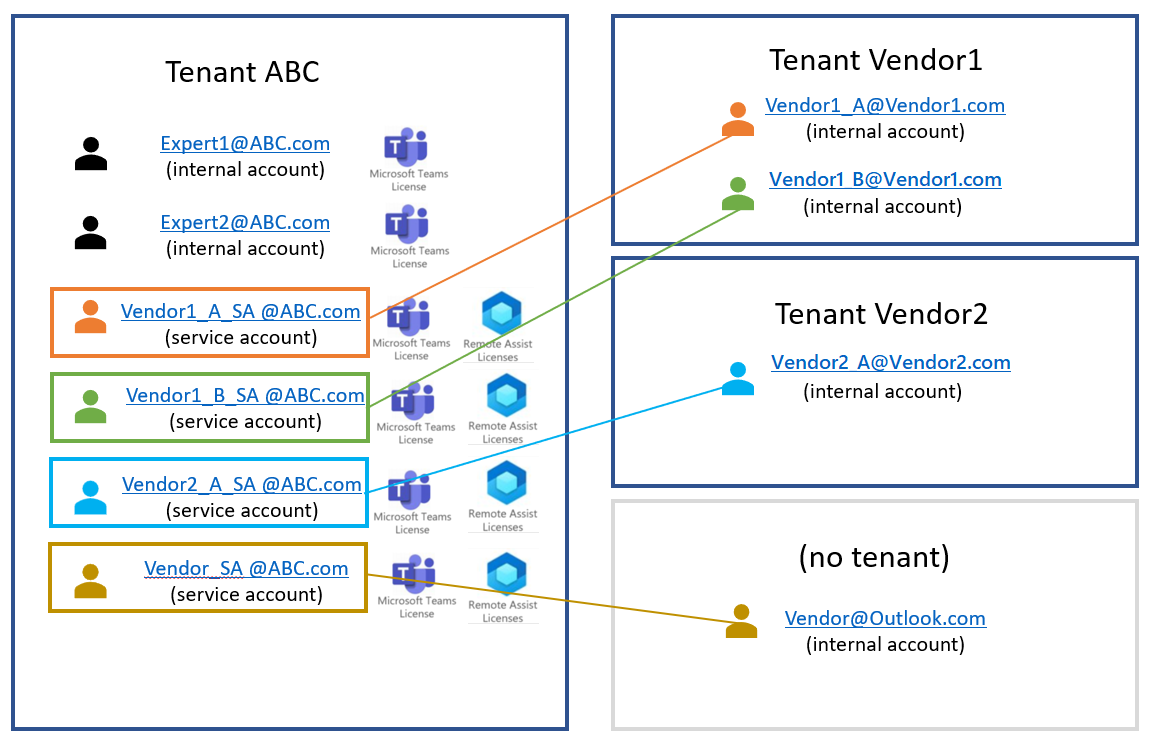
На предыдущем рисунке описана конфигурация, в которой любой пользователь учетной записи службы может искать и взаимодействовать с любым другим пользователем учетной записи службы или внутренним пользователем учетной записи в клиенте Tenant ABC. Если вам нужно управлять поиском и совместной работой, это можно сделать, добавив информационные барьеры. Например, клиент ABC может настроить информационные барьеры, такие как Vendor1_A@Vendor1.com, Vendor1_B@Vendor1.com и Vendor1_A@Vendor2.com, может искать и взаимодействовать с экспертами и наоборот, но не может искать и взаимодействовать с Vendor@outlook.com и наоборот. Дополнительные сведения о информационных барьерах и их настройке здесь.
Замечание
Поскольку пользователи Teams и Dynamics 365 Remote Assist находятся в клиенте ABC, каждый из них может искать доступных пользователей, вводя имя пользователя вместо полного адреса электронной почты.
Implementation
Определение необходимых информационных барьеров
Политики информационных барьеров определяют и предотвращают следующие несанкционированные связи между пользователями, имеющими учетные записи Microsoft Entra в клиенте:
- Поиск пользователя
- Добавление участника в группу
- Начало сеанса общения с пользователем в чате
- Начало группового чата
- Приглашение присоединиться к собранию
- Демонстрация экрана
- Совершение звонка
Если необходимы информационные барьеры, запланируйте сегментирование пользователей.
Вы можете сегментировать пользователей на основе различных атрибутов, таких как отдел, к которому они относятся, какая группа Microsoft Entra они являются членом или даже по их расположению использования. Полный список атрибутов можно найти здесь. Чтобы узнать, как организация может подходить к определению сегментов и политик, рассмотрим следующий пример. Файл Excel для скачивания доступен, чтобы помочь вам в планировании и определении сегментов и политик, а также создании командлетов PowerShell. Скачайте книгу (xlsx-файл).. Дополнительные сведения о информационных барьерах см. здесь.
Приобретение правильных лицензий
Узнайте о лицензиях, необходимых для использования Dynamics 365 Remote Assist.
Если вы хотите контролировать, с кем пользователь учетной записи службы может осуществлять поиск и сотрудничать, необходимо назначить лицензию на барьер информации для учетной записи службы. К этим наборам лицензий относятся информационные барьерные лицензии.
Назначение лицензий каждому пользователю учетной записи службы.
Если необходимы информационные барьеры, настройте информационные барьеры.
Замечание
Если вы планируете отправить поставщику или клиенту HoloLens для использования удаленной помощи, вы можете создать учетную запись службы, назначить необходимые лицензии и настроить ПИН-код для входа в HoloLens с помощью этой учетной записи службы. Затем поделитесь ПИН-кодом с поставщиком или клиентом. С помощью Single Sign-on поставщик или клиент может использовать ПИН-код для входа в HoloLens, а затем автоматически войти в Remote Assist. Этот метод предоставляет два преимущества. Поставщик или клиент могут быстро войти как на устройство, так и на Remote Assist. Кроме того, так как вы предоставляете ПИН-код, зависящий от HoloLens, а не пароль учетной записи службы, поставщик или клиент не могут использовать эту учетную запись службы на любом другом устройстве.
Замечание
Вы можете настроить режим киоска для HoloLens, чтобы ограничить доступ к приложениям, к которым может получить доступ поставщик или пользователь. Например, их можно ограничить только двумя приложениями в HoloLens: приложение "Параметры" для настройки Wi-Fi и приложения Remote Assist.