Примечание.
Для доступа к этой странице требуется авторизация. Вы можете попробовать войти или изменить каталоги.
Для доступа к этой странице требуется авторизация. Вы можете попробовать изменить каталоги.
Агент по распознаванию намерений клиента для голосовых коммуникаций использует генеративный ИИ для автономного обнаружения намерений в экземпляре вашего Dynamics 365 Contact Center. Он анализирует прошлые взаимодействия между операторами отдела обслуживания клиентов (операторами отдела обслуживания или операторами) и клиентами для создания библиотеки намерений, которая улучшает динамические беседы. Намерение приносит пользу сценариям самообслуживания, позволяя агентам и операторам быстро понимать потребности клиентов, направлять беседы с помощью дополнительных вопросов и предлагать индивидуальные решения в режиме реального времени.
Prerequisites
- Включите агент намерений клиентов.
- Обнаружение намерений настроено и намерения доступны в библиотеке намерений.
- Субъект-служба для организации клиента создан.
-
Инструкции, соединители и знания настроены для намерений, помеченных для самообслуживания.
Замечание
Необходимо поделиться подключением для пользовательского соединителя со следующим ИД приложения:
d3e4eed9-fdab-4c55-a667-e4d1ffc8bb85. - Новые агенты Copilot активированы для голосовой связи и подключены к вашей среде контакт-центра.
Принцип работы
Администратор настраивает намерение, использует исторические данные для создания библиотеки намерений и включает библиотеку для агентов Copilot.
Агент IVR направляет вызов голосового агента с поддержкой намерения через очередь агента по анализу намерений клиентов.
Агент Copilot обнаруживает намерение клиента, задает уточняющие вопросы о намерении и предоставляет решение из настроенных ресурсов.
При эскалации беседы он передается операторам.
Приложение также использует этот разговор для обнаружения любых обновлений и новых атрибутов намерений, которые можно использовать в будущих опросах.
В следующем взаимодействии с клиентом агент Copilot, используя только что созданное знание и намерение, может решить проблему, предоставив индивидуализированный ответ без необходимости поднимать вопрос до уровня представителя.
Настройка голосовых агентов
Выполните следующие действия в центре администрирования служб Copilot.
Чтобы настроить намерение для голосового агента, на странице AI Agent выберите агент Copilot, для которого состояние голоса отображается как Connected. Мы рекомендуем использовать недавно подготовленного агента Copilot на этом шаге.
Выберите Управление типом. В диалоговом окне Тип выберите Использовать намерения, созданные ИИ и Только голосовая связь.
Замечание
Конфигурации, заданные для агента ИИ в Copilot Studio, не применяются после установки типа Использует намерения, генерируемые с помощью ИИ. Логика выполнения для голосового агента использует намерения только в библиотеке намерений. Голосовой агент можно добавить в рабочий поток в качестве агента отклонений. Однако рекомендуется интегрировать агент по анализу намерений клиентов с текущей системой IVR, разместить голосовой агент в очереди голосовой связи и перенаправить вызовы.

Сохраните и закройте. Тип агента изменяется на Голосовая связь — намерения ИИ.
Настройте голосовых агентов для использования корпоративной линии
Агент по анализу намерений может быть настроен для использования нескольких сфер деятельности. Если вы используете сферы деятельности, убедитесь, что вы задаете сферу деятельности в контексте разговора, прежде чем агент по анализу намерений добавляется в разговор. Это задает объем намерений и инструкций, которым следует агент намерений во время оставшейся части беседы.
Чтобы задать направление деятельности во время беседы, убедитесь, что переменная контекста "va_LineOfBusiness" установлена как глобально уникальный идентификатор соответствующей линии бизнеса, которую требуется распознать агенту намерения. Убедитесь, что агент по анализу намерений клиентов назначен очереди, и первым на звонок отвечает агент Copilot. При передаче задачи агенту по намерениям клиента убедитесь, что агент Copilot устанавливает переменную "va_LineOfBusiness" в значение нужной линии бизнеса.
Узнайте о поиске уникального идентификатора бизнес-линии в поиске уникальных идентификаторов бизнес-объектов.

Important
Если вы настроили направления бизнеса, но не указываете значение во время беседы, голосовой агент, использующий намерение, возвращается к первому направлению бизнеса в вашей среде, в алфавитном порядке.
Подключение голосовых агентов к очереди голосовой связи или рабочим потокам
Чтобы использовать агент по анализу намерений клиентов для голосовой связи, необходимо подключить агент типа Голосовая связь — намерения ИИ к очереди или рабочему потоку. Если вы подключаете агент по анализу намерений клиентов для голосовой связи к рабочему потоку, он обрабатывает весь трафик к рабочему потоку. Однако он не может задать контекст, и необходимо настроить логику маршрутизации соответствующим образом. Если вам нужен детальный контроль над логикой маршрутизации, мы рекомендуем подключить агент по анализу намерений клиентов для голосовой связи с очередью, как показано на следующей схеме. В этой конфигурации отдельный агент Copilot выступает в качестве агента IVR рабочего потока, а затем передает вызов агенту по анализу намерений клиентов для голосовой связи в определенной очереди для необходимых триггеров.
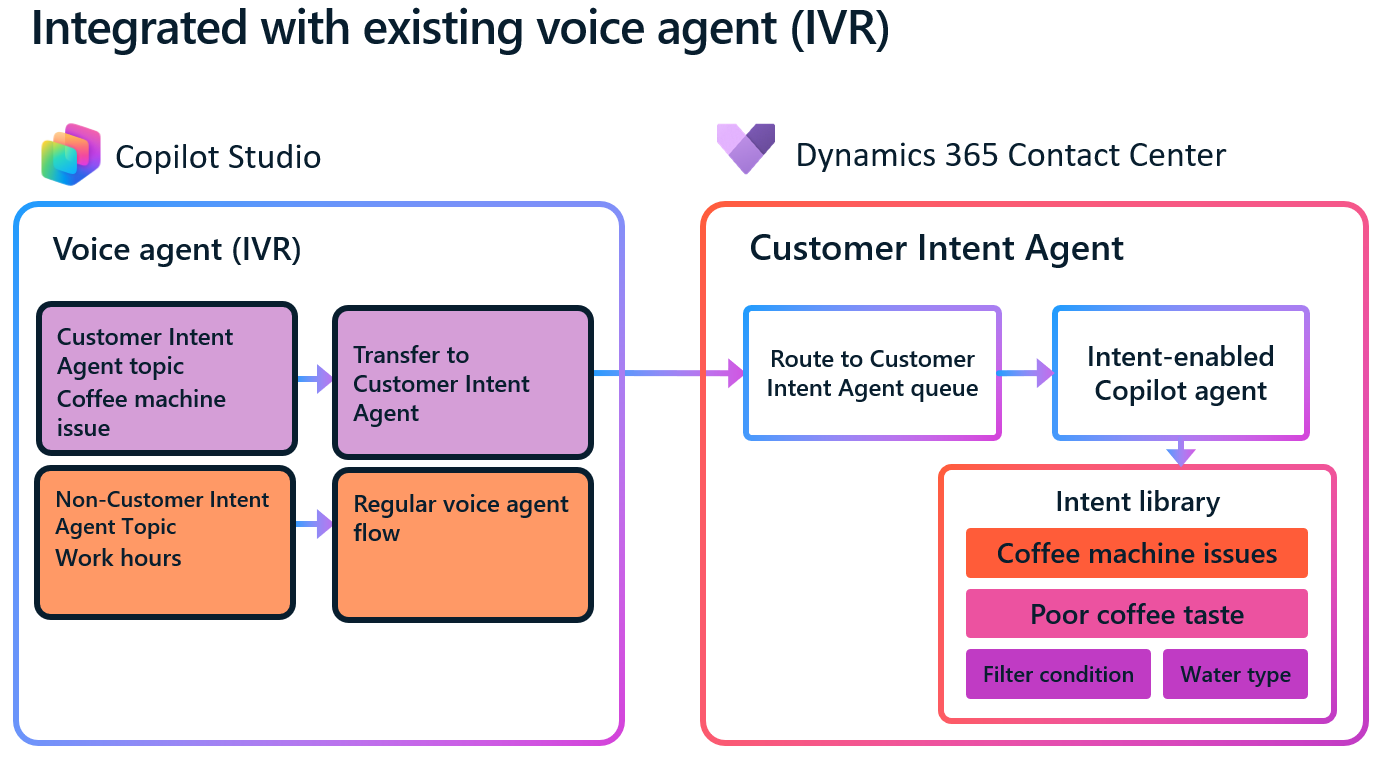
Выполните следующие действия, чтобы настроить агент IVR для эскалации вызовов до агента по анализу намерений клиентов для голосовой связи в очереди:
Создайте очередь голосовой связи и добавьте агент по анализу намерений клиентов для голосовой связи в очередь. Дополнительные сведения см. в Создание очереди.
В существующем потоке темы для агента Copilot IVR, где вы хотите использовать агент по анализу намерений клиентов для голосовой связи, сохраните переменную (например, va_AgentTransfer=True) и вызовите действие передать агенту. Подробнее см. в разделе Работа с переменными.
В правилах маршрутизации в очереди голосового потока перенаправьте в очередь с агентом по анализу намерений клиентов на основе переменной va_AgentTransfer. Агент по анализу намерений клиентов вызывается и, если он не может устранить проблему с клиентом, он перенаправит вызов и активирует маршрутизацию очереди снова. Когда вызов направляется во второй раз, убедитесь, что правила настроены для маршрутизации в очередь с оператор отдела обслуживания.
Настройка инструкций по использованию пользовательского контекста для голосовых агентов
Настройте агент голосовой связи для использования контекстных переменных из беседы и предоставления динамического, персонализированного интерфейса. Эти переменные будут включены в инструкции агента намерения. Ниже приведены основные шаги.
Задайте все переменные контекста, которые вы хотите использовать, до того как взаимодействовать с агентом намерений. Например, глобальные переменные, созданные в Copilot Studio, передаются в Центр контактов Dynamics 365 при эскалации беседы.
Составляйте инструкции с использованием динамических параметров для потребления переменных контекста. В инструкциях используйте синтаксис
{@<variable name>}, например "Имя{@Customer_Name}клиента".
Example
В контекстных переменных настройте переменную, например Customer_Name для записи имени клиента.
Настройте свой рабочий поток с агентом из Copilot Studio и добавьте агент по анализу намерений в очередь.
В сеансе разговора агента Copilot Studio записать имя клиента и сохранить его в глобальной переменной
Customer_Name. Оно передается в контакт-центр, когда происходит эскалация к агенту по анализу намерений.В инструкциях по намерениям вставьте динамический параметр (заполнитель переменной) в соответствующее место. Пример: имя клиента — {@Customer_Name}. Обязательно обратитесь к клиенту по имени во время беседы.
Следуйте рекомендациям при создании инструкций.
Замечание
Агент намерения может считывать только переменные контекста. Не удается задать переменные контекста.
Общее поведение агента по анализу намерений клиентов для голосовой связи
- Если клиент просит передать его оператору, агент выполняет требования.
- Если голосовой агент сталкивается с какой-либо ошибкой, она передается оператору.
- Если запрос клиента разрешен, агент завершает вызов.
- Если клиент остается безмолвным, агент завершает вызов.
Создайте сервисного принципала
Чтобы воссоздать рабочие процессы IVR, голосовой агент должен получить доступ к соединителям через субъект-служба, которую необходимо создать для среды, в которой хранятся данные клиента.
Как пользователь с разрешениями администратора для доступа к среде, войдите в Graph Explorer.
На карте сайта выберите обозреватель API и в разделе "Ресурсы", разверните servicePrincipals и выберите POST.
Введите следующий код JSON в тексте запроса и выберите команду Run query: { appId: "d3e4eed9-fdab-4c55-a67-e4d1ffc8bb8bb85"}
Субъект-служба создается и отображается в предварительной версии ответа.
Связанные сведения
Обзор Агента по анализу намерений клиентов
Настройка маршрутизации на основе намерений
Настройка предложений на основе намерений для агентов Copilot