Примечание.
Для доступа к этой странице требуется авторизация. Вы можете попробовать войти или изменить каталоги.
Для доступа к этой странице требуется авторизация. Вы можете попробовать изменить каталоги.
Применимо к: Dynamics 365 Contact Center — встроенный, Dynamics 365 Contact Center — самостоятельный и Dynamics 365 Customer Service
Очереди используются для сбора и распределения нагрузки между операторами отдела обслуживания клиентов (операторами отдела обслуживания или операторами). Рабочая нагрузка включает записи, такие как обращения, и разговоры, такие как чат или SMS. Операторы отдела обслуживания добавляются как члены в очереди, и рабочая нагрузка распределяется среди них на основе методов назначения.
Порядок направления рабочих элементов в очереди
Вы можете создать отдельные очереди для каждого направления бизнеса, например для выставления счетов, инвестиций и продуктов. При вызове запроса клиента для любой из областей система направляет ее в соответствующую назначенную очередь на основе определения маршрута к очередям в правилах классификации. Вы также можете настроить матрицу доступности службы поддержки клиентов, используя комбинацию очередей, графиков работы и правил маршрутизации.
В корпоративном сценарии у вас могут быть разные супервайзеры, обрабатывающие разные проблемы, и поэтому для обработки различных сценариев требуются разные типы очередей. Соответственно, правила маршрутизации устанавливаются в зависимости от сложности проблем, которые необходимо решить.
Чтобы упростить маршрутизацию для администраторов и супервайзеров, очереди классифицируются по типам каналов следующим образом:
- Обмен сообщениями: для маршрутизации всех разговоров с обменом сообщениями, относящихся к каналам живого чата, SMS и социальных сетей.
- Записи: для маршрутизации рабочих элементов, относящихся к записям, например обращений и сообщений электронной почты.
- Голосовая связь: для маршрутизации звонков на номера телефонов поддержки, указанные на портале для клиентов.
Типы очередей позволяют правильно направлять проблемы и помогают избежать назначений между очередями. Когда вы настраиваете рабочие потоки и элементы правил маршрутизации, очереди, которые будут доступны для выбора, будут основываться на типе канала для рабочего потока. Например, для правил маршрутизации для рабочего потока чата для выбора будут отображаться только очереди типов сообщений. Точно так же вы можете передать разговор в чате только в очередь сообщений, а обращение — только в очередь записей.
Создание очереди для единой маршрутизации
На карте сайта Центра администрирования Службы Copilot выберите очереди в службе поддержки клиентов.
На странице Очереди выберите Управление для пункта Расширенные очереди.
На странице Очереди выполните следующие действия:
Выберите Создать.
В диалоговом окне Создать очередь введите следующие сведения:
- Имя: имя очереди.
- Тип: выберите Обмен сообщениями, Запись или Голосовая связь.
- Приоритет очереди: номер, чтобы задать приоритет очереди.
Нажмите кнопку "Создать". Отображается созданная очередь.
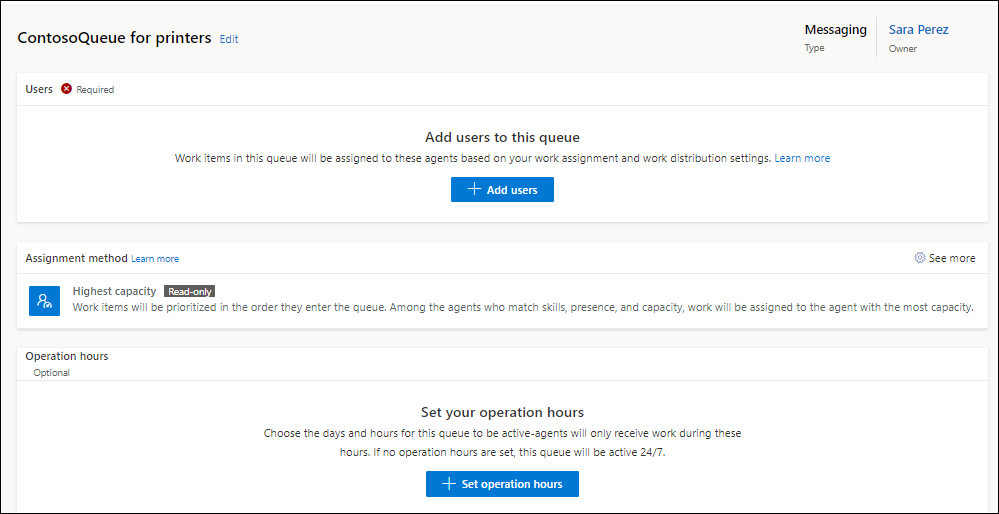
Выберите Добавить пользователей и во всплывающем меню выберите пользователей, которые должны быть частью очереди, затем выберите Добавить. Пользователи добавлены в очередь.
В разделе Метод назначения: выберите любой из следующих вариантов:
- Максимальная емкость: назначает рабочей элемент оператору отдела обслуживания с наибольшей доступной емкостью. У оператора есть навыки, выявленные на этапе классификации, и присутствие, которое соответствует одному из допустимых присутствий в рабочем потоке.
- Расширенный циклический перебор: назначает рабочий элемент оператору, который соответствует критериям навыков, присутствия и емкости. Первоначальный порядок зависит от того, когда пользователь добавлен в очередь. Затем порядок обновляется на основе назначений.
- Наименее активный: назначает рабочий элемент оператору, который был наименее активен среди всех из них, которые соответствуют требуемым навыкам, присутствию и емкости.
- Создать новый: позволяет создать собственный метод назначения. Пользовательский метод назначения позволяет использовать собственные наборы правил и правила для настройки приоритета, серьезности и емкости для выбора очередей, в которые необходимо направлять рабочие элементы, настроив наборы правил для приоритезации и назначения. Подробнее о настраиваемом методе назначения см. в разделе Создание настраиваемого метода назначения.
Чтобы управлять переполнением очередей, в разделе Управление переполнением выберите пункт Установить условия переполнения и выполните шаги, описанные в разделе Управление переполнением очередей.
Чтобы установить часы работы, в разделе Часы работы выберите Задать часы работы. Если не указать часы работы, очередь считается доступной круглосуточно. Вы должны настроить запись часов работы, прежде чем сможете установить ее для очереди. Подробнее см. в разделе Настройка записи часов работы.
В появившемся диалоговом окне Задать часы работы выберите запись часов работы в списке Имя.
Выберите Сохранить и закрыть. Выбранная вами запись часов работы настроена для очереди.
Настройка приоритезации очереди
Вы можете назначить приоритет очереди, которая помогает определить приоритет назначения работы. Очереди упорядочиваются от наивысшего к самому низкому приоритету при назначении рабочих элементов. Единая маршрутизация отдает приоритет очереди с меньшим номером, а не очереди с большим номером. Например, если вам нужно, чтобы разговоры были приоритетнее обращений, вы можете назначить номера приоритетов очереди соответствующим очередям. Очередям, обрабатывающим разговоры, можно присвоить номер 1, а очередям, обрабатывающим обращения, — 2 в качестве номера приоритета. Точно так же можно отдавать приоритет одному типу работы над другим. Назначьте приоритет номер 1 очереди с чатами премиум-клиентов для более высокого приоритета и приоритет номер 2 очереди, которая обрабатывает общие вопросы клиентов, чтобы присвоить ей более низкий приоритет. Дополнительные сведения см. в статье Как единая маршрутизация определяет приоритеты рабочих элементов.
Определение порогового значения метрик для очереди
Определите очередеспецифические пороговые значения для ключевых метрик производительности контактного центра, чтобы отслеживать и отчитываться о соблюдении соглашения об уровне обслуживания (SLA) и показателях по коротким отказам. Эти пороговые значения позволяют обеспечить последовательные свертки ключевых показателей эффективности в очередях, чтобы обеспечить гибкость работы.
- На странице Copilot Service Admin Center на странице Queues выберите очередь, для которой нужно задать пороговые значения.
- В пороговом значении метрик выберите "Добавить пороговое значение", а затем введите значение в секундах для следующих параметров:
- Пороговое значение уровня обслуживания: Определяет максимальное время, в течение которого на беседу нужно ответить, чтобы она считалась соответствующей SLA.
- Короткое отброшенное пороговое значение: определяет максимальное время, после которого беседа считается заброшенной, прежде чем она существенно ожидает подключения представителя.
- Сохраните и закройте изменения.
Управление очередями для единой маршрутизации
Вы можете управлять очередями на странице Очереди и выполнять такие операции, как поиск, редактирование, копирование и удаление очередей.
Выберите очередь для редактирования пользователей, методов назначения или записи часов работы.
Выберите очередь на странице Очереди, выберите Копировать в меню команд, затем выберите Копировать в диалоговом окне <queue_name>. Очередь копируется и наследует настройки очереди, из которой вы скопировали, включая ее имя с префиксом Копия.
Выберите очередь, а затем выберите общий доступ для совместного использования с пользователями или командами в организации. В диалоговом окне "Совместное использование записей", которое появляется, выберите пользователей или команды. Вы также можете задать разрешения для каждого пользователя или команды. При предоставлении разрешения на запись оно не присваивает права доступа ко всем записям в связанных таблицах автоматически. Необходимо создать пользовательский плагин для установки разрешений для связанных таблиц, перечисленных в контексте очереди, при установке разрешений для записи родительской таблицы.
Это важно
Если включена единая маршрутизация, убедитесь, что форма очереди , которая является формой по умолчанию, существует и не была удалена с помощью настройки. В противном случае вы не сможете создать базовую очередь в Центре обслуживания клиентов.
Как работают резервные очереди
Чтобы эффективно управлять рабочими элементами, вы можете настроить для каждого рабочего потока резервную очередь, которая работает как страховочная сеть. Вы можете установить существующую очередь в качестве резервной очереди или создать резервную очередь с необходимыми параметрами при создании рабочего потока.
Для существующих рабочих потоков вы можете настроить резервную очередь на странице рабочего потока. Если вы решите создать очередь, вам потребуется добавить пользователей. По умолчанию для резервной очереди используется метод назначения максимальной емкости.
Если существуют какие-либо параметры переполнения, они переопределяются и рабочие элементы направляются в резервные очереди в следующих сценариях:
- Произошла ошибка при классификации рабочего элемента.
- Рабочий элемент обнаруживает ошибку при выполнении правила маршрутизации к очереди.
- Рабочий элемент не соответствует ни одному из правил маршрутизации в очереди.
Как работают очереди по умолчанию
Очереди по умолчанию — это ограниченный набор определяемых системой очередей, которые помогают вам управлять рабочими элементами, когда другие очереди недоступны для их маршрутизации. Все операторы отдела обслуживания с ролью агента многоканального взаимодействия входят в очереди по умолчанию. В готовом виде доступны следующие очереди по умолчанию:
- Очередь сущности по умолчанию: для записей сущности маршрутизации.
- Очередь обмена сообщениями по умолчанию для маршрутизации всех разговоров обмена сообщениями, относящихся к интерактивному чату, SMS, Microsoft Teams и каналам социальных сетей.
- Очередь голосовой связи по умолчанию: для маршрутизации всех голосовых вызовов.
Для рабочего потока вы можете задать любую очередь в качестве резервной очереди, включая очередь по умолчанию, но наоборот это сделать невозможно. Вы можете обновить метод назначения только для очередей по умолчанию. Однако мы рекомендуем всегда создавать расширенные очереди и определять стратегию назначения вместо использования очередей по умолчанию. Никакие другие настройки недоступны для редактирования.
Связанная информация
Создание рабочих потоков и управление ими
Создание методов назначения и управление ими
Создание и управление рабочими часами
Настройка очередей голосовой связи
Часто задаваемые вопросы о времени, затрачиваемом на изменение конфигурации в единой маршрутизации