Примечание.
Для доступа к этой странице требуется авторизация. Вы можете попробовать войти или изменить каталоги.
Для доступа к этой странице требуется авторизация. Вы можете попробовать изменить каталоги.
Прежде чем создавать тома в Azure NetApp Files, необходимо создать пул емкости. Пулы хранения определяют квоту и пропускную способность для томов.
Это важно
Сведения о создании пула емкости для уровня обслуживания "Гибкий", "Стандартный", "Премиум" или "Ультра", см. в статье "Настройка пула емкости".
Перед тем как начать
- У вас должна быть учетная запись NetApp, предназначенная для использования с хранилищем, избыточном в эластичных зонах.
- Если вы используете Azure CLI, убедитесь, что вы используете последнюю версию.
- Если вы используете PowerShell, убедитесь, что вы используете последнюю версию модуля Az.NetAppFiles. Чтобы обновить последнюю версию, используйте
Update-Module Az.NetAppFilesкоманду. Дополнительные сведения см. в разделе Update-Module. - Если вы используете ключи, управляемые клиентом, убедитесь, что вы настроили шифрование перед созданием пула емкостей. Дополнительные сведения см. в разделе Настройка ключей, управляемых клиентом, для хранения с зональной избыточностью в Elastic.
- Если вы используете REST API Azure, убедитесь, что укажите последнюю версию.
- Пулы эластичных емкостей позволяют задать предпочтительный порядок переключения на резервные зоны для трех зон доступности. Некоторые регионы, поддерживающие уровень обслуживания Elastic, предлагают только две зоны доступности. Перед созданием пула емкости необходимо запросить регион для зоны доступности с помощью REST API.
GET https://management.azure.com/subscriptions/{subscriptionId}/providers/Microsoft.NetApp/locations/{location}/elasticRegionInfo?api-version=2025-09-01-previewМаксимальная производительность зависит от набора данных и характеристик рабочей нагрузки, таких как коэффициент чтения и записи, размер ввода-вывода и сжатие данных
Это важно
Если вы используете зоны доступности с настраиваемыми ролями или встроенной ролью "Участник" управления доступом на основе ролей (RBAC), убедитесь, что у вас есть соответствующие разрешения. Отсутствие определенных разрешений может вызвать проблемы на портале Azure. Дополнительные сведения о конфигурации см. в разделе "Настройка пользовательских ролей RBAC".
Рекомендации по пулам емкостей для уровня эластичных услуг
- Создание и изменение размера пула ресурсов может быть длительным процессом. В среднем создание пула занимает 5-7 минут, но может занять больше времени.
- Изменение зоны пула емкости вручную может быть продолжительной операцией.
- При создании пулов емкости необходимо указать порядок переключения на резерв для трех зон. Заказ нельзя изменить после создания пулов емкости.
- Пулы емкости автоматически переходят в режим отказоустойчивости, если происходит сбой зоны. Вы также можете выполнить отработку отказа вручную.
- Если происходит сбой в зоне, пулы емкости автоматически не выполняют резервное переключение. Вы можете вручную выполнить возврат на исходное состояние. Дополнительные сведения см. в разделе "Изменение зоны доступности пула эластичных ресурсов".
- Тома в пулах емкости с избыточностью по зонам нельзя перемещать из того пула, в котором они были созданы.
- Проверьте максимальный и минимальный размер хранилища, избыточного в эластичных зонах.
- При изменении размера пулов емкости:
- Если вы создали пул емкости меньше 16 ТиБ, вы можете увеличивать его размер шагами по 1 ТиБ до 16 ТиБ.
- Любой пул емкости, созданный размером менее 16 ТиБ, не может быть увеличен более 16 ТиБ. Если вам нужен более крупный пул емкости, создайте новый.
- При создании пула емкости размером более 16 ТиБ можно увеличить его размер с шагом в 8 ТиБ, до максимально возможного размера.
- Невозможно сократить объем пула емкости в зонах с эластичным избыточным резервированием.
- После создания пула емкости невозможно уменьшить квоту пула емкости.
- Пулы емкости на уровне обслуживания, избыточном для эластичных зон, обеспечивают пропускную способность на 32 МиБ в секунду на 1 ТиБ и 1 I/OPS на ГиБ. Если максимальный размер пула емкости составляет 128 ТиБ, пропускная способность составляет 4096 МиБ в секунду и 131 072 I/OPS. Максимальная производительность зависит от набора данных и характеристик рабочей нагрузки, таких как коэффициент чтения и записи, размер ввода-вывода и сжатие данных.
Создание пула емкости
В учетной записи Azure NetApp Files выберите пулы емкости.
Нажмите кнопку +Добавить пул.
Укажите следующие сведения:
- Имя: Ознакомьтесь с правилами и ограничениями для ресурсов Azure, чтобы узнать о лимитах символов и других правилах именования.
- Уровень обслуживания: зонированное резервирование выбирается автоматически.
- Квота: назначьте значение квоты в TiB. Дополнительные сведения о максимальном и минимальном значениях см. в разделе "Ограничения ресурсов ".
- Виртуальная сеть: выберите существующую виртуальную сеть.
- Делегированная подсеть: выберите делегированную подсеть.
- Источник ключа шифрования: если вы уже настроили управляемый клиентом ключ, можно выбрать "Управляемый клиентом". Дополнительные сведения см. в разделе "Настройка ключей, управляемых клиентом". В противном случае выберите NetApp Managed.
- Частная конечная точка хранилища ключей. Если вы выбрали управляемый клиентом источник ключа шифрования, выберите хранилище ключей Azure, настроенное в параметрах шифрования.
- Конфигурация Active Directory: если вы настроили учетную запись Active Directory в учетной записи NetApp Elastic, выберите ее в раскрывающемся меню. Если вы не настроили его, нажмите кнопку "Создать" , а затем выполните инструкции по настройке учетной записи Active Directory.
- Зона доступности: Перетащите зоны доступности в указанном порядке для обеспечения отказоустойчивости.
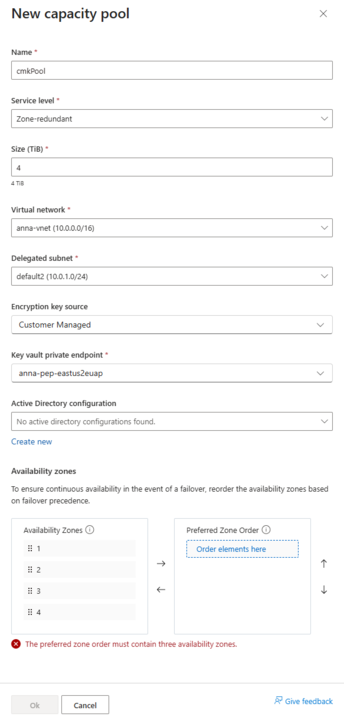
Нажмите кнопку "ОК ", чтобы создать пул емкости.
Изменить пул емкости
- В учетной записи NetApp выберите пулы емкости.
- Выберите пул емкости, который требуется изменить.
- Выберите "Изменить пул емкости".
- Увеличьте квоту. Квоты можно увеличить только до целых значений TiB.
- Нажмите кнопку "Сохранить".
Настройка пользовательских ролей RBAC
Если вы используете пользовательскую роль RBAC или встроенную роль участника и управляете зонами доступности на портале Azure, возможно, вы не сможете получить доступ к сетевым функциям и параметрам зоны доступности на портале Azure. Чтобы убедиться, что у вас есть соответствующий доступ, добавьте Microsoft.NetApp/locations/* разрешение. Подстановочный знак включает следующие разрешения:
Microsoft.NetApp/locations/{location}/checkNameAvailabilityMicrosoft.NetApp/locations/{location}/checkFilePathAvailabilityMicrosoft.NetApp/locations/{location}/checkQuotaAvailabilityMicrosoft.NetApp/locations/{location}/quotaLimitsMicrosoft.NetApp/locations/{location}/quotaLimits/{quotaLimitName}Microsoft.NetApp/locations/{location}/regionInfoMicrosoft.NetApp/locations/{location}/elasticRegionInfoMicrosoft.NetApp/locations/{location}/queryNetworkSiblingSetMicrosoft.NetApp/locations/{location}/updateNetworkSiblingSet
Изменение роли RBAC
В подписке Azure NetApp Files выберите Управление доступом (IAM).
Выберите роли , а затем выберите пользовательскую роль, которую вы хотите изменить. Выберите кнопку с тремя точками (
...), затем измените.Чтобы обновить пользовательскую роль, выберите JSON. Измените JSON-файл, чтобы включить разрешение на использование подстановочного символа для расположений (
Microsoft.NetApp/locations/*). Рассмотрим пример.{ "properties": { "roleName": "", "description": "", "assignableScopes": ["/subscription/<subscriptionID>" ], "permissions": [ { "actions": [ "Microsoft.NetApp/locations/*", "Microsoft.NetApp/netAppAccounts/read", "Microsoft.NetApp/netAppAccounts/renewCredentials/action", "Microsoft.NetApp/netAppAccounts/capacityPools/read" ], "notActions": [], "dataActions": [], "notDataActions": [] }] } }Выберите "Рецензирование и обновление".
Выйдите из учетной записи Azure, а затем войдите снова, чтобы убедиться, что разрешения вступили в силу и параметры доступны.