Примечание.
Для доступа к этой странице требуется авторизация. Вы можете попробовать войти или изменить каталоги.
Для доступа к этой странице требуется авторизация. Вы можете попробовать изменить каталоги.
Узнайте, как создать том NFS для зонально-избыточного хранилища Elastic.
Замечание
Этот рабочий процесс предназначен для эластичного зонально-избыточного хранилища. Сведения о гибких, стандартных, Премиум и Ультра томах см. в разделе "Создание тома NFS".
Перед тем как начать
- У вас должна быть учетная запись NetApp Elastic.
- Необходимо сконфигурировать пул емкости с зонально-резервированным уровнем обслуживания.
Соображения
- Невозможно изменить протокол тома после его создания.
- Каждый том в пуле емкости должен иметь уникальное имя.
- В хранилище с зональной избыточностью Elastic нельзя перемещать тома между пулами емкости.
- После создания тома можно проверить его состояние на странице обзора тома, чтобы узнать, находится ли он в сети или в автономном режиме.
Замечание
Если вы создаете том с помощью REST API и не предоставляется никаких параметров скрытия пути моментальных снимков, в этом случае оно скрыто по умолчанию.
Создание тома NFS
В учетной записи выберите объемы.
Выберите и добавьте том.
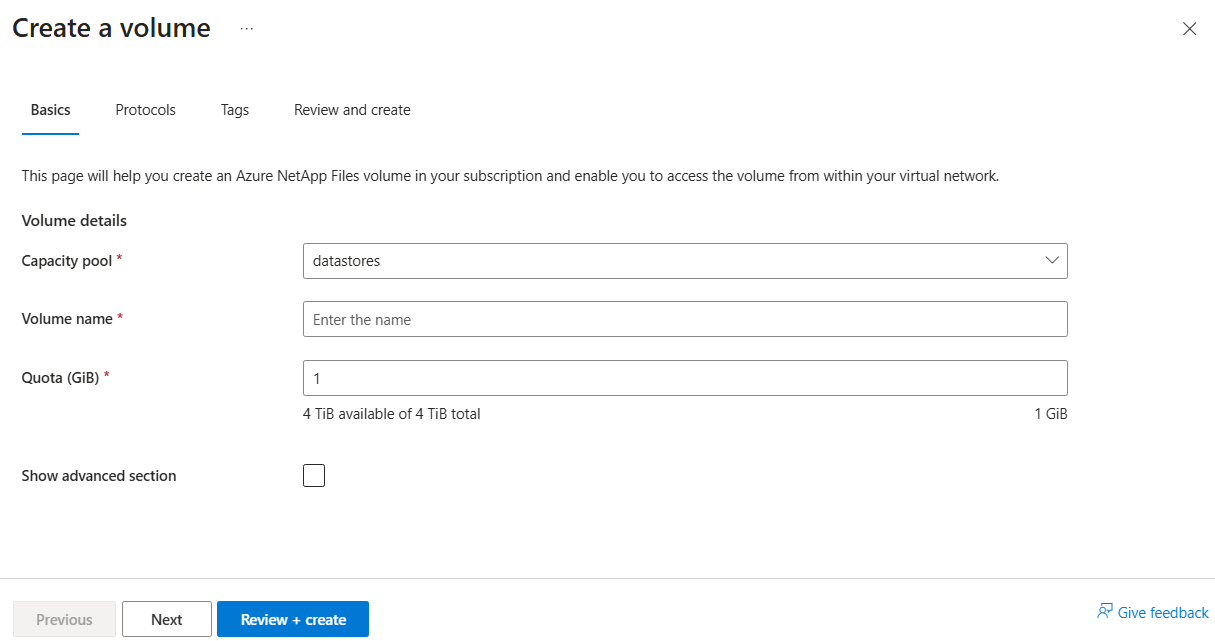
На вкладке "Основные сведения":
- Выберите пул емкости, к которому относится том.
- Введите имя тома.
- Назначьте квоту в ГиБ. Сведения об ограничениях масштабирования см. в разделе ограничения ресурсов уровня эластичности Azure NetApp Files.
Выберите "Показать расширенный раздел" , чтобы добавить настроенную политику моментальных снимков или скрыть путь к моментальному снимку. Вы также можете изменить параметры в расширенном разделе после создания тома.
Нажмите кнопку Далее.
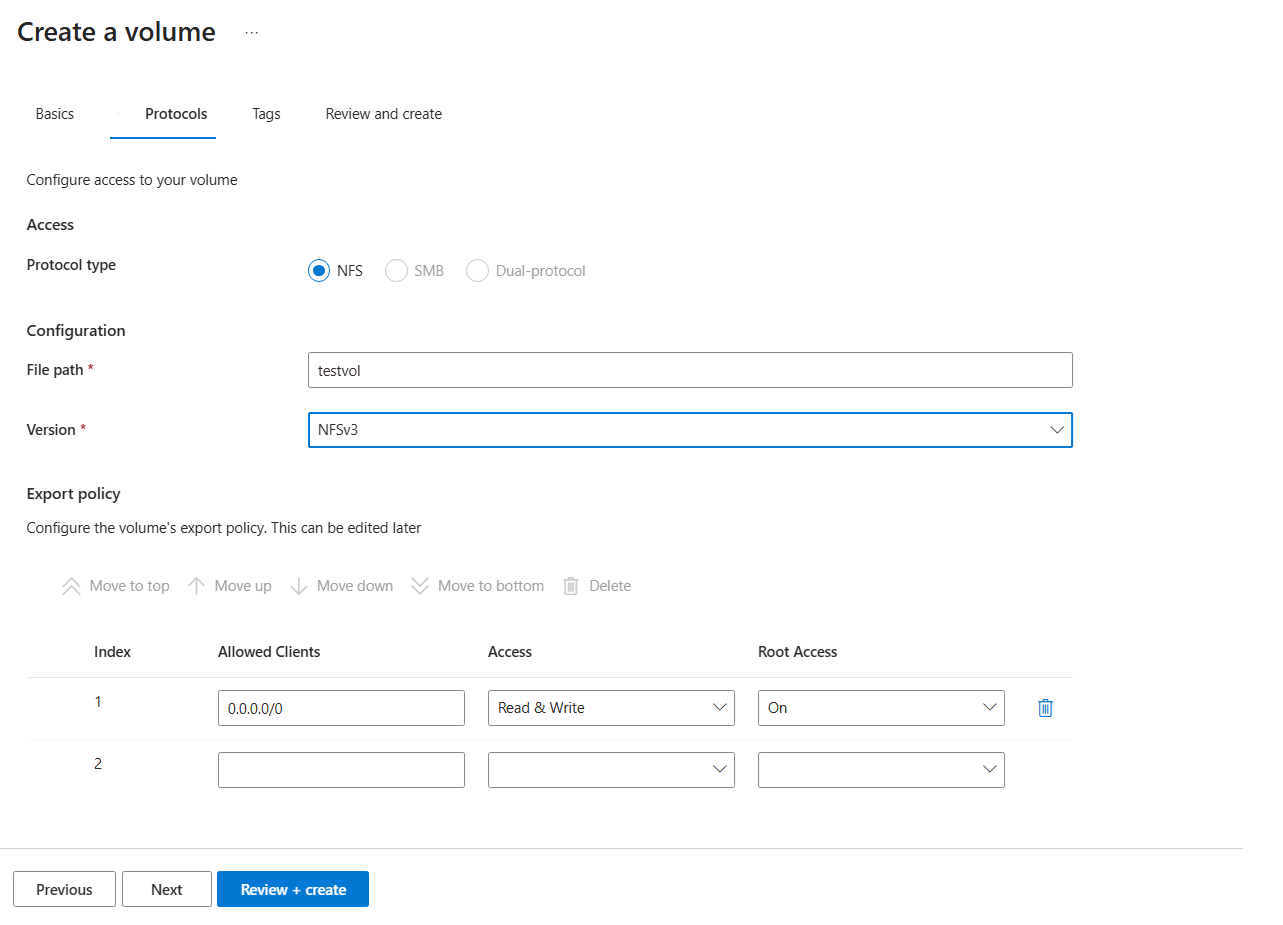
Настройте протокол.
- Для типа протокола выберите NFS.
- Введите путь к файлу.
- В раскрывающемся списке версии выберите NFSv3 или NFSv4. Сведения о разнице между версиями NFS см. в разделе "Общие сведения о протоколах NAS".
- При необходимости настройте политику экспорта для тома NFS
Выберите Review + create.
Проверьте выбранные варианты. Нажмите Создать, чтобы завершить том.
Вернитесь в меню тома, а затем выберите ваш том, чтобы просмотреть его.
Замечание
Вы не можете выполнять какие-либо операции с томом, пока том не будет успешно создан.
Изменить размер тома
В учетной записи NetApp выберите тома.
Выберите том, который хотите изменить.
В обзоре тома выберите Изменить размер.
Введите новую квоту в ГиБ в поле "Квота ". Доступная квота показывает свободное пространство в емкостном пуле.
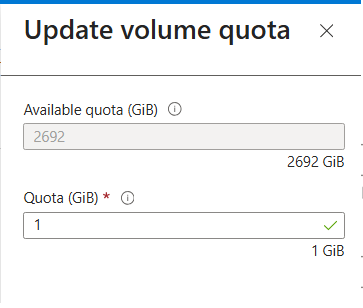
Нажмите кнопку "ОК" , чтобы подтвердить новую квоту.
