Примечание.
Для доступа к этой странице требуется авторизация. Вы можете попробовать войти или изменить каталоги.
Для доступа к этой странице требуется авторизация. Вы можете попробовать изменить каталоги.
Узнайте, как создать том SMB для зонально избыточного эластичного хранилища.
Замечание
Этот рабочий процесс предназначен для эластичного зонально-избыточного хранилища. Сведения о томах "Гибкий", "Стандартный", "Премиум" и "Ультра" см. в разделе "Создание тома SMB".
Перед тем как начать
- У вас должна быть учетная запись NetApp Elastic.
- Необходимо настроить пул емкости для эластичного хранилища с избыточностью между зонами.
- Если вы создаете тома SMB, необходимо настроить Active Directory в пуле емкости.
- После создания тома SMB его можно изменить размер. Вы также можете назначить политику моментальных снимков, изменить опцию скрытия пути к моментальному снимку или включить или отключить шифрование SMB3.
Замечание
Если вы создаете том с помощью REST API и не предоставляется никаких параметров скрытия пути моментальных снимков, в этом случае оно скрыто по умолчанию.
Соображения
- Невозможно изменить протокол тома после его создания.
- Каждый том в пуле емкости должен иметь уникальное имя.
- Необходимо настроить пул емкости для уровня обслуживания Zone-Redundant.
- При возникновении сообщения об ошибке «Ошибка при создании». Возникла проблема. Повторите попытку через некоторое время. Если проблема сохранится, обратитесь в службу поддержки.", возможно, срок действия пароля Active Directory истек. Сбросьте пароль, а затем повторите попытку создания тома.
- После создания тома можно проверить его состояние на странице обзора тома, чтобы узнать, находится ли он в сети или в автономном режиме.
Создание тома SMB
В учетной записи NetApp выберите тома.
Выберите и добавьте том.
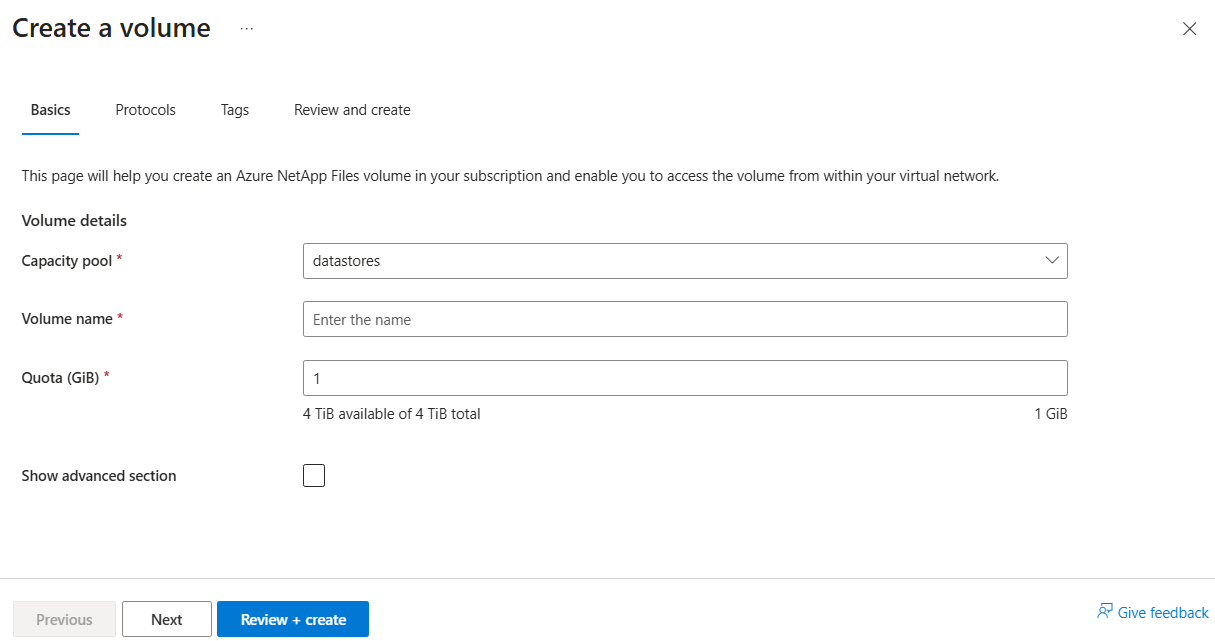
На вкладке "Основные сведения":
- Выберите пул емкости, к которому относится том.
- Введите имя тома.
- Назначьте квоту в ГиБ. Сведения об ограничениях масштабирования см. в разделе ограничения ресурсов уровня эластичности Azure NetApp Files. Нажмите кнопку Далее.
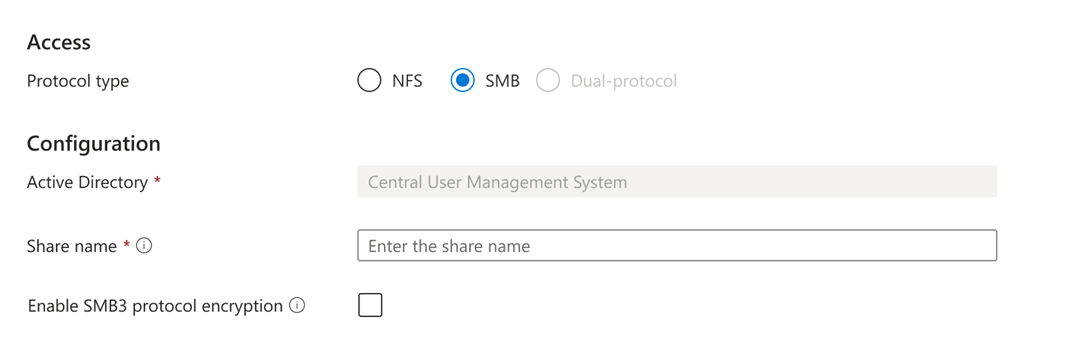
Настройте протокол.
Выберите SMB. При выборе SMB конфигурация Active Directory автоматически устанавливается на подключение Active Directory, которое настроено для пула емкости.
Введите имя сетевого ресурса.
Чтобы зашифровать данные SMB3 в полете, выберите протокол SMB3.
Если включено шифрование SMB3, клиенты SMB, которые не используют шифрование SMB3, не смогут получить доступ к этому тома. Неактивные данные шифруются независимо от данного параметра.
Выберите Review + create.
Проверьте выбранные варианты. Нажмите Создать, чтобы завершить том.
Вернитесь в меню тома, а затем выберите ваш том, чтобы просмотреть его.
Изменить размер тома
В учетной записи NetApp выберите тома.
Выберите том, который хотите изменить.
В обзоре тома выберите Изменить размер.
Введите новую квоту в ГиБ в поле "Квота ". Доступная квота показывает свободное пространство в емкостном пуле.
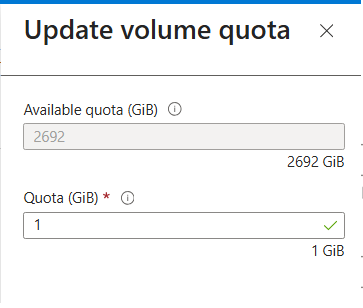
Нажмите кнопку "ОК" , чтобы подтвердить новую квоту.
