Примечание.
Для доступа к этой странице требуется авторизация. Вы можете попробовать войти или изменить каталоги.
Для доступа к этой странице требуется авторизация. Вы можете попробовать изменить каталоги.
ПРИМЕНЯЕТСЯ ДЛЯ: Power BI service для бизнес-пользователей Power BI service для дизайнеров и разработчиков
  Power BI Desktop
Существует несколько различных способов совместной работы Power BI и PowerPoint. В этой статье вы узнаете, как экспортировать отчет Power BI и создать презентацию в PowerPoint с одним слайдом на каждую страницу отчета. Отчет является статическим; Слайды сохраняют состояние отчета во время экспорта.
Другим вариантом является внедрение динамической версии страницы отчета в PowerPoint. Вы можете взаимодействовать с данными так же, как и в Power BI. Дополнительные сведения о внедрении динамической страницы отчета см. в следующих статьях:
- Добавьте интерактивную страницу отчета Power BI в PowerPoint
- Использовать надстройку Power BI для PowerPoint
- Управление надстройкой Power BI в PowerPoint
Экспорт отчета в PowerPoint
При экспорте в PowerPoint происходит следующее:
- Каждая страница в отчете Power BI становится отдельным слайдом в PowerPoint.
- Каждая страница в отчете Power BI экспортируется в виде одного изображения с высоким разрешением в PowerPoint.
- Вы можете сохранить параметры фильтров и срезов, которые добавляются в отчет.
- Ссылка создается в PowerPoint, которая ссылается обратно на отчет Power BI.
Быстрый экспорт отчета Power BI в PowerPoint. Выполните действия, описанные в следующем разделе.
Совет
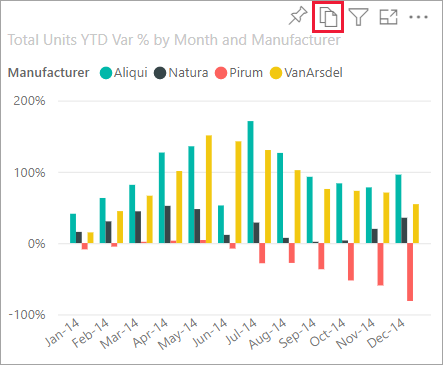
Вы также можете скопировать один визуальный элемент из Power BI service и вставить его в PowerPoint (или любую другую программу, поддерживающую вставку). Щелкните значок Копировать как изображение, чтобы скопировать изображение в буфер обмена. Затем откройте PowerPoint и вставьте визуальный элемент. Дополнительные сведения см. в разделе "Копирование визуальных элементов в виде статических изображений".
Экспорт отчета Power BI в PowerPoint
В Power BI service выберите отчет, чтобы отобразить его на холсте. Затем выберите Export>PowerPoint в строке меню.

В появившемся диалоговом окне Экспорт в PowerPoint выберите Экспортировать как изображение, а затем выберите другие параметры при необходимости.

- Текущие значения экспортируют отчет в текущем состоянии. К ним относятся активные изменения, которые вы внесли в элементы управления срезами и значения фильтров. Большинство пользователей выбирают этот параметр. Если вы прокрутили, текущие значения не учитывают состояние прокрутки визуального элемента, но вместо этого экспортируют верхнюю часть данных.
- Значения по умолчанию экспортируют отчёт в его исходном виде, как предусмотрено дизайнером. Любые изменения, внесенные в исходное состояние, не отражаются.
- Исключить скрытые вкладки отчетов экспортирует только те вкладки отчетов, которые видны вам в вашем браузере. Если вы предпочитаете получать все скрытые вкладки в рамках экспорта, оставьте этот флажок снят. Если флажок неактивен, это означает, что в отчете нет скрытых вкладок. Примером скрытой вкладки может быть вкладка с подсказками. Пользовательские подсказки создаются конструкторами отчетов и не отображаются как вкладки отчетов в сервисе Power BI для бизнес-пользователей.
- Экспорт текущей страницы экспортирует только текущую страницу , которую вы просматриваете в отчете. По умолчанию флажок Экспортировать только текущую страницу не установлен, и все страницы экспортируются из вашего отчета.
После выбора выберите "Экспорт ", чтобы продолжить. Баннер уведомления в правом верхнем углу окна браузера Power BI service сообщает, что отчет экспортируется в PowerPoint.
Экспорт может занять несколько минут. Факторы, которые могут повлиять на необходимое время, включают структуру отчета и текущую нагрузку на Power BI service. Вы можете продолжать работать в Power BI во время экспорта отчета.
После завершения процесса экспорта Power BI service баннер уведомления изменится, чтобы сообщить, что файл скачан и доступен.
Откройте файл PowerPoint
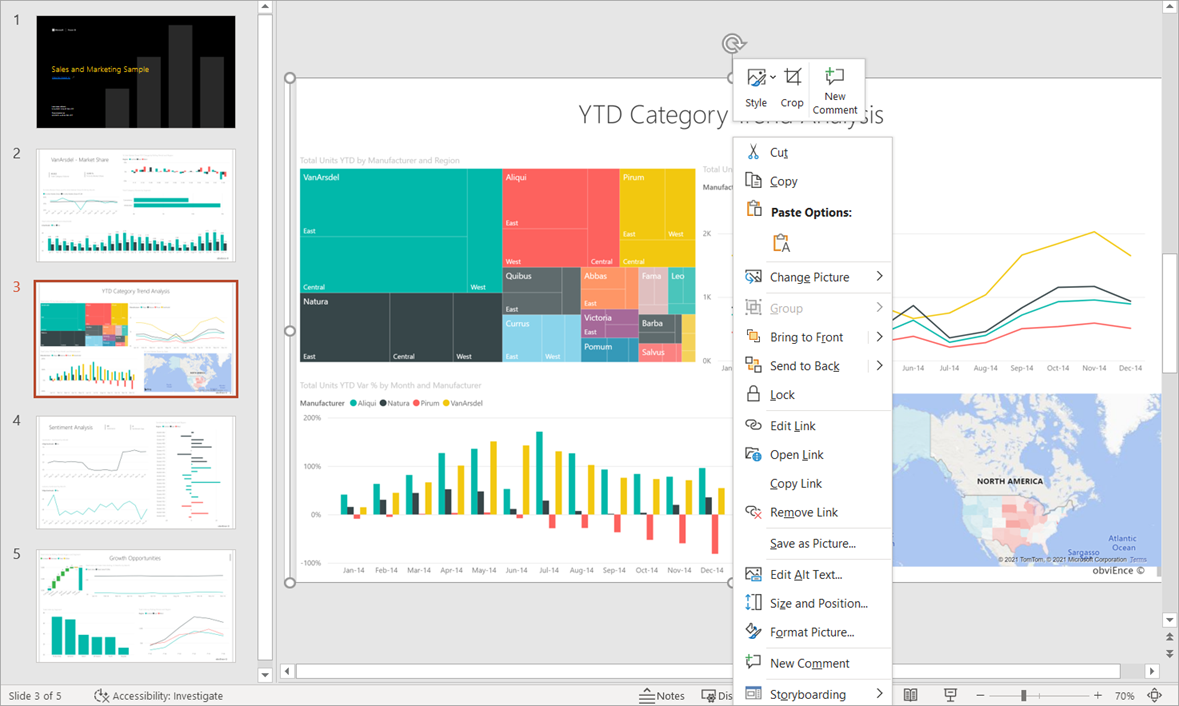
При открытии файла PowerPoint, экспортированного Power BI, вы найдете несколько интересных и полезных элементов. Ознакомьтесь со следующим изображением и посмотрите на нумерованные элементы, описывающие некоторые из этих классных функций. Страницы в PowerPoint всегда создаются в стандартном размере 9:16 независимо от исходных размеров страниц или измерений в отчете Power BI.

На первой странице презентации указано название вашего отчета и ссылка, чтобы вы могли просмотреть в Power BI отчет, на основе которого создавалась эта презентация.
Вы также получите полезные сведения о отчете. Последнее обновление данных показывает дату и время, на котором основан экспортируемый отчет. Downloaded at показывает дату и время экспорта отчета Power BI в файл PowerPoint. Время загрузки соответствует времени экспорта по всемирному координированному времени (UTC).
Каждая страница отчета — это отдельный слайд, как показано на панели навигации.
Примечание.
PowerPoint включает имя каждого визуального элемента на странице и добавляет замещающий текст для каждого элемента. Создатель отчета может включать замещающий текст при разработке отчета. В противном случае значение по умолчанию — "Замещающий текст не указан".
Опубликованный отчет отображается на языке в соответствии с параметрами Power BI или, иначе, в зависимости от языкового стандарта браузера. Чтобы просмотреть или задать параметры языка в браузере, выберите значок "
 >>> общегоязыка". Информацию о локализации см. в разделе Поддерживаемые языки и регионы для Power BI.
При просмотре отдельного слайда вы увидите, что каждая страница отчета является независимым изображением. Прокрутка в PowerPoint недоступна, так как каждый слайд является статическим изображением.
То, что вы делаете с презентацией PowerPoint оттуда или с любым из изображений высокого разрешения, на ваше усмотрение.
Рекомендации и ограничения
Следует учитывать несколько соображений и ограничений при работе с функцией Экспорт в PowerPoint.
Если вы не видите параметр "Экспорт"
- Убедитесь, что вы просматриваете отчет (а не панель мониторинга).
- Возможно, администратор отключил эту функцию. Обратитесь к администратору за дополнительной информацией. Администраторы: см. отчеты Export в виде PowerPoint презентаций или pdf-документов.
Визуальные элементы, которые не поддерживаются
Следующие параметры не поддерживаются для экспорт в PowerPoint. Либо опция экспорта PowerPoint недоступна, либо вообще отсутствует в раскрывающемся списке Export.
- визуальные элементы Power BI пользовательские визуализации. Исключением являются пользовательские визуальные элементы Power BI, которые сертифицированы
- Визуальные элементы ESRI ArcGIS
- визуальные элементы Power Apps
- визуальные элементы Power Automate
- Визуализация отчета с разбивкой на страницы
- визуальные элементы Visio
- Визуальные элементы отображаемые в виде таблицы точек данных или отображаемые с параметром "Показать точку данных в виде таблицы" не могут быть экспортированы в PowerPoint.
- Визуальные элементы R и Python не отображаются при экспорте с помощью REST API.
Отчеты, которые нельзя экспортировать
- Отчеты с более чем 50 страницами отчетов. Отчеты с разбивкой на страницы не имеют этого ограничения. Дополнительные сведения см. в разделе "Печать отчета с разбивкой на страницы".
- Отчеты размером больше 500 МБ при экспорте.
- Отчеты экспортируются в более старые версии PowerPoint.
- Отчеты, которые занимают больше часа для обработки.
- Страницы отчетов, которые загружались дольше 6 минут.
- Разрешение экспортированных страниц отчета составляет 1280 пикселей x 720 пикселей.
- Вы можете поделиться панелью мониторинга с кем-то за пределами вашей организации или с пользователем, который не находится в вашем клиенте Power BI. Но этот пользователь не может экспортировать отчеты, связанные с общей панелью мониторинга, в PowerPoint. Например, если вы находитесь aaron@contoso.com, вы можете поделиться с david@cohowinery.com. Но david@cohowinery.com не может экспортировать связанные отчеты в PowerPoint.
Общие
- Экспорт в PowerPoint не поддерживается, если в Power BI включена эта функция администратора Azure Private Link и >. В этом случае экспорт завершается ошибкой. Экспорт также может завершиться ошибкой, если параметр администратора Azure Private Link включен, а блокировка доступа к общедоступному Интернету отключена.
- Фоновые изображения обрезаются по ограничивающей области диаграммы. Перед экспортом в PowerPoint рекомендуется удалить фоновые изображения.
- Операции обновления семантической модели с помощью конечной точки XMLA.
- Если в отчете используется пользовательский шрифт, этот шрифт заменяется шрифтом по умолчанию.
- Фильтры URL-адресов в настоящее время не учитываются при выборе текущих значений для экспорта.
- В Power BI service используется параметр языка Power BI в качестве языка для экспорта PowerPoint. Чтобы просмотреть или задать параметры языка, в браузере выберите значок ">>> общегоязыка".
- Визуальные элементы, отображаемые в виде таблицы данных или отображаемые с параметром "Показать как таблицу" , экспортируют визуальный элемент в его состоянии по умолчанию без таблицы.
- Визуальные элементы в состоянии детализации экспортируются в их состоянии по умолчанию.
- При доступе к отчету с помощью закладки, экспорт также выполняется по этой закладке (фильтры совпадают с закладкой), а не по фильтрам, применяемым при инициализации экспорта. Это можно обойти, создав закладку с необходимыми фильтрами, а затем экспортировать отчет.
- Экспорт в PowerPoint в настоящее время не поддерживается для клиентов в северном регионе Китая.
- Экспорт в PDF поддерживает Юникод 6 и более ранние версии. Например, используется Юникод 7, Power BI экспорт отображает это изображение как пустое поле.