Примечание.
Для доступа к этой странице требуется авторизация. Вы можете попробовать войти или изменить каталоги.
Для доступа к этой странице требуется авторизация. Вы можете попробовать изменить каталоги.
ОБЛАСТЬ ПРИМЕНЕНИЯ: Служба Power BI Power BI Desktop
ArcGIS для Power BI — это визуализация сопоставления, которая помогает расширить данные, отчеты и панели мониторинга. Он предлагает возможности сопоставления, демографические данные, аналитику расположения и средства пространственного анализа. Используйте эти средства для отображения шаблонов и добавления аналитических сведений в данные. Создание и просмотр визуализаций карты ArcGIS в службе Power BI или Power BI Desktop. Дополнительные сведения см. в разделе "Рекомендации и ограничения". В этом руководстве используется Power BI Desktop.
Используйте возможности сопоставления ArcGIS для Power BI и темы смарт-карты, чтобы выбрать оптимальный способ отображения данных, выделения областей в отчете и использования местных демографических данных. Эти возможности добавляют региональный контекст и уточняют символику, чтобы улучшить ясность отчета.
Объединение доверенных слоев данных с пространственным анализом помогает изучить сложности данных Power BI. Например, используйте ArcGIS для Power BI, чтобы добавить региональные аналитические сведения к данным о продажах. В следующем примере показаны региональные продажи по размеру в каждом городе на фоне демографического слоя среднего дохода домохозяйств по данным Цензуса США (темно-синий цвет указывает на более высокий доход) в выбранном регионе.

Этот демографический слой помогает увидеть, как доходы домашних хозяйств и расположение магазинов влияют на текущие продажи и будущие покупки, рекламные активности и выбор местоположения.
Tip
Сведения о том, как потребители отчетов взаимодействуют с ArcGIS для Power BI, см. в статье "Взаимодействие с картами ArcGIS", которыми вы поделились.
Дополнительные сведения см. в ArcGIS для Power BI от Esri:
- См. карты ArcGIS для Power BI.
- Получите учебные материалы и документацию в онлайн справочной системе ArcGIS Esri для Power BI.
Note
В качестве конструктора отчетов вы можете поделиться картой ArcGIS для Power BI с коллегой, который может просматривать и взаимодействовать с ней. Ваш коллега не может сохранить изменения. Вы не можете создать карту ArcGIS для Power BI на мобильном устройстве, но вы можете просматривать и взаимодействовать с ней.
Согласие пользователя
Esri предоставляет ArcGIS для Power BI. Использование ArcGIS для Power BI подчиняется условиям
Prerequisites
Установите Power BI Desktop и скачайте пример PBIX-файла анализа розничной торговли . Или используйте службу Power BI с ArcGIS для Power BI для создания визуализации карты.
Создание визуализации карты ArcGIS для Power BI
Начните с добавления новой страницы в отчет.
- В строке меню выберите"Открыть отчет>
- Найдите пример PBIX-файла анализа розничной торговли на локальном компьютере.
- Откройте пример анализа розничной торговли в режиме просмотра отчета
 .
. - Выберите
 , чтобы добавить новую страницу в отчет.
Добавление карты в отчет
Чтобы добавить карту в отчет, выполните следующие действия.
Щелкните значок ArcGIS для Power BI на панели "Визуализации ".
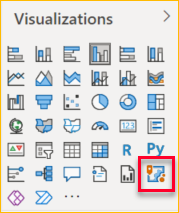
Диалоговое окно согласия пользователя Esri может появиться при первом использовании ArcGIS для Power BI. Для продолжения выберите ОК.
Power BI добавляет шаблон отчета на пустой холст и показывает необязочное приглашение для входа.
В этом руководстве используется стандартная версия ArcGIS для Power BI. Однако при входе в действительную лицензированную учетную запись ArcGIS у вас есть доступ к дополнительным функциям. См. дополнительные сведения о типах учетных записей в онлайн-справке ArcGIS для Power BI.

Выберите "Город магазина>" в области "Поля", а затем перетащите его в поле "Расположение" в области "Визуализации". При необходимости перетащите поля координат в слои широты и долготы.
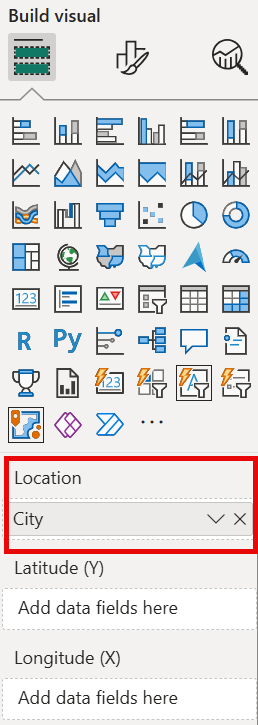
Перетащите ‘Sales’>‘Last Year Sales’ из области ‘Fields’ в поле ‘Size’ в области ‘Visualizations’ для изменения размера символов.
На карте показаны продажи за прошлый год в городах США с символами количеств и сумм (размер). Увеличьте масштаб и перемещайтесь, чтобы изучить данные.
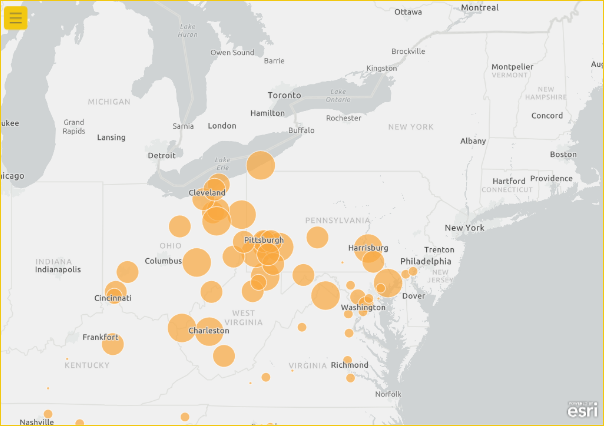
Вы создали первую визуализацию ArcGIS для Power BI. Далее вы узнаете, как уточнить и отформатировать его с помощью базовых карт, типов расположений, тем и многого другого.
Внедрение отчета ArcGIS с поддержкой карты для Power BI
Внедрение отчета ArcGIS с поддержкой карты для Power BI, содержащего частные, безопасные или закрытые данные ArcGIS на безопасном веб-сайте или приложении. Пользователи, просматривающие отчеты, должны войти в учетную запись ArcGIS. Общие сведения о внедрении содержимого ArcGIS см. в разделе "Общий доступ к содержимому".
Форматирование визуализации ArcGIS для Power BI
Чтобы получить доступ к функциям форматирования ArcGIS для Power BI , в области "Визуализации" выберите вкладку "Формат ", чтобы просмотреть параметры форматирования.
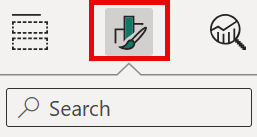
Параметры форматирования карты ArcGIS включают:
-
Слои: измените название списка слоев, укажите, отображается ликнопка "Список слоев" (
 Показать слои) в развернутых инструментах карты, определите положение списка слоев и привязите список по карте. Список слоев по умолчанию отображается.
 - Инструменты карты: Укажите, отображаются ли на карте средства масштабирования (кнопки навигации), укажите, отображается ли кнопка Базовые карты в развернутых инструментах карты, заблокируйте экстент карты в текущей позиции и определите положение инфографических карточек на карте. Средства масштабирования и кнопка "Базовые карты" не отображаются по умолчанию.
- Тип расположения: укажите страну или регион, в котором находятся данные, чтобы повысить точность расположений на карте. Если данные указаны в одной стране или регионе, выберите страну или регион из раскрывающегося списка. Если данные являются глобальными, выберите "Мир".
-
Поиск. Укажите, отображается ли кнопка"Поиск
 " в развернутых инструментах карты.
Поиск по умолчанию отображается.
" в развернутых инструментах карты.
Поиск по умолчанию отображается.
Note
Сброс до значения по умолчанию возвращает все параметры форматирования в исходную конфигурацию .
Изменение карты ArcGIS для Power BI
После добавления данных в визуализацию карты кнопка  "Инструменты карты" становится доступной.
Note
В этом руководстве показаны только функции и параметры, доступные в стандартной версии ArcGIS для Power BI. Если вы вошли в действительную, лицензированную учетную запись ArcGIS с соответствующим лицензированием, у вас будет доступ к дополнительным функциям.
Нажмите кнопку "Инструменты карты", чтобы развернуть инструменты.
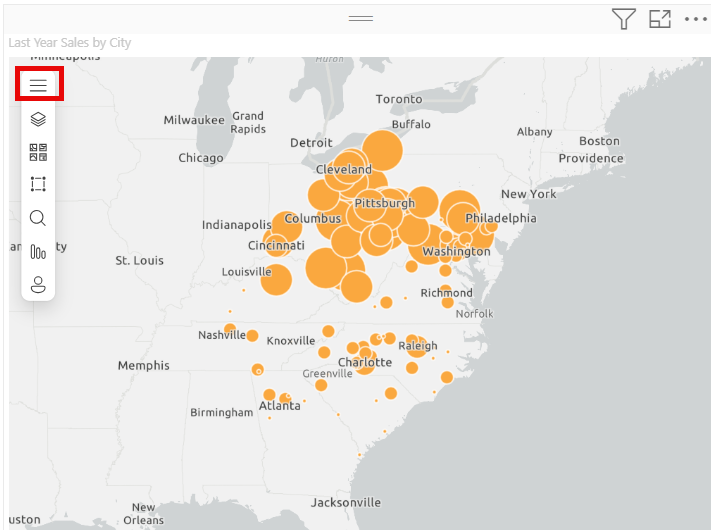
Инструменты карты открываются для отображения доступных опций. Каждая функция при выборе открывает область задач, которая предоставляет подробные параметры.
Tip
Esri предоставляет исчерпывающую документацию по использованию ArcGIS для Power BI.
Изменение базовой карты
Базовая карта предоставляет фоновый или визуальный контекст для данных на карте. Например, базовая карта, показывающая улицы, может содержать контекст для данных адреса. Учетная запись "Стандартная" включает четыре базовые карты: Темно-серая карта, Светло-серая карта, OpenStreetMap и Дороги.
Чтобы изменить базовую карту, выполните следующие действия.
Выберите, чтобы развернуть инструменты
карты, при необходимости, и выберите Basemap, чтобы отобразить коллекцию доступных базовых карт. Выберите базовую карту темно-серого холста.

Карта обновляется с использованием новой базовой карты.
 " на вкладке"Формат".
Дополнительные сведения об изменении базовой карты см. в справке ArcGIS для Power BI online.
Отображение слоев карты
В ArcGIS для Power BI вы работаете с географическими данными с помощью слоев. Слои содержат логические коллекции географических данных, которые используются для создания карт. Они также основа для географического анализа.
Чтобы отобразить список Слоёв, при необходимости выберите , чтобы развернуть средства карты, и выберите Слои.
Список слоев отображает данные в виде слоя, добавленного в базовую карту. Настройте динамические параметры слоя, чтобы настроить отображение данных слоя.
В меню отображаются различные параметры в зависимости от типа данных в выбранном слое. Например, можно изменить настройки символики и типа местоположения для слоя, созданного с помощью данных Power BI, например, слой «Город», созданный для этого руководства, но эти параметры недоступны для эталонных или временных слоев.

Дополнительные сведения о работе со слоями см. в online-справке ArcGIS для Power BI.
Укажите тип расположения
ArcGIS для Power BI использует геотехнологию для точного расположения географических данных на карте и автоматического отображения элементов как точек или границ по умолчанию, в зависимости от типа представляемых данных. Например, широта, координата долготы отображается как точка на карте, а город отображается как граница (многоугольник).
Повышение точности расположения путем установки типа расположения.
Границы обычно являются стандартными географическими областями, такими как страны и регионы, провинции и ZIP-коды. При установлении границ и определенной страны или региона для расположения данных можно выбрать из подмножества связанных, стандартных границ, таких как переписные участки, районы или муниципалитеты. Для каждой страны или региона доступны различные типы расположений.

Чтобы изменить тип расположения данных, выполните следующие действия.
Выберите, чтобы развернуть инструменты карты
, при необходимости, и выберите слои.На уровне данных выберите дополнительные параметры и выберите тип расположения в раскрывающемся меню.
Примите значения по умолчанию для отображения расположений в виде точек на карте и выберите Соединенные Штаты.

Выберите "Обновить", чтобы сохранить параметры.
Дополнительные сведения об указании типа расположения см. в онлайн-справке ArcGIS для Power BI.
Настройка символики карты
ArcGIS для Power BI использует значения в панели данных, чтобы определить, как следует отображать расположения на вашей карте с предсказательным интеллектуальным сопоставлением. Используйте функцию Symbology для изменения стилей по умолчанию.
Выберите другую тему стиля и настройте символы и цвета, используемые для представления расположений на карте. Доступные темы и параметры стиля зависят от значений, добавленных в панель Поля.
Чтобы изменить символику слоя, выполните следующие действия.
Нажмите, чтобы развернуть средства
карты, если необходимо, и выберите слои.На уровне данных выберите значок Symbology
 .
.Откроется раскрывающийся список "Тип символа ", отображающий доступные темы типов символов.
Изменение темы карты
В этом руководстве, поскольку вы добавили значения в поля "Расположение" и "Размер", карта по умолчанию использует тему "Количество и размеры".
Чтобы изменить тему, выполните следующие действия.
Выберите некоторые другие темы карты, чтобы узнать, как изменяется карта.
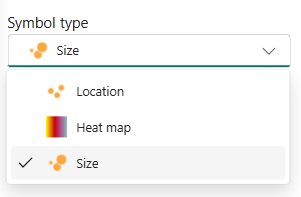
Note
Не все темы отображаются в области стилей, если выбранные значения данных не соответствуют параметрам этого стиля.
В этом руководстве выберите тему Размер.
Дополнительную информацию о темах можно найти в онлайн-справке ArcGIS для Power BI.
Параметры стиля символов
Стили символов позволяют точно настроить представление данных на карте. Доступные стили символов по умолчанию основаны на выбранном типе расположения и теме. Доступные параметры стиля зависят от того, какие поля содержат значения и характер этих значений.
Чтобы изменить стиль символов, выполните следующие действия.
В меню "Слои" выберите вкладку "Параметры стиля ".
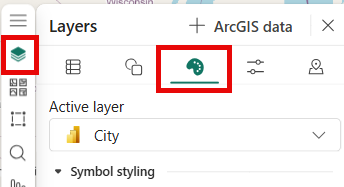
Библиотека Симболоджи является динамической и реагирует на характер ваших данных и выбранную тему. В Symbology измените фигуру, цвет заливки и прозрачность символов и контуров и задайте цветовую рампу. В зависимости от данных и темы, параметры классификации — область влияния, метод, классы, параметры для исключения значений NULL, диапазона размера и других элементов могут также отображаться на этой вкладке.
Дополнительные сведения о различных типах классификации данных смотрите в онлайн-справке ArcGIS для Power BI.
Разверните категорию Символоги и выберите пункт "Дополнительные параметры".
Выберите Заливка.
Измените цвет символа на зеленый, перетащив ползунки цвета и установив прозрачность заливки на 30 процентов.
В этом примере показан набор тем для счетчиков и сумм (размер) с зеленым символом, равным 30 процентам прозрачности.

Анализ данных
ArcGIS для Power BI предоставляет средства, помогающие обнаруживать шаблоны в данных и рассказывать убедительные истории с картой.
К функциям анализа относятся:
- Выбор расположений для выделения областей данных на карте
- Поиск определенного адреса, места или точки интереса
- Добавление эталонного слоя для предоставления более регионального контекста для обогащения данных
- Найти расположения в пределах указанного радиуса или зоны времени в пути
- Добавление интерактивных инфографических карточек , отображающих демографические сведения о регионе, окружающем данные
Выбор расположений
Выберите один из нескольких инструментов, чтобы выбрать расположения на карте.
Чтобы отобразить средства выбора, выполните следующие действия.
Выберите, чтобы развернуть инструменты
карты, если необходимо, и выберите инструменты выбора для развертывания набора инструментов.
Существует несколько средств выбора. Средства, доступные в меню инструментов выбора , зависят от типа активного слоя.
Tool Description Одиночный выбор 
- Это средство выбора по умолчанию.
- При активном использовании этого средства щелкните функцию, чтобы выбрать ее.
- Нажмите клавиши CTRL и щелкните, чтобы добавить или удалить несколько функций одновременно.
- Если это средство активно, вы можете выбрать функции данных на карте, чтобы выбрать их и активировать взаимодействие с другими визуализациями.
- Если этот инструмент активен, вы можете выбрать пин-код или функцию на эталонном слое, чтобы отобразить подсказку.
Выбор по прямоугольнику 
- При активном использовании этого средства поместите курсор на карту и перетащите прямоугольник, чтобы включить несколько функций в рисованный прямоугольник.
- Нажмите клавиши CTRL и перетащите, чтобы добавить или удалить несколько функций из текущего выбора.
- Если этот инструмент активен, вы не можете сдвигать карту.
- Нажмите клавишу ESC , чтобы отменить рисование и сдвигать карту.
- Чтобы возобновить выбор, щелкните средство выбора.
Выберите по кругу 
- При активном использовании этого средства поместите курсор на карту, чтобы задать точку фокуса (центра), с которой начинается круг, и включить несколько функций в круг.
- Нажмите клавиши CTRL и перетащите, чтобы добавить или удалить несколько функций из текущего выбора.
- Если этот инструмент активен, вы не можете сдвигать карту.
- Нажмите клавишу ESC , чтобы отменить рисование и сдвигать карту.
- Чтобы возобновить выбор, щелкните средство выбора.
Выбор по многоугольнику 
- Рисование вершин многоугольников на карте.
- Выберите дважды, чтобы завершить. Выбирает все объекты в пределах границы многоугольника.
- Нажмите клавиши CTRL во время рисования, чтобы включить привязку.
- Нажмите клавишу ESC , чтобы отменить.
- Выберите инструмент выбора, чтобы возобновить работу.
Выбор по свободному многоугольнику 
- При активизации этого инструмента нарисуйте произвольную форму на карте, чтобы выбрать элементы внутри нее.
- Нажмите клавиши CTRL и перетащите, чтобы добавить или удалить несколько функций из текущего выбора.
- Если этот инструмент активен, вы не можете сдвигать карту.
- Отпустите мышь (курсор) или нажмите клавишу ESC , чтобы остановить рисование и сдвигать карту.
- Чтобы возобновить выбор, щелкните средство выбора.
Выбор эталонного слоя 
- Видимый только в случае, если вы добавили ссылочный слой на карту и этот ссылочный слой является активным слоем.
- Выберите компоненты, щелкнув области на эталонном слое.
- Подсвечены функции, находящиеся в пределах делимитированной области на опорном слое. Функции в других областях карты недоступны.
Выбор времени привода 
- Выбирает признаки данных в определенной области.
- Видна только в том случае, если слой области поиска (буфер или область времени диска) является активным слоем.
Очистка выделения 
- Этот инструмент очищает все выбранные элементы.
- Он становится активным только после того, как сделан выбор на карте.
Выберите одно или несколько расположений или компонентов на карте.
За раз можно выбрать не более 250 точек данных. Когда панель Buffer/Drive Time активна, средства выбора карты временно недоступны.
Для получения дополнительной информации о средствах выбора посетите онлайн справку ArcGIS для Power BI. Дополнительные сведения о эталонных слоях см. в разделе "Добавление эталонного слоя". Дополнительные сведения об областях буфера или времени в пути см. в разделе «Создавать буферы и области времени в пути».
Закрепить местоположение
Закрепление определенного адреса, места или точки интереса на карте. В этом руководстве вы найдите международный аэропорт Питтсбурга.
Чтобы закрепить местоположение, выполните следующие действия.
Выберите, чтобы развернуть инструменты карты, при необходимости, и выберите Поиск
в панели поиска.Введите ключевые слова Pittsburgh international в поле поиска.
Ключевые слова могут включать адрес, место или точку интереса. По мере ввода отображаются аналогичные последние поисковые запросы или предложения на основе аналогичных ключевых слов.
В списке результатов выберите Международный аэропорт Питтсбурга и нажмите кнопку "Закрыть".
Символ отображается на карте, и карта автоматически масштабирует расположение, закрепляя его в течение сеанса.
Note
Закрепление остается только для текущего сеанса; вы не можете сохранить закреплённую точку на карте. Дополнительные сведения см. в разделе "Закрепление расположения" в справке ArcGIS для Power BI онлайн.
Добавление эталонного слоя
При использовании данных Power BI для создания визуализации карты ArcGIS для Power BI создается слой данных. Затем можно добавить ссылочные слои , которые предоставляют контекст для данных. Например, если уровень данных показывает расположение ресторанов быстрого питания, можно добавить эталонный слой, показывающий близость близлежащих школ, привычки потребительских расходов сообщества или возраст демографических данных окружающего района.
Эталонные уровни могут состоять из региональных демографических данных, таких как доход, возраст и достижение образования. Они также могут включать общедоступные уровни функций, доступные в ArcGIS Online , которые предоставляют различные типы сведений о областях, окружающих расположения на карте. Ссылочные слои добавляют контекст для просмотра более широких шаблонов.
После добавления эталонного слоя на карту можно создать соединение между эталонным слоем и атрибутами данных Power BI, чтобы получить больше сведений о данных. Чтобы получить дополнительные сведения о присоединении слоев, см. справку по ArcGIS для Power BI.
Добавление демографических слоев
Учетная запись Standard ArcGIS для Power BI включает тщательно отобранные демографические слои Бюро переписи США, которые помогают контекстуализировать ваши данные из Power BI.
Чтобы добавить демографический уровень, выполните следующие действия.
Выберите, чтобы, если необходимо, развернуть средства
карты, и выберите Слои, чтобы развернуть набор инструментов.Перейдите на вкладку данных +ArcGIS .
Откроется панель "Добавить слой ", отображающая вкладку "Демографические данные " и ее выбор слоев.
Просмотр этих слоев в виде списка
 или подробного представления
Прокрутите коллекцию и выберите слой, который нужно добавить на карту.
В этом руководстве найдите слой 2025 Median Household Income и установите флажок для добавления.
Обновление карты для включения эталонного слоя.
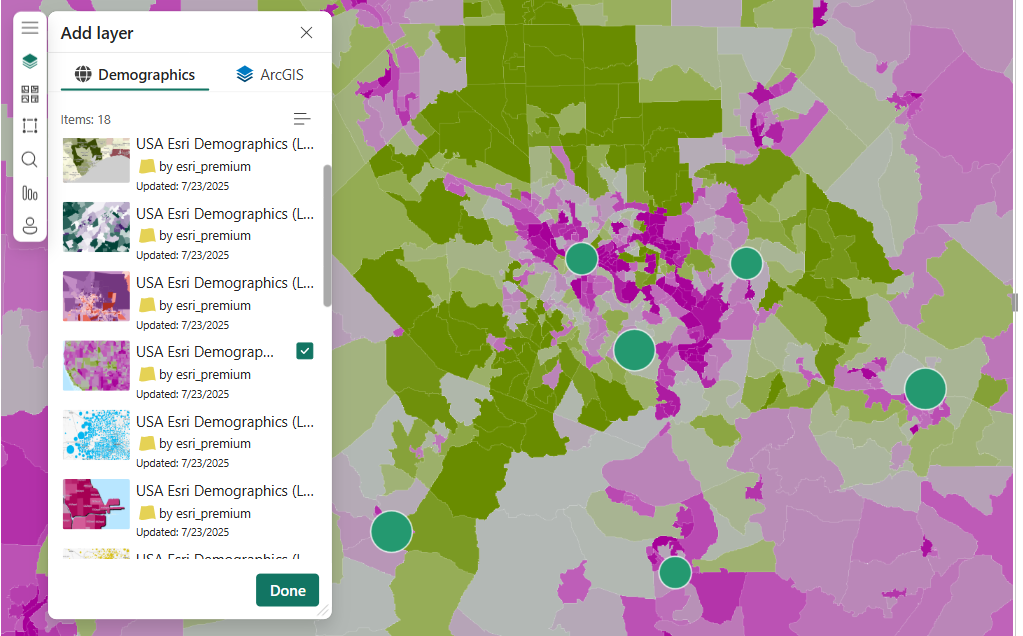
Демографические эталонные слои являются интерактивными и отображают подсказки при выборе областей. Вы можете выбрать область для просмотра подсказки , содержащей дополнительные сведения об этой области. Вы также можете выбрать области на карте , которые попадают в область на эталонном слое.
Добавление эталонного слоя из ArcGIS
ArcGIS для Power BI позволяет искать общедоступные уровни функций в ArcGIS. Эта библиотека содержит тысячи референсных слоев, которые предоставляют информацию, подобранную для обогащения ваших данных. При входе в ArcGIS для Power BI с помощью допустимой лицензированной учетной записи ArcGIS вы получите доступ к большему содержимому данных , которое можно предоставить в организации. Это содержимое данных включает аутентифицированную и обширную библиотеку контента ArcGIS, например, ArcGIS Living Atlas of the World. Поделитесь этим содержимым данных в организации и группах вашей организации.
Note
Слои, добавленные из ArcGIS, должны поддерживать ПРОТОКОЛ HTTPS.
В этом руководстве, поскольку вы используете стандартную учетную запись, в результатах поиска отображается только общедоступное содержимое.
Чтобы добавить эталонный слой ArcGIS, выполните следующие действия.
В области ссылок выберите вкладку ArcGIS.
В поле поиска введите избирательные округа Конгресса США и нажмите клавишу Enter.
Галерея заполняется несколькими возможными результатами.
Найдите слой избирательных округов 117-го Конгресса США и установите флажок, чтобы добавить.
Обновление карты для включения этого общедоступного эталонного слоя ArcGIS.
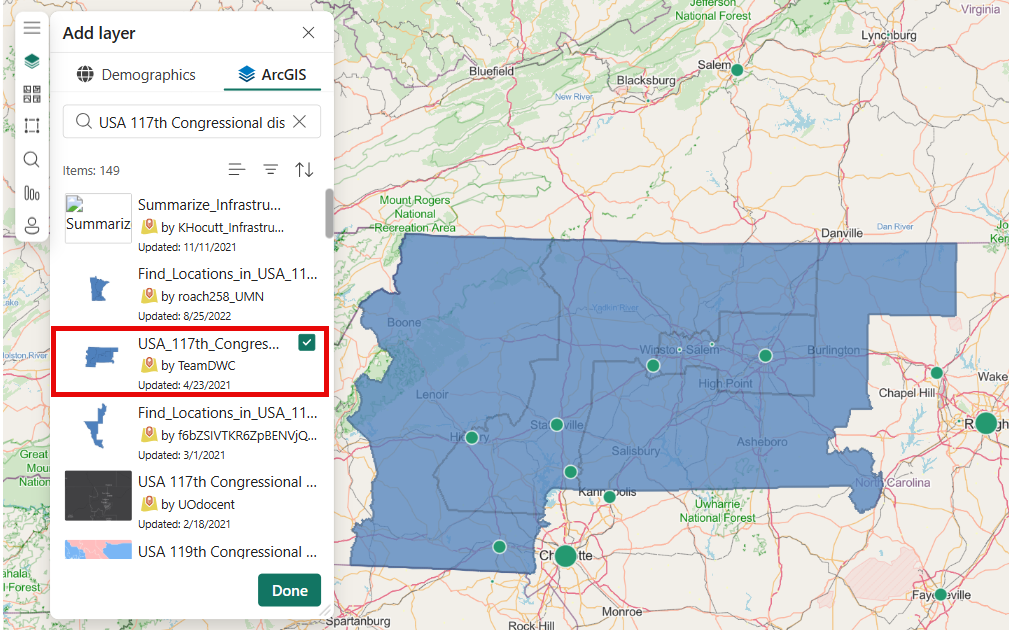
Эталонные уровни ArcGIS являются интерактивными и отображают подсказки для выбранных областей. Выберите область для просмотра подсказки, содержащей дополнительные сведения. Вы также можете выбрать области на карте , которые попадают в область на эталонном слое.
Поиск близлежащих расположений
Вы можете использовать расположения на карте, включая закрепленное расположение, в качестве отправной точки для поиска и выбора близлежащих расположений на карте. Например, если вы ищете определенное интересующее место, вы можете выбрать места на карте, которые находятся в пределах указанного времени в пути или расстояния (кольцевая зона) от этого места.
В этом руководстве вы используете Международный аэропорт Питтсбурга, который вы закрепили ранее в качестве отправной точки, чтобы найти места в пределах 80 километров от аэропорта. Используйте аналогичные шаги для поиска местоположений в пределах указанного времени в дороге.
Чтобы найти места в пределах определенного расстояния или кольцевого буфера от точки происхождения, выполните следующие действия:
Выберите, чтобы развернуть средства
карты, если необходимо, и выберите Анализ для развертывания набора инструментов. Выберите буфер/время в пути
 .
.Откроется область буфера и времени диска .
В меню входного слоя (или функций) выберите начальную точку для вычисления.
Вы можете выбрать слой на карте, использовать текущее расположение или нажать кнопку "Добавить точку ", чтобы выбрать расположение вручную.
Щелкните , чтобы добавить точку , и на карте выберите расположение международного аэропорта Питтсбурга, закрепленное ранее.

Tip
Если карта стилизована с помощью кластеризации, вы не сможете выбрать кластеризованные расположения на карте. Выберите другую тему и повторите попытку.
В меню "Тип анализа" в разделе "Буфер/время в пути" выберите, как измеряется область вокруг выбранной точки.
- Чтобы использовать измерение на основе расстояния, выберите "Кольцевой буфер". Задайте единицу измерения с помощью раскрывающегося меню и измените расстояние с помощью текстовых полей или кнопок со стрелками (не более 100 миль).
- Чтобы использовать измерение на основе времени, выберите Время в пути. Измените время с помощью текстового поля или кнопки со стрелками (не более 30 минут).
В этом руководстве выберите Кольцевой буфер и 50 миль, затем нажмите Выполнить анализ.
На карте показан круг вокруг закрепленного расположения аэропорта.

Область буфера кольца также отображается как слой в списке слоев . Вы можете переименовать слой, показать или скрыть его
 , изменить последовательность, в которой она показана (чтобы перенести продажи в прошлом году в верхнюю часть), перетаскивая элементы в списке слоев или удаляя его из карты, как можно с каждым слоем.
Note
Карта может содержать только одну область поиска за раз. Если область поиска уже существует, перед созданием новой области необходимо удалить ее.
Закройте панель времени в пути, чтобы повторно активировать средства выбора карты.
Дополнительные сведения о поиске близлежащих расположений см. в онлайн-справке ArcGIS для Power BI.
Добавление инфографических карточек
Как и эталонные слои, инфографики предоставляют дополнительные сведения о областях на карте. Инфографические карточки сложены поверх карты и отображают определенные демографические сведения о области, непосредственно окружающей выбранное расположение, или о общей области, отображаемой в текущей области карты. Вы можете выбрать один из различных демографических категорий, таких как сведения о населении, распределение возрастов, уровни дохода и многое другое.
Инфографические карточки динамически обновляются на основе слоя или компонента в фокусе. Они настраиваются, а свойства карточки инфографики зависят от выбранной демографической категории.
Чтобы добавить инфографическую карточку на карту, выполните следующие действия:
Выберите, чтобы развернуть инструменты
карты , при необходимости и средства анализа, чтобы развернуть набор инструментов.
Выберите инфографику
 .
Откроется панель инфографики.
.
Откроется панель инфографики.
Визуализация ArcGIS для Power BI, встроенная в Power BI, включает ограниченное количество демографических данных только для США. При входе в ArcGIS для Power BI с помощью действительной лицензированной учетной записи ArcGIS можно выбрать из тысяч демографических переменных по США и всему миру.
Щелкните стрелку рядом с категорией, чтобы просмотреть переменные, доступные для этой категории. Например, выберите "Население", чтобы развернуть эту категорию, а затем разверните "Возраст с шагом в 5 лет", чтобы просмотреть доступные подкатегории.
В этом руководстве выберите Население > (Год) Возраст: с 5-летним интервалом > (Год) Медианный возраст.
На карте показана инфографика с медианным возрастом 2025 года для текущего масштаба карты.

Tip
Вы также можете найти демографические данные по имени в поле поиска в области инфографики .
Дополнительные сведения о добавлении инфокарточек см. в онлайн-справке ArcGIS для Power BI.
Получите помощь
Esri предоставляет онлайн-справку по ArcGIS для Power BI.
Получите доступ к справке по ArcGIS для Power BI Online из визуализации:
При необходимости разверните инструменты карты
, а затем выберите Параметры .
.
В области "Параметры" выберите "Справка".
В окне подтверждения нажмите кнопку "ОК".
Справка по ArcGIS для Power BI онлайн откроется в окне браузера.
Используйте следующие ресурсы:
- Найдите ответы на часто задаваемые вопросы о ArcGIS для Power BI.
- Задайте вопросы, получите последние сведения, сообщите о проблемах и найдите ответы в потоке сообщества Power BI ArcGIS для Power BI.
- Рекомендуем улучшить список идей Power BI.
В области настроек просмотрите динамическое картографическое указание источника для текущего масштаба, ознакомьтесь с программой Esri EUEI (опыт конечного пользователя) и переключите опцию отправки данных об использовании в Esri по своему усмотрению.
Управление ArcGIS для Power BI в организации
Power BI позволяет разработчикам, администраторам клиентов и ИТ-администраторам управлять ArcGIS для Power BI. В следующих разделах описаны действия каждой роли.
Параметры дизайнера
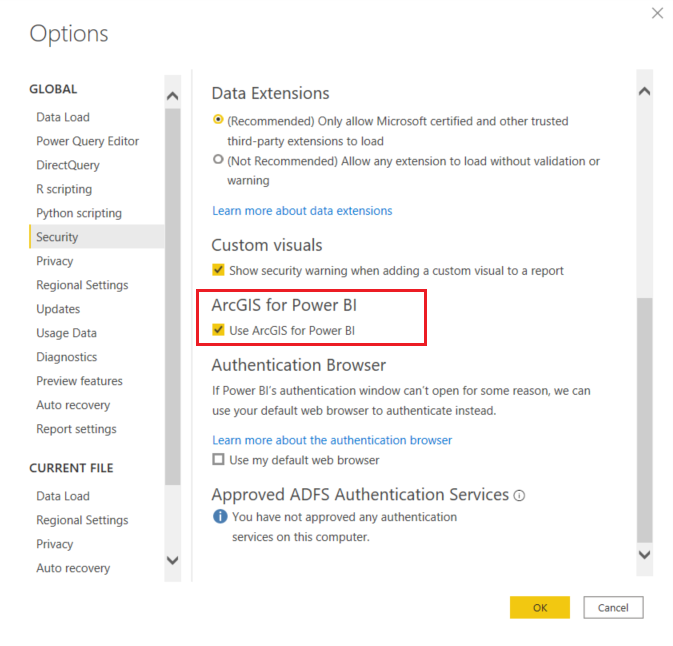
В Power BI Desktop отключите ArcGIS для Power BI на вкладке Безопасность. Выберите Файл>Параметры и настройки>Параметры>Безопасность. При отключении ArcGIS не загружается по умолчанию.
Параметры администратора клиента
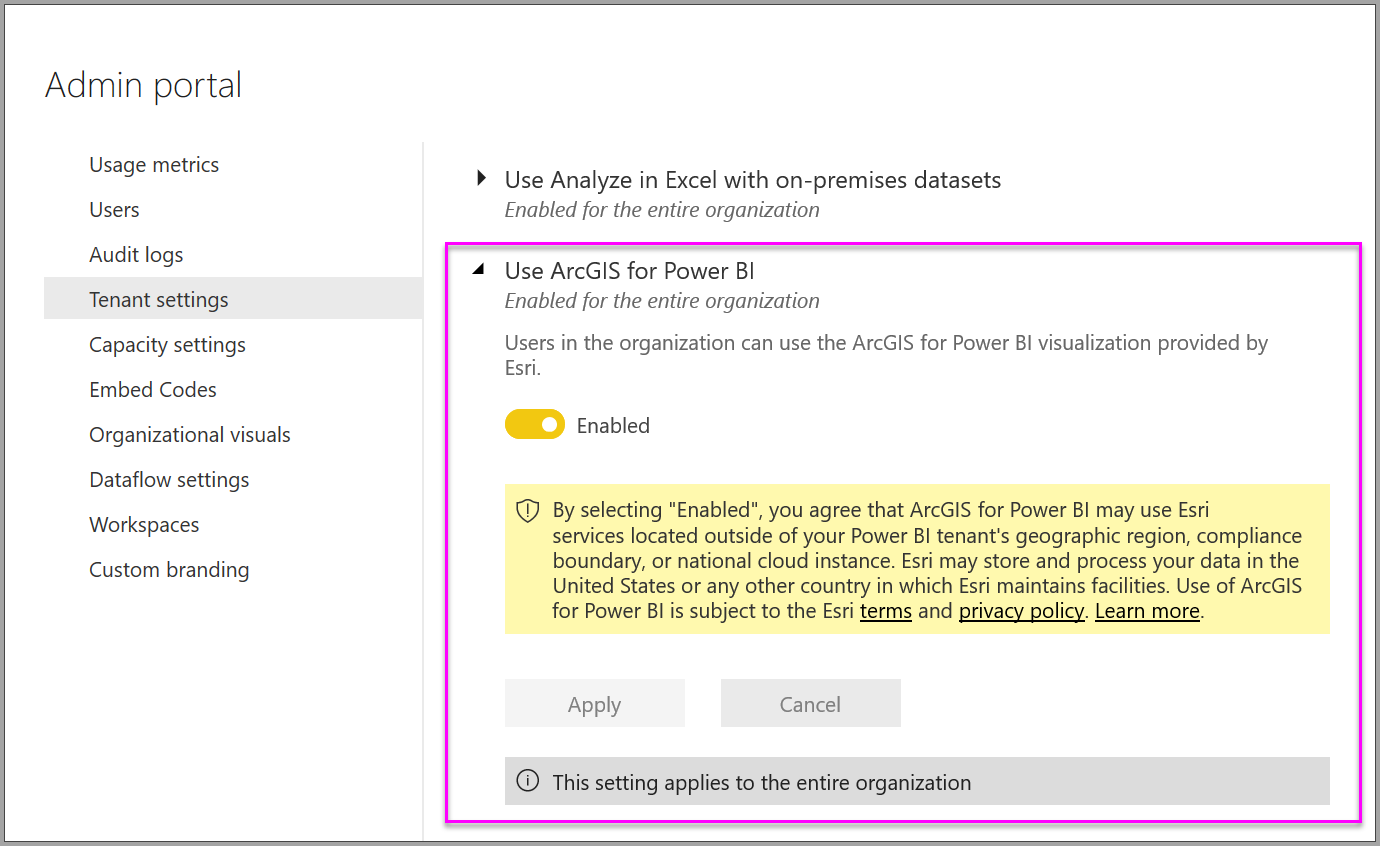
В службе Power BI отключите ArcGIS для Power BI для всех пользователей. Выберите Настройки>Административный портал>Настройки арендатора. При отключении значок ArcGIS для Power BI не отображается на панели "Визуализации ".
Параметры ИТ-администратора
Power BI Desktop позволяет использовать групповую политику для отключения ArcGIS для Power BI в организации.
| Attribute | Value |
|---|---|
| Key | Software\Policies\Microsoft\Power BI Desktop |
| valueName | EnableArcGISMaps |
Задайте десятичное значение:
- 1, чтобы включить ArcGIS для Power BI.
- 0, чтобы отключить ArcGIS для Power BI.
Рекомендации и ограничения
ArcGIS для Power BI доступен в следующих службах и приложениях:
| Служба или приложение | Availability |
|---|---|
| Power BI Desktop | Yes |
| служба Power BI (powerbi.com) | Yes |
| Мобильные приложения Power BI* | Yes |
| Публикация Power BI в Интернете | Да, если конструктор вошел с допустимой лицензированной учетной записью ArcGIS. |
| Power BI Embedded | Да, если конструктор вошел с допустимой лицензированной учетной записью ArcGIS. |
| встраивание службы Power BI (powerbi.com) | No |
| Сервер отчетов Power BI | Да, если вы войдете с помощью допустимой учетной записи ArcGIS Enterprise через сервер отчетов (только в сети). Не поддерживается в отключенной среде или в ArcGIS Online. Использование ArcGIS для Power BI с сервером отчетов использует кредиты ArcGIS. Дополнительные сведения см. в разделе "Общие сведения о кредитах". |
*В мобильных средах можно просматривать карты, созданные с помощью визуализации ArcGIS для Power BI, интегрированной в Power BI (стандартная учетная запись). Карты с содержимым ArcGIS уровня "Премиум" не поддерживаются на мобильных устройствах.
В службах или приложениях, которые не поддерживают ArcGIS для Power BI, визуальный элемент отображается как пустой с логотипом Power BI.
Функции ArcGIS для Power BI
В этой таблице сравниваются стандартные функции для всех пользователей Power BI и функции для авторизованных пользователей ArcGIS.
| Feature |
 Стандартный (включенный в Power BI)
 |

 С учетной записью ArcGIS
 |
|---|---|---|
| Basemaps | Четыре базовых карты | Все базовые карты Esri, базовые карты вашей организации и любые пользовательские базовые карты |
| Geocoding | 3500 местоположений на карте | 10 000 мест на карте |
| 10 000 локаций в месяц | Нет ежемесячного ограничения | |
| Ссылочные слои | 10 подобранных референсных слоев с демографическими данными США | Доступ ко всем глобальным веб-картам и слоям, определенным вашей организацией ArcGIS или учетной записью. Включает ArcGIS Living Atlas of the World карты и слои (сервисы объектов). |
| Общедоступные уровни функций в ArcGIS | Общедоступные уровни функций в ArcGIS | |
| Infographics | Курированная коллекция демографических переменных США | Доступ ко всем глобальным демографическим переменным, определенным вашей организацией ArcGIS или учетной записью. Включает браузер данных ArcGIS GeoEnrichment |
| До двух переменных | До пяти переменных | |
| Поддерживает параметры время в пути и радиус | Поддерживает все параметры расстояния и пути |
Связанный контент
- Взаимодействуйте с картой ArcGIS, которая была предоставлена вам в общем доступе
- Записи блога ArcGIS для Power BI об обновлении ArcGIS для Power BI
- Дополнительные вопросы? Попробуйте спросить у сообщества Esri ArcGIS для Power BI.
- Документация по Картам ArcGIS Esri для Power BI
- Страница продуктов Esri ArcGIS Maps для Power BI
- Сайт сообщества Esri для Power BI