Примечание.
Для доступа к этой странице требуется авторизация. Вы можете попробовать войти или изменить каталоги.
Для доступа к этой странице требуется авторизация. Вы можете попробовать изменить каталоги.
ПРИМЕНИМО К: служба Power BI для пользователей бизнеса служба Power BI для дизайнеров и разработчиков
  Power BI Desktop Требуется лицензия Pro или Premium
Визуальный элемент Power BI создается с помощью данных из базовых семантических моделей. Если вас интересует информация о том, что происходит за кулисами, Power BI показывает данные, используемые для создания визуализаций. Возможность сделать это доступно в Power BI Desktop и в служба Power BI и доступна почти для всех визуальных типов.
Вы также можете экспортировать данные в Excel для визуальных элементов в отчете и визуальных элементах на панели мониторинга.
Использование визуальной таблицы в Power BI Desktop
Используйте визуальную таблицу для отображения данных, лежащих в основе визуального элемента. Таблица визуализации доступна на вкладке «Данные/Детализация» на ленте при выборе визуализации.

Вы также можете просмотреть данные с помощью одного из следующих вариантов:
Щелкните правой кнопкой мыши визуальный элемент и выберите команду "Показать как таблицу " в появившемся меню.
Выберите дополнительные параметры (...) в правом верхнем углу визуального элемента, а затем выберите "Показать как таблицу".

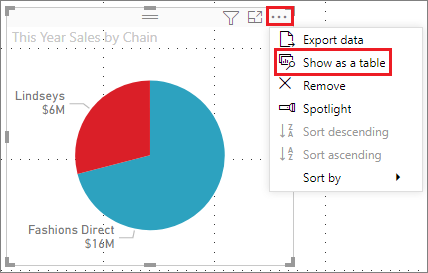
Замечание
Для доступности меню правой кнопкой мыши необходимо навести указатель мыши на точку данных в визуальном элементе.
При выборе таблицы Visual или Data point table Power BI отображается как визуальное, так и текстовое представление данных. В горизонтальном представлении визуальный элемент отображается в верхней половине холста, а данные отображаются в нижней половине.

Можно переключаться между горизонтальным представлением и вертикальным представлением , выбрав значок в правом верхнем углу холста.
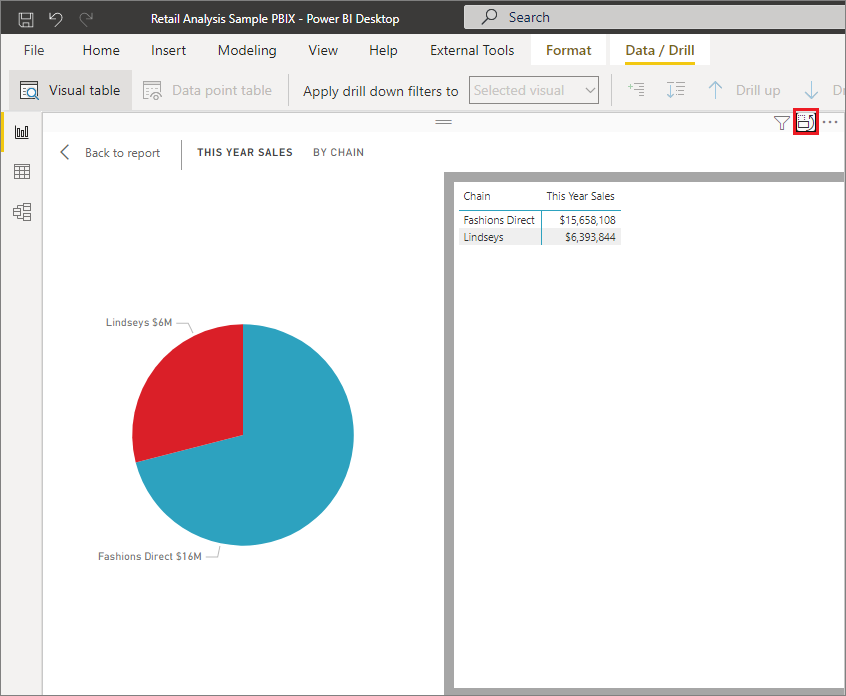
Чтобы вернуться к отчету, выберите "Вернуться к отчету " в левом верхнем углу холста.

Использование таблицы точек данных в Power BI Desktop
Вы также можете сосредоточиться на одной записи данных в визуализации и углубиться в данные, стоящие за ней. Чтобы использовать таблицу точек данных, выберите визуальный элемент, чтобы сделать его активным. Выберите Таблица точек данных на вкладке "Данные/Детализация" ленты, а затем выберите точку данных или строку на визуализации.

Замечание
Если кнопка "Точка данных" на ленте отключена и неактивна, это означает, что выбранная визуализация не поддерживает Точка данных.
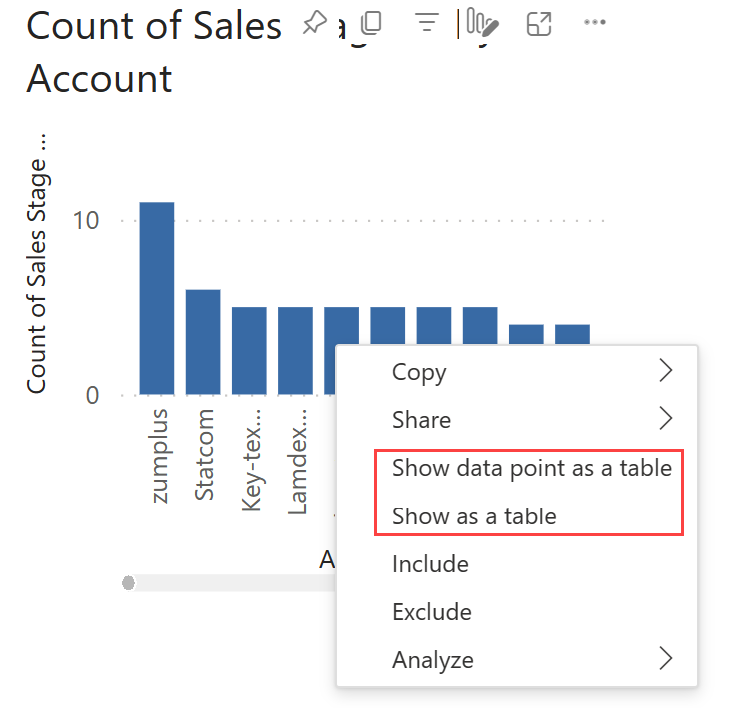
Вы также можете щелкнуть элемент данных правой кнопкой мыши и выбрать пункт "Показать точку данных" в виде таблицы в появившемся меню.

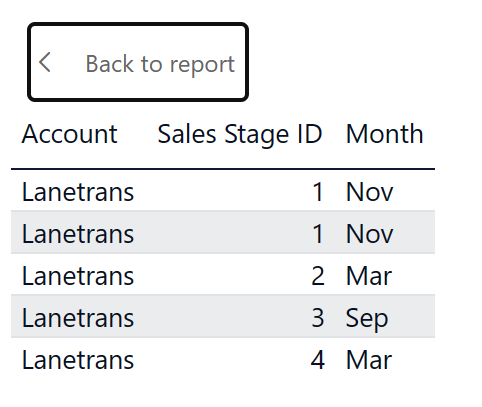
При выборе таблицы точки данных Data point table для элемента данных, на холсте Power BI Desktop отображаются все данные, связанные с выбранным элементом.


Соображения и ограничения
Показать точку данных как таблицу (служба Power BI) и Таблица точки данных (Power BI Desktop)
- Невозможно экспортировать в PDF или статические #REF!.
- Доступны только для определенных типов данных. Если в службе Power BI вы наведете указатель мыши на точку данных и не видите опцию Показать точку данных в виде таблицы, это значит, что визуальный элемент содержит данные, которые это не поддерживают. Если в Power BI Desktop пункт меню для Data point table неактивен, это значит, что визуал содержит данные, которые её не поддерживают. Например, если визуальный элемент имеет меру в поле "Значение", возможность отображения данных, лежащих в основе точки данных, будет недоступна.
- Вы не можете изменить данные в этих представлениях и сохранить их обратно в отчет.
Показать как таблицу (служба Power BI) и Визуальная таблица (Power BI Desktop)
- Не поддерживаются для следующих типов визуальных элементов: карточка, KPI, ключевые факторы влияния, визуальный элемент Q&A, умный текст, визуализация Метрик приложения, визуализация отчета с разбивкой на страницы, Power Apps в визуализации Power BI, карта ArcGIS в визуализации Power BI, Power Automate в визуализации Power BI.
- Невозможно экспортировать в PDF или статические #REF!.
- Вы не можете изменить данные, а затем сохранить его обратно в отчет.
- Не поддерживается, если ваш визуальный элемент использует вычисляемый показатель в многомерной группе показателей.
- Не поддерживаются при подключении к динамической многомерной модели (MD).
Связанный контент
В Power BI есть все возможности форматирования отчетов и управления данными. Ознакомьтесь со следующими ресурсами в нескольких примерах: