Примечание.
Для доступа к этой странице требуется авторизация. Вы можете попробовать войти или изменить каталоги.
Для доступа к этой странице требуется авторизация. Вы можете попробовать изменить каталоги.
В этой статье описываются требования и ограничения, связанные с использованием клиента Microsoft Teams в виртуальной среде.
Важно!
Как сообщалось в пост-1239928 в Центре сообщений, оптимизация на основе WebRTC для конечных точек Windows, подключающихся к средам Citrix и Виртуальный рабочий стол Azure (AVD) или Windows 365, будет устареть, а новая оптимизация станет режимом по умолчанию. Вывод из употребления будет осуществляться в течение двух последующих этапов:
-
Окончание поддержки 1 октября 2026 г.: оптимизация на основе WebRTC продолжит работать, но корпорация Майкрософт и Citrix больше официально не поддерживают ее при подключении из конечных точек Windows. За два месяца до этой вехи пользователи увидят исчезающие диалоговые окна во время запуска приложения, предупреждающие о предстоящем изменении.
- Окончание доступности 1 апреля 2027 г.: WebRTC перестает работать; Новая оптимизация применена. Если Teams не удастся оптимизировать, будет выполнен возврат к отрисовке на стороне сервера (т. е. все мультимедиа будет обрабатываться на виртуальной машине, что ухудшит взаимодействие с пользователем). За два месяца до этой вехи пользователи видят модальное диалоговое окно, предупреждающее о предстоящем изменении. Если причина отказа от оптимизации с помощью нового стека заключается в том, что подключаемый модуль не установлен, пользователям рекомендуется загрузить подключаемый модуль с веб-сайта Майкрософт. Политики оптимизации, связанные с устаревшей оптимизацией (например, в Citrix Studio), больше не вступят в силу после окончания периода доступности.
- Сроки Omnissa будут сообщаться отдельно в Центре сообщений после того, как это решение станет общедоступным во всех облаках.
Требования
Корпорация Майкрософт рекомендует использовать последнюю версию Teams. Кроме того, виртуальные машины должны соответствовать минимальным требованиям, перечисленным здесь:
| Требования | Версия |
|---|---|
| Windows | - Windows 10.0.19041 или более поздней версии (кроме классического приложения Windows LTSC для Teams, которое не поддерживается) - Windows Server 2022 (20348.2402) или выше - Windows Server 2025 (26100.2886) или выше - Windows Server 2016 и 2019 НЕ поддерживаются. Планируйте обновление. - Платформа WebView2 требуется в многопользовательских средах Windows Server и Windows 10/11 |
| Webview2 | Обновите приложение до последней версии. Дополнительные сведения: управление корпоративными службами WebView2 Runtimes |
| Параметры | Включите параметр "Показывать баннеры уведомлений" в системных > уведомлениях > Microsoft Teams, чтобы получать уведомления Teams. |
| Исключить антивирус и защиту от потери данных | Добавьте Teams в антивирусные и DLP-приложения, чтобы Teams могли правильно запускаться.
Дополнительные сведения: Исключение антивирусных и DLP-приложений из блокировки Teams |
Примечание.
Политика современного жизненного цикла определяет поддержку Microsoft Teams и приложения Microsoft 365, что требует от клиентов поддержания актуальной конфигурации, чтобы продолжать получать поддержку. Ознакомьтесь с соглашением об использовании служб Microsoft Teams здесь.
Как было объявлено в публикации 931401 в Центре сообщений, если версия Teams старше 60 дней, будут отображаться оповещения в приложении, а для версий старше 90 дней пользователи увидят блокировку страниц. Даты выпуска и сроки вступления в силу можно отслеживать в разделе VDI на этой странице.
Примечание.
Как было объявлено в сообщении Центра сообщений 994280, даты окончания поддержки Windows Server 2019 и Windows Server 2022 — октябрь 2025 и октября 2026 года соответственно. Для получения дополнительной информации проверьте эту ссылку.
Требования к поставщикам виртуализации
В настоящее время Teams в VDI с оптимизацией звука и видео (AV) сертифицирован для виртуальных рабочих столов Azure, Windows 365, Citrix, Omnissa и Amazon. Ознакомьтесь с приведенными в этой статье сведениями, чтобы убедиться, что вы соответствуете всем требованиям для правильной работы.
Сценарии RDS см. в этом разделе.
Виртуальный рабочий стол Azure
Виртуальный рабочий стол Azure обеспечивает антивирусную оптимизацию для Teams в VDI. Дополнительные сведения о требованиях и установке см. в статье Использование Teams на виртуальном рабочем столе Azure.
Для поддержки клиента Teams требуются следующие минимальные версии:
Клиент удаленного рабочего стола для Windows (больше не поддерживается, обновление до приложение для Windows)
Приложение для Windows 2.0.360.0
Клиент удаленного рабочего стола для Mac (больше не поддерживается, обновите до приложение для Windows)
Приложение для Windows для Mac 11.3.4
Приложение для Windows для iOS 11.2.5 [только оптимизация на основе WebRTC]
Приложение для Windows для Android (11.0.0.78) [Оптимизация только на основе WebRTC]
Веб-браузеры не поддерживают оптимизацию Microsoft Teams
Тонкие клиенты Linux — только партнеры, указанные на этой странице, поддерживают оптимизацию Microsoft Teams (на основе WebRTC)
Служба перенаправителя WebRTC 1.54.2408.19001
Корпорация Майкрософт рекомендует использовать последние доступные версии.
Примечание.
По всем вопросам, связанным с мультимедиа или оптимизацией Teams, клиенты, использующие тонкие клиенты Linux, должны сначала обратиться в службу технической поддержки своего поставщика тонких клиентов. Если проблема не связана с мультимедиа или оптимизацией, пользователи могут напрямую обратиться в службу поддержки Майкрософт.
Кроме того, необходимо развернуть следующий раздел реестра на виртуальном рабочем столе для оптимизации клиента Teams:
HKLM\\SOFTWARE\\Microsoft\Teams:
- Название: IsWVDEnvironment
- Тип: DWORD
- Значение: 1
Удаленное приложение RemoteApp
Вы можете публиковать команды, используя расположение Windows shell:appsFolder в формате: shell:appsFolder\MSTeams_8wekyb3d8bbwe!MSTeams.
Дополнительные сведения об удаленном приложении RemoteApp см. в этой статье. Сведения о новом стеке оптимизации (на основе SlimCore) и новом стеке см. в этой статье.
Windows 365
Для работы с облачными компьютерами в Windows 365 используется та же оптимизация звука и видео, что и в Виртуальном рабочем столе Azure. Дополнительные сведения о требованиях и установке см. в статье "Использование Teams на облачном компьютере".
Для образов Windows 10/11 в коллекции предварительно настроены необходимые компоненты оптимизации. При установке и использовании Microsoft Teams на облачном компьютере вы получаете оптимизированный опыт.
Если вы хотите создать пользовательские образы, включающие оптимизацию для Microsoft Teams, вам необходимо выполнить действия, описанные в разделе Создание пользовательского образа облачного компьютера для поддержки Microsoft Teams.
Для поддержки клиента Teams в Windows 365 требуются те же минимальные версии, что и в виртуальных рабочих столах Azure. См. раздел выше.
Кроме того, необходимо развернуть следующий раздел реестра на виртуальном рабочем столе для оптимизации клиента Teams:
HKLM\\SOFTWARE\\Microsoft\Teams:
- Название: IsWVDEnvironment
- Тип: DWORD
- Значение: 1
Требования к виртуальным приложениям и рабочим столам Citrix и Citrix DaaS
Для поддержки клиента Teams требуются следующие минимальные версии:
Приложение Citrix Workspace:
- Windows 2402 LTSR (последняя версия CU)
- Windows 2409.10 CR
- Linux 2503
- Mac 2411.10
- HTML5 2502
- ChromeOS — последнее приложение Citrix Workspace для ChromeOS, опубликованное в интернет-магазине Chrome. Предыдущая версия (N минус 1) поддерживается в совместимой версии ChromeOS и поддерживается до следующего выпуска.
Примечание.
Unicon - теперь часть Citrix - и ее ОС eLux (безопасная, легкая, аппаратно независимая операционная система на основе Linux, которая используется на управляемых конечных точках) полностью поддерживаются с оптимизацией на основе WebRTC до тех пор, пока новая оптимизация VDI (также известная как VDI 2.0) не будет доставлена на платформы на основе Linux. Отслеживайте дорожную карту Microsoft 365 для публичных объявлений. Дополнительные сведения о Unicon см. на веб-сайте https://docs.citrix.com/en-us/citrix-virtual-apps-desktops/2411/unicon.htmlCitrix.
Виртуальный агент доставки Citrix (VDA):
- 2507 LTSR (и любой CU)
- 2402 LTSR (и любой CU)
- 2203 LTSR (и любой CU)
- 2503 КР.
- 1912 LTSR не поддерживается
Кроме того, необходимо развернуть следующий раздел реестра в VDA для оптимизации клиента Teams:
- Расположение: HKLM\SOFTWARE\WOW6432Node\Citrix\WebSocketService
- Ключ (REG_Multi_SZ): ProcessWhitelist
- Значение: msedgewebview2.exe
Если этот раздел реестра отсутствует, клиент Teams работает в неоптимизированном режиме (отрисовка на стороне сервера). Этот раздел реестра больше не нужен, если вы используете VDA 2402 (более подробную проверку см. здесь).
Примечание.
Виртуальные приложения Citrix (также известные как опубликованные приложения) также поддерживаются в VDA 2402 LTSR (последняя версия CU).
Дополнительные сведения см. в статье "Оптимизация" для Microsoft Teams.
Требования к Omnissa Horizon и Workspace ONE
Примечание.
Horizon и Workspace ONE были разработаны и ранее поддерживались компанией Omnissa.
Для поддержки клиента Teams требуются следующие минимальные версии:
- Horizon 8 2111 ESB (8.4)
Дополнительные сведения о последних требованиях и инструкциях, в том числе о настройке оптимизации среды для Teams, см. в статье "Оптимизация Microsoft Teams с помощью Horizon | Омнисса.
Требования к Amazon WorkSpaces
Дополнительные сведения см. на новой странице оптимизации VDI (на основе SlimCore). AppStream не поддерживается.
Развертывание клиента Microsoft Teams
Чтобы развернуть клиент Microsoft Teams в организации, выберите один из следующих вариантов.
Важно!
Необходимо использовать последнюю версию bootstrapper.exe. Если .exe уже скачаны, проверка Сведения о свойствах > Версия > продукта для вашей версии и сравните ее со свойствами в последней загрузке.
Установка клиента Teams
Рекомендуемый способ развертывания Teams в VDI. Для этого используется метод прямого или массового развертывания. Дополнительные сведения см. в статье Массовое развертывание классического клиента Microsoft Teams.
Использование команды teamsbootstrapper.exe -p всегда гарантирует установку последней версии клиента Teams.
Затем поэтапное и контролируемое развертывание может быть достигнуто путем выборочного расширения назначения нового каталога/группы доставки компьютеров большему числу пользователей.
Администраторы также могут использовать MSIX локальных команд для подготовки Teams. Этот параметр минимизирует пропускную способность, используемую для начальной установки. MSIX может существовать в локальном пути или UNC.
Откройте командную строку от имени администратора.
В зависимости от того, где находится MSIX, выполните следующие действия.
Для локального пути введите:.\teamsbootstrapper.exe -p -o "c:\path\to\teams.msix"
Пример:

Для UNC введите:.\teamsbootstrapper.exe -p -o "\unc\path\to\teams.msix"
Пример:

Примечание.
Teamsbootstrapper.exe журналы находятся в папке C:\WINDOWS\Temp\teamsprovision.log.xxxxxxxx.
Если ИТ-администраторы настроят ограничения для MSIX или развернут объекты групповой политики, пользователи не смогут скачать и установить приложение. Если ограничения установлены, пользователь может увидеть ошибку наподобие этой:
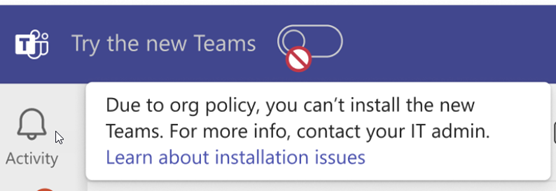
Установщики Teams в средах VDI
Вы должны знать расположение установки клиента Teams.
| Формат установщика | Расположение установки | Автоматическое обновление |
|---|---|---|
| Классический установщик MSI Teams с флагом ALLUSERS=1 | C:\Program Files (x86)\Microsoft\Teams | Отключено |
| Классическая версия Teams .EXE | %localappdata%\Microsoft\Teams | Включено |
| Начальный загрузчик нового .EXE Teams |
Teamsbootstrapper.exe — это облегченный онлайн-установщик оболочки с интерфейсом командной строки без монитора. Она позволяет администраторам подготовить (установить) приложение для всех пользователей на данном целевом компьютере.
Он устанавливает пакет MSIX Teams на конечном компьютере, обеспечивая правильное взаимодействие Teams с Office и другим программным обеспечением Майкрософт. C:\Program Files\WindowsApps\PublisherName.AppName_AppVersion_architecture_PublisherID например , C:\Program Files\WindowsApps\MSTeams.23306.3314.2555.9628_x64_8wekyb3d8bbwe |
Включено. Его можно отключить с помощью regkey. Дополнительные сведения: Отключение автоматического обновления новых команд |
Устранение ошибок развертывания Teams
Администраторы могут полагаться на teamsbootstrapper.exe код ошибки , описывающий проблему. Если код ошибки не предоставляет достаточных сведений, дополнительные диагностические сведения можно найти в подробных журналах событий.
Перейдите в журналы приложений и служб (Просмотр событий (локальный) > Microsoft > Windows.>
Проверьте наличие доступных журналов в этих категориях:
- AppxPackagingOM > Microsoft-Windows-AppxPackaging/Operational
- >AppXDeployment-Server Microsoft-Windows-AppXDeploymentServer/Operational
Просмотрите журналы в AppXDeployment-Server.
Дополнительные сведения см. здесь: Коды распространенных ошибок
Teamsbootstrapper.exe распространенных кодов ошибок Дополнительные сведения 0x80070057 Команда начального загрузчика не имеет полного пути (избегайте использования URI). Вместо этого попробуйте использовать полный путь (например, c:\temp\MSTeams-x64.msix). 0x80070032 Возможная ошибка в пути UNC. Вместо этого попробуйте скопировать MSIX в локальную папку. 0x80004004 Возможно, в разделе реестра HKLM\Software\WoW6432Node\Microsoft\Office\Teams оставлен раздел реестра «maglevInstallationSource». Попробуйте удалить его и повторить попытку установки.
Инструкции по установке Windows Server 2019 (больше не поддерживается — планируйте обновление до Windows Server 2025)
Для Windows Server 2019 поддерживается только один поддерживаемый метод установки:
Dism /Online /Add-ProvisionedAppxPackage /PackagePath:<MSIX package path> /SkipLicense
Убедитесь, что загрузка неопубликованных приложений включена и что WebView2 установлен. См. раздел "Требования ".
Эта /SkipLicense команда необходима, так как пакет MSIX не считается пакетом Store (поскольку он не был скачан из Store). Поэтому для успешной команды установки Dism необходимо включить и эту политику во время установки: Административные > шаблоны > конфигурации компьютера Развертывание >> пакетов приложений компонентов Windows Разрешить установку всех доверенных приложений.
Важно!
AllowAllTrustedApps необходимо включить после успешной установки пакета Teams в золотой образ. В противном случае регистрация пакета каждому пользователю (которая происходит только при входе в систему) завершится сбоем, и пользователи не смогут запустить приложение.
Известные ограничения:
- Если вы используете FSLogix в качестве решения диспетчера профилей, для Teams на Windows Server 2019 требуется FSLogix 2210 HotFix 4 или более поздней версии (корпорация Майкрософт рекомендует последнюю доступную версию).
Интеграция присутствия Outlook с Teams в Windows Server 2019
Чтобы Outlook правильно отображал состояние присутствия, необходимо выполнить следующие действия с золотым образом.
Установите функцию "Windows 10 1809 и Windows Server 2019 KB5035849 240209_02051 Preview.msi".
Откройте редактор групповой политики. Перейдите в раздел Конфигурация компьютера\Административные шаблоны\KB5035849 240209_02051 Feature Preview\Windows 10, версия 1809 и Windows Server 2019. Измените значение этого параметра на "Включено".
Установите накопительный пакет обновления KB5035849 март 2024 г. из каталога Центра обновления Майкрософт или WSUS для предприятий.
Установите на уровне компьютера (ALLUSERS=1) 'MSTeamsNativeUtility.msi'.
Перезагрузите виртуальную машину.
Установите Teams 24033.811.2738.2546 или более поздней версии, используя Dism, как описано ранее.
Примечание.
Шаги 1, 2, 3, 4 и 5 требуются только один раз. При последующем обслуживании "золотого образа" эти действия не требуются.
Важно!
Чтобы сведения о присутствии отображались правильно, Outlook необходимо запустить после запуска Teams.
Удаление Teams для всех пользователей
Чтобы удалить и инициализировать Teams для всех пользователей, используйте следующую команду:
./teamsbootstrapper -x
Эта команда отменяет регистрацию и удаляет Teams для всех пользователей. Профиль пользователя или кэш Teams удаляется.
Отключение автоматического обновления Teams в непостоянной инфраструктуре VDI
Чтобы запретить автоматическое обновление Teams, используйте следующий раздел реестра на виртуальной машине. Обрабатывать этот раздел реестра могут только сборки Teams старше 23306.3314.2555.9628 в VDI.
Location: Computer\HKEY_LOCAL_MACHINE\SOFTWARE\Microsoft\Teams
Name: disableAutoUpdate
Type: DWORD
Value: 1
Важно!
Если этот раздел реестра присутствует на виртуальной машине, установщик MSIX для Teams не пытается установить или обновить надстройку "Собрание Teams" (TMA). Администраторы должны подготовить TMA с помощью сценариев или других средств развертывания. Дополнительные сведения см. в разделе "Надстройка собраний Teams" этой статьи.
Автозапуск Teams
Автозапуском Teams управляют три компонента:
По умолчанию приложения на основе MSIX не запускаются автоматически до первого запуска, так как ОС Windows не перезапускает пакеты в подготовленном состоянии. С согласия пользователя требуется регистрация AppX. После первого запуска пользователи могут перейти в раздел "Общие параметры>" и установить флажок "Автозапуск Teams" или включить автозапуск в меню "Параметры Windows".
Если флажок "Автозапуск Teams" затенен, это означает, что общесистемный объект групповой политики отключает эту опцию для приложений UWP:
[HKEY_LOCAL_MACHINE\SOFTWARE\Microsoft\Windows\CurrentVersion\Policies\System]
"EnableFullTrustStartupTasks"=dword:00000000
"EnableUwpStartupTasks"=dword:00000000
"SupportFullTrustStartupTasks"=dword:00000000
"SupportUwpStartupTasks"=dword:00000000
Этот параметр реестра делает этот параметр недоступным в операционной системе в разделе "Настройки>", "Приложения",>"Установленные приложения". Чтобы изменить этот параметр, создайте разделы реестра со значениями, как показано в следующем примере:
[HKEY_LOCAL_MACHINE\SOFTWARE\Microsoft\Windows\CurrentVersion\Policies\System]
"EnableFullTrustStartupTasks"=dword:00000002
"EnableUwpStartupTasks"=dword:00000002
"SupportFullTrustStartupTasks"=dword:00000001
"SupportUwpStartupTasks"=dword:00000001
Перезапустите виртуальную машину, чтобы увидеть параметры запуска в меню параметров операционной системы.
Этот раздел реестра управляет автоматическим запуском Teams, поэтому вы можете включить или отключить его программным способом.
[HKEY_CURRENT_USER\Software\Classes\Local Settings\Software\Microsoft\Windows\CurrentVersion\AppModel\SystemAppData\MSTeams_8wekyb3d8bbwe\TeamsTfwStartupTask]
"State"=dword:00000002
"UserEnabledStartupOnce"=dword:00000001
State Число Информация Отключено 0 Задача отключена. DisabledByUser 1 Пользователь отключил задачу. Только пользователь может повторно включить задачу. EnabledByUser 2 Задача включена. DisabledByPolicy 3 Администратор или групповая политика отключили эту задачу. Платформы, не поддерживающие задачи запуска, также сообщают о состоянии DisabledByPolicy. EnabledByPolicy 4 Администратор или групповая политика включили задачу. Дополнительные сведения можно получить по этой ссылке.
Важно!
Если вы используете непостоянную инфраструктуру VDI, убедитесь, что раздел реестра TeamsTfwStartupTask находится в роуминге. Контейнеры FSLogix ODFC не перемещают этот раздел реестра, поэтому для сохранения этого раздела необходимо полагаться на другие средства управления профилем (Omnissa DEM, AppSense, Citrix UPM).
Расположение профиля и кэша для клиента Teams
Все пользовательские параметры и конфигурации теперь хранятся в:
- C:\Users<username>\AppData\Local\Packages\MSTeams_8wekyb3d8bbwe\
- C:\Users<username>\AppData\Local\Packages\MSTeams_8wekyb3d8bbwe\Settings\settings.dat
- C:\Users<username>\AppData\Local\Publishers\8wekyb3d8bbwe\TeamsSharedConfig\app_switcher_settings.json
- C:\Users<username>\AppData\Local\Publishers\8wekyb3d8bbwe\TeamsSharedConfig\tma_settings.json
Убедитесь, что эти папки и файлы сохранены для правильной работы Teams.
Примечание.
Очень важно, чтобы все необходимые каталоги и структура папок верхнего уровня в AppData\Local\Packages\MSTeams_8wekyb3d8bbwe были правильно настроены как каталоги, а не как файлы или точки повторного анализа, и перемещались вместе с профилем пользователя:
AppData\Local\Packages\MSTeams_8wekyb3d8bbwe\AC AppData\Local\Packages\MSTeams_8wekyb3d8bbwe\AppData AppData\Local\Packages\MSTeams_8wekyb3d8bbwe\LocalCache AppData\Local\Packages\MSTeams_8wekyb3d8bbwe\LocalState AppData\Local\Packages\MSTeams_8wekyb3d8bbwe\RoamingState AppData\Local\Packages\MSTeams_8wekyb3d8bbwe\Settings AppData\Local\Packages\MSTeams_8wekyb3d8bbwe\SystemAppData AppData\Local\Packages\MSTeams_8wekyb3d8bbwe\TempState
Папку "meeting-addin" в TeamsSharedConfig не следует сохранять, так как это может привести к проблемам с координатами собраний по умолчанию в шаблонах собраний, вставленных в Outlook.
Важно!
Майкрософт рекомендует FSLogix 2210 HotFix 4 (2.9.8884.27471), чтобы гарантировать надлежащую интеграцию с клиентом Teams в VDI. В этом выпуске устранены следующие проблемы:
- Windows Server 2019 иногда не опрашивал подготовленные приложения AppX для пользователя во время выхода из системы.
- Папки MSIX, для которых не следует создавать резервные копии, будут удаляться при выходе из системы, а не только содержимое этих папок.
- Новый Microsoft Teams завершает работу с ошибкой или не запускается в Windows Server 2019.
- В новой Microsoft Teams при запуске отображалась ошибка с неверным параметром.
- При запуске новой версии Microsoft Teams отображалась ошибка с недопустимой функцией.
- Новые Microsoft Teams не регистрировались по требованию во время входа при использовании контейнера ODFC.
- Несмотря на то, что новые Microsoft Teams не регистрируются по требованию во время создания профиля и не регистрируются при последующих входах в систему.
- Пользовательские параметры групповой политики сохранятся в профиле пользователя после того, как параметр политики будет удален или отключен.
Примечание. Клиентам, использующим профиль и ODFC или только контейнеры ODFC, по-прежнему необходимо добавить параметр "IncludeTeams" для сохранения пользовательских данных и кэша Teams.
Примечание.
Перенаправление папок или перемещаемые профили пользователей не поддерживаются клиентом Teams в средах VDI, так как они не могут перемещать папки в AppData\Local\Packages\MSTeams_8wekyb3d8bbwe\LocalCache\Microsoft\MSTeams. Клиенты могут продолжать использовать перенаправление папок или перемещаемые профили пользователей с дополнительными продуктами, такими как FSLogix, Citrix Profile Manager и Omnissa DEM, которые поддерживают перемещение папок Appdata\Local.
Важно!
Citrix рекомендует Citrix Profile Manager версии 2402 или 2203 CU5. В этих версиях устранены ошибки регистрации в Teams и ошибка "неверный параметр" при попытке запуска приложения. Если у клиентов по-прежнему возникают проблемы, связанные с Teams, обратитесь в Citrix за закрытой сборкой 2402 CU1 или 2203 CU6.
Клиенты Omnissa, использующие ЦМР в сочетании со средством оптимизации ОС Windows, могут столкнуться с ошибками при запуске приложения Teams, если в пользовательском интерфейсе средства установлен флажок "Очистить профиль пользователя по умолчанию".
Исключения папок
Использование дискового пространства
Чтобы упростить распространение нашего клиента на устройства с Windows, добавлена поддержка MSIX, что повышает надежность установки и обновлений приложений, а также снижает пропускную способность сети и потребление места на диске. Эта технология упаковки также показывает точное использование дискового пространства.
Место на диске — основные папки и расположение
- Установщик приложений: C:\Program Files\WindowsApps\MSTeams_[version]_[arch]__8wekyb3d8bbwe Включает пакет установки, поддерживает возможность сброса приложения и позволяет создать одиночный экземпляр.
- Данные пользователя и приложения: C:\Users<alias>\AppData\Local\Packages\MSTeams_8wekyb3d8bbwe Включает код (пакеты JavaScript), кэш кода, кэш браузера, базы данных для пользовательских данных (например, беседы, которые масштабируются на основе использования) и веб-хранилище (из доменов, размещенных в Teams, таких как Sharepoint, Viva Learning, Apps и т. д.).
Для непостоянных конфигураций, где учитывается занимаемый место в хранилище, применяются следующие рекомендации:
Рекомендуется для исключения
| Folder | Путь к папке | Должность | Влияние исключения |
|---|---|---|---|
| Журналы | LocalCache\Microsoft\MSTeams\Logs LocalCache\Microsoft\MSTeams\PerfLog |
Диагностика, журналы производительности и т. д. | Никакого влияния. |
| WebStorage | LocalCache\Microsoft\MSTeams\EBWebView\WV2Profile_tfw\WebStorage | Хранилище, используемое и управляемое браузером при доступе к другим веб-приложениям внутри веб-приложения с помощью iframes. Например, загрузка приложений SharePoint, OneDrive и Office в Teams. | Загрузка этих приложений может быть замедлена после очистки кэша. |
| Кэш GPU | LocalCache\Microsoft\MSTeams\EBWebView\WV2Profile_tfw\GPUCache | Кэш GPU. | Никакого влияния. |
| StartMenuExperienceHost | AppData\Local\Packages\Microsoft.Windows.StartMenuExperienceHost_cw5n1h2txyewy\TempState | Отвечает за кнопку меню "Пуск " и плитки внутри нее. | Никакого влияния. Исключение рекомендуется для устранения проблемы с отсутствующим значком Teams в меню "Пуск". |
| ShellExperienceHost (только для Windows Server 2019) | AppData\Local\Packages\Microsoft.Windows.ShellExperienceHost_cw5n1h2txyewy\TempState | Отвечает за кнопку меню "Пуск " и плитки внутри нее. | Никакого влияния. Исключение рекомендуется для устранения проблемы с отсутствующим значком Teams в меню "Пуск". |
Ознакомьтесь с соображениями компромисса, требующими оценки и тестирования для этих сред
| Folder | Путь к папке | Должность | Влияние исключения |
|---|---|---|---|
| Служебный сценарий | LocalCache\Microsoft\MSTeams\EBWebView\WV2Profile_tfw\ Service Worker\CacheStorage LocalCache\Microsoft\MSTeams\EBWebView\WV2Profile_tfw\Code Cache |
Код и кэширование сценариев Web/JS для запуска приложения. | - Снижение производительности загрузки и загрузки скриптов при каждом запуске приложения - Отсутствие автономного доступа к приложению |
| IndexedDB | LocalCache\Microsoft\MSTeams\EBWebView\WV2Profile_tfw\IndexedDB | Содержит данные приложения и пользователя и является рекомендуемым способом кэширования данных в масштабе веб-приложения для повышения скорости реагирования. | - Значительно более высокое время запуска приложения, поскольку данные (такие как разговоры в чате или канале) должны быть удалены, а также использование сети, поскольку данные необходимо загружать и кэшировать каждый раз.
- Размер данных зависит от профиля пользователя. - Пользователи могут увидеть надпись « Мы настраиваем все для вас » на заставке запуска. |
| Кэш | LocalCache\Microsoft\MSTeams\EBWebView\WV2Profile_tfw\Cache | Кэш, используемый и управляемый браузером для содержимого всех сетевых вызовов, которые покидают приложение. Также называется дисковым кэшем. | Например, браузер кэширует изображения профилей Teams в этом хранилище. Эти изображения необходимо загрузить еще раз. |
Мы не рекомендуем исключать дополнительные каталоги, помимо папок в этом разделе.
Интеграция Teams и Outlook
Установка флажка "Зарегистрировать новые Teams как приложения чата для Microsoft 365" в разделе "Общие > параметры>" позволяет интегрировать клиент Teams со всеми приложениями Microsoft 365, которые поддерживают обмен мгновенными сообщениями (присутствие, чат, VoIP и т. д.).
Например, для интеграции с клиентским приложением для обмена мгновенными сообщениями по умолчанию в Outlook выполняется описанная ниже процедура обнаружения: Интеграция приложений для обмена мгновенными сообщениями с Office
Надстройка "Собрание Teams"
Кроме того, пакет MSIX для Teams включает надстройку собрания Teams (или TMA) MSI ("MicrosoftTeamsMeetingAddinInstaller.msi"). TMA позволяет запланировать собрание Teams из Outlook.
Статьи по безопасности, связанные с интеграцией TMA с клиентом Outlook, см. в разделе Безопасность надстройки собраний Teams при использовании клиента Outlook.
Все файлы Teams, установленные на компьютере, подписаны, поэтому ИТ-администраторы могут использовать политики AppLocker, целостности кода и Application Guard в Защитнике Windows, настроенные для принудительного применения.
- При установке TMA отдельными пользователями в Teams папка установки находится в AppData\Local\Microsoft\TeamsMeetingAdd-in
- Журналы установки TMA MSI хранятся здесь: AppData\Local\Packages\MSTeams_8wekyb3d8bbwe\LocalCache\Microsoft\MSTeams\Logs \tma_addin_msi.txt
Примечание.
В средах без сохранения состояния (например, Windows Server или Windows 10/11 с одним или многопользовательским режимом) установка MicrosoftTeamsMeetingAddinInstaller.msi может завершиться сбоем с ошибкой "Успешная установка или состояние ошибки: 1625.".
Эта ошибка вызывается объектами групповой политики, влияющими на установщик Windows, и включает политики DisableUserInstalls, DisableMSI или AppLocker, основанные на условиях правил издателя, или коллекцию правил для установок MSI. В этом случае необходимо создать исключение, например:
- FilePathCondition Path="%PROGRAMFILES%\WINDOWSAPPS*\MICROSOFTTEAMSMEETINGADDININSTALLER.MSI"
Метод развертывания для сред без сохранения состояния, в которых автоматическое обновление Teams отключено
Примечание.
teamsbootstrapper.exe (версия продукта 1.0.2508703) теперь поддерживает дополнительный параметр, который автоматически устанавливает надстройку собраний Teams (TMA) для Outlook на уровне компьютера (например, msiexec /ALLUSERS=1).
-Fresh install (обеспечивает Teams и устанавливает TMA на всей машине): teamsbootstrapper.exe -p --installTMA
-Если Teams уже подготовлен и вы хотите установить только TMA: teamsbootstrapper.exe --installTMA
-Uninstall TMA (Outlook Classic должен быть закрыт): teamsbootstrapper.exe --uninstallTMA
-Удалить Teams и TMA (классическая версия Outlook должна быть закрыта): teamsbootstrapper.exe -x
-Если Teams не подготовлен (отсутствует или не был подготовлен), TMA не установлен
-Запуск teamsbootstrapper.exe -p или teamsbootstrapper.exe -p -o "полный путь к msix" сам по себе не устанавливает TMA на уровне машины
-Outlook Classic должен быть закрыт при попытке удалить TMA с помощью начального загрузчика
Если администраторы не хотят использовать новый флаг --installTMA, они все равно могут установить TMA MSI, расположенный в каталоге установки Teams, из командной строки администратора с помощью:
msiexec.exe /i "C:\Program Files\WindowsApps\MSTeams_X.X.X.X_x64__8wekyb3d8bbwe\MicrosoftTeamsMeetingAddinInstaller.msi" ALLUSERS=1 /qn /norestart TARGETDIR="C:\Program Files (x86)\Microsoft\TeamsMeetingAdd-in\<version>\"
TARGETDIR должен поддерживаться согласованным для всех установок, чтобы MSI надстройки "Собрание Teams" мог обнаруживать и удалять старые версии. Если используется несколько каталогов, установка может работать неправильно.
X.X.X.X необходимо заменить версией для Teams. Убедитесь, что архитектура ЦП (x64) и PublisherID (8wekyb3d8bbwe) имеют двойное подчеркивание. Точный номер версии можно извлечь, выполнив следующую команду в PowerShell:
Get-AppXPackage -Name "*msteams*" | Select-Object -ExpandProperty Versionнеобходимо заменить версию MSI-файла, например 1.24.2203.0. Точный номер версии можно извлечь, выполнив следующую команду в PowerShell:
PS C:\WINDOWS\system32> Get-AppLockerFileInformation -Path "C:\PROGRAM FILES\WINDOWSAPPS\MSTEAMS_24026.1000.2656.1710_X64__8WEKYB3D8BBWE\MICROSOFTTEAMSMEETINGADDININSTALLER.MSI" | Select -ExpandProperty Publisher | select BinaryVersion

BinaryVersion

1.24.2203.0
Пример: Ниже приведены примеры последней команды:
msiexec.exe /i "C:\Program Files\WindowsApps\MSTeams_23320.3021.2567.4799_x64__8wekyb3d8bbwe\MicrosoftTeamsMeetingAddinInstaller.msi" ALLUSERS=1 /qn /norestart TARGETDIR="C:\Program Files (x86)\Microsoft\TeamsMeetingAdd-in\1.24.2203.0\"
Следующий скрипт PowerShell можно использовать в качестве справочного материала для развертывания. Клиенты должны выполнить проверку в своих средах QA и TEST:
If (-not ([Security.Principal.WindowsPrincipal][Security.Principal.WindowsIdentity]::GetCurrent()).IsInRole([Security.Principal.WindowsBuiltInRole] 'Administrator') ){
    Write-Error "Need to run as administrator. Exiting.."
    exit 1
}

# Get Version of currently installed Teams Package
if (-not ($NewTeamsPackageVersion = (Get-AppxPackage -Name MSTeams).Version)) {
    Write-Host "Teams Package not found. Please install Teams from https://aka.ms/GetTeams ."
    exit 1
}
Write-Host "Found Teams Version: $NewTeamsPackageVersion"

# Get Teams Meeting Addin Version
$TMAPath = "{0}\WINDOWSAPPS\MSTEAMS_{1}_X64__8WEKYB3D8BBWE\MICROSOFTTEAMSMEETINGADDININSTALLER.MSI" -f $env:programfiles,$NewTeamsPackageVersion
if (-not ($TMAVersion = (Get-AppLockerFileInformation -Path $TMAPath | Select-Object -ExpandProperty Publisher).BinaryVersion))
{
    Write-Host "Teams Meeting Addin not found in $TMAPath."
    exit 1
}
Write-Host "Found Teams Meeting Addin Version: $TMAVersion"

# Install parameters
$TargetDir = "{0}\Microsoft\TeamsMeetingAdd-in\{1}\" -f ${env:ProgramFiles(x86)},$TMAVersion
$params = '/i "{0}" TARGETDIR="{1}" /qn ALLUSERS=1' -f $TMAPath, $TargetDir

# Start the install process
write-host "executing msiexec.exe $params"
Start-Process msiexec.exe -ArgumentList $params
write-host "Please confirm install result in Windows Eventlog"
После установки перезапустите Outlook и убедитесь, что TMA загружается. Журналы находятся на %localappdata%\Temp\Microsoft\Teams\meeting-addin.
Дополнительные сведения о статьях по устранению неполадок с надстройкой "Собрание Teams" см. в статье: Устранение проблем с надстройкой "Собрание Teams" для Outlook.
Устранение неполадок с интеграцией Teams и Outlook
Симптомы
При проверке состояния присутствия пользователя в Outlook возникают следующие проблемы:
- Индикатор присутствия не отображается.
- Неправильное отображение состояния присутствия.
- Состояние присутствия — "Состояние неизвестно".
Действия по устранению неполадок
Убедитесь, что приложение Teams запущено. Затем запустите Outlook.
Проверьте настройки реестра на своем компьютере, чтобы убедиться, что Teams зарегистрировано в качестве приложения для обмена мгновенными сообщениями по умолчанию.
- Откройте редактор реестра.
- Найдите следующий подраздел:
HKEY_CURRENT_USER\Software\IM Providers - Проверьте следующие значения:
 - **Name:** DefaultIMApp
 - **Type:** REG_SZ
 - **Data:** MsTeams
 ```
Найдите следующий подраздел:
- HKEY_CURRENT_USER\Software\IM Providers\MsTeams (Outlook отслеживает изменения значения этого раздела реестра)
Проверьте следующие значения:
-Имя: UpAndRunning -Type: REG_DWORD -Данные: 2 (0 — не работает, 1 — запускается, 2 — работает)
Если проблема не исчезнет, обратитесь в службу поддержки Майкрософт.
Резервный режим управления в Teams
Когда пользователи подключаются из неподдерживаемой конечной точки, пользователи находятся в резервном режиме, в котором звук и видео не оптимизированы. Вы можете отключить или включить резервный режим, задав одно из следующих значений DWORD в реестре:
HKEY_LOCAL_MACHINE\SOFTWARE\Microsoft\Teams\DisableFallback
HKEY_CURRENT_USER\SOFTWARE\Microsoft\Office\Teams\DisableFallback
- Этот ключ реестра может обрабатываться только в Teams 24257.x.x.x или более поздней версии.
- Чтобы отключить резервный режим, установите значение 1.
- Чтобы включить только звук, установите значение 2.
- Если значение отсутствует или задано значение 0 (ноль), включается резервный режим.
- В резервном варианте функция демонстрации экрана поддерживается с помощью другого пользовательского интерфейса средства выбора экрана (аналогично интерфейсу пользователя в Teams для Интернета).
Многотенантность и несколько учетных записей в VDI
Teams в VDI позволяет быстро и легко выполнять вход, а также позволяет переключаться между несколькими учетными записями и организациями из одной облачной среды Microsoft 365.
Примечание.
Гости в разных облаках и собрания в разных облаках не поддерживаются в VDI. Дополнительные сведения см. в статьях "Совместная работа с гостями из других облачных сред Microsoft 365 " и "Управление учетными записями и организациями в Microsoft Teams".
Если какая-либо из ваших учетных записей имеет гостевой доступ к другим организациям, вам не нужно добавлять их — они появятся автоматически. Гость — это человек из-за пределов организации, которого владелец команды приглашает присоединиться к команде, например партнер или консультант. У гостей меньше возможностей, чем у участников команды или ее владельцев.
Дополнительные сведения: Управление учетными записями и организациями в Microsoft Teams
Функции, которые сейчас недоступны, и известные проблемы в VDI с Teams
- Пользователи AVD / W365, оптимизированные с помощью WebRTC, не видят входящее видео / демонстрацию экрана, если они находятся на виртуальном рабочем столе под управлением Windows 11 24H2 / 25H2 (26100.6725 и 26200.6725 или более поздней версии), а контроль учетных записей пользователей (UAC) отключен. Текущее временное решение этой проблемы требует, чтобы администраторы включили UAC на виртуальной машине Windows.
- Оптимизация Microsoft Teams не поддерживается во вложенных сценариях или сценариях двойного перехода (т. е. при запуске второго виртуального рабочего стола с другого виртуального рабочего стола).
- В некоторых сценариях пользователи удаленных ПК Citrix могут столкнуться со сбоем и циклом перезагрузки Teams при использовании VDA 2411 и локальном доступе к Teams (не через HDX). Дополнительные сведения см. в CTX585013.
- Teams не регистрируется по запросу во время создания профиля FSLogix (даже с HotFix 4) и не регистрируется во время будущих входов в систему, несмотря на то, что они установлены. Эта проблема вызывается состоянием гонки между службой диспетчера жизненного цикла процесса (PLM) и AppxSvc. Возникновение временного сбоя при обновлении пакета с ошибкой 0x80004001 (E_NOTIMPL). Если служба PLM не запущена, регистрация Teams завершается сбоем.
- (В MSIX регистрация происходит для каждого пользователя и начинается при входе пользователя в систему. Затем операционная система загружает предустановленное упакованное приложение, создавая пользовательские данные приложения, FTA и плитки приложений в меню "Пуск". Это действие выполняется службой AppReadiness, которая знает обо всех предустановленных приложениях и просит службу развертывания Appx (AppxSvc) развернуть эти пакеты.)
- Пользователи, столкнувшиеся с этой ошибкой, даже с исправлением FSLogix 4, должны развернуть следующие исправления:
- Эта ошибка устранена в KB5037849 для Windows 10 (май 2024 г.). Эта проблема отсутствует в Windows 11 22H2 или более поздних версиях.
- Teams не запускается для пользователей, входящих в однопользовательские непостоянные виртуальные рабочие столы Windows 10, или приложение не отображается в меню "Пуск". Но приложение может стать видимым и успешно запускаться через 15 минут после входа.
- Эта проблема устранена в KB5041582KB5041587 для Windows 10/11 и Teams 24215.1007.3082.1590 (или более поздней версии) — оба компонента обязательны.
- Кроме того, может потребоваться исключить следующее расположение из решения для профиля роуминга (например, для пользователей FSLogix с помощью redirections.xml):
AppData\Local\Packages\Microsoft.Windows.StartMenuExperienceHost_cw5n1h2txyewy\TempState - ПРИМЕЧАНИЕ. Эта проблема не наблюдается в многопользовательских Windows 10 или 11. Для Windows 2019. Доступно исправление для решения этой проблемы: KB5044227.
- Пользователи, устанавливающие Teams на "золотом образе", который позже проходит подготовку системы для его обобщения, не запускают приложение. Это обстоятельство включает шаблоны из галереи образов Azure.
- При входе пользователей на подготовленные виртуальные машины значок Teams в меню "Пуск" становится серым, и щелчок по нему не действует.
- Журнал AppX в Просмотр событий содержит 0x80073CF1 ошибки.
- При запуске
Get-AppxPackage -name MsTeams -allusersиз окна PowerShell с повышенными привилегиями видно, что PackageUserInformation находится в состоянии приостановки для SID S-1-15-18 (LocalSystem). Эта ошибка не отображается в W11 22H2 или более поздних версиях. Установите KB5039299 для Windows 10 KB5040437 для WS2022 и KB5040431 для W11 21H2.
- Демонстрация экрана из чата для виртуальных рабочих столов Azure/Windows 365 (эта проблема исправлена в клиенте удаленных рабочих столов 1.2.5105 и службе перенаправителя 1.50.2402.29001).
- Демонстрация экрана из чата для Citrix только при использовании приложения Workspace 2311.
- msteams_autostart.exe "Неверный параметр": в непостоянных средах, использующих контейнеры профилей FSLogix (любая версия до 2210 HotFix 4) или Citrix Profile Manager, когда Teams пытается запустить автозапуск или пользователь пытается запустить Teams из меню "Пуск", выдается ошибка "Неверный параметр". Частота и воспроизводимость ошибки зависят от среды и особенно от используемого антивирусного программного обеспечения (SentinelOne, Palo Alto, Trend Micro, Bitdefender, CrowdStrike и т. д.) и действующих исключений. Эта проблема исправлена в FSLogix 2210 HotFix 4. Клиентам, сталкивающимся с этой проблемой с Citrix Profile Manager, необходимо выполнить обновление до CPM 2402 или 2203 CU5.
- Ошибка "Неверный параметр" может быть вызвана другими драйверами файловой системы. При запуске fltmc из командного окна с повышенными привилегиями перечисляются драйверы. Ошибка может быть вызвана двумя драйверами Citrix (UPMAction и upmjit), даже если вы используете только FSLogix HotFix 4 и у вас нет диспетчера профилей Citrix. Эта ошибка возникает из-за того, что установщики Citrix VDA обычно устанавливают profilemgt_x64.msi по умолчанию для мониторинга счетчиков времени входа в систему Citrix Director. Удаление этого MSI может исправить ошибку "Неверный параметр".
- Teams не запускается для пользователей, входящих в непостоянные виртуальные рабочие столы, или приложение не отображается в меню "Пуск".
- Администраторы не сталкиваются с этой проблемой — после установки Teams на золотом образе они могут успешно запустить его.
- После запечатывания золотого образа и масштабного развертывания (с помощью средств подготовки, таких как Citrix MCS/PVS или Omnissa Instant-Clones) пользователи входят в систему на виртуальных машинах и выбирают значок Teams, но не могут запустить приложение. Проблема вызывается неудачной регистрацией пакета MSIX на уровне пользователя с помощью другого программного обеспечения для управления профилем (FSLogix до 2210 HotFix 4, Citrix CPM 2308 или 2311, но не в 2402, Ivanti UEM и т. д.), даже если промежуточная установка пакета была успешной (ОС сохранила содержимое пакета на диске в каталоге %ProgramFiles%\WindowsApps). Эту проблему можно подтвердить, выполнив команду Get-AppxPackage -name MsTeams для затронутых пользователей. Выполнение этого кода возвращает пустой результат.
- Если команда Get-AppxPackage -name MsTeams -allusers запускается из командного окна PowerShell с повышенными привилегиями, выходные данные показывают, что команды зарегистрированы (см. строку PackageFullName) и состояние — "ОК".
- Эта проблема устранена в FSLogix 2210 HotFix 4.
- При использовании виртуальных рабочих столов Azure или Windows 365, а также клиента удаленного рабочего стола MAC или приложения для Windows пользовательский интерфейс Microsoft Teams не перечисляет все периферийные устройства, подключенные к устройству. Вместо этого в раскрывающемся меню "Устройства" Microsoft Teams отображается только устройство, выбранное на уровне macOS. Периферийное устройство помечено. "Имя устройства MAC" + "Динамики" — пример такой маркировки.
- Невозможно запустить собрания Teams, если выбрать ссылку в Outlook. Когда пользователи пытаются присоединиться к внешнему собранию, появляется запрос на проверку подлинности (доступ к клиенту "{tenant}") Эта проблема устранена в Teams 24091.214.2846.1452.
Teams для Интернета в VDI
Teams для Интернета не поддерживается в средах VDI, поэтому использование в VDI может негативно повлиять на производительность и надежность.
Функции, не поддерживаемые в VDI
Следующие функции не поддерживаются в Teams при использовании оптимизации на основе WebRTC. Большинство из этих ограничений устранено с помощью новой оптимизации на основе SlimCore. Дополнительные сведения см. в списке функций в разделе новой оптимизации нашей статьи о VDI 2.0.
Качество обслуживания
1080 с.
Пользовательский фон, загруженный пользователями.
Функции Teams премиум (сквозное шифрование, водяной знак, премиум-события не оптимизированы, пользовательские фоны собраний для организаций).
Аватары.
Вид галереи 3x3 и 7x7.
Подавление шума (за исключением Виртуального рабочего стола Azure/W365, где подавление шума включено по умолчанию, но подтверждение не отображается в клиентском интерфейсе Teams. Такое поведение является стандартным, это не ошибка приложения).
Увеличение или уменьшение масштаба.
Маршрутизация на основе местоположения.
Обход сервера-посредника.
HID (только Citrix).
Общий доступ к системным звукам (только в Omnissa).
Роли продюсера и докладчика трансляций и трансляций.
Кросс-облачные службы в облаках для государственных организаций (GCC, GCC High и DoD) и национальных облаках, предоставляемые 21Vianet
При записи видеоклипа не захватывается демонстрация экрана.
На мониторе звонка (маленьком плавающем окне после свертывания главного окна Teams) не отображается видео или демонстрация экрана.
Вызовы Teams прерываются на локальный компьютер с подключенным периферийным устройством HID, если пользователь запускает виртуальный рабочий стол с этого локального компьютера и входит в Teams (Виртуальный рабочий стол Azure/W365 и Omnissa с WebRTC и SlimCore, Citrix только со SlimCore).
Организаторы и докладчики не могут присоединяться к крупномасштабным событиям, таким как общие собрания.