Примечание.
Для доступа к этой странице требуется авторизация. Вы можете попробовать войти или изменить каталоги.
Для доступа к этой странице требуется авторизация. Вы можете попробовать изменить каталоги.
В этой статье объясняется, как создавать алерты активатора Fabric из набора запросов KQL. Fabric Активатор в Microsoft Fabric позволяет выполнять действия при обнаружении шаблонов или условий в потоках данных. Дополнительные сведения см. в разделе "Что такое активатор".
Активатор можно настроить для активации уведомлений на основе набора запросов KQL в двух сценариях:
- Когда запланированные поисковые запросы KQL возвращают результаты.
- Когда запланированные запросы KQL возвращают результаты с визуализациями, удовлетворяющими определенным условиям.
Отправляйте уведомления либо себе, либо другим пользователям в вашей организации. Вы можете настроить отправку уведомлений по электронной почте или Microsoft Teams сообщению.
Примеры сценариев
Ниже приведены некоторые примеры использования оповещений активатора с запросами KQL:
Отслеживайте журналы приложений для ошибок. Предположим, что у вас есть база данных KQL, в которых хранятся журналы приложений. Вы можете настроить оповещение, чтобы уведомить вас, если записи за последние пять минут содержат строку
authorization errorв столбце сообщения .Отслеживать доступные велосипеды в районах: представьте, что у вас есть поток данных о доступных велосипедах в разных районах. Вы создаете запрос KQL для отрисовки круговой диаграммы с количеством доступных велосипедов в каждом районе. Вы можете настроить оповещение, чтобы уведомить вас о количестве доступных велосипедов в любом районе ниже указанного порогового значения.
Предварительные условия
- Рабочее пространство с поддержкой ресурса Microsoft Fabric.
- База данных KQL с данными.
- Набор запросов KQL, подключенный к базе данных KQL. Дополнительные сведения см. в разделе "Запрос данных" в наборе запросов KQL.
Внимание
Поддерживаются только запросы к базам данных KQL в хранилище событий. Если набор запросов KQL подключен к внешнему кластеру Azure Data Explorer, создание оповещения не поддерживается.
Влияние правила генерации оповещений на Eventhouse зависит от сложности запроса. Простые запросы и агрегации мало затратны, в то время как соединения, преобразования и сортировки более ресурсоемки. Если запрос выполняется каждые 1 или 5 минут, он эффективно сохраняет хранилище событий в состоянии always-on . Без запросов или приема более 5 минут Eventhouse может впадать в бездействие, что снижает затраты. Дополнительные сведения см. в статье Eventhouse Uptime.
В следующих шагах показано, как создать оповещение для запроса, создающего визуализацию, или запрос, который не создает визуализацию.
Выберите вкладку, соответствующую нужному рабочему процессу.
Настройка оповещений в наборе запросов KQL
Внимание
Визуализации временных диаграмм не поддерживаются в этом сценарии. Функции поддерживаются в предупреждениях о создании активатора на панели мониторинга в реальном времени.
Откройте рабочую область, содержащую набор запросов KQL.
Перейдите к набору запросов KQL и выберите его для открытия.
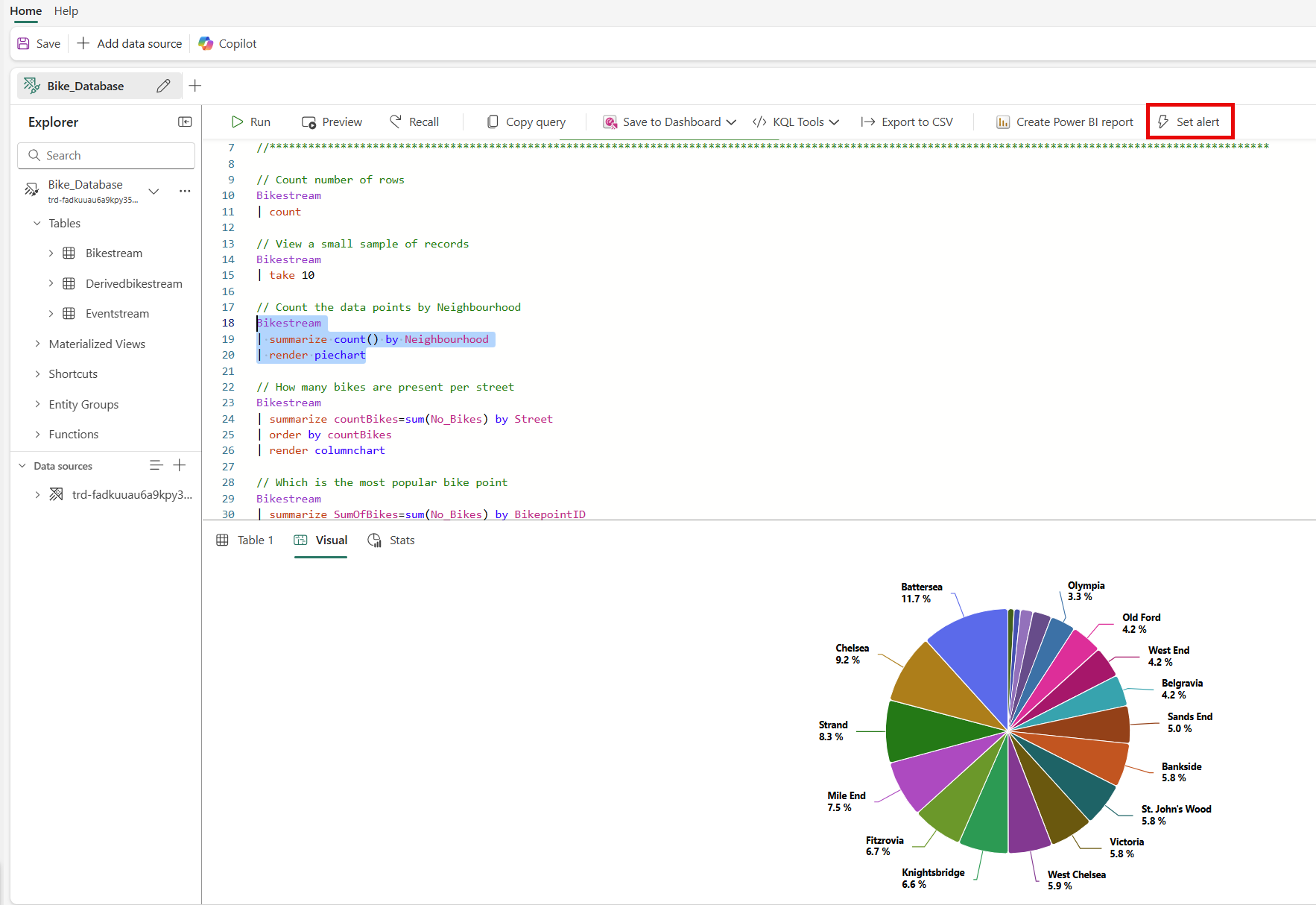
Запустите запрос, возвращающий визуализацию.
Когда запрос возвращает результаты, выберите "Задать оповещение " на верхней ленте.
Определение условий генерации оповещени
В боковой области "Добавление правила" выполните следующие действия, чтобы определить условия оповещения:
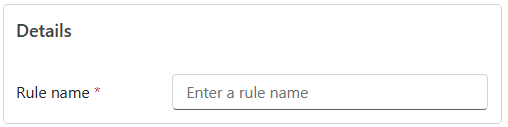
В разделе "Сведения" введите имя правила генерации оповещений Активатора.
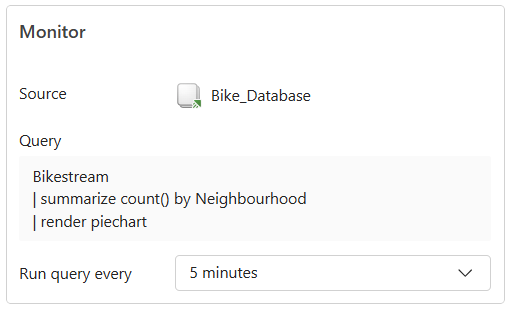
В разделе "Монитор " задайте частоту времени для частоты выполнения запроса. Значение по умолчанию — 5 минут.
В разделе "Условие" укажите условия генерации оповещений следующим образом:
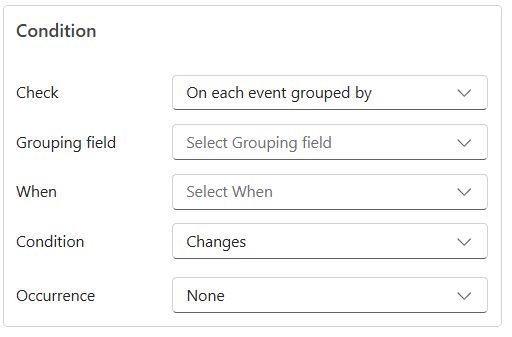
- Если ваша визуализация не имеет измерений, выберите условие В каждом событии когда, чтобы отслеживать изменения в потоке данных, выбрав конкретное поле для мониторинга.
- В раскрывающемся списке "Когда " задайте значение для вычисления.
- В раскрывающемся списке "Условие " задайте условие для вычисления. Дополнительные сведения см. в разделе Условия.
- В поле Встречаемость установите число раз, которое условие должно быть выполнено, прежде чем сработает оповещение.
В разделе "Действие " выберите одно из следующих действий:
Отправка уведомления по электронной почте:
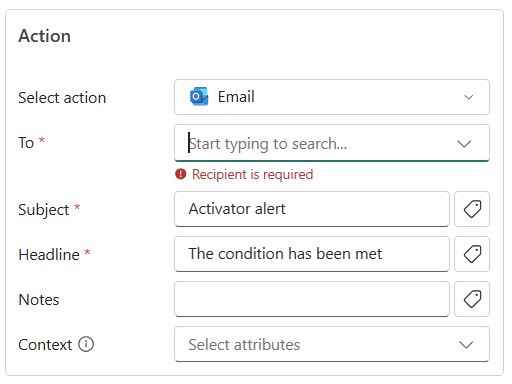
- Для действия "Выбрать" выберите "Отправить сообщение электронной почты".
- В поле "Кому" введите адрес электронной почты получателя или используйте раскрывающийся список, чтобы выбрать свойство, значение которого является адресом электронной почты. По умолчанию адрес электронной почты заполняется здесь.
- В поле "Тема" введите тему уведомления по электронной почте.
- В поле "Заголовок" введите заголовок уведомления по электронной почте.
- Для заметок введите заметки для уведомления по электронной почте.
Замечание
При вводе темы, заголовка или заметок можно ссылаться на свойства данных, введя
@или нажав кнопку рядом с текстовыми полями. Например:@BikepointID. - Для контекста выберите значения в раскрывающемся списке, который вы хотите включить в уведомление по электронной почте.
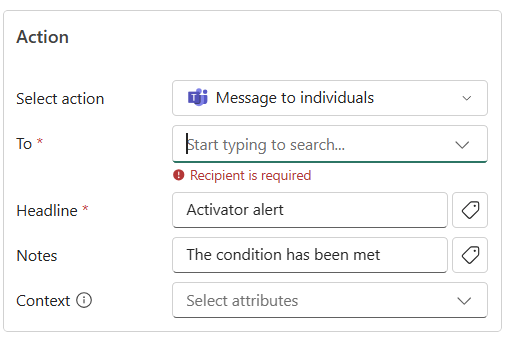
Отправить уведомление Microsoft Teams: отправляет уведомление Microsoft Teams конкретным пользователям, в групповой чат или канал. Вы можете настроить содержимое заголовка и сообщения.
- Для выбора действия выберите Teams -->Сообщение индивидуальному пользователю, Сообщение в групповом чате или Публикация в канале.
- Выполните одно из следующих действий в зависимости от выбранного варианта.
- Если выбрать параметр "Сообщение для отдельных лиц ", введите адреса электронной почты получателей или используйте раскрывающийся список, чтобы выбрать свойство, значение которого является адресом электронной почты. При выполнении условия сообщение Teams отправляется указанным лицам.
- Если выбрать параметр сообщения группового чата , выберите групповой чат в раскрывающемся списке. При выполнении условия сообщение публикуется в групповом чате.
- Если выбрать вариант публикации канала, выберите команду и канал из раскрывающихся списков. При выполнении условия сообщение публикуется в выбранном канале.
- В поле "Заголовок" введите заголовок уведомления Teams.
- Для заметок введите заметки для уведомления Teams.
Замечание
При вводе темы, заголовка или заметок можно ссылаться на свойства данных, введя
@или нажав кнопку рядом с текстовыми полями. Например:@BikepointID. - Для контекста выберите значения из выпадающего списка, которые нужно включить в уведомление Teams.
Активности Run Fabric: Чтобы настроить оповещение для запуска конвейера Fabric, потока данных, задания Spark, записной книжки или функции пользовательских данных при выполнении условия, выполните следующие действия.
- Для выбора действия выберите соответствующий тип элемента Fabric в разделе Запуск активностей Fabric.
- В Select Fabric элемент для выполнения выберите элемент Fabric из списка.
- Выберите Добавить параметр и укажите имя параметра для элемента Fabric и значение для него. Можно добавить несколько параметров.
Параметры из данных генерации оповещений можно передать, введя
@или нажав кнопку рядом с текстовым полем. Например:@BikepointID.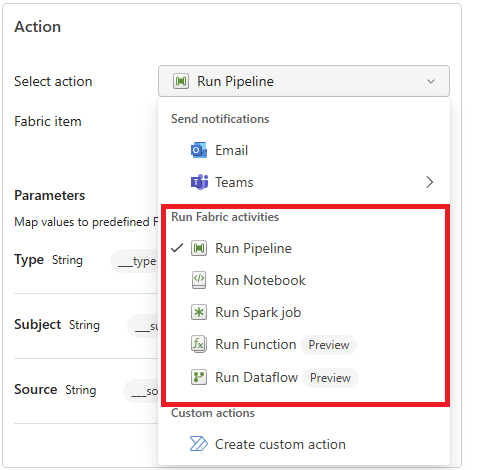
Настраиваемые действия. Чтобы настроить оповещение для вызова настраиваемого действия при выполнении условия, выполните следующие действия:
Для действия "Выбрать" выберите "Создать настраиваемое действие".
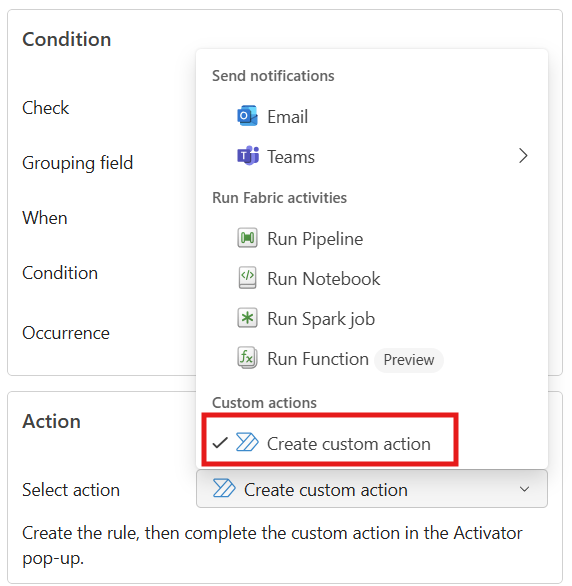
Как упоминалось в разделе "Действие" , сначала создайте правило. Затем выполните настройку пользовательского действия, следуя шагам из Триггер настраиваемых действий (потоки Power Automate).
После создания настраиваемого действия в области определения правила выберите настраиваемое действие, созданное в раскрывающемся списке действий .
В Папка для сохранения укажите, где сохранить оповещение Активатора. Выберите существующую рабочую область и сохраните ее в существующем активаторе или новом.
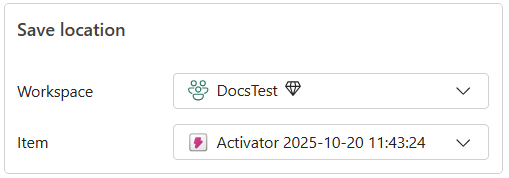
Нажмите кнопку "Создать", чтобы создать правило активатора.
Необязательно. Изменение правила в активаторе
При сохранении активатора на боковой панели отображается ссылка на элемент. Выберите ссылку для дальнейшего редактирования в Активаторе. Этот шаг может быть полезным, если вы хотите выполнить одно из следующих действий:
- Добавьте других получателей в оповещение.
- Измените содержимое оповещения, чтобы отразить определенные данные, которые активировали оповещение.
- Определите более сложное условие генерации оповещений, чем возможно в области "Задание оповещений".
Сведения об изменении правил в Активаторе см. в разделе "Создание правил активации".
В самом активаторе можно также просмотреть журнал результатов запроса и журнал активаций правил. Дополнительные сведения см. в разделе "Создание правил активации".