Примечание.
Для доступа к этой странице требуется авторизация. Вы можете попробовать войти или изменить каталоги.
Для доступа к этой странице требуется авторизация. Вы можете попробовать изменить каталоги.
Из этой статьи вы узнаете, как создать новый набор запросов KQL. Набор запросов KQL — это элемент, используемый для выполнения запросов, просмотра и настройки результатов запросов для данных из разных источников данных, таких как Eventhouse, база данных KQL и многое другое.
Необходимые компоненты
- Рабочая область с емкостью с поддержкой Microsoft Fabric
- База данных KQL с разрешениями на редактирование и данными
Создание набора запросов KQL
Новый набор запросов KQL можно связать с рабочей областью, которую вы используете при его создании, или изменить контекст рабочей области при его создании.
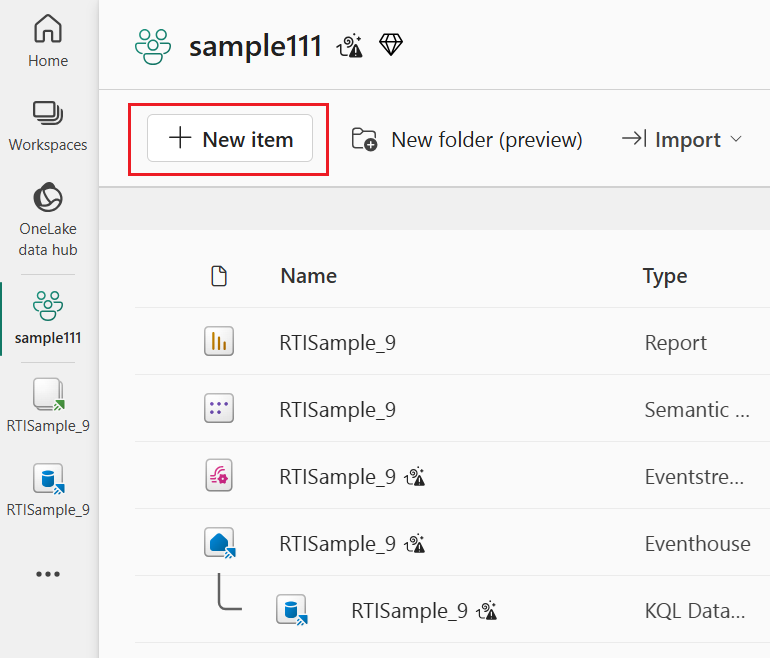
Перейдите в нужную рабочую область.
Нажмите кнопку +Создать элемент.
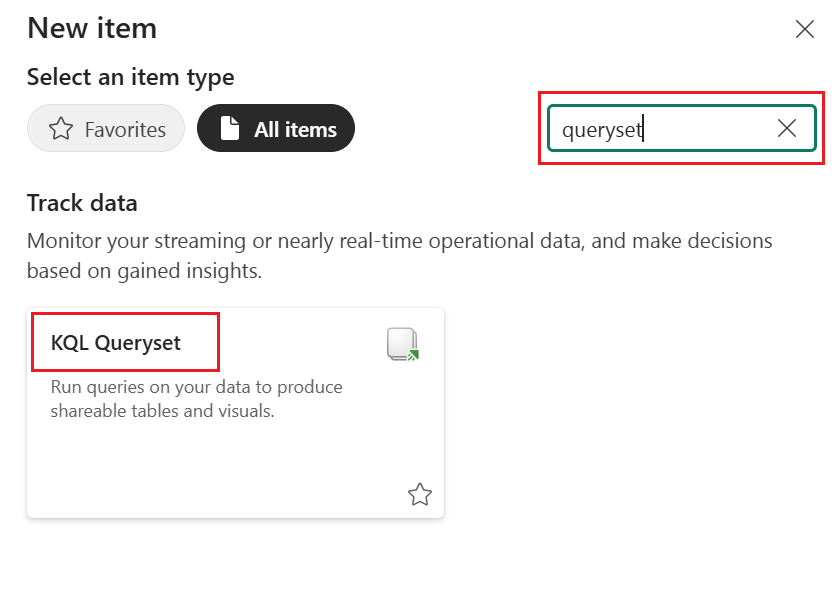
Выберите набор запросов KQL. Используйте панель поиска для фильтрации по типу элемента.
В окне нового набора запросов KQL введите уникальное имя. Вы можете использовать буквенно-цифровые символы, символы подчеркивания, периоды и дефисы. Специальные символы не поддерживаются.
Примечание.
Можно создать несколько наборов запросов KQL в одной рабочей области.
(Необязательно) Задайте расположение для нового набора запросов. По умолчанию местоположение устанавливается в текущем рабочем пространстве.

Чтобы изменить расположение, разверните раскрывающийся список, чтобы выбрать другую рабочую область или используйте параметр развертывания, чтобы просмотреть все рабочие области, к которым у вас есть доступ. Вы также можете создать новую папку в выбранной рабочей области.

Для рабочих областей с потоком задач можно назначить задачу. По умолчанию новый набор запросов назначается задаче "Отслеживание данных". Можно изменить назначение задачи, разверните раскрывающийся список и выберите другой шаг в потоке.
Нажмите кнопку создания.
В окне "Начало работы... добавьте источник данных в набор запросов KQL". Вы можете добавить источник данных из следующих параметров:
Выберите один из вариантов добавления источника данных в набор запросов KQL. Сведения о подключении для каждого параметра см. в разделе "Выбор источника данных".
- Eventhouse / KQL Database: см. список баз данных в каталоге OneLake.
- Azure Data Explorer. Подключение к кластерам Azure Data Explorer (ADX) для запроса данных.
- Azure Application Insights: выполнение прямых или межслужбовых запросов.
- Azure Log Analytics: подключитесь к рабочим областям Log Analytics для запроса прямых или межслужбных данных.

Открытие существующего набора запросов KQL
Чтобы получить доступ к существующему набору запросов KQL, перейдите в рабочую область.
При необходимости можно уменьшить количество отображаемых элементов, отфильтровав тип элемента. Выберите фильтр>набора запросов KQL.
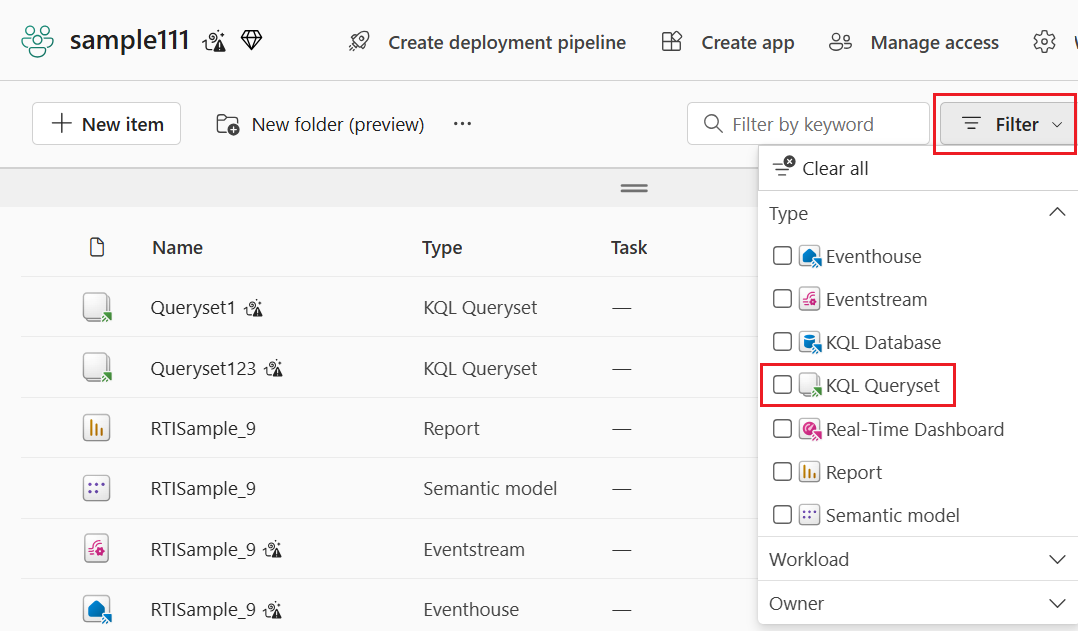
Выберите набор запросов KQL из списка элементов, которые отображаются в рабочей области.