Примечание.
Для доступа к этой странице требуется авторизация. Вы можете попробовать войти или изменить каталоги.
Для доступа к этой странице требуется авторизация. Вы можете попробовать изменить каталоги.
Вы можете активировать внешние системы с помощью правила активатора, определив пользовательские действия с помощью Power Automate. Пользовательские действия полезны для:
- Отправка уведомлений с помощью систем, отличных от Teams и электронной почты.
- Создание элементов действия в системах билетов.
- Вызов корпоративных бизнес-приложений.
Чтобы активировать пользовательские действия из правил, сначала определите настраиваемое действие, создав поток Power Automate. Затем вызовите пользовательское действие из правила запуска.
Создание пользовательского действия
Настраиваемое действие — это многократно используемое действие, которое можно использовать в нескольких правилах в элементах Активатора. Для создания пользовательского действия требуется знакомство с Power Automate. Однако после создания настраиваемого действия другие пользователи активатора могут использовать действие в любом правиле без каких-либо знаний о Power Automate.
Настраиваемое действие определяет, как вызвать определенную внешнюю систему из правила с помощью потока. Он определяет набор входных полей для передачи из ваших правил в поток, чтобы поток мог вызвать внешнюю систему. Например, предположим, что вы хотите определить настраиваемое действие, которое добавляет задачу в Список дел Microsoft. Поле ввода для такого действия может быть имя задачи. Это пользовательское действие будет связываться с потоком, использующим коннектор Список дел Microsoft для создания задачи для вас.
Назовите действие и добавьте поля ввода
Откройте Activator и выберите правило, чтобы отобразить панель определения. Прокрутите вниз до действия>типаи выберите Новое пользовательское действие.
Затем присвойте действию имя, например добавить задачу "Сделать". Определите поля ввода, которые вы хотите использовать позже при создании потока в Power Automate. Динамические или жесткие значения можно передать в действие Power Automate с помощью этих полей ввода, таких как имя задачи, назначаемый и т. д.
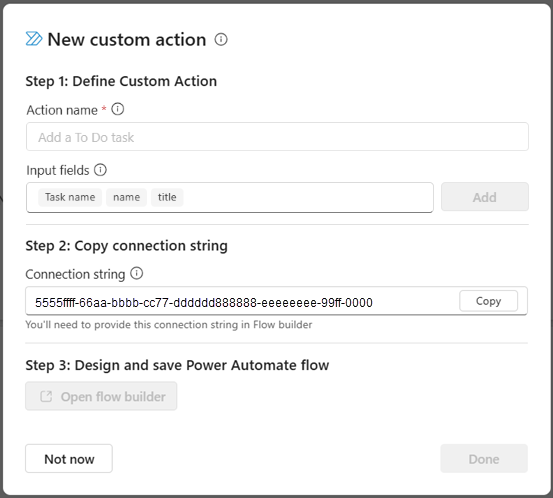
Следующим шагом является определение потока в Power Automate. Выберите "Копировать", чтобы скопировать строку подключения, а затем выберите "Открыть построитель потоков". Активатор перенаправляет вас в Power Automate, чтобы вы могли создать поток.
Определение потока в Power Automate
Поток предварительно заполнен активатором в качестве триггерной системы.
Необходимо вставить строку подключения из предыдущего шага в это действие. Выберите элемент Power Automate, отображающий ошибку Недопустимые параметры. Затем вставьте строку подключения, скопированную на предыдущем шаге. Это удаляет сообщение об ошибке и позволяет продолжить построение потока.

Добавление действия в поток
Выберите знак плюса (+), чтобы добавить новое действие в поток.
В этом примере мы добавим задачу To Do, поэтому мы находим To Do и выбираем Добавить to-do (V3).

Заполните необходимые поля в окне Добавить to-do (V3). Сначала выберите существующий список в раскрывающемся списке дел или выберите Введите пользовательское значение и присвойте новому списку дел имя.
При необходимости вставьте выражение в поля ввода. Если выбрать поле ввода и увидеть значок fx, это означает, что поле поддерживает функции и динамическое содержимое. Давайте добавим динамическое содержимое в поле ввода заголовка и передадим функцию в поле ввода содержимого.
Используйте динамическое содержимое в вашем потоке
Динамическое содержимое позволяет добавлять поля из самого события активации. Выберите поле из раскрывающегося списка, чтобы динамически передать его потоку.
- С помощью курсора в поле Title выберите fx.
- Выберите вкладку динамического содержимого.
При выборе динамического содержимого он добавляется в текстовое поле. - Добавьте дату и время с указанием времени активации. При выборе Добавить, выражение отображается в поле Title. Наведите указатель мыши на время активации, чтобы узнать, какая информация передается. Добавив дату в заголовок, можно избежать повторяющихся имен.
- При желании удалите текст заполнителя DefaultToDo и замените его более значимым, например задача «Температура».
Передайте входное поле в ваш поток
Переместите курсор в поле содержимого тела , выберите fx.
Выполните поиск функции triggerBody или скопируйте и вставьте следующую функцию:
triggerBody()?['customProperties/NAME_OF_INPUT_FIELD']Замените NAME_OF_INPUT_FIELD одним из полей ввода , созданных ранее. В этом примере мы используем имя задачи.Вы можете использовать любое предопределенное поле ввода, созданное в функциях Power Automate.

Выберите Добавить>сохранить. Для сохранения может потребоваться несколько минут.
При необходимости выберите Тест в строке меню, чтобы принудительно запустить поток.
Дополнительные сведения о Power Automate см. в статье Power Automate.
Завершите пользовательское действие
После сохранения потока вернитесь к Активатору.
Вызовите пользовательское действие из правила
При создании настраиваемого действия все правила и пользователи, имеющие доступ к элементу активатора, определенному в пользовательском действии, могут использовать его. Чтобы вызвать пользовательское действие из правила, выберите правило, выберитетип> в области определения и выберите в списке настраиваемое действие.

Выберите действие "Изменить", чтобы просмотреть поля ввода для вашего правила. Заполните их соответствующим образом для определения правила:
Когда правило активируется, оно вызывает поток и отправляет значения полей ввода, которые вы определили. Так как вы попросили поток обновить список задач, откройте Список дел Microsoft, чтобы увидеть новую задачу.

Связанный контент
- Создание правил активации в режиме конструктора
- Руководство по активации с использованием примеров данных
Дополнительные сведения о Microsoft Fabric: