Примечание.
Для доступа к этой странице требуется авторизация. Вы можете попробовать войти или изменить каталоги.
Для доступа к этой странице требуется авторизация. Вы можете попробовать изменить каталоги.
Оповещения активации Fabric можно создавать из множества различных источников данных в Microsoft Fabric. В этой статье описывается создание оповещений активатора для панели мониторинга в режиме реального времени. Дополнительные сведения см. в разделе "Что такое активатор?
Оповещение о выполнении условий на панели мониторинга в режиме реального времени
Используйте Активатор, чтобы включать уведомления при выполнении условий на панели мониторинга в реальном времени. Например, если у вас есть панель мониторинга реального времени, отображающая доступность велосипедов для найма в нескольких местах, можно активировать оповещение, если в любом месте доступно слишком мало велосипедов. Отправьте уведомления об оповещениях самостоятельно или другим пользователям в вашей организации, используя электронную почту или Microsoft Teams.
Предварительные условия
- Пространство workspace с поддержкой Microsoft Fabric capacity
- Панель мониторинга реального времени с по крайней мере одной плиткой, отображающей данные
Создайте правило активации с помощью Set alert
Откройте панель мониторинга Real-Time и выполните одно из следующих действий:
В строке меню ленты:
Задайте оповещения, нажав кнопку "Задать оповещение ".
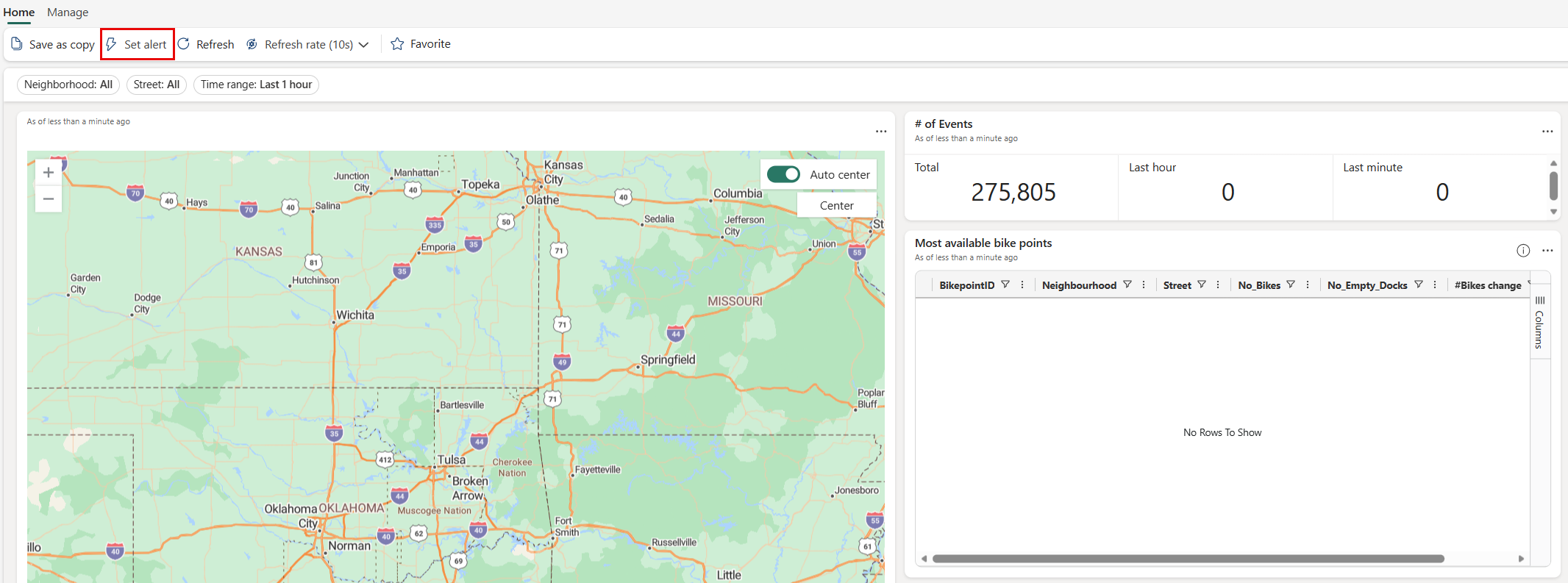
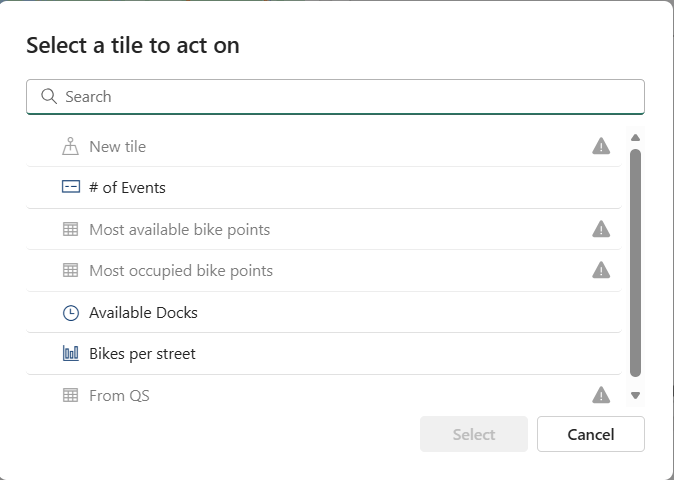
В всплывающем окне выберите плитку, которую вы хотите отслеживать, а затем выберите "Выбрать ", чтобы открыть боковую область.
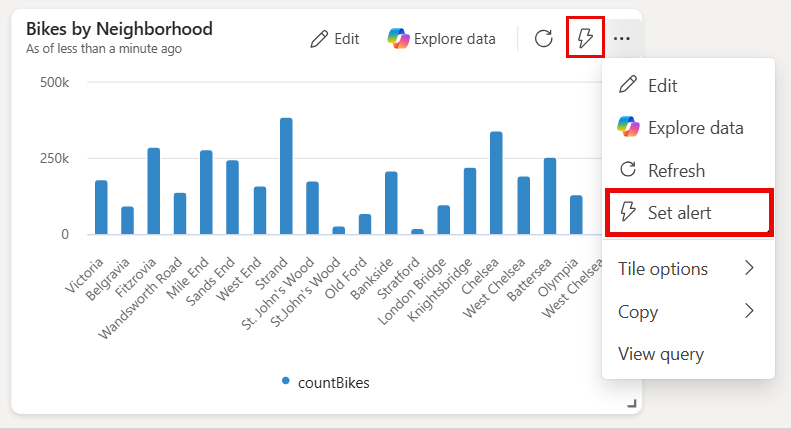
На плитке:
Выберите плитку на панели мониторинга реального времени для отслеживания активатора.
Выберите "Задать оповещение " на панели инструментов плитки или в меню "Дополнительно" (...) в правом верхнем углу плитки.
Определение условий генерации оповещений активатора
Раздел сведений
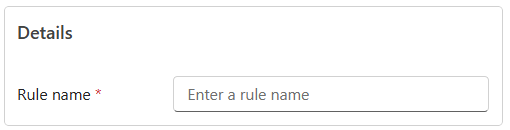
В области "Задать оповещение " введите имя правила.
Раздел "Мониторинг"
Выберите частоту выполнения запроса активатором. Значение по умолчанию — каждые 5 минут.
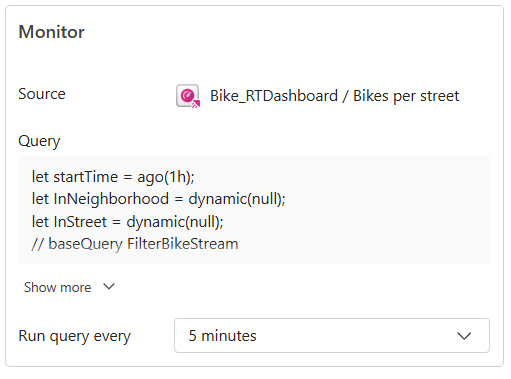
Раздел условий
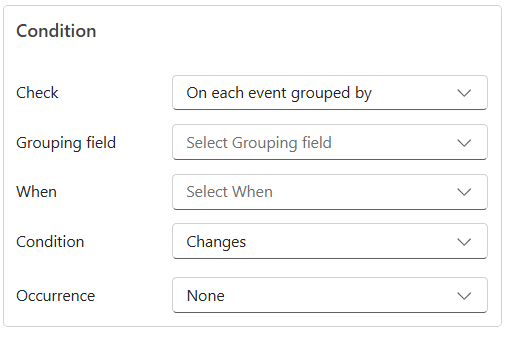
Определите условия правила следующим образом:
- Если в визуализации отсутствуют измерения, выберите условие В каждом событии, когда, чтобы отслеживать изменения в потоке данных, выбрав конкретное поле для мониторинга.
- Если визуализация включает измерения, выберите условие Для каждого события, сгруппированного по, чтобы отслеживать изменения в потоке данных, выбрав поле для группировки, которое делит данные на отдельные группы.
- В раскрывающемся списке "Когда " выберите значение для вычисления.
- В раскрывающемся списке "Условие" выберите условие для удовлетворения. Дополнительные сведения см. в разделе Условия.
- В раскрывающемся списке «Вхождение» установите количество раз, которое должно быть выполнено условие, чтобы сработало уведомление.
Раздел действия
В разделе "Действие " выберите одно из следующих действий, которые необходимо предпринять при активации оповещения:
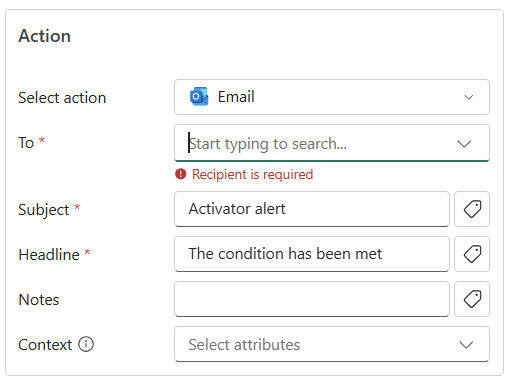
Отправить сообщение электронной почты:
- Для действия "Выбрать" выберите "Отправить сообщение электронной почты".
- В поле "Чтобы" введите адрес электронной почты получателя или используйте раскрывающийся список пользователей в вашей организации. По умолчанию ваш адрес электронной почты заполняется там.
- В поле "Тема" введите тему уведомления по электронной почте.
- В поле "Заголовок" введите заголовок уведомления по электронной почте.
- Для заметок введите дополнительные сведения, которые вы хотите включить в уведомление по электронной почте.
Замечание
При вводе темы, заголовка или заметок можно ссылаться на свойства в данных, введя
@или нажав кнопку рядом с текстовыми полями. Например:@BikepointID. - В контексте выберите значения в раскрывающемся списке, который вы хотите включить в уведомление по электронной почте.
Отправить уведомление Microsoft Teams:
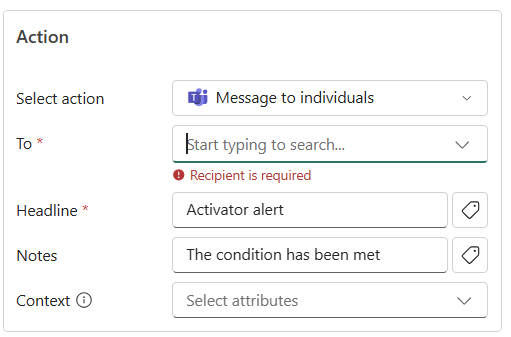
- Для выбора действия выберите Teams -->Сообщение отдельным лицам или сообщение группового чата, или сообщение в канал.
- Выполните одно из следующих действий в зависимости от выбранного варианта.
- Если вы выбрали параметр "Сообщение для отдельных лиц ", введите адреса электронной почты получателей или используйте раскрывающийся список, чтобы выбрать свойство, значение которого является адресом электронной почты. При выполнении условия сообщение Teams отправляется указанным лицам.
- Если выбран параметр сообщения группового чата , выберите групповой чат в раскрывающемся списке. При выполнении условия сообщение публикуется в групповом чате.
- Если выбран параметр публикации канала , выберите команду и канал из раскрывающихся списков. При выполнении условия сообщение публикуется в выбранном канале.
- В поле "Заголовок" введите заголовок уведомления Teams.
- Для заметок введите заметки для уведомления Teams.
Замечание
При вводе темы, заголовка или заметок можно ссылаться на свойства данных, введя
@или нажав кнопку рядом с текстовыми полями. Например:@BikepointID. - Для контекста выберите значения из выпадающего списка, которые нужно включить в уведомление Teams.
Запустите действия Fabric: Чтобы настроить оповещение для запуска конвейера Fabric, потока данных, задания Spark, записной книжки или функции пользовательских данных при выполнении условия, следуйте этим шагам.
- Для Выбор действия выберите Запуск конвейера, Запуск потока данных, Запуск задания Spark, Запуск записной книжки или Запуск пользовательской функции данных.
- В разделе выбора элемента Fabric для запуска выберите элемент Fabric (конвейер, поток данных, записная книжка, задание Spark или функция) из списка.
- Выберите "Добавить параметр" и укажите имя параметра для элемента Fabric и значения для него. Можно добавить несколько параметров.
Параметры из данных генерации оповещений можно передать, введя
@или нажав кнопку рядом с текстовым полем. Например:@BikepointID.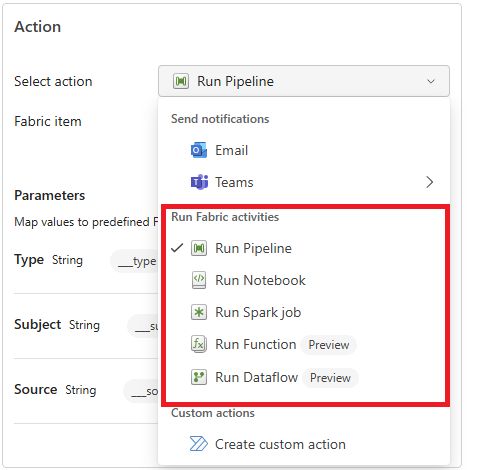
-
Настраиваемые действия. Чтобы настроить оповещение для вызова настраиваемого действия при выполнении условия, выполните следующие действия:
Для действия "Выбрать" выберите "Создать настраиваемое действие".
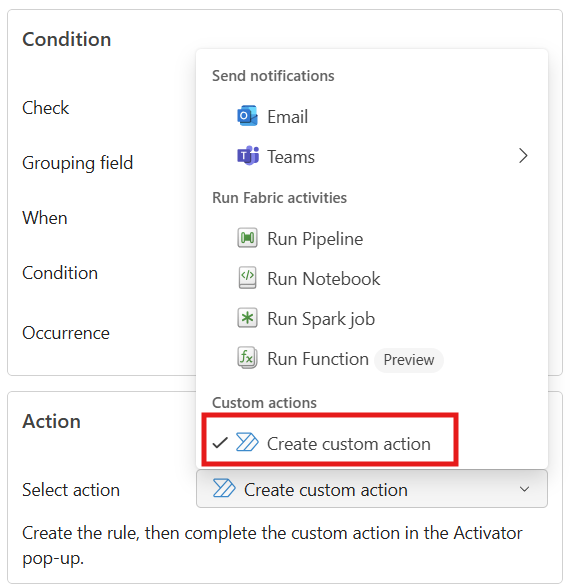
Как упоминалось в разделе "Действие", сначала создайте правило, а затем настройте пользовательское действие, выполнив шаги из Настройка настраиваемых действий (потоков Power Automate).
После создания настраиваемого действия в области определения правила выберите настраиваемое действие, созданное в раскрывающемся списке действий .
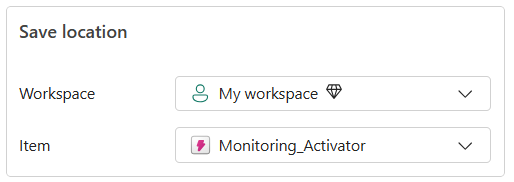
Раздел «Место сохранения»
Задайте расположение для сохранения этого правила активатора и нажмите кнопку "Создать".
Изменение правила в Активаторе
Когда правило будет готово, вы получите уведомление со ссылкой на правило. Выберите ссылку, чтобы изменить правило в Активаторе. Изменение правила полезно, если вы хотите выполнить одно из следующих уточнений:
- Добавьте других получателей в оповещение.
- Определите более сложное условие генерации оповещений, чем возможно в области "Задание оповещений".
Сведения об изменении правил в Активаторе см. в разделе "Создание активаторов" в режиме разработки.
Ограничения для настройки оповещений
При создании оповещений следует помнить, что вы можете задавать оповещения только для определенных типов визуальных элементов. Следующие визуальные элементы не поддерживаются:
- Tables
- Maps
- Воронковые диаграммы
- Anomalies
- Точечные диаграммы
- Markdowns
- Тепловая карта
- Диаграммы времени (как описано в следующем разделе)
Замечание
Эти ограничения применяются к визуальным элементам панели мониторинга Real-Time. Чтобы получать оповещения о визуализациях таблиц в опубликованных отчетах Power BI, ознакомьтесь с разделом Создание оповещения в отчете Power BI.
Ограничения на диаграммы с осью времени
Если вы используете диаграмму с осью времени в Power BI или на панели мониторинга Real-Time, активатор считывает значение меры ровно один раз для каждой точки на оси времени. Если измеренное значение для заданной точки времени изменяется после того, как активатор считывает его, активатор игнорирует измененное значение.
Пример ограничения
В следующем примере показано это ограничение. В этом примере диаграмма показывает количество проданных велосипедов. Активатор сначала считывает диаграмму утром 3 января. В настоящее время на диаграмме показаны 10 велосипедов, проданных:
| Дата | Количество проданных велосипедов |
|---|---|
| 1 января | 20 |
| 2 января | 18 |
| 3 января | 10 |
Позже в день 3 января, больше велосипедов продаются. Диаграмма обновляется, чтобы отразить это изменение, и количество велосипедов, проданных теперь считывает 15:
| Дата | Количество проданных велосипедов |
|---|---|
| 1 января | 20 |
| 2 января | 18 |
| 3 января | 15 (изменено с более раннего времени дня) |
Активатор игнорирует измененное значение, так как оно уже считывает значение 10 ранее в день.
Как обойти это ограничение
Наиболее распространенная причина изменения значения меры с течением времени заключается в том, что самая последняя точка на оси времени может измениться. В примере число продаж увеличивается в течение дня. Количество проданных товаров в предыдущие дни никогда не изменяется, потому что эти даты находятся в прошлом. Чтобы избежать этого ограничения, выполните указанные ниже действия.
Исключите текущую дату и время из диаграммы, чтобы значение не было снято, пока оно все еще может измениться.
Добавьте в диаграмму относительный фильтр времени, чтобы исключить текущую дату или время из диаграммы. Активатор видит значение только после того, как оно будет окончательным в течение периода времени измерения, и больше не подлежит изменению.
Добавьте фильтр времени, в котором диапазон времени заканчивается одним интервалом до текущего времени. Таким образом, последняя ячейка, из которой была сделана выборка активатором, уже "закрыта" и не изменяется.
TableForReflex
| where YourTimeColumn between (ago(5h)..bin(now(), 1h))
| summarize count() by bin(YourTimeColumn, 1h)
| render timechart
Используйте карточку или визуальный элемент ключевого показателя эффективности для отслеживания значения текущей даты , так как ограничение, описанное здесь, применяется только к диаграммам с осью времени. Например, создайте визуальный элемент ключевого показателя эффективности, отображающий "продажи на текущий момент за сегодняшний день". Активатор считывает изменения и реагирует на них в течение дня.