Примечание.
Для доступа к этой странице требуется авторизация. Вы можете попробовать войти или изменить каталоги.
Для доступа к этой странице требуется авторизация. Вы можете попробовать изменить каталоги.
Замечание
Dynamics 365 Guides и Remote Assist больше не будут доступны после 31 декабря 2026 года. Узнать больше можно в Dynamics 365 Guides и Remote Assist: окончание поддержки.
Tip
Dynamics 365 Remote Assist клиенты теперь имеют доступ к Remote Assist в мобильной версии Microsoft Teams. Подробнее: Совместная работа с другими пользователями и Использование пространственных аннотаций в Teams.
Запись звонка отлично подходит для обучения или хранения записей. Облачные записи автоматически отправляются в Microsoft OneDrive или SharePoint. После завершения отправки записи все участники звонка могут получить доступ к ссылке в чате Teams.
Ознакомьтесь с макетом этого типа вызова перед решением о том, следует ли записывать запись с помощью этого метода. Вы также можете рассмотреть альтернативные варианты облачных записей.
Обзор облачной записи
Пользователи Remote Assist HoloLens, пользователи настольных компьютеров Teams и мобильных устройств Teams могут инициировать индивидуальные и групповые звонки и собрания.
В исключения входит следующее:
Нелицензированный участник разового вызова.
Вызов участника без необходимой лицензии.
Другие исключения, описанные в документации Microsoft Teams.
Дополнительные сведения об использовании рабочего стола Teams для записи звонка.
Замечание
Записыватель является владельцем видео. Владелец должен предоставить разрешение или скачать видео, чтобы поделиться записью с людьми, не участвующими в звонке.
Использование облачной записи
Нажмите кнопку "Запись" (
 )
)
Напоминание о том, что запись вызова фиксирует только среднюю вертикальную часть вашего поля зрения. Если существуют процедуры или ресурсы, которые критически важны для записи, сохраните их в середине поля зрения. Узнайте больше о макете записи Teams для вызовов с двумя участниками.
Нажмите кнопку "ОК ", чтобы начать запись. Индикатор позволяет узнать, что вы записываете. Этот индикатор остается видимым, даже если вы выполняете другое действие, например открытие файла.
Чтобы завершить запись, нажмите кнопку "Запись " (
 ) или завершите вызов. Напоминание указывает, что запись обрабатывается и сохраняется безопасно в OneDrive для работы или SharePoint.
После обработки и сохранения записи она отображается в вашем журнале чата Dynamics 365 Remote Assist (если вы все еще в разговоре), а также в вашем журнале чата Teams. Помните, что история чата в Dynamics 365 Remote Assist не сохраняется при завершении звонка, но история чата в Teams сохраняется. Чтобы просмотреть запись в браузере HoloLens, выберите ссылку в чате Dynamics 365 Remote Assist.
Макет облачной записи
Макет облачной записи зависит от количества участников вызова, и макет не может быть настроен. При использовании Dynamics 365 Remote Assist или Teams для записи звонка видеоотображение пользователя Dynamics 365 Remote Assist на HoloLens (исходящий видеопоток) никогда не будет заполнять всю запись, если только пользователь HoloLens не является единственным участником в вызове или собрании.
Если включено явное согласие на запись для аудиоконференций Teams и вы записываете вызов, то могут возникнуть неожиданные эффекты, например пользователи не смогут включить звук сами.
Если требуется, чтобы запись захватывала как можно больше поля зрения пользователя Dynamics 365 Remote Assist для HoloLens и минимально отображала исходящий сеанс видеосвязи или аватары пользователей Teams, рассмотрите возможность использования одного из альтернативных методов записи.
Просмотрите несколько примеров того, как выглядит макет записи при использовании Teams или Dynamics 365 Remote Assist для записи.
В записи с двумя участниками исходящее видео (или аватар) каждого участника занимает одну половину записи. Обе половины являются вертикальными. Во время вызова Dynamics 365 Remote Assist пользователь классического приложения Teams видит горизонтальный срез того, что видите вы. Но запись фиксирует только средний вертикальный срез того, что вы видите. Кроме того, во время вызова Dynamics 365 Remote Assist пользователь Teams видит только исходящий видео-канал в углу звонка, но в записи их исходящий видео-канал занимает половину записи. (Если пользователь Teams отключает исходящий видео-канал, его аватар занимает половину записи.)

В записи с тремя участниками исходящее видео (или аватар) каждого участника занимает одну треть в записи. Кроме того, во время вызова Dynamics 365 Remote Assist пользователь Teams видит только свое исходящее видео в углу экрана, но в записи его исходящее видео занимает треть пространства записи. (Если пользователь Teams отключает исходящий видео-канал, его аватар занимает одну треть записи.)

В записи с четырьмя участниками, исходящее видео или аватар каждого из них занимает одну четвертую часть записи. Во время вызова Dynamics 365 Remote Assist пользователь Teams видит свой исходящий сеанс видеосвязи только в углу вызова, но в записи его исходящий сеанс видеосвязи занимает четверть экрана. (Если пользователь Teams отключает исходящий видео-канал, его аватар занимает одну четвертую часть записи.)

В записи с пятью или более участниками горизонтальная запись делится на четыре части, а оставшиеся аватары участников размещаются в правом нижнем углу экрана записи.

Альтернативные варианты облачной записи
Использование операционной системы HoloLens
Используйте этот параметр, если:
Ни один участник вызова не может инициировать запись вызовов на основе облака.
Вы хотите, чтобы запись захватывала то, что вы видите через HoloLens, то, что слышите вокруг, и то, что слышите через динамики HoloLens. Например, запись отображает только участников звонка Dynamics 365 Remote Assist, если вы вручную перейдете на панель участников и она находится в вашем поле зрения.
Существует три способа использования операционной системы HoloLens.
Использование приложения HoloLens
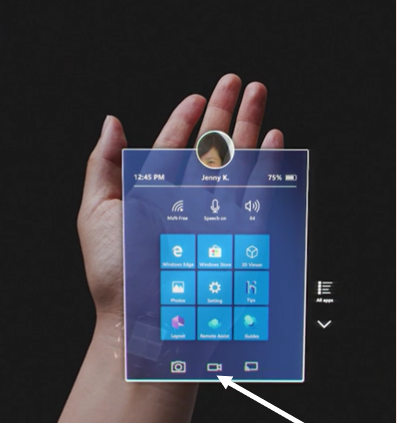
В меню "Пуск " нажмите кнопку "Видео" в нижней области инструментов.
Коснитесь, когда будете готовы к записи.
Чтобы остановить запись, выполните жест запуска и снова нажмите кнопку "Видео ".
Замечание
Если вы используете этот способ для записи окружающей среды вне вызова, подключение к вызову завершит запись.
Использование голоса
Скажите "Запись звонка". Происходит короткое отсчет, а затем начинается запись. Красный индикатор записи в правом верхнем углу представления указывает, что запись динамическая.
Чтобы остановить запись, нажмите "Остановить запись". Видео сохраняется в своем роле камеры. Используйте меню «Пуск», чтобы перейти к фотопленке.
Использование оборудования HoloLens
Удерживайте кнопки увеличения и уменьшения громкости одновременно, пока не начнется обратный отсчет на три секунды.
Чтобы остановить запись, коснитесь обеих кнопок одновременно. Видео сохраняется в свертке камеры HoloLens. Видео не загружается автоматически.
Чтобы получить фотографию или видео с фотопленки HoloLens, выберите один из следующих способов:
Отправьте в OneDrive: войдите в OneDrive и отправьте файл.
Подключитесь к ПК с помощью USB-C кабеля: на ПК получите доступ к внутреннему хранилищу через проводник. Перейдите в папку "Снимки>камеры" и скопируйте изображения или видео из этой папки.
Узнайте больше о том, как делать фотографии и видео и получать их с устройства.
Попросите пользователя ПК Teams использовать игровую панель Windows.
Используйте этот параметр, если вы хотите, чтобы запись захватывала именно то, что видит пользователь на настольном компьютере Teams во время вызова. Например, вы хотите просмотреть пользовательский интерфейс Teams и расположение вызовов, которое настраивает пользователь настольной версии Teams.
Перейдите к Как настольный пользователь Teams может записать звонок с помощью игровой панели Windows. Дополнительные сведения о панели игр Windows.