Примечание.
Для доступа к этой странице требуется авторизация. Вы можете попробовать войти или изменить каталоги.
Для доступа к этой странице требуется авторизация. Вы можете попробовать изменить каталоги.
В этом кратком руководстве вы узнаете, как развернуть Бастион Azure в виртуальной сети на портале Azure. Бастион можно развернуть с параметрами по умолчанию для быстрого настройки, настроить настраиваемые параметры, чтобы указать SKU и параметры масштабирования, или использовать бесплатный номер SKU разработчика для базового подключения. После развертывания Бастиона можно использовать SSH или RDP для подключения к виртуальным машинам в виртуальной сети с помощью их частных IP-адресов. Виртуальные машины, которые вы подключаетесь, не требуют общедоступного IP-адреса, клиентского программного обеспечения, агента или специальной конфигурации. Дополнительные сведения о Бастионе см. в статье "Что такое Бастион Azure"?
Действия, описанные в этой статье, помогут вам:
- Разверните бастион в виртуальной сети с помощью портала Azure.
- Подключитесь к виртуальной машине через портал с помощью подключения SSH или RDP и частного IP-адреса виртуальной машины.
- Удалите общедоступный IP-адрес виртуальной машины, если он не нужен.
Внимание
Начисление почасовой оплаты начинается с момента развертывания "Бастиона", независимо от использования исходящих данных. Дополнительные сведения см. в разделе "Цены и номера SKU". Если вы развертываете Бастион в рамках руководства или теста, рекомендуется удалить этот ресурс после завершения работы с ним.
Предварительные условия
Чтобы завершить это краткое руководство, вам потребуются следующие ресурсы:
Подписка Azure. Если у вас его еще нет, вы можете активировать преимущества подписчика MSDN или зарегистрироваться для получения бесплатной учетной записи.
Виртуальная сеть , в которую будет развернут Бастион.
Виртуальная машина в виртуальной сети. Эта виртуальная машина не входит в конфигурацию Бастиона и не становится узлом бастиона. Позже в ходе упражнения вы подключитесь к этой виртуальной машине. Если у вас нет виртуальной машины, создайте её, используя Краткое руководство: Создание виртуальной машины Windows или Краткое руководство: Создание виртуальной машины Linux.
Требуемые роли на виртуальной машине:
- роль Reader на виртуальной машине
- Роль читателя на сетевом интерфейсе с частным IP-адресом виртуальной машины
Обязательные порты для входящего трафика виртуальной машины:
- Для виртуальных машин Windows: RDP (3389)
- Для виртуальных машин Linux: SSH (22)
Только для SKU разработчика: виртуальная машина должна находиться в регионе, поддерживающем Bastion Developer.
Примечание.
Использование Бастион Azure с зонами Azure Частная зона DNS поддерживается. Однако существуют ограничения. Дополнительные сведения см. в Часто задаваемых вопросах о Бастионе Azure.
Развертывание Бастиона
Чтобы развернуть Бастион, войдите на портал Azure и перейдите к виртуальной машине или виртуальной сети.
Выберите вкладку для метода развертывания, который вы хотите использовать:
- Параметры по умолчанию: быстрое развертывание в один клик с помощью стандартного SKU.
- Пользовательские параметры: полный контроль над SKU, масштабированием, зонами доступности и другими функциями.
- Номер SKU разработчика (бесплатный) — вариант без затрат с основными функциями для разработки и тестирования. Использует архитектуру общего пула. Ограничено в определённых регионах.
Примечание.
Специальные развертывания (с настройками по умолчанию или пользовательскими) занимают около 10 минут для завершения. Версия SKU разработчика развертывается за секунды.
При развертывании Bastion с помощью параметра "Развернуть Bastion ", Bastion разворачивается автоматически с использованием стандартной единицы учета SKU и параметров по умолчанию, основанных на вашей виртуальной сети. Вы можете настроить дополнительные параметры или обновить номер SKU после завершения развертывания.
На следующей схеме показана выделенная архитектура развертывания, используемая настройками предустановленных параметров.
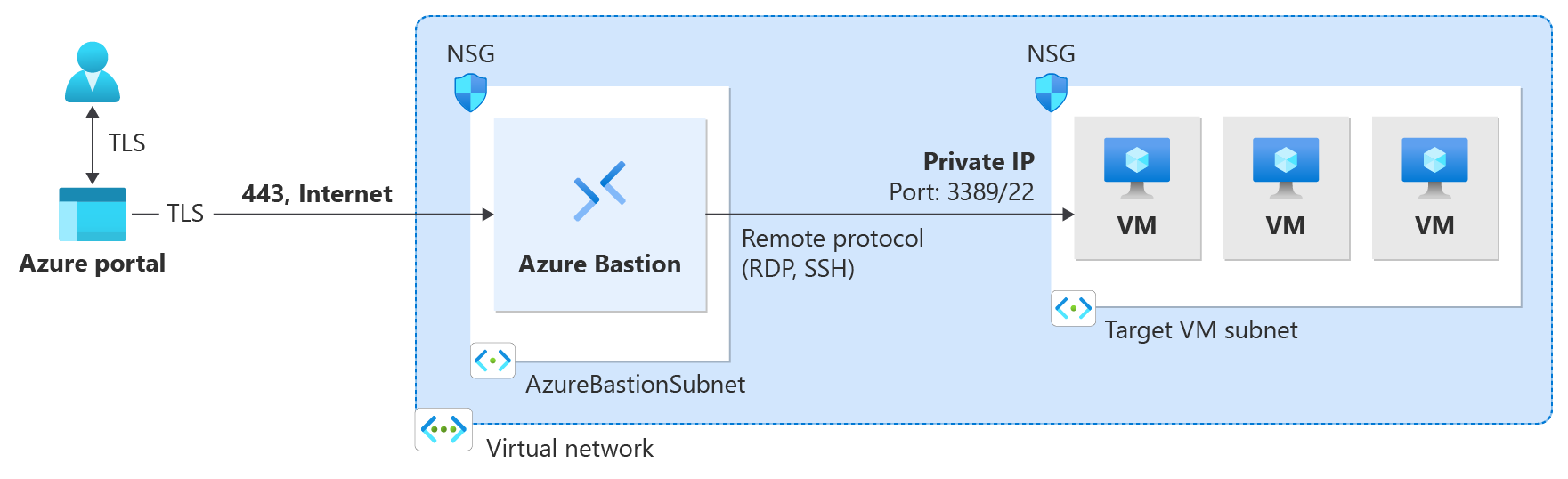
Чтобы развернуть бастион с параметрами по умолчанию, выполните следующие действия.
- Перейдите в виртуальную сеть (или виртуальную машину). В левой области выберите Подключить>Бастион.
- В панели Bastion выберите Развернуть Bastion.
- Бастион развертывается автоматически с параметрами по умолчанию. Процесс развертывания занимает около 10 минут.
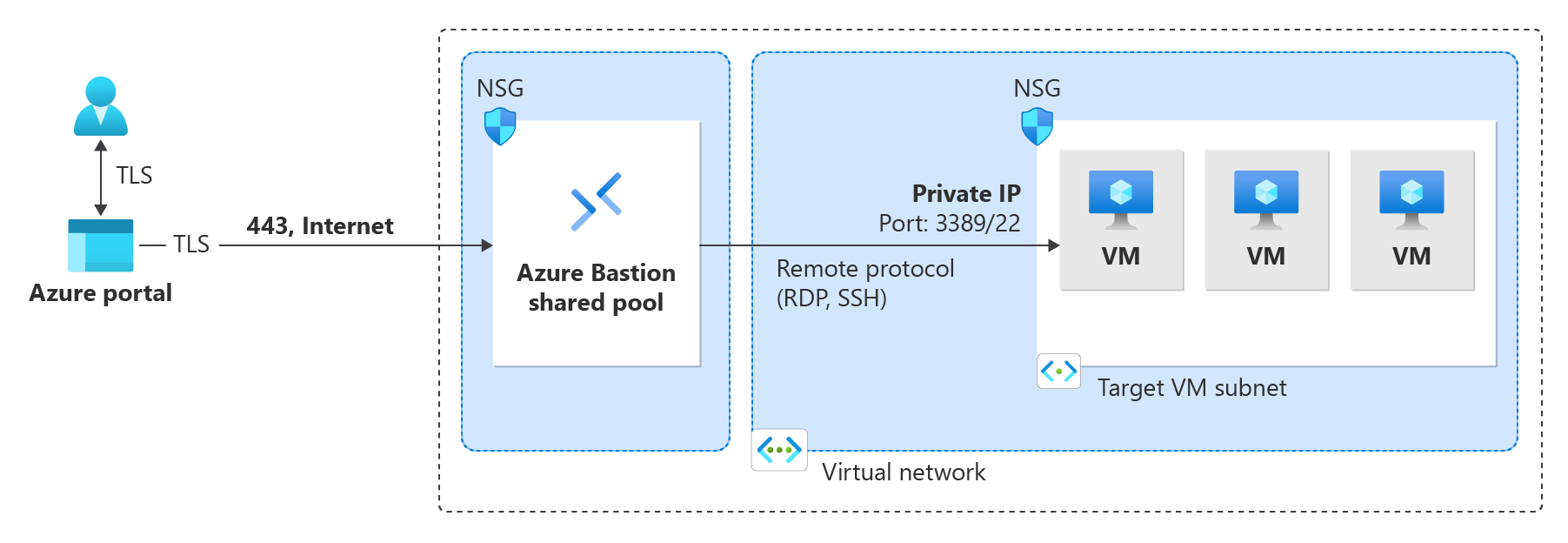
Удаление общедоступного IP-адреса виртуальной машины
При подключении к виртуальной машине с помощью Бастиона Azure не требуется общедоступный IP-адрес для виртуальной машины. Если вы не используете общедоступный IP-адрес для других компонентов, вы можете отключить его от виртуальной машины:
Перейдите на виртуальную машину. На странице Обзор щелкните по общедоступному IP-адресу, чтобы открыть соответствующую страницу.
На странице общедоступного IP-адреса перейдите в раздел "Обзор". Вы можете просмотреть ресурс, с которым связан этот IP-адрес. Выберите Отсоединить в верхней части области.
Выберите "Да ", чтобы разъединить IP-адрес из сетевого интерфейса виртуальной машины. После разъединения общедоступного IP-адреса из сетевого интерфейса убедитесь, что он больше не указан в разделе "Связанные".
После отключения IP-адреса можно удалить ресурс общедоступного IP-адреса. В области общедоступных IP-адресов виртуальной машины в верхней части страницы обзора нажмите кнопку "Удалить".
Выберите "Да" , чтобы удалить общедоступный IP-адрес.
Очистка ресурсов
Завершив использование виртуальной сети и виртуальных машин, удалите группу ресурсов и все ресурсы, содержащиеся в ней:
Введите имя группы ресурсов в поле поиска в верхней части портала, а затем выберите его из результатов поиска.
Выберите команду Удалить группу ресурсов.
Введите группу ресурсов для ТИПА ИМЕНИ ГРУППЫ РЕСУРСОВ и нажмите кнопку "Удалить".
Следующие шаги
В этом кратком руководстве вы развернули Bastion в вашей виртуальной сети. Затем вы можете безопасно подключиться к виртуальной машине с помощью Бастиона, настроить дополнительные функции и работать с подключениями к виртуальным машинам.
- Подключение к виртуальной машине Windows: RDP | SSH
- Подключение к виртуальной машине Linux: SSH | RDP
- Подключение из собственного клиента: Windows | Linux/SSH
- Подключение к масштабируемому набору
- Подключения и функции виртуальных машин
- Параметры конфигурации Бастиона Azure
- Сравнение SKU бастиона
- Подключения на основе IP-адресов