Примечание.
Для доступа к этой странице требуется авторизация. Вы можете попробовать войти или изменить каталоги.
Для доступа к этой странице требуется авторизация. Вы можете попробовать изменить каталоги.
В этой статье описывается, как создать безопасное подключение RDP к виртуальным машинам Linux с помощью Бастион Azure. Вы можете подключиться через портал Azure (на основе браузера) или через указанный IP-адрес. При использовании Бастион Azure виртуальные машины не требуют клиента, агента или дополнительного программного обеспечения (кроме xrdp на виртуальной машине Linux). Бастион Azure безопасно подключается ко всем виртуальным машинам в виртуальной сети без предоставления портов RDP/SSH общедоступному Интернету. Дополнительные сведения см. в разделе Что такое Бастион Azure?
Сведения о подключении к виртуальной машине Linux с помощью SSH см. в статье "Создание подключения SSH к виртуальной машине Linux". Для подключения с помощью клиента к виртуальной машине через Azure CLI (SSH и туннель) см. раздел Connect to a VM using a native client.
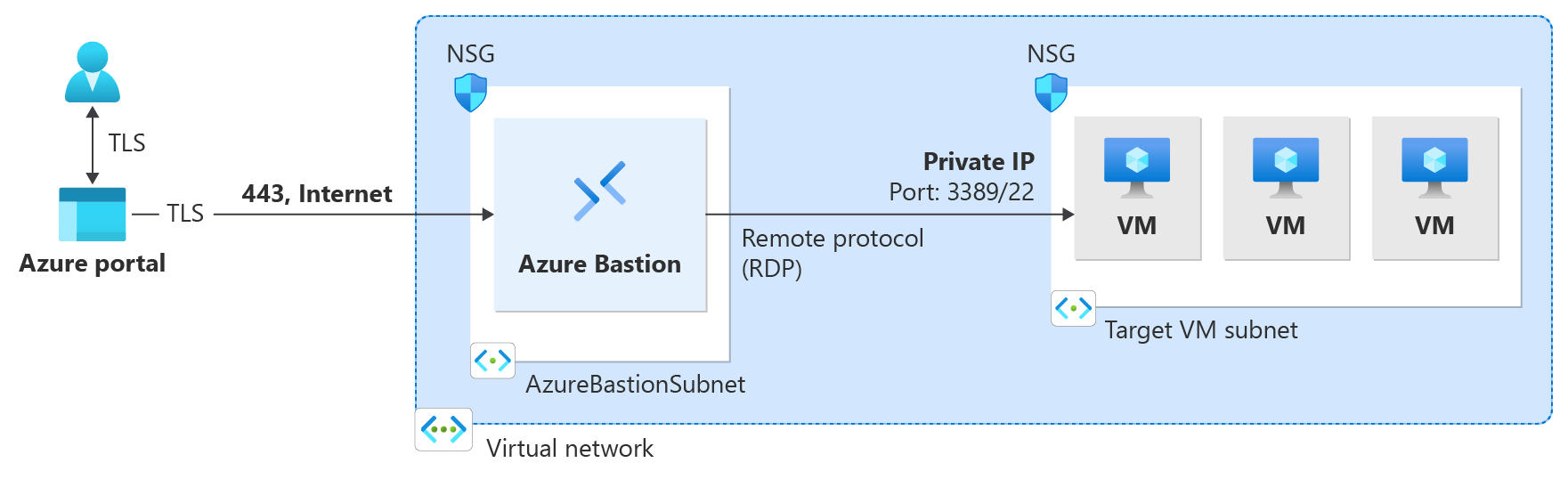
На следующей схеме показана выделенная архитектура развертывания с помощью подключения RDP.
Необходимые условия
Прежде чем начать, убедитесь, что вы соответствуете следующим критериям:
Узел Бастион Azure, развернутый в виртуальной сети, где находится виртуальная машина, или в связанной виртуальной сети. Сведения о настройке узла Бастиона см. в статье "Создание узла бастиона". Необходимый номер SKU зависит от метода подключения:
Способ подключения Минимальный номер SKU Дополнительная настройка портал Azure (браузер) Стандарт Нет портал Azure с настройками пользовательских портов Стандарт Нет Подключение на основе IP-адресов Стандарт Подключение на основе IP-адресов включено Требуется xrdp: Чтобы использовать RDP с виртуальной машиной Linux, необходимо установить и настроить xrdp на виртуальной машине Linux. Сведения о том, как это сделать, см. в статье Использование xrdp с Linux.
Бастион Azure по умолчанию использует порт RDP 3389. Для кастомных портов требуется SKU уровня "Стандартный" или выше. Сведения об обновлении см. в статье об обновлении номера SKU.
Виртуальная машина Linux в виртуальной сети (или доступная из виртуальной сети для IP-подключений).
Обязательные роли:
- роль читателя на виртуальной машине;
- Роль читателя в сетевом адаптере с частным IP-адресом виртуальной машины.
- Роль читателя в ресурсе Бастион Azure.
- Роль читателя в виртуальной сети целевой виртуальной машины (если развертывание Бастиона находится в одноранговой виртуальной сети).
Порты: На виртуальной машине должны быть открыты следующие порты:
- Входящий порт: RDP (3389) или
- Входящий порт: настраиваемое значение (затем необходимо указать этот пользовательский порт при подключении к виртуальной машине через Бастион Azure).
Дополнительные требования см. в статье Бастион Azure вопросы и ответы.
Методы аутентификации
Следующий метод проверки подлинности доступен для подключений RDP к виртуальным машинам Linux через Бастион Azure.
| Метод аутентификации | Поддерживаемые методы подключения | Минимальный номер SKU |
|---|---|---|
| Имя пользователя и пароль | портал Azure, IP-адрес (портал) | Стандарт |
Замечание
Microsoft Entra ID и проверка подлинности Kerberos не поддерживаются для подключений RDP к виртуальным машинам Linux.
Подключение к виртуальной машине с помощью RDP
Выберите метод подключения, чтобы просмотреть соответствующие шаги.
- портал Azure
- IP-адрес (портал)
Используйте портал Azure для создания подключения RDP на основе браузера к виртуальной машине Linux. Этот метод подключается непосредственно через браузер. На локальном компьютере нет собственного клиента RDP или дополнительного программного обеспечения. Требуется Стандартный SKU или более высокий уровень.
На портале Azure перейдите на виртуальную машину, к которой требуется подключиться. На странице Обзор выберите Подключиться, а затем из раскрывающегося списка выберите Бастион, чтобы открыть страницу Бастиона.
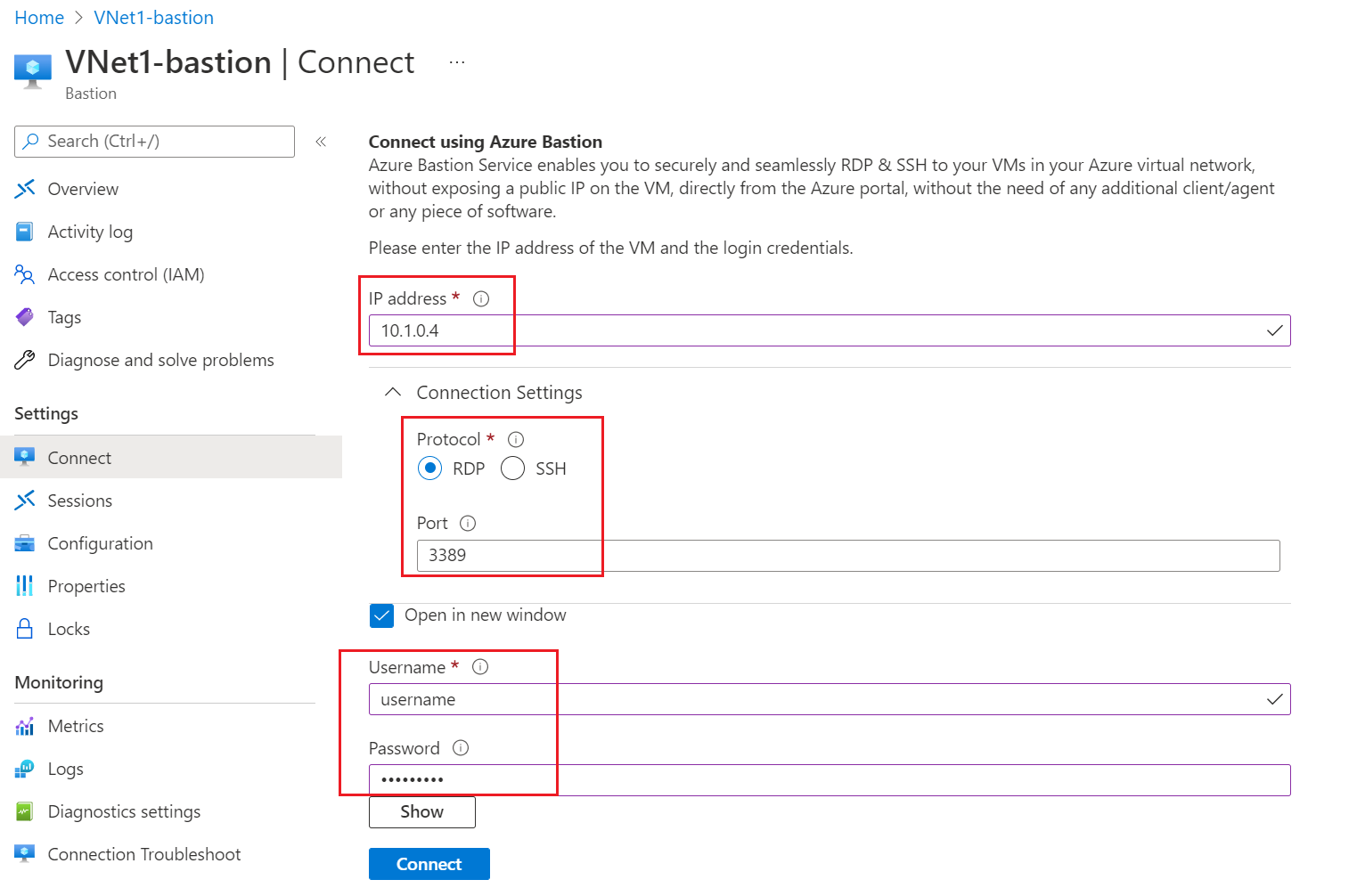
На странице Бастиона разверните раздел "Параметры подключения " и выберите RDP. Если вы планируете использовать входящий порт, отличный от стандартного порта RDP (3389), укажите значение для параметра Порт.
Введите имя пользователя и пароль, а затем нажмите кнопку "Подключить". Подключение RDP к этой виртуальной машине через Бастион открывается непосредственно в браузере (через HTML5) с помощью порта 443 и службы Бастиона.
Замечание
Советы по устранению неполадок см. в разделе "Устранение неполадок".
Ограничения
- Требование xrdp: RDP на виртуальную машину Linux требует установки и настройки xrdp на целевой виртуальной машине. Без xrdp невозможно установить подключение RDP.
- Проверки подлинности: Для подключений RDP к виртуальным машинам Linux поддерживается только проверка подлинности имени пользователя и пароля. Microsoft Entra ID и аутентификация Kerberos не поддерживаются.
-
Собственный клиент: Команда
az network bastion rdpне поддерживается для виртуальных машин Linux. Чтобы подключиться к виртуальной машине Linux с помощью собственного клиента, используйтеaz network bastion sshилиaz network bastion tunnelвместо этого. Дополнительные сведения см. в статье Подключение к ВМ с использованием Bastion и стандартного клиента Windows или Подключение к ВМ с использованием Bastion и стандартного клиента Linux. - Подключения на основе IP-адресов: Подключение на основе IP-адресов не работает с принудительным туннелированием по VPN или когда маршрут по умолчанию объявлен по каналу ExpressRoute. Бастион Azure требует доступа к Интернету; принудительное туннелирование или объявление маршрута по умолчанию через Интернет приводят к потере трафика.
- Подключения на основе IP-адресов: UDR не поддерживается в подсети Бастиона, включая подключения на основе IP-адресов.
Следующие шаги
- Подключение к виртуальной машине Linux с помощью SSH
- Что такое Бастион Azure?
- Подключение к виртуальной машине с использованием Bastion и родного клиента Windows
- Подключение к виртуальной машине с помощью бастиона и собственного клиента Linux
- Передача файлов на виртуальную машину с помощью собственного клиента.
- Настройте делящуюся ссылку для пользователей без доступа к порталу Azure.
- Бастион Azure часто задаваемые вопросы