Примечание.
Для доступа к этой странице требуется авторизация. Вы можете попробовать войти или изменить каталоги.
Для доступа к этой странице требуется авторизация. Вы можете попробовать изменить каталоги.
Microsoft Viva Connections — это ваш шлюз к современному пользовательскому интерфейсу и предназначен для того, чтобы все были вовлечены и информированы. Подключения — это настраиваемое приложение, доступ к которому можно получить через Microsoft Teams или Через Интернет с настольного компьютера, мобильного устройства или табличного устройства.
Подключения предоставляют различным ролям в организации персонализированную целевую страницу, на которой пользователи могут обнаруживать:
- Полезные средства для выполнения задач;
- Новости SharePoint с сайтов организации, увеличенные новости, сайты, отслеживаемые пользователями сайты, частые сайты и от людей, с которыми работает пользователь;
- Ресурсы в виде ссылок, предоставляемых организацией; и
- Другие приложения Viva, на которые имеется лицензия вашей организации.
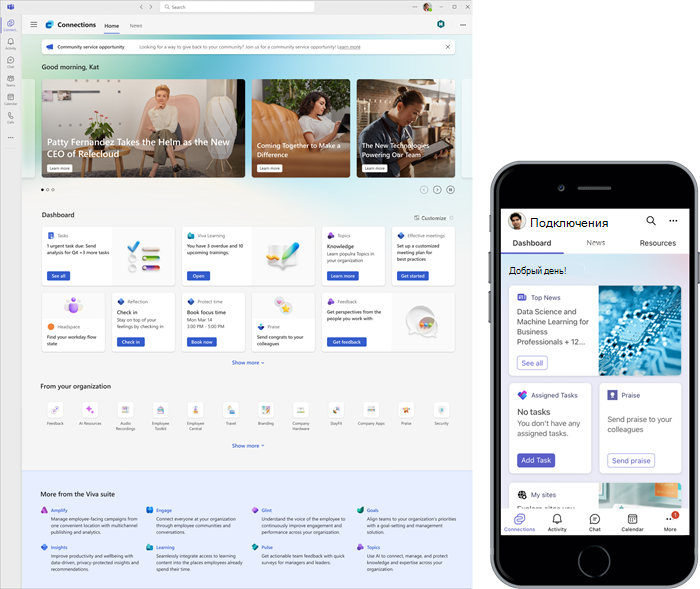
Используйте краткое руководство, чтобы настроить подключения или получить более подробные рекомендации по планированию, сборке и запуску.
Подключения:
Приложение для взаимодействия с пользователем в Microsoft Teams, которое позволяет организациям создавать уникальные возможности для различных аудиторий, таких как информационные работники, сотрудники переднего плана, преподаватели, исследователи или учащиеся.
Шлюз для других приложений и служб Viva с возможностью курировать определенное содержимое и инструменты, предоставляя простой доступ к ресурсам, инструментам, актуальным новостям, объявлениям и популярным местам назначения.
Создано на основе существующих возможностей Microsoft 365, таких как SharePoint, Teams и Microsoft Entra.
Легко получить доступ через настольные, планшетные или мобильные версии приложения Microsoft Teams, на домашнем сайте SharePoint вашей компании или с помощью домашнего веб-сайта Viva Suite .
Возможность обеспечить согласованное взаимодействие пользователей с помощью классического приложения Teams, домашнего сайта SharePoint или домашнего веб-сайта Viva Suite . Дополнительные сведения см. в разделе этой статьи, посвященном рабочему столу "Подключения ".
Доступ к подключениям через приложение Teams на мобильном или планшетном устройстве обеспечивает более компактный интерфейс и использует вкладки, чтобы упростить прокрутку содержимого. Дополнительные сведения см. в разделе этой статьи о мобильных подключениях .
Дополнительные сведения о лицензировании Microsoft Viva и Viva.
Примечание.
- Домашний сайт не является обязательным требованием для настройки подключений, но некоторые организации могут использовать домашний сайт в дополнение к Подключениям для предоставления дополнительного целевого интерфейса, который больше ориентирован на содержимое организации. Узнайте больше о домашних сайтах и о том, как они дополняют подключения.
Компоненты для подключений
Подключения состоят из трех основных компонентов: средства чтения новостей, панели мониторинга и ресурсов. Доступ ко всем компонентам можно получить из классической, планшетной или мобильной версий приложения Microsoft Teams, на домашнем сайте SharePoint вашей компании или с помощью домашнего веб-сайта Viva Suite .
| Компонент | Описание |
|---|---|
| Прожектор | В верхней части интерфейса подключения в центре внимания динамически отображается содержимое домашнего сайта, новости с сайтов SharePoint или ссылки на статьи или сайты. В центре внимания можно настроить отображение до 11 элементов. |
| Читатель новостей | Читатель новостей предоставляет пользователям новости SharePoint со всех организационных сайтов, увеличенные новости, сайты, отслеживаемые пользователями, частые сайты и людей, с которыми пользователь работает, представлены в виде карточки новостей в удобном и легком доступе к иммерсивному интерфейсу чтения. Пользователи могут легко получать нравится интересные новости и сохранять содержимое на потом. Пользователи с лицензией на Microsoft 365 Copilot могут получить доступ к сводке новостей на платформе Copilot из классической версии Microsoft Teams, предоставляя созданную ИИ сводку основных новостей, чтобы получить быстрый обзор всех последних сведений. Доступ к читателю новостей можно получить на вкладке Новости в верхней части интерфейса подключения. |
| Панель мониторинга |
Панель мониторинга — это набор цифровых инструментов пользователя, который объединяет ресурсы, необходимые пользователям, независимо от того, находятся ли они в офисе или в поле. Панель мониторинга использует динамические карточки, с которыми пользователи могут взаимодействовать для выполнения таких действий, как круглосуточная смена, доступ к учебным материалам, просмотр сведений о paystub или бронирование трансфера. Его также можно использовать в качестве веб-части на домашних сайтах SharePoint. Карточки на панели мониторинга "Подключения" основаны на адаптивных карточках и SharePoint Framework (SPFx). Они предоставляют решение с низким уровнем кода, чтобы перенести бизнес-приложения на панель мониторинга. Кроме того, классические подключения в сочетании с домашними сайтами SharePoint также можно дополнительно настроить и расширить с помощью веб-частей и расширений SPFx. |
| Ресурсы | Интерфейс "Подключения" позволяет находить пути в популярных местах назначения. Организации могут курировать список полезных ссылок, которые отображаются для пользователей, таких как преимущества для здоровья, важные формы и веб-сайты отделов. |
Подключения в центре внимания
Основное внимание находится в верхней части интерфейса "Подключения" и отображает содержимое с домашнего сайта, новости с сайтов SharePoint или ссылки на статьи или сайты, обеспечивая постоянный поток информации. Пользователи могут выбирать ссылки и новости по мере прохождения или использовать элементы управления навигацией для прокрутки баннера. Если элементы недоступны для отображения, этот раздел сворачивается.
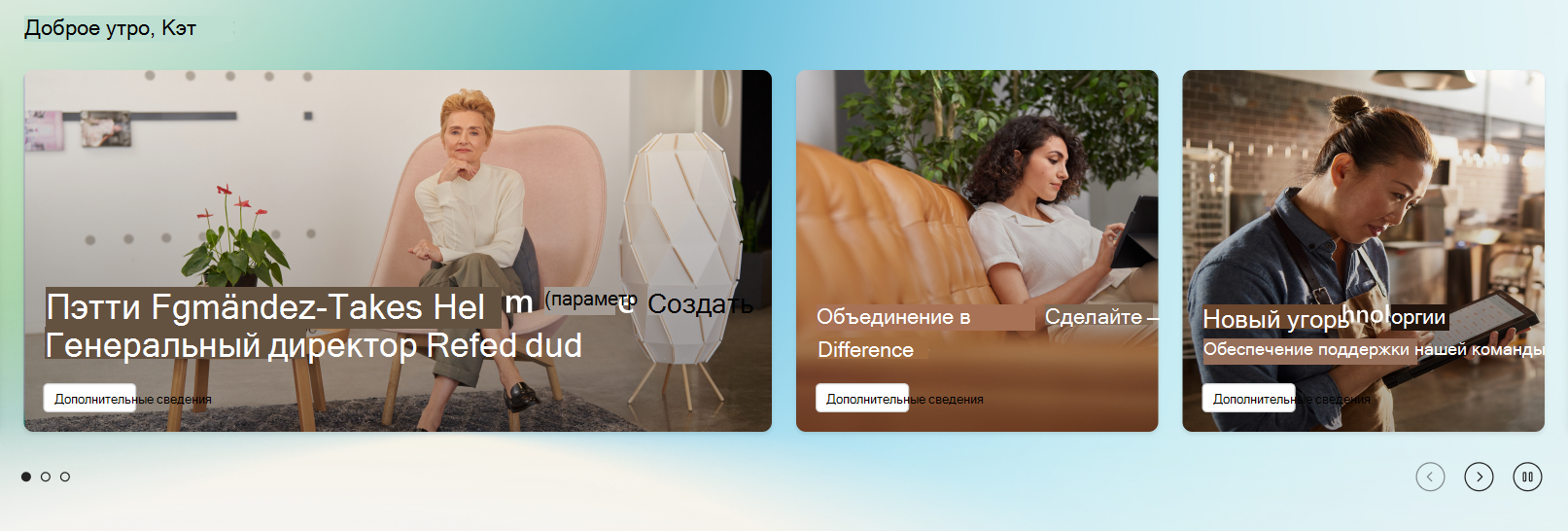
Дополнительные сведения о настройке внимания см. в статье об управлении внимания.
Читатель новостей о подключениях
Примечание.
- Средство чтения новостей развертывается для пользователей, которое заменит текущий веб-канал на настольных, веб-устройствах и мобильных устройствах. Это обновление планируется развернуть для всех клиентов на всех устройствах к концу апреля 2025 г.
- Сводка новостей на платформе Copilot в настоящее время доступна только в классической версии Microsoft Teams и развертывается для пользователей с лицензией на Microsoft 365 Copilot.
Дополнительные новости можно получить на вкладке Новости. Здесь пользователи могут получить доступ к своей персонализированной ленте новостей с соответствующей информацией, начиная от организационных и отраслевых новостей, новостей, частых и отслеживаемых сайтов пользователей, популярных сайтов и новостей, опубликованных людьми, с которыми работает пользователь. Новости будут отображаться на карточках с параметрами лайки и сохранения записей для последующего использования. Сводка новостей на платформе Copilot предоставляет созданную ИИ сводку основных новостей в веб-канале пользователя, чтобы получить быстрый обзор всех последних сведений.
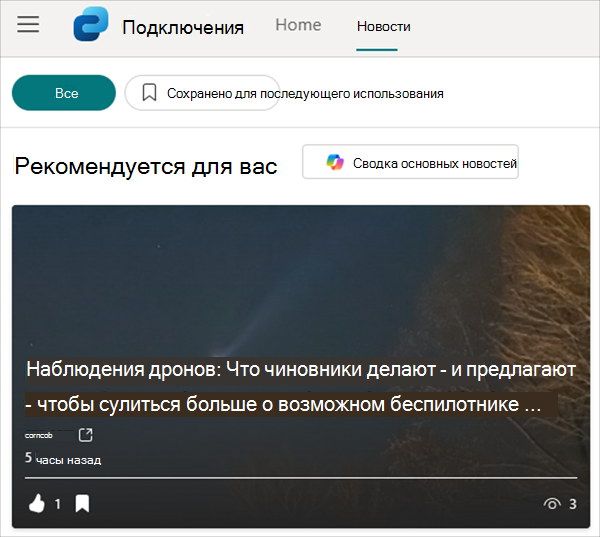
Дополнительные сведения о читателе новостей см. в статье о читателе новостей в разделе Связи.
Панель мониторинга подключений
Панель мониторинга "Подключения" позволяет создать проверенный интерфейс с помощью карточек панели мониторинга, которые предоставляют пользователям доступ к их наиболее важному содержимому и инструментам. Эти карточки предназначены для быстрого выполнения задач путем взаимодействия с карта напрямую или путем открытия быстрого представления на панели мониторинга. Панель мониторинга "Подключения" — это набор цифровых инструментов для пользователей.
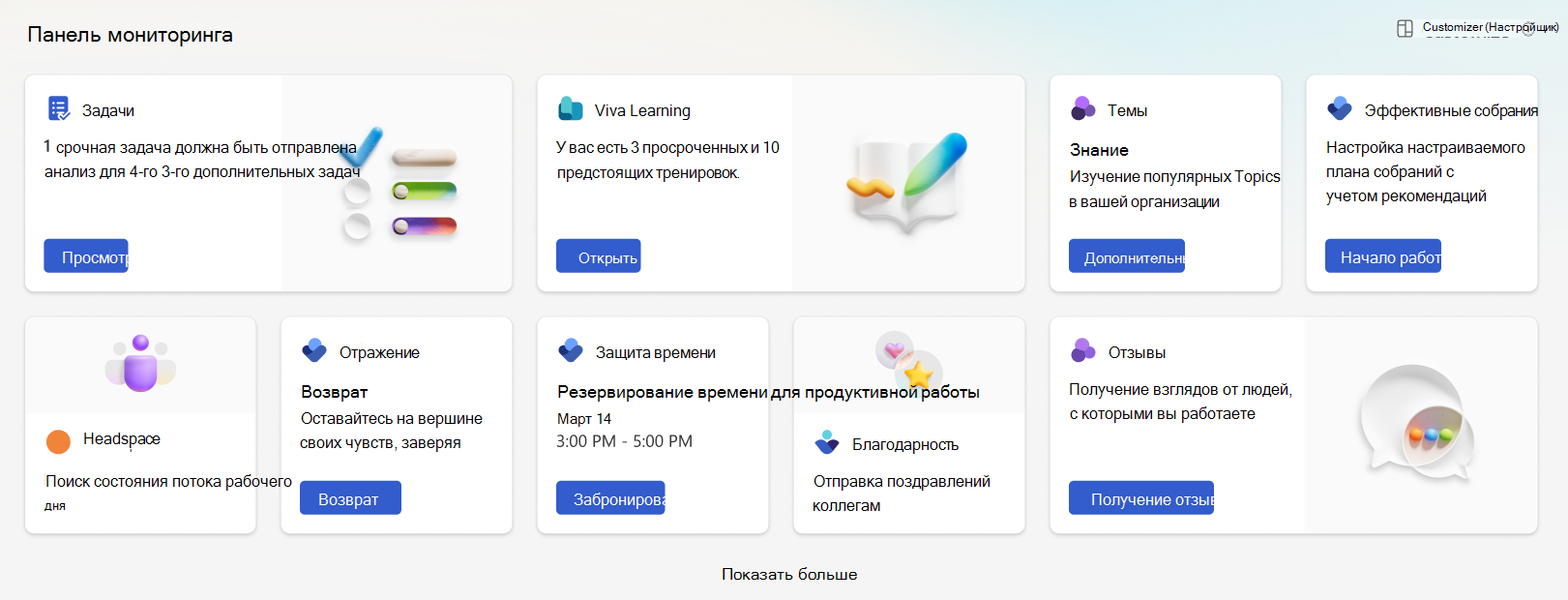
Панель мониторинга "Подключения" доступна как приложение Teams для настольных компьютеров, планшетов и мобильных платформ (iOS, Android), доступ к подключениям с помощью веб-сайта Viva Suite и веб-части на сайтах SharePoint. Веб-часть можно интегрировать в домашний сайт SharePoint, который затем предоставляется как часть интерфейса "Подключения для рабочего стола" в Teams.
Анатомия панели мониторинга
Панель мониторинга состоит из карточек среднего и большого размера, с которыми пользователи могут взаимодействовать, чтобы получить информацию или выполнить задачу.
Пользователи могут выбирать карточки или нажимать кнопки на карточках, чтобы делать что-то вроде:
- Отображение быстрого представления с дополнительными сведениями или формой ввода
- Переход на страницу SharePoint
- Доступ к приложению Teams
- Интеграция с партнерскими приложениями, службами и другими приложениями Viva
Некоторые карточки также могут отражать динамическое содержимое, которое обновляется в зависимости от действия пользователя или другого события. Например, пользователи могут видеть новые назначенные задачи или обязательные учебные курсы при открытии панели мониторинга. Когда пользователи отмечают задачи как выполненные, карточка обновляется, отражая их новое количество задач.
Панель мониторинга была разработана таким образом, чтобы быть единообразной для мобильных платформ и настольных компьютеров, но между ними есть некоторые различия:
| Элемент | Мобильный интерфейс (смартфон & планшет) | Возможности рабочего стола (& рабочих столов) |
|---|---|---|
| Панель мониторинга | Отображается как вкладка по умолчанию в приложении "Подключения" в Teams. | Он отображается в классическом приложении и может быть добавлен на сайты SharePoint в виде веб-части. |
| Макет панели мониторинга | Исправлено в книжном режиме. Размеры карточек могут быть средними (при отображении двух карточек в одном ряду) или большими (при отображении одной карточки в ряду). Пользователи могут изменять порядок, отображать или скрывать карточки на панели мониторинга (эти параметры не переносятся на их рабочий стол или планшет). | Может быть книжной или альбомной с различным количеством карточек в каждой строке в зависимости от того, используется ли веб-часть в макете страницы с одним, двумя или тремя столбцами. |
| Пользовательский интерфейс карточки | Нативный | На основе HTML |
| Порядок карточек | То же, что и в версии для настольного компьютера | То же, что и в версии для мобильных устройств |
| Расплавление карточек | То же, что и в версии для настольного компьютера | То же, что и в версии для мобильных устройств |
| Количество отображаемых карточек | Все карточки без таргетинга на аудиторию, а также карточки с таргетингом на аудиторию, в которых зритель является частью целевой аудитории. | Количество отображаемых карточек можно указать в параметрах веб-части панели мониторинга, но отображаемые карточки могут отличаться в зависимости от целевой аудитории. Пользователи могут увеличить количество карточек, выбрав "Просмотреть все". |
Разработка панели мониторинга
Панель мониторинга можно создать непосредственно в приложении "Подключения" в классическом приложении Teams. Если вы используете домашний сайт, панель мониторинга также можно создать с домашнего сайта SharePoint.
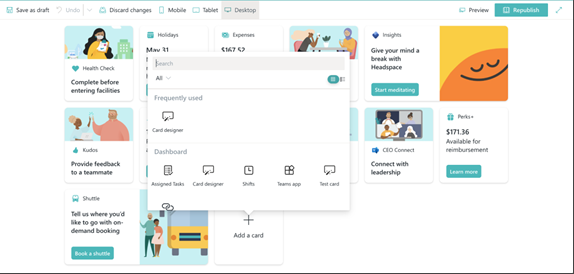
Макет панели мониторинга, включая размер карточек (которые могут быть индивидуально заданы как средние или большие), можно настроить. Макет карточек может выглядеть по-разному в зависимости от того, просматривается ли панель мониторинга на мобильных устройствах, на настольных компьютерах или в веб-части панели мониторинга. Пользователи с разрешениями на редактирование могут просмотреть, как панель мониторинга отображается для пользователей, просматривая их на мобильном устройстве или на рабочем столе.
Дополнительные сведения о настройке панели мониторинга см. в статье о создании и редактировании панели мониторинга.
Карточки панели мониторинга
Панель мониторинга "Подключения" поставляется с набором встроенных карточек, но также предназначена для того, чтобы поставщики Программного обеспечения как услуга (SaaS), системные интеграторы и внутренние команды разработчиков могли создавать собственные карточки в соответствии с потребностями организации.
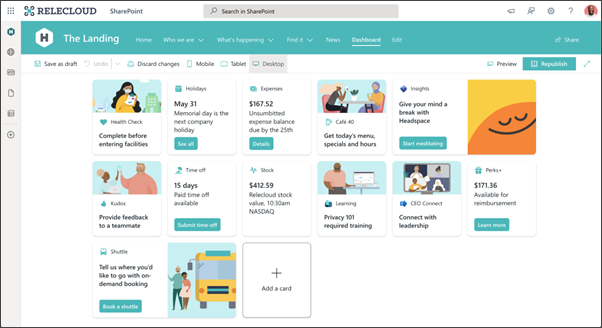
Карточки на панели мониторинга подключений основаны на адаптивных карточках и SharePoint Framework (SPFx). Они предоставляют решение с низким уровнем кода, позволяющее перенести ваши бизнес-приложения на панель мониторинга.
Дополнительные сведения о доступных карточках панели мониторинга.
Дополнительные карта варианты из партнерских служб
Ресурсы подключений
Ресурсы — это навигационные ссылки, которые можно настроить и настроить как в приложении Teams, так и в веб-интерфейсе для связей. После настройки эти ресурсы отображаются на рабочем столе, в Интернете и мобильном интерфейсе Связи. Они включают настраиваемые ссылки из любого URL-адреса, будь то внешний для вашей организации или внутренний для организации. Ссылки можно дополнительно настроить, применяя целевую аудиторию к каждой ссылке.
Организации с домашним сайтом SharePoint , который создал глобальную панель навигации , также могут предоставлять пользователям ссылки на ресурсы. Доступ к глобальной панели навигации за пределами SharePoint может быть доступен только пользователям через приложение "Подключения" в Microsoft Teams, выбрав логотип организации на панели приложения Teams. Ссылки из панели глобальной навигации также можно импортировать в раздел Ресурсы раздела Подключения.
Примечание.
В разделе Ресурсы можно создать до 48 ссылок на ресурсы.
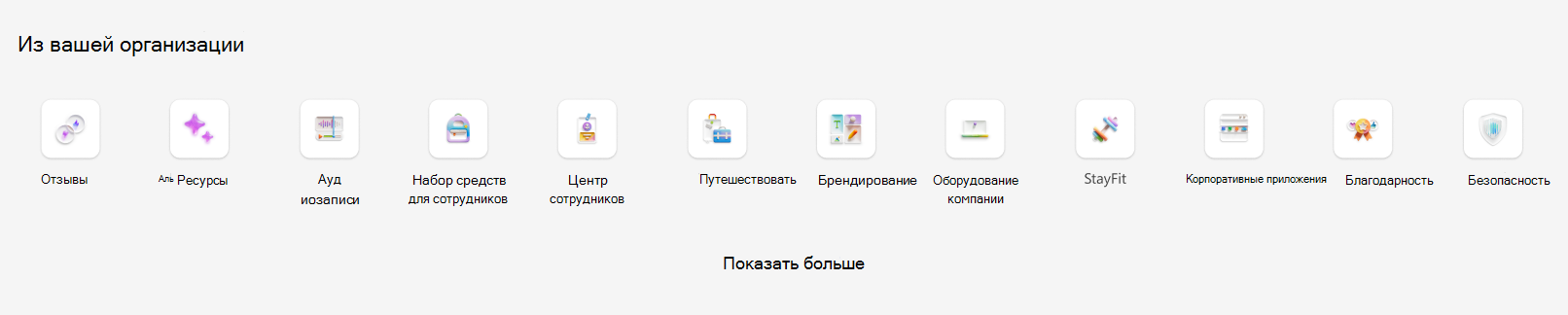
В мобильном приложении пользователи могут просматривать ресурсы, выбрав вкладку Ресурсы . Этот тип работы предоставляет пользователям знакомую структуру навигации и позволяет им открывать сайты, страницы, новости и многое другое прямо с мобильных устройств.
Дополнительные сведения см. в статье о редактировании раздела ресурса.
Подключения к мобильным и настольным компьютерам
Классический и мобильный интерфейсы сосредоточены на трех основных компонентах панели мониторинга, средства чтения новостей и разделов ресурсов. Пользователи, которые получают доступ к подключениям из классического приложения в Teams, на домашней странице SharePoint или на домашнем веб-сайте Viva Suite , в дополнение к объявлениям, в центре внимания и нижнему колонтитулу Viva Suite.
Доступ к подключениям с планшета или мобильного устройства имеет более компактный интерфейс для трех компонентов и использует вкладки, чтобы упростить прокрутку содержимого.
Интерфейс рабочего стола "Подключения"
Пользователи могут получить доступ к подключениям через Teams, домашнюю страницу SharePoint своей организации или домашний веб-сайт Viva Suite, обеспечивая таким образом согласованный интерфейс через несколько точек входа.
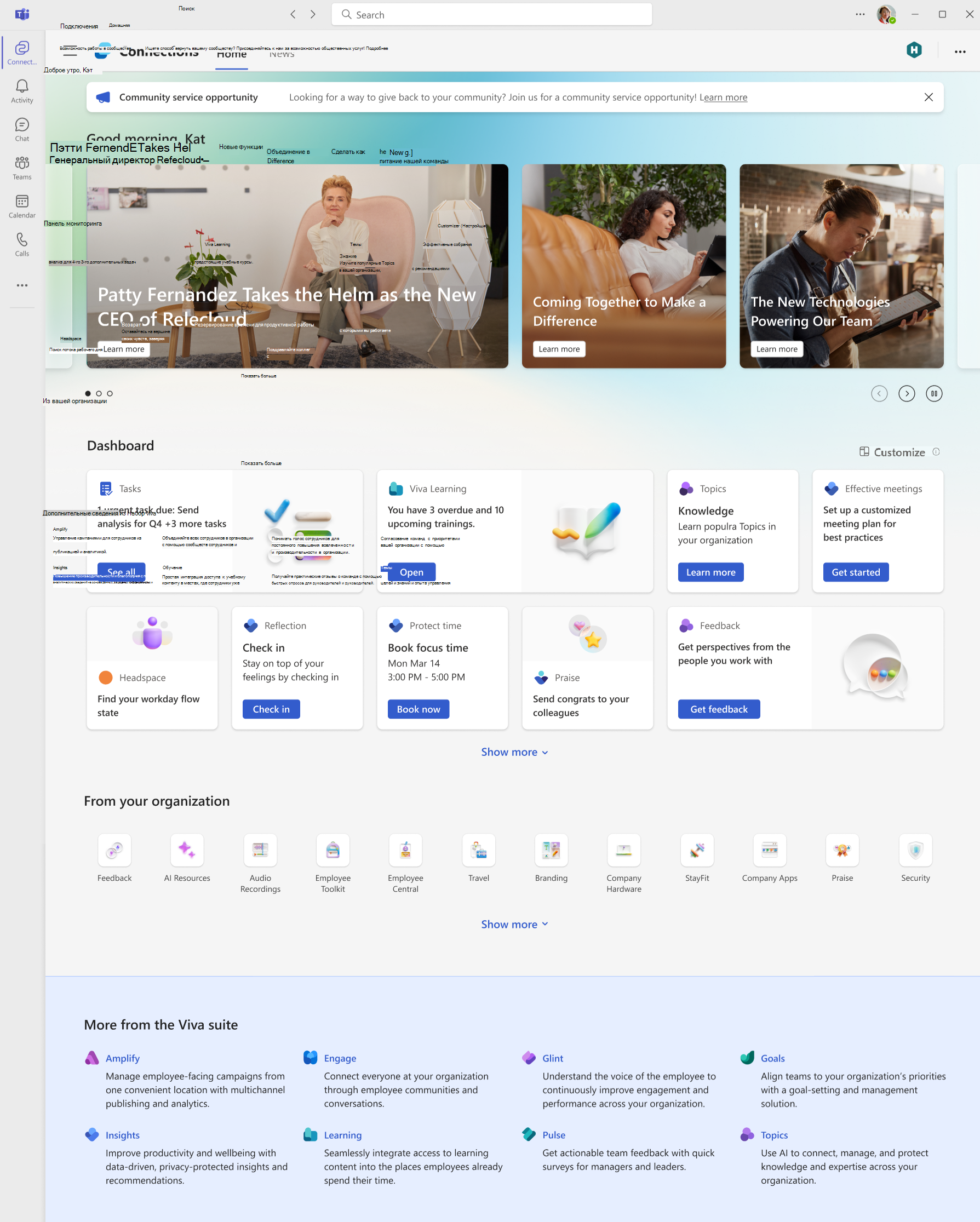
Основные возможности классической версии:
Доступ к остальной части Набор Viva. Классический интерфейс приложения подключений обеспечивает простое обнаружение и навигацию по всем модулям Viva, на которые лицензируется пользователь, объединяя воедино основные аспекты подключения, анализа, роста и назначения Microsoft Viva.
Доступные из Интернета: Пользователи могут получить доступ к подключениям в Интернете с домашнего сайта SharePoint вашей компании или с домашнего веб-сайта Viva Suite без необходимости в приложении Microsoft Teams.
Навигация между другими интерфейсами Viva: Элементы навигации, расположенные в правом верхнем и верхнем левом углах, навигационные элементы помогают зрителям легко переходить к другим целевым страницам и другим интерфейсам Viva.
Объявления. Важные уведомления с учетом времени, предназначенные для пользователей в организации, отображаются в верхней части интерфейса связи.
Ресурсы компании и поиск путей. Интерфейс рабочего стола предоставляет пользователям возможность переходить к важным ресурсам, используя ссылки, курируемые вашей организацией, и важные сайты, с которыми часто связана ваша организация. Эта панель навигации появляется, когда пользователи выбирают значок фирменного приложения в Teams и отображают элементы, которыми предоставлен общий доступ к глобальной навигации SharePoint.
Доступ к определенным средствам на основе ролей. На протяжении всего взаимодействия с подключениями содержимое может быть ориентировано на определенную аудиторию , чтобы убедиться, что у них есть нужные инструменты в нужное время.
Следите за новостями, персонализированными для зрителя. Пользователи могут получить доступ к вкладке Новости, чтобы проверка их персонализированную новостную ленту. Кроме того, на вкладке "Главная" на вкладке "Главная" отображаются новости, полученные с выбранных сайтов SharePoint, или ссылки, закрепленные владельцами опыта.
Простой общий доступ к содержимому. Содержимое, используемое в Teams, можно легко передавать в чаты или каналы, что упрощает совместную работу.
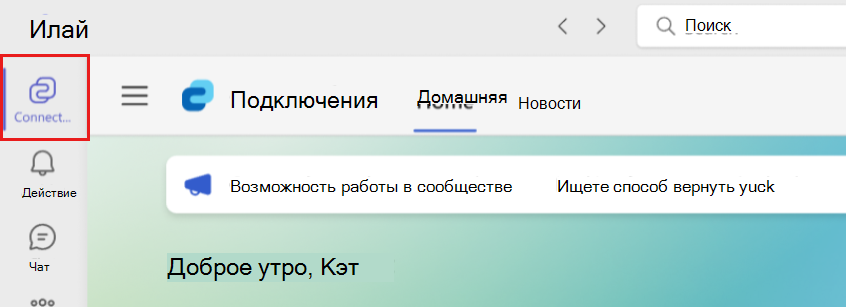
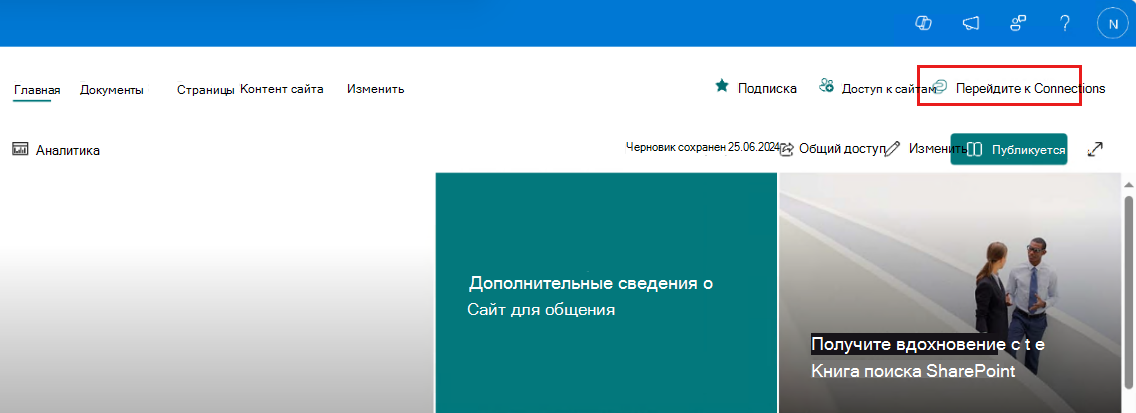
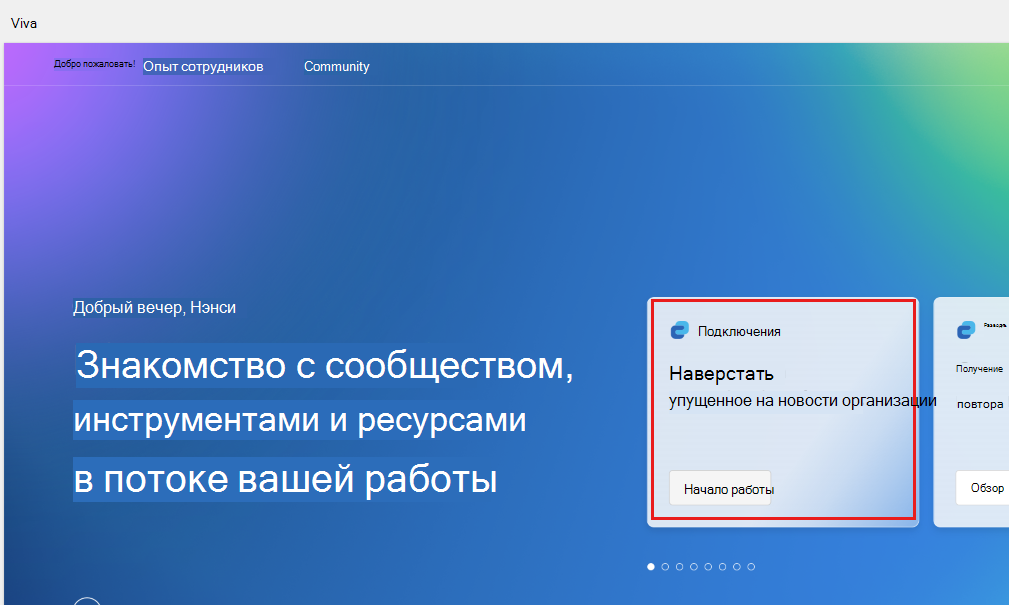
Доступ к подключениям из Microsoft Teams, SharePoint или домашней страницы Viva Suite
В приложении "Подключения" в Microsoft Teams выберите приложение "Подключения" на панели приложений Microsoft Team.
На домашнем сайте SharePoint организации выберите Перейти к подключениям из интрасети или домашнего сайта организации.
На домашнем веб-сайте Viva Suite выберите подключения карта в центре внимания на домашнем сайте Viva Suite.
Мобильный интерфейс "Подключения"
Интерфейс мобильного приложения Связи связан с тремя ключевыми понятиями: панель мониторинга, читатель новостей и ресурсы.
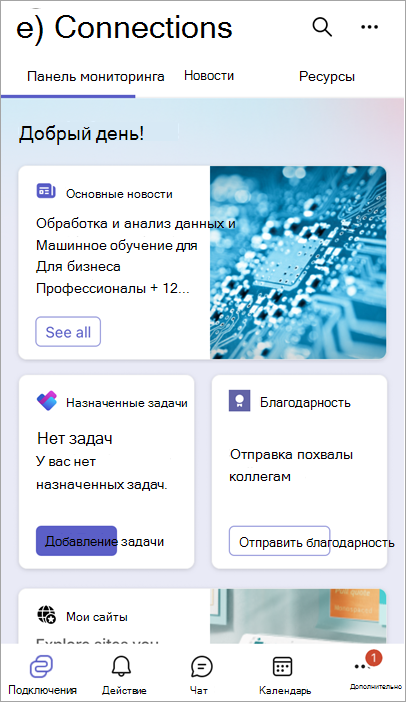
Дополнительные сведения см. в статье Подключения на мобильных устройствах.
Проверенные возможности
Подключения предоставляют вам и создателям содержимого средства для обеспечения курируемых возможностей. Специализированные возможности позволяют видеть содержимое, выбранное владельцем сайта или автором. Например, владелец сайта контролирует содержимое, используемое на сайте, и определяет, является ли контент целевым для аудитории. Целевая аудитория выполняется с помощью групп Microsoft Entra ID для таргетинга на уровне карта на панели мониторинга и нацеливания на пункты меню в глобальной навигации.
Домашний сайт (необязательно): домашний сайт не требуется для подключений, но может использоваться в качестве дополнительного целевого назначения для содержимого и новостей организации. Владелец сайта управляет макетом домашнего сайта, элементами, используемыми на этом сайте, и целевым контентом для определенных аудиторий.
Читатель новостей. С помощью целевой аудитории можно показывать содержимое новостей определенным группам людей. Это полезно, если требуется представить сведения, относящиеся только к определенной группе людей. Например, вы можете нацеливать новости о конкретном проекте только на участников команды и заинтересованных лиц проекта. Затем читатель новостей отобразит все новости на основе часто посещаемых и отслеживаемых сайтов SharePoint.
Новости, размещенные в организации, также будут отображаться в центре внимания в верхней части интерфейса и могут быть настроены для включения ссылок на другие сайты или информацию.Панель мониторинга. Автор панели мониторинга управляет курированием панели мониторинга и может нацеливать каждую карта на панель мониторинга на определенную аудиторию, используя существующие группы Microsoft Entra ID. Это позволяет авторам панели мониторинга создавать различные возможности для каждой группы. Так как Viva Connection использует Microsoft Entra ID группы, авторы получают преимущества динамического членства в группах, чтобы уменьшить административные издержки. Авторы могут легко просмотреть, как выглядит панель мониторинга на разных устройствах и в разных аудиториях.
Ресурсы. Список сайтов с ресурсами на мобильных устройствах контролируется автором ресурсов, который создает ссылки для организации и позволяет нацеливание на аудиторию, чтобы пользователи в разных группах видели соответствующие элементы навигации.
Брендирование
Соответствие торговой марки организации является неотъемлемой частью связи пользователей с ценностями и целями вашей компании. Фирменная символика, применяемая в Teams к классическому приложению Connections, включая логотип и цвета, автоматически применяется к мобильному приложению. Сведения о применении фирменной символики в приложении см. в статье Настройка приложений в Microsoft Teams. Классическое приложение предлагает возможность для дальнейшего фирменного стиля, настроив изображение баннера и настроив тему.
Примечание.
- Фирменная символика организации в приложении "Подключения" в настоящее время отключена для пользователей на мобильных и настольных компьютерах, которые включили темный режим в параметрах внешнего вида и специальных возможностей Microsoft Teams.
- Пользовательские шрифты не поддерживаются приложением Connections на мобильных устройствах.
Локализация
Подключения доступны на большинстве основных языков, используемых в Microsoft 365. Узнайте больше о том, как настроить мобильный интерфейс Связи на определенном языке и как создать панель мониторинга на нескольких языках.
Щиток: Авторы панели мониторинга могут настроить содержимое для поддержки нескольких языков.
Читатель новостей: Содержимое доступно в формате, в котором оно было создано, а публикации в новостях SharePoint отображают переведенные автором сообщения на предпочитаемом пользователем языке.
Ресурсы: Содержимое соответствует языку сайта по умолчанию.
Возможности расширения
Многие компоненты интерфейса "Подключения" можно настроить. SharePoint Framework (SPFx) — это рекомендуемая модель настройки и расширяемости SharePoint для разработчиков из-за тесной интеграции между SharePoint, Microsoft Teams и Microsoft Connections. SPFx — это единственный вариант расширения и настройки для подключений. Дополнительные сведения о расширяемости подключений.
Совместная работа домашних сайтов и связей SharePoint
Подключения и домашние сайты — это два взаимодополняющих метода создания эффективных пользовательских возможностей, которые можно просматривать в Интернете и в Teams. Домашний сайт SharePoint — это пользовательский интерфейс, который служит целевым местом назначения, центром новостей и основной точкой входа в интрасети организации. Подключения и интерфейсы домашнего сайта предназначены для объединения и расширения возможностей вашей организации, а также автоматической интеграции друг с другом, чтобы сформировать единый и фирменный интерфейс.
Используйте подключения в качестве основного назначения, где пользователи получают доступ к инструментам для конкретных заданий, а новости и домашние сайты — в качестве дополнительного источника новостей организации и отраслевых новостей, событий и ресурсов. Подключения — это место, где пользователи получают доступ к курированному содержимому в зависимости от своей роли, а домашний сайт — это место, где они могут найти больше ресурсов, ориентированных на организацию.
Общие функции
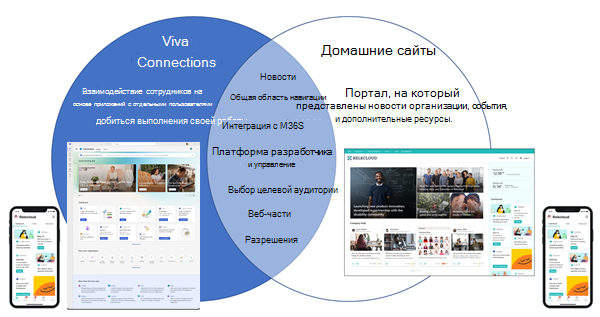
Они используют множество общих возможностей, таких как сводка новостей, навигация и расширяемость партнеров, чтобы обеспечить совместную работу этих решений. Оба типа интерфейса используют базовые функциональные возможности, такие как возможность использования целевой аудитории, распространения новостей организации, отраслевых новостей и совместного использования одной модели разрешений , что упрощает доступ к редакторам и управление ими.
Подключения автоматически обнаруживают домашние сайты
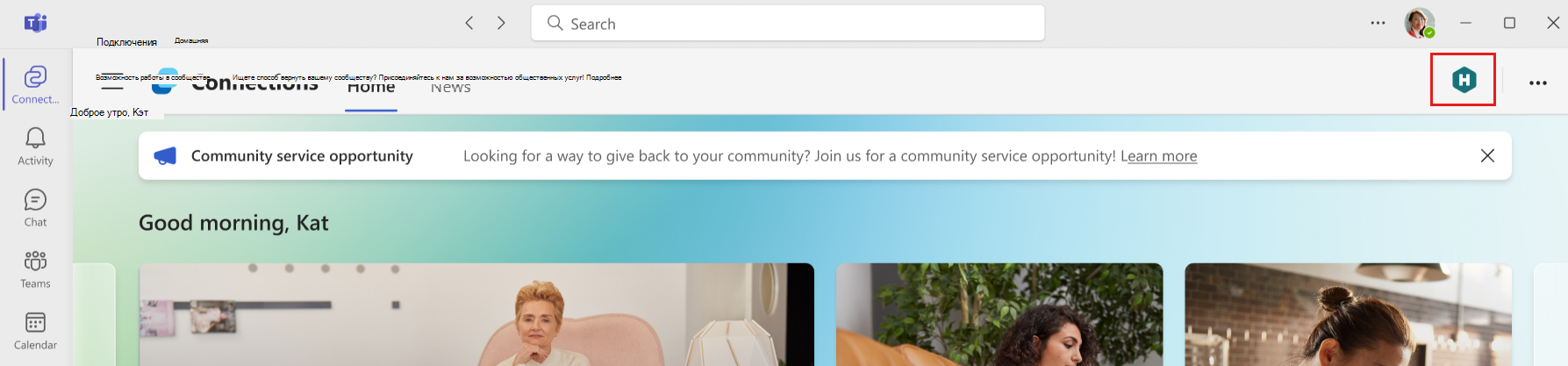
Для организаций, у которых уже есть домашний сайт (или они знают, что он нужен в будущем), домашний сайт автоматически обнаруживается подключениями, а в правом верхнем углу рабочего стола отобразится видная ссылка. Пользователи могут легко перемещаться между ними, поэтому вам не придется выбирать один из них.
Подключения позволяют использовать несколько домашних сайтов в нескольких интерфейсах
В зависимости от размера вашей организации и информации, которую необходимо сообщить, вы можете создать отдельный интерфейс для каждой целевой аудитории. Организации могут настроить несколько домашних сайтов с помощью нескольких интерфейсов Связи, создавая целевой интерфейс, который является специфичным для этой группы пользователей (например, панель мониторинга и ресурсы с фокусом на первой линии). В этой статье приведены некоторые сценарии, в которых требуется создать дополнительные возможности подключения.
Примечание.
- Домашние сайты SharePoint теперь задаются в Центре администрирования Майкрософт и могут быть настроены при создании интерфейса "Подключения", который создается на портале интрасети.
- Для создания интерфейса связи требуется лицензия Enterprise (E), Frontline (F) или Academic (A).
- Пользователи с подпиской Microsoft 365 (лицензия E, F или A) могут создавать и использовать один интерфейс. Если вы хотите создать или использовать два или более интерфейсов (до 50), каждый пользователь в вашем клиенте должен иметь лицензию Microsoft Viva Suite или Viva Communications and Communities. Дополнительные сведения см. в разделе Microsoft Viva планы и цены.
Вы можете выбрать целевой интерфейс по умолчанию.
Если не указано, подключения — это интерфейс по умолчанию для классического приложения в Teams. Если подключения по умолчанию, ссылка на домашний сайт отображается в правом верхнем углу, чтобы обеспечить удобную навигацию между двумя интерфейсами. Мы понимаем, что некоторые организации с домашним сайтом хотят, чтобы домашний сайт был интерфейсом по умолчанию. Если домашний сайт используется по умолчанию, в правом верхнем углу будет отображаться ссылка на Подключения. Дополнительные сведения о выборе интерфейса по умолчанию.
Пошаговое руководство по подготовке к подключениям
Существует несколько вариантов получения дополнительных сведений о том, как получить подключения для вашей организации.
| Вариант | Описание | Время выполнения |
|---|---|---|
| Краткое руководство | Используйте краткое руководство, чтобы получить общие сведения о том, как получить подключения | 10 минут |
| Руководство по планированию, сборке и запуску | Получите более подробное руководство, посвященное задачам на этапах планирования, сборки и запуска. | 30 минут |
| Схема обучения | Получите подробные рекомендации, включающие вымышленные бизнес-истории и примеры. Пройдите проверки знаний, чтобы подтвердить освоение материала. | Два часа |
Конфиденциальность, безопасность и соответствие требованиям в Viva Связях
Конфиденциальность, безопасность и соответствие требованиям являются важными аспектами вашей организации. Viva Связи использует инструменты и службы Microsoft 365, которые регулируются условиями продукта Майкрософт и Соглашением о защите данных (DPA). Дополнительные сведения см. в центре управления безопасностью Майкрософт и в статье о соответствии требованиям Microsoft Viva.
Узнайте больше о том, как Microsoft Viva наследует функции и параметры конфиденциальности от Microsoft 365, Teams, SharePoint и Viva Engage (если применимо).
Безопасность для Viva Связей в значительной степени наследуется от Microsoft 365, SharePoint и Teams. Владельцы и участники, настроившие интерфейс Viva Связей, должны подтвердить, кто имеет доступ к определенным сайтам в SharePoint , чтобы только авторизованные пользователи имели доступ к определенным данным и функциям. Дополнительные сведения см. в статье о том, как работает безопасность в Microsoft Viva.
Дополнительные ресурсы
Присоединитесь к обсуждению и просмотрите последние события в сообществе Connections.
Узнайте, как спланировать, создать и запустить домашний сайт
Руководство по подключениям для конечных пользователей
Дополнительные сведения о создании и редактировании панели мониторинга