Примечание.
Для доступа к этой странице требуется авторизация. Вы можете попробовать войти или изменить каталоги.
Для доступа к этой странице требуется авторизация. Вы можете попробовать изменить каталоги.
Политики владения сайтами помогают определять сайты, не соответствующие требованиям владения организации. Используйте эти политики для определения критериев владения, уведомления ответственных пользователей, когда сайты становятся несоответствующими, и принятия принудительных мер, если проблемы владения не решены.
Сведения о политиках управления жизненным циклом сайтов SharePoint и о том, как политики владения сайтами работают вместе с политиками неактивных сайтов и аттестаций сайтов, см. в статье Обзор управления жизненным циклом сайтов SharePoint.

В этой статье описано, как политики владения сайтом оценивают требования к владению, как создавать и настраивать политики, а также отслеживать ее выполнение.
Предварительные условия
См. Предварительные требования к расширенному управлению SharePoint.
Создание политики владения сайтом
Чтобы создать политику владения сайтом, выполните следующие действия.
Как администратор SharePoint, перейдите в Центр администрирования SharePoint и войдите.
В области навигации разверните "Политики" и выберите "Управление жизненным циклом сайта".
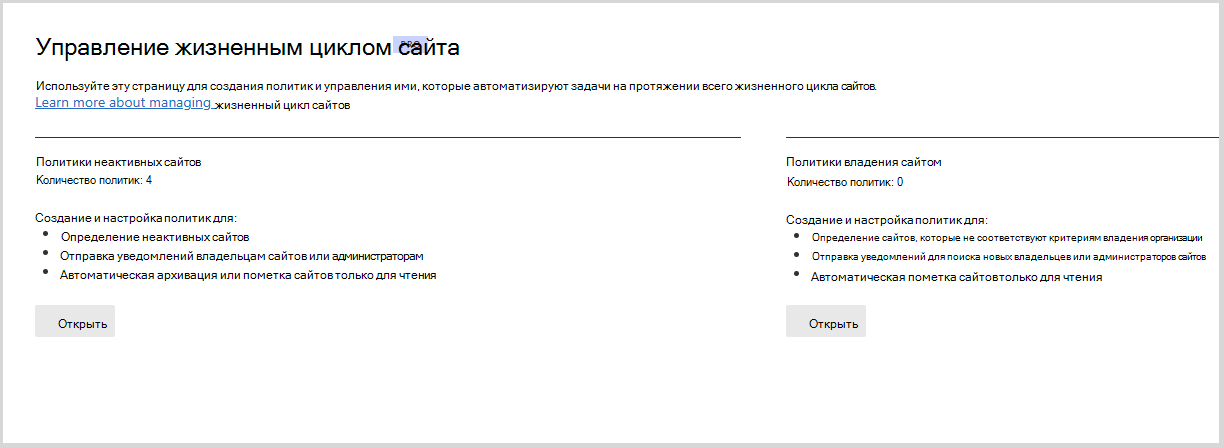
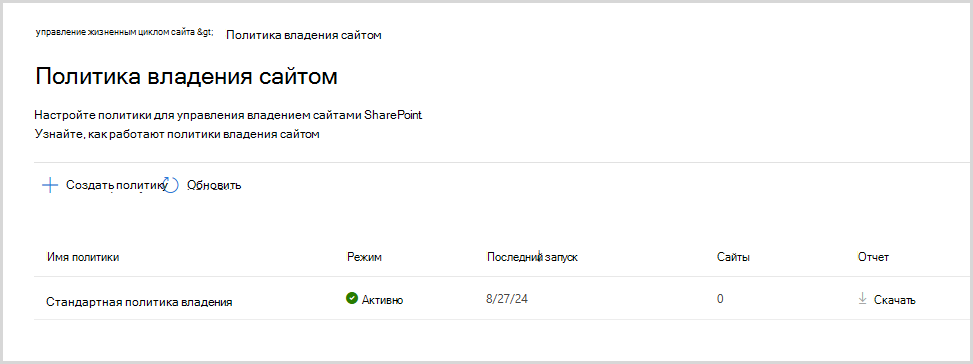
В разделе "Политики владения сайтом" выберите "Открыть". Затем выберите "+ Создать политику".
В разделе "Управление владением сайтами" просмотрите сведения и нажмите кнопку "Далее".
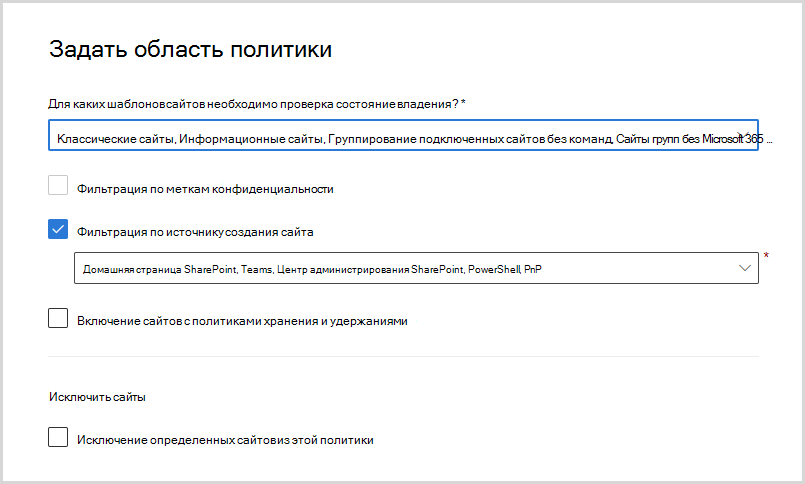
В разделе "Задать область действия политики" выберите параметры области политики и нажмите кнопку "Далее".
Если вы выберете Отправить CSV-файл со списком до 10 000 URL-адресов, вы сможете отправить список URL-адресов выбранных сайтов для политики.

Совет
- Список сайтов можно экспортировать со страницы активных сайтов SharePoint.
- Убедитесь, что в CSV-файле используется тот же формат, что и в образце CSV-файла, что в нем нет повторяющихся URL-адресов, и что URL-адреса допустимы и полны.
- Убедитесь, что URL-адреса, перечисленные в CSV-файле, принадлежат домену вашего клиента.
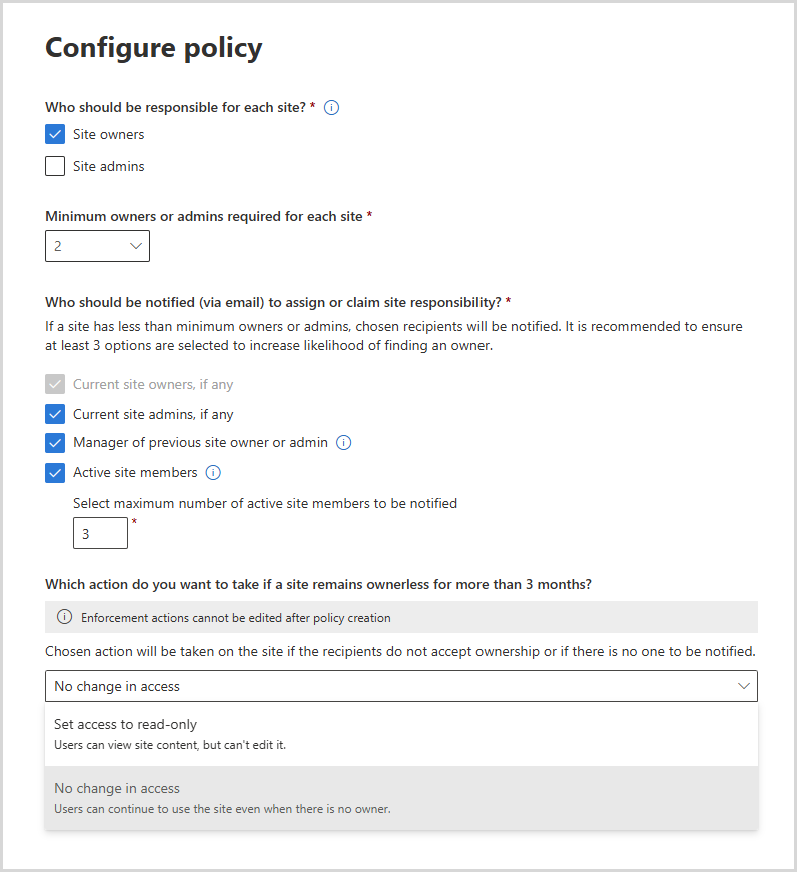
В разделе "Настройка политики" укажите условия для политики и нажмите кнопку "Далее".
Если вы планируете исключить пользователей или группы, см. важные сведения в разделе Исключение пользователей или групп (в этой статье).
После завершения укажите имя и описание политики, выберите режим политики и нажмите кнопку "Готово".
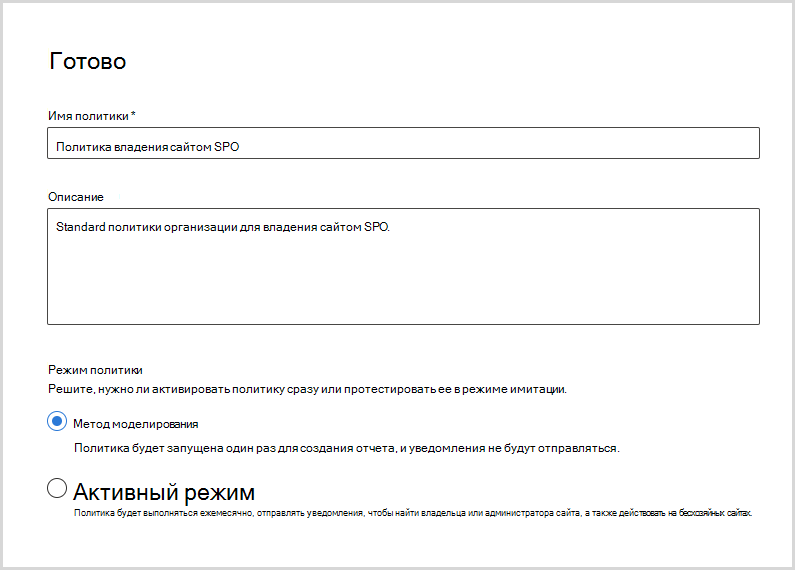
Если выбран активный режим, политика запускается ежемесячно, создает отчет и уведомляет владельцев сайта или администратора сайта о потенциальных проблемах в зависимости от конфигурации политики.
После создания политики нажмите "Готово".

Вы можете просмотреть свою политику и управлять ею, выбрав Политики владения сайтом на панели мониторинга управления жизненным циклом сайта .
Определение условий владения
При создании политики владения сайтом определите условия владения, которым должны соответствовать сайты. Вы можете определить:
- Определяется ли право собственности владельцами сайта, администраторами сайта или и теми, и другими.
- Минимальное количество владельцев или администраторов, необходимое для работы сайта.
Например, задание минимального количества владельцев для 2 выявления сайтов с одним владельцем и требующих исправления.
При запуске политики она определяет сайты, которые не соответствуют настроенным требованиям к владению, и создает отчет. Активные политики также могут уведомлять выбранных получателей.
Перекрывающиеся политики одного типа
Если несколько политик одного типа включают один и тот же сайт, SharePoint помогает сократить количество повторных уведомлений, используя сохраненный журнал политик на уровне сайта.
Если уведомление было отправлено в течение последних 30 дней из любой политики этого типа, а сайт остается несертифицированным, дальнейшие уведомления не отправляются, а в отчете о выполнении политики отображается состояние сайта "Уведомлено другой политикой".
Например, если на сайт распространяются две разные политики неактивных сайтов и он получает уведомление по электронной почте от первой политики, вторая политика не отправляет дополнительные уведомления в течение следующих 30 дней, если сайт остается несертифицированным.
Рекомендуется, чтобы политики одного типа не имели перекрывающихся областей. Если сайты регулируются несколькими политиками одного типа, может быть трудно предсказать расписание уведомлений и принудительные действия.
Перекрывающиеся политики разных типов
Политики разных типов работают независимо в целях уведомления. Журнал уведомлений отслеживается отдельно для каждого типа политики.
Например, если сайт попадает в области политики владения сайтом и политики неактивного сайта, владельцы сайта могут получать уведомления от обеих политик при выполнении соответствующих условий политики.
Принудительные действия оцениваются каждой политикой независимо. Если политика применяет принудительное действие, которое изменяет состояние сайта, сайт может больше не соответствовать требованиям для обработки другими политиками:
- Если политика переводит сайт в состояние только для чтения (заблокирован), сайт больше не включается в области других политик.
- Если политика архивирует сайт, сайт достигает конечного состояния и больше не рассматривается для применения другими политиками.
Если в отношении одного сайта нацелены несколько типов политик, сначала применяются принудительные действия, исходящие от политики, условия которой выполнены первыми.
Отключение или удаление политики
Отключение или удаление политики останавливает дальнейшие действия, связанные с этой политикой, включая уведомления и принудительные действия. Она не отменяет ранее примененные действия автоматически.
Журнал уведомлений ведется на уровне сайта отдельно для каждого типа политики. В результате отключение или удаление одной политики не влияет на журнал уведомлений, связанный с другими типами политик, которые по-прежнему нацелены на сайт.
Для политик одного типа сохраненный журнал уведомлений (включая количество уведомлений и дату последнего уведомления) сохраняется даже после отключения или удаления политики. Этот журнал естественным образом сбрасывается после того, как сайт отсутствовал в областях этого типа политики в течение 90 дней.
Если журнал уведомлений необходимо сбросить раньше, обратитесь в службу поддержки Майкрософт, чтобы определить, можно ли очистить сохраненное состояние уведомлений.
Важно!
Чтобы обеспечить предсказуемое поведение, избегайте создания перекрывающихся политик одного типа, предназначенных для одних и тех же сайтов. Хотя SharePoint по возможности блокирует дублирование уведомлений, перекрывающиеся политики могут затруднить интерпретацию времени уведомления и результатов принудительного применения.
Режимы политик
Политики владения сайтом поддерживают два режима работы:
- Режим имитации — однократный запуск политики и создание отчета без постоянного принудительного применения.
- Активный режим — работает ежемесячно, создает отчеты, отправляет уведомления и может применять принудительные действия в зависимости от конфигурации политики.
Примечание.
Политики жизненного цикла сайта в режиме симуляции теперь доступны в средах GCCH и DoD с 17 ноября 2025 г.
Дополнительные сведения о режимах политик в политиках управления жизненным циклом сайтов см. в статье Обзор управления жизненным циклом сайтов SharePoint.
Область действия политики
Можно создавать разные политики владения сайтами для разных групп сайтов в организации. При настройке области выберите сайты на основе:
- шаблоны сайтов;
- Источники для создания сайтов
- Метки конфиденциальности
- Политики хранения
- Удержания для хранения
Вы также можете исключить до 100 определенных URL-адресов сайтов.
Примечание.
Политики владения сайтами исключаются для следующих сайтов:
- Сайты OneDrive
- Сайты, созданные пользователями системы
- Сайты каталогов приложений
- Корневые сайты
- Домашние сайты
- Сайты администрирования клиентов
Устранение несоответствий идентификаторов пользователей до запуска политики
Прежде чем запускать политику владения сайтом, устраните несоответствия идентификаторов пользователей, чтобы обеспечить точную оценку владения сайтом. При удалении и повторном создании учетной записи пользователя может произойти несоответствие идентификаторов пользователей, в результате чего ссылки на владение сайтом будут связаны с устаревшим идентификатором.
См. статью "Исправление несоответствия идентификаторов пользователей сайта в SharePoint и OneDrive".
Настройка уведомлений о владении
Во время настройки политики выберите, кто должен получать уведомления о невыполнении требований к владению. Настроенные категории получателей являются кумулятивными подходящими наборами получателей, а не упорядоченной резервной цепочкой. Вы можете уведомлять:
Текущие владельцы сайта: Если задать минимальное число владельцев или администраторов равным двум и у сайта есть владелец сайта, владелец получит уведомление по электронной почте с просьбой добавить еще одного владельца.
Текущие администраторы сайта: Если задать минимальное число владельцев или администраторов равным двум и на сайте уже есть администратор сайта, администратор получит уведомление по электронной почте с просьбой добавить еще одного владельца.
Руководители предыдущих владельцев или администраторов: Если владелец или администратор сайта покидает организацию, их руководители уведомляются о том, что для эффективного управления сайтом требуется владелец. Если руководители являются участниками сайта, они могут принять право собственности. Если это посетители или у них нет доступа к сайту, они могут обратиться к администраторам SharePoint, чтобы найти следующего подходящего владельца.
Так как сведения о пользователе удаляются из системы через 30 дней после ухода из организации, руководители могут получить только одно уведомление о сайте.
Если политика применяется спустя 30 дней после ухода пользователя из организации, сведения о менеджере недоступны, а уведомления не могут быть отправлены.
Для сайта Teams уведомление "Руководитель предыдущего владельца сайта" работает только для пользователей, добавленных непосредственно к владельцу сайта SharePoint. Если пользователь был добавлен из группы Microsoft 365, уведомление не отправляется. Это ограничение связано с тем, как сохраняются сведения о пользователе после удаления учетной записи. Чтобы повысить шансы на успешную отправку уведомлений, выберите по крайней мере три варианта.
Активные участники сайта: На основе конфигурации политики она отправляет сообщения электронной почты последним активным участникам сайта, чтобы они приняли право собственности.
Чтобы обеспечить актуальность и актуальность, операции чтения и записи, выполненные участником сайта за последние 180 дней, считаются действием.
Любой пользователь, у которого последняя активность превышала 180 дней, не рассматривается для этих уведомлений.
Внешние и гостевые пользователи не рассматриваются в этих уведомлениях для принятия права собственности.
Примечание.
Если сайту некого уведомить в соответствии с получателями электронной почты, указанными во время настройки политики, счетчик указывается в сводке. Вы можете просмотреть сайты и определить дальнейший план действий.
Настройка уведомления по электронной почте
Администраторы могут настраивать сообщения электронной почты, отправляемые политиками управления жизненным циклом сайта , если проблемы сайта требуют внимания.
Настройка содержимого сообщений электронной почты помогает повысить скорость чтения сообщений электронной почты, что эффективно повышает эффективность ответов и способствует лучшему управлению в клиенте.
На этапе настройки можно настроить сообщения электронной почты. При выборе пункта "Настройка отправляемого сообщения" откроется окно настройки, как показано на следующем снимке экрана:

В следующей таблице описаны разделы, которые можно настроить.
| Настраиваемый раздел | Описание |
|---|---|
| Sender | Прежде чем использовать функцию настройки электронной почты, необходимо настроить личный домен в Центре администрирования Microsoft 365. Дополнительные сведения см. в статье Выбор домена для электронной почты. |
| Тема (до 100 символов) | Используется $UserDisplayName для вставки имени пользователя и $SiteName имени сайта. |
| Сообщение (до 500 символов) | Используется $UserDisplayName для вставки имени $SiteName пользователя, имени сайта и $SiteUrl вставки URL-адреса сайта. |
| URL-адрес руководства по политике | Разрешены только допустимые ссылки HTTP. |
| Текст описания руководства политики | Значение по умолчанию — замещающий текст. |
Чтобы настроить сообщения электронной почты для существующих политик, выполните следующие действия.
Выберите существующую политику.
Выберите "Изменить конфигурацию".
Найдите параметр настройки электронной почты.
Примечание.
Если вы не настроите настройку электронной почты для политики, система продолжит отправлять электронные письма по умолчанию от noreply@sharepoint.com.
Что делать, если не удается настроить сообщения электронной почты
Вы не сможете настроить электронную почту, если параметр личного домена не настроен или отключен.
Прежде чем настраивать электронную почту, вы должны настроить параметр "Отправка уведомления по электронной почте" из своего домена в Центре администрирования Microsoft 365. Если этот параметр не настроен, в верхней части списка политик появится предупреждающее сообщение, как показано на изображении ниже.

Предупреждающее сообщение также может появиться на этапе настройки, как показано на следующем снимке экрана:

Если ранее вы настроили электронную почту в одной или нескольких политиках, но позже отключили параметр "Отправлять уведомления по электронной почте" из параметра "Ваш домен" в Центре администрирования Microsoft 365, вы увидите панель сообщений в списке политик и предупреждение в окне настройки электронной почты, как показано на следующем снимке экрана:

Примечание.
Только пользователь с ролью глобального администратора может настраивать параметры домена в Центре администрирования Microsoft 365.
Просмотр уведомлений о владении
Активная политика отправляет уведомления о политике владения при обнаружении сайтов, не соответствующих требованиям владения. Получатели могут выполнять действия непосредственно из сообщения электронной почты, чтобы решить проблемы с правом собственности.
Важно!
Политики управления жизненным циклом сайтов используют сообщения Outlook с действиями, чтобы дать возможность получателям выполнять действия непосредственно из электронной почты.
- Убедитесь, что развернуты необходимые версии Outlook.
- Клиентам облака для государственных организаций США необходимо выполнить дополнительную настройку сообщений с действиями.
- Инструкции по устранению неполадок см. в документации по сообщениям с действиями в Outlook.
Исключение пользователей и групп
Вы можете исключить определенных пользователей, Группы Microsoft 365 или группы безопасности из получения запросов и уведомлений об управлении жизненным циклом сайтов, даже если они являются владельцами или администраторами сайтов сайтов, включенных в политику.
Основные варианты поведения:
- Исключения используются только для определения получателей уведомлений.
- Исключение пользователя или группы не изменяет разрешения или владение сайтом, а также не исключает сайт из оценки политики жизненного цикла
- Сайты продолжают оцениваться политикой в обычном режиме.
Ограничения:
- В список исключений можно добавить до 100 элементов.
- Каждая запись может быть отдельным пользователем, группой Microsoft 365 или группой безопасности
- Ограничение в 100 записей применяется к числу записей, а не к числу пользователей в группе. Например, группа с более чем 100 участниками считается за одну запись.
Поведение исключения группы (важно):
- Когда группа добавляется в список исключений для политики, она исключается из уведомлений только в том случае, если группа непосредственно добавляется на сайт или является вложенной группой в другие группы, непосредственно добавленные на сайт.
- Член исключенной группы может все равно получать уведомление, если он добавлен непосредственно на сайт или является частью другой группы, которая непосредственно добавлена на сайт.
Принудительные действия
Примечание.
Строгие принудительные действия, такие как блокировка сайта или установка для него режима только для чтения, применяются только к сайтам без владельца (с нулевым владельцем), где нет подотчетной стороны, а риск управления наиболее высок. Применение таких принудительных ограничений к сайтам с активным владельцем может привести к нарушению работы и непреднамеренному влиянию на рабочие процессы бизнеса. Поэтому эта политика предназначена для того, чтобы подталкивать, а не нарушать. Сайты с одним владельцем получают уведомления и отчеты, которые поощряют восстановление минимального количества владельцев без блокировки доступа. Если владелец сайта не предпринимает никаких действий в таких случаях (сайты без владельца, но все же нарушающие правила), после третьего уведомления наступает трехмесячный период охлаждения, по истечении которого уведомления возобновляются.
В следующей таблице обобщено поведение политики владения сайтом в зависимости от выбранного принудительного действия:
| Принудительные меры | Поведение политики |
|---|---|
| Ничего не делайте | Указанные получатели получают ежемесячные уведомления в течение трех месяцев. По истечении этого периода политика не отправляет уведомления в течение следующих трех месяцев. Если сайт остается с нарушением критериев владения по истечении шести месяцев, ежемесячные уведомления возобновляются. В отчете о выполнении политики сайты с нарушениями указаны как незащищенные. Вы можете скачать этот отчет и отфильтровать сайты, помеченные как недействующие. |
| Доступ только для чтения | Указанные получатели получают ежемесячные уведомления в течение трех месяцев. - Если получатели уведомлений не обращаются к вопросу о владении сайтом в течение этого периода, и сайт продолжает оставаться бесхозным, он переходит в режим только для чтения. - Если получатели уведомлений не обращаются к вопросу о праве собственности на сайт в течение этого периода, но у сайта есть хотя бы один владелец, после третьего уведомления наступает трехмесячный период охлаждения, после которого уведомления возобновляются. |
| Архивация сайтов после обязательного периода только для чтения | Указанные получатели получают ежемесячные уведомления в течение трех месяцев. - Если получатели уведомлений не обращаются к вопросу о владении сайтом в течение этого периода, и сайт продолжает оставаться бесвладельцем, сайт переходит в режим только для чтения в течение настроенного количества месяцев. По истечении настроенного количества месяцев сайт архивируется в архиве Microsoft 365. Архивация должна быть включена для клиента в Центре администрирования Microsoft 365. - Если получатели уведомлений не обращаются к вопросу о праве собственности на сайт в течение этого периода, но у сайта есть хотя бы один владелец, после третьего уведомления наступает трехмесячный период охлаждения, после которого уведомления возобновляются. |
Режим только для чтения
Политика владения сайтом, настроенная с помощью принудительного действия "Только для чтения", отправляет дополнительные уведомления, чтобы информировать указанных получателей об отсутствии ответа.
Когда сайт переходит в режим только для чтения, отправляется уведомление.
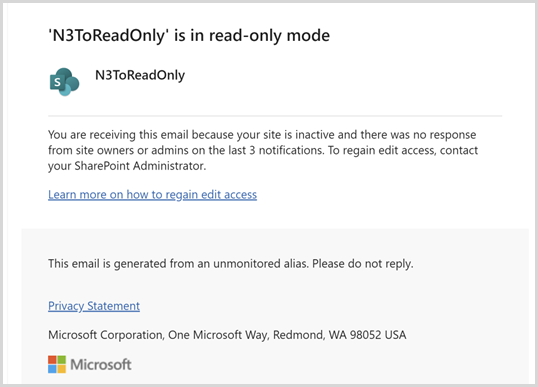
Если сайт находится в режиме только для чтения, на него добавляется следующий баннер:
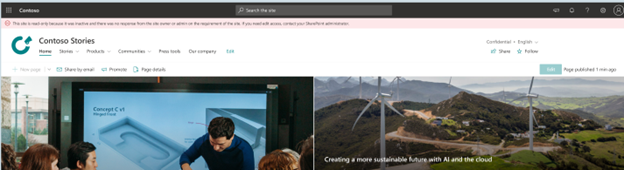
Важные сведения о заблокированных сайтах только для чтения
Для сайтов в состоянии только для чтения или заблокированном ожидается следующее поведение.
Разблокированные сайты: всегда включены в область действия политики
Сайты только для чтения, заблокированные политикой того же типа:
- Включено в области
- Отчет указывает, что сайт ранее был задействован этой политикой
Сайты только для чтения, заблокированные с помощью политики другого типа:
- Исключено из областей политики
- Другой политик уже владеет этим сайтом и управляет им
Сайты только для чтения, заблокированные извне (заблокированные по причинам, не связанным с управлением жизненным циклом сайта):
- Включено в области
- Внешние блокировки не препятствуют оценке сайта политикой
Сайты, к которым нет доступа (полная блокировка):
- Включен в область, но никаких принудительных действий не принимается
- Политика пропускает действие, так как сайт уже находится в заблокированном состоянии без доступа
Это поведение по умолчанию, которое нельзя изменить с помощью конфигурации политики.
Удаление сайта из режима только для чтения
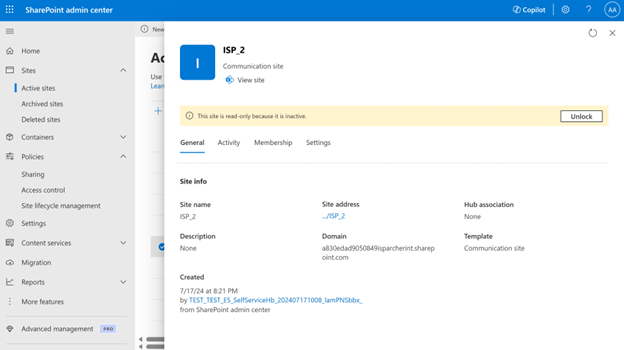
Чтобы удалить сайт из режима только для чтения в Центре администрирования SharePoint, перейдите на страницу "Активные сайты ", выберите сайт и нажмите кнопку "Разблокировать " на панели страниц сайта.
Владельцы сайта не могут вывести сайт из режима только для чтения и должны обратиться к администратору клиента, чтобы отключить режим только для чтения.
Распаковка архива сайта
Чтобы распаковать сайт из архива в Центре администрирования SharePoint, разверните узел "Сайты " и выберите пункт "Архивированные сайты". Выберите сайт, который нужно распаковать, и нажмите кнопку "Повторно активировать".
Примечание.
Только администраторы клиента могут повторно активировать архивный сайт.
Reporting
При каждом запуске политики создается отчет, в котором отображаются сайты, не соответствующие настроенным требованиям к владению. В отчете резюмируется:
- Состояние соответствия владения
- Журнал уведомлений
- Принудительные действия
- Сведения о конфигурации владения
- метаданные сайта;
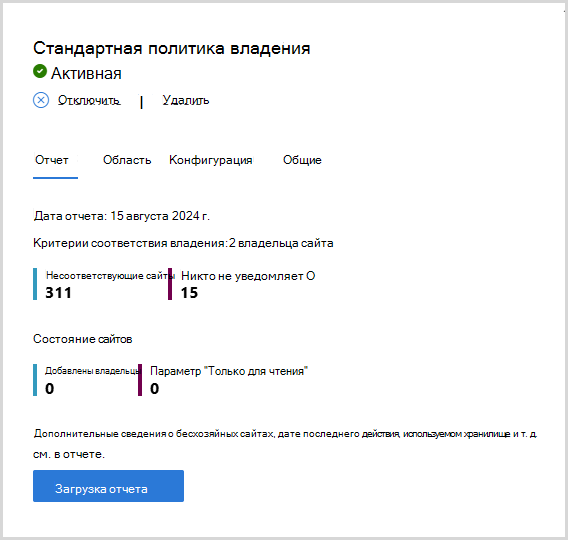
Выберите "Скачать отчет", чтобы скачать подробный отчет в формате .csv. В следующей таблице описаны сведения, включенные в отчет о выполнении политики:
| Столбец | Описание |
|---|---|
| имя сайта. | Название сайта |
| URL-адрес | URL-адрес сайта |
| шаблон. | Шаблон сайта |
| Метка конфиденциальности | Метка конфиденциальности сайта |
| Политика хранения | Указывает, применяется ли к сайту какая-либо политика хранения |
| Состояние блокировки сайта | Состояние доступа к сайту до запуска политики (разблокировка/только чтение/нет доступа) |
| Настроено минимальное количество владельцев или администраторов | Минимальное количество владельцев или администраторов, настроенное при создании политики |
| Количество владельцев сайта | Общее количество владельцев сайта |
| Email адрес владельцев сайтов | Email адресов всех владельцев сайтов |
| Количество администраторов сайта | Общее количество администраторов сайта |
| Email адрес администраторов сайтов | Email адресов всех администраторов сайта |
| Руководители предыдущих владельцев или администраторов | Email адреса руководителей предыдущих владельцев или администраторов (если этот параметр был настроен во время установки политики) |
| Активные участники | Email адреса активных участников сайта (если этот параметр был настроен во время установки политики) |
| Общее количество уведомлений | Общее число уведомлений, отправленных до сих пор любой политикой в рамках одного и того же шаблона политики |
| Состояние действия | Состояние сайта [Первое/второе/третье уведомление отправлено, Сайт в режиме только для чтения, Сайт архивирован, Действие, выполненное другой политикой] |
| Действие, предпринятое в отношении (UTC) | Дата применения принудительных ограничений (дата, когда сайт был архивирован или переведен в режим только для чтения) |
| Дата последней активности (UTC) | Дата последнего обнаружения действий на веб-сайте SharePoint и в подключенных рабочих нагрузках |
| Дата создания сайта (UTC) | Дата создания сайта |
| Использованное хранилище (ГБ) | Хранилище, используемое сайтом |
| Длительность только для чтения (дни) | Количество дней, в течение которых сайт находится в состоянии принудительного только для чтения |
Настройка действенных сообщений электронной почты для политик SLM в облачных средах правительства США
В средах US Government Cloud (GCC High и DoD) администратору клиента необходимо выполнить дополнительную однократную настройку политик управления жизненным циклом сайтов SharePoint (SLM), чтобы использовать сообщения с действиями. Этот шаг помогает обеспечить правильное отображение и работу электронных писем с уведомлениями о политике. Например, администраторы и владельцы сайта могут выполнять действия непосредственно из электронной почты.
В отличие от других коммерческих облачных сред, клиенты GCC High и DoD требуют явного одобрения администратора поставщика интерактивных сообщений, прежде чем он сможет отправлять интерактивные сообщения электронной почты. Без этого утверждения отправляются сообщения электронной почты о политике SLM, но управляющие кнопки не работают должным образом.
Важно!
Для настройки интерактивных сообщений необходимо быть глобальным администратором или администратором Exchange в клиенте.
Утверждение поставщика сообщений SLM с действиями
Перейдите на портал администрирования Outlook "Сообщения с действиями — соединители" для GCCH или DoD и выполните вход.
В фильтре "Состояние поставщика " выберите "Утверждено корпорацией Майкрософт — ожидает вашего утверждения".
Найдите поставщика с именем
InactiveSiteOAMProviderGCCH.Выберите поставщика и нажмите " Утвердить".
После утверждения поставщика уведомления о политике SLM будут отправлять сообщения с действиями.
Примечание.
Это утверждение применяется только к уведомлениям политики SLM. Другие приложения или службы, использующие интерактивные сообщения, могут требовать отдельного утверждения.
Убедитесь, что для клиента включены интерактивные сообщения
Политики управления жизненным циклом сайтов используют интерактивные сообщения Outlook, чтобы владельцы или администраторы сайтов могли выполнять необходимые действия с помощью ссылок в сообщениях электронной почты.
- Для правильного отображения уведомлений убедитесь, что ваша организация соответствует требованиям к версии Outlook.
- Сведения об устранении неполадок отрисовки см. в разделе "Вопросы и ответы".
Устранение неполадок с сообщениями с действиями
Если сообщения с действиями не работают должным образом, попробуйте выполнить следующие действия.
- Убедитесь, что
InactiveSiteOAMProviderGCCHпоставщик услуг находится в утвержденном состоянии. - Выделите достаточно времени. Распространение изменений может занять до 24 часов.