Примечание.
Для доступа к этой странице требуется авторизация. Вы можете попробовать войти или изменить каталоги.
Для доступа к этой странице требуется авторизация. Вы можете попробовать изменить каталоги.
ПРИМЕНИМО К: Power BI Desktop
  служба Power BI
Общий доступ — это хороший способ предоставить нескольким пользователям доступ к отчетам и панелям мониторинга. Что делать, если вы хотите поделиться отфильтрованной версией отчета? Возможно, вы хотите, чтобы отчет отображал только данные для определенного города или продавца или года. В этой статье объясняется, как отфильтровать отчет и предоставить общий доступ к отфильтрованной версии отчета.
Вы можете поделиться отфильтрованным отчетом несколькими способами:
- Совместное использование ссылок
- Чат в Teams
- Поделиться отдельным визуальным элементом
- Общий доступ к прямому доступу
- PowerPoint через надстройку Power BI для PowerPoint
В каждом случае отчёт фильтруется, когда получатели впервые его открывают. Они могут очистить выбранные фильтры в отчете. В этом примере мы отфильтруем страницу отчета, чтобы отобразить только значения, в которых бизнес-область равна распределению, инфраструктуре или производству.

Другим способом совместного использования отфильтрованного отчета является добавление параметров запроса в URL-адрес отчета. Снова отчет фильтруется при первом открытии его получателями. Они могут очистить выбранные фильтры в отчете.
Power BI также предлагает иные способы совместной работы и распространения отчетов. При совместном доступе вам и получателям требуется лицензия Power BI Pro или содержимое должно находиться в емкости Premium. Чтобы узнать больше о взаимодействии с отчетами, которые были с вами поделены, см. Работа с содержимым, которым с вами поделились.
Доступ по ссылке
Откройте отчет в режиме чтения и примените фильтр.
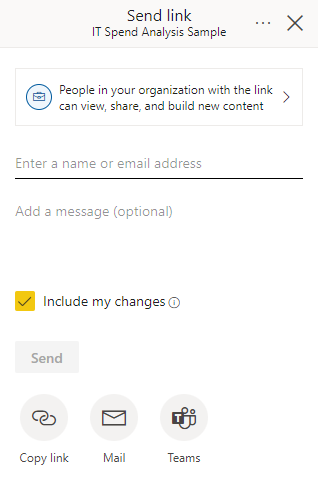
Выберите "Общий доступ " и убедитесь, что выбран параметр "Включить мои изменения" :
Поделиться отчетом в Teams
Откройте отчет в режиме чтения и примените фильтр.
Вы можете получить доступ к чату в Teams на панели действий:

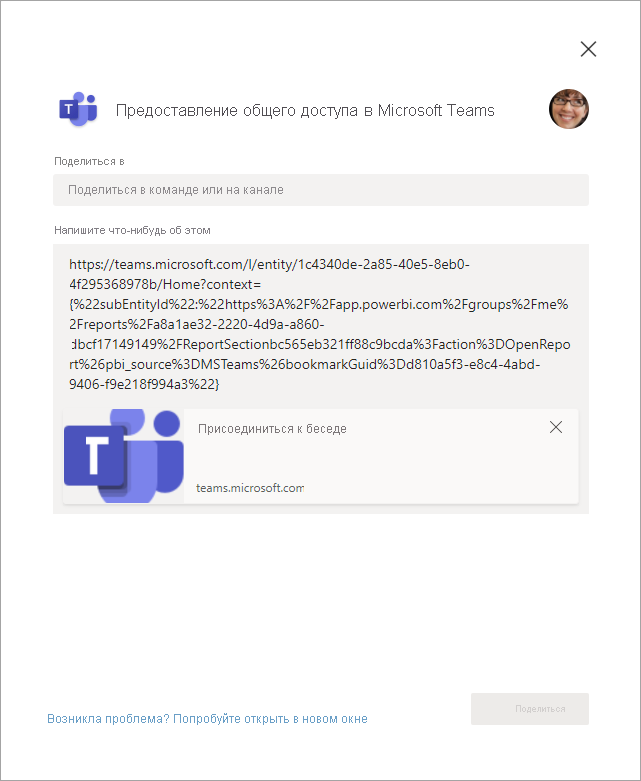
Для диалогового окна "Чат в Teams" необходимо указать имя команды или канала, к которому вы хотите предоставить общий доступ, а затем нажмите кнопку "Общий доступ":
Поделиться визуалом
Вы также можете делиться отдельными визуальными элементами.
Откройте отчет в режиме чтения и примените фильтр.
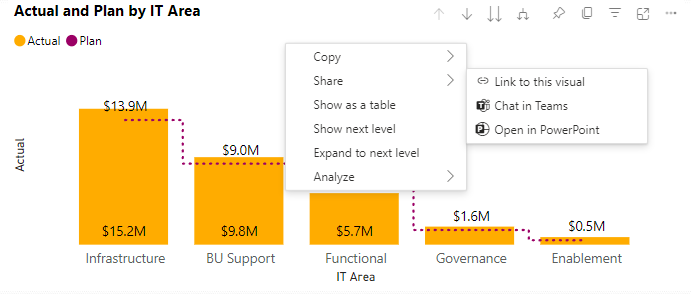
Щелкните правой кнопкой мыши визуальный элемент, а затем выберите "Поделиться > ссылкой" на этот визуальный элемент.
В диалоговом окне "Копировать ссылку" нажмите кнопку "Копировать".
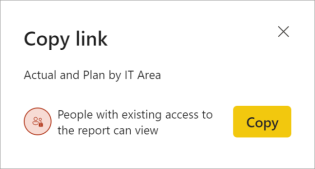
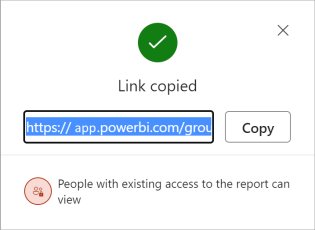
В диалоговом окне "Ссылка скопирована" выберите "Копировать" для предоставленной ссылки.
Предоставление общего доступа к отчету или визуальному элементу в PowerPoint
Вы можете предоставить общий доступ к динамическим, отфильтрованным страницам отчетов или визуальным элементам, добавив их в презентацию PowerPoint, а затем поделившись ими с коллегами. Дополнительные сведения см. в разделе Добавление живых данных Power BI в PowerPoint.
Делиться напрямую
Если вы предпочитаете предоставлять общий доступ напрямую пользователям, вы также можете предоставить общий доступ к отфильтрованным отчетам с помощью прямого доступа.
Откройте отчет в режиме чтения и примените фильтр.
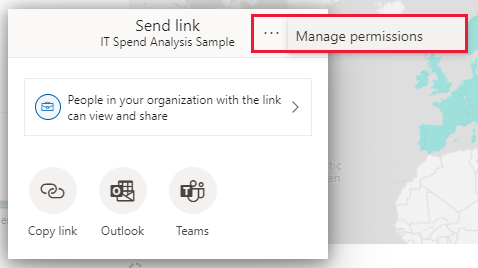
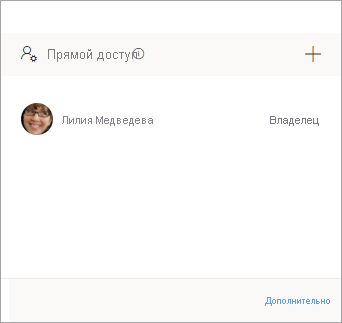
Выберите Поделиться>Дополнительные параметры (...)>Управление разрешениями:
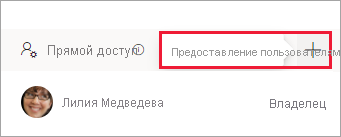
Выберите значок плюса (+), чтобы предоставить пользователям доступ:
В диалоговом окне предоставления доступа пользователям убедитесь, что выбран параметр "Включить мои изменения", чтобы фильтры были включены при совместном использовании отчета с другими пользователями.
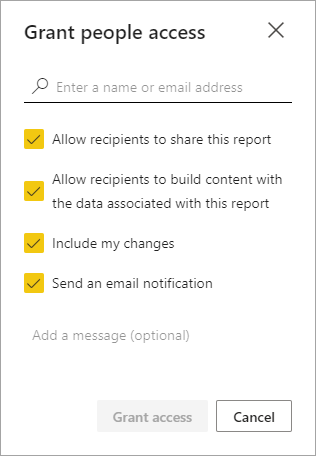
Параметр "Включить мои изменения" включает любые изменения в следующие:
- Фильтры (область фильтров)
- Срезы
- Персонализация визуальных элементов
- Перекрестная фильтрация или перекрестное выделение
- Углубление или переход к общему виду
- Примененная закладка
- Прожектор
Управляйте общим представлением
После совместного использования отфильтрованного отчета вы также можете управлять общим представлением.
Чтобы перейти на страницу управления, выберите "Дополнительно " в нижнем колонтитуле области "Управление разрешениями ":
Выберите общие представления в разделе "Связанное содержимое":
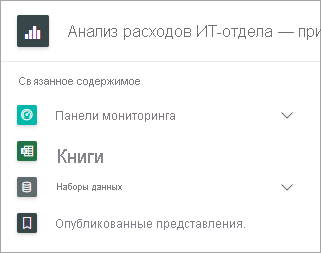
Здесь вы увидите все общие представления отчета и когда эти представления были созданы, и когда они истекают.
Чтобы скопировать ссылку на представление, щелкните нужный URL-адрес правой кнопкой мыши и выберите ссылку "Копировать".
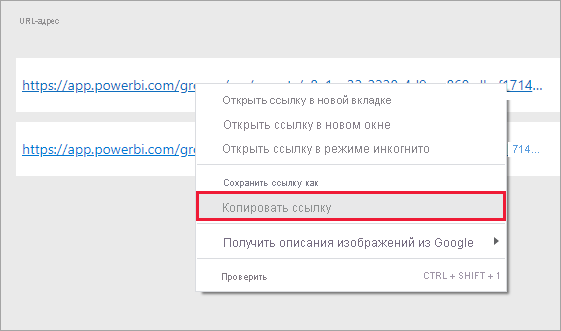
При совместном использовании этой ссылки получатели с доступом к отчету увидят отфильтрованный отчет.
Рекомендации и ограничения
Помните о совместном использовании отчетов:
- При совместном использовании семантической модели путем управления разрешениями, совместного доступа к отчетам или панелям мониторинга или публикации приложения вы предоставляете доступ ко всей семантической модели, если только безопасность на уровне строк (RLS) не ограничивает доступ. Авторы отчетов могут использовать возможности, которые настраивают взаимодействие с пользователями при просмотре или взаимодействии с отчетами, например скрытии столбцов, ограничении действий на визуальных элементах и других элементах. Эти настраиваемые пользовательские опыты не ограничивают доступ к данным в семантической модели. Используйте безопасность на уровне строк (RLS) в семантической модели, чтобы учетные данные каждого пользователя могли определить, к каким данным они могут получить доступ.
- Доступ к общему отчету автоматически истекает через 180 дней. Каждый раз, когда выполняется доступ по ссылке к представлению общего отчета, срок действия обновляется до 180 дней.
- Если вы получите сообщение об ошибке, что количество общих представлений превысило его ограничение, перейдите к управлению общими представлениями и удалите более старое общее представление.
- Вы не можете предоставлять общий доступ к отчетам, распределенным для вас в приложении. Попросите владельца приложения добавить пользователя, с которым вы хотите предоставить общий доступ к отчету, и повторно опубликовать приложение.
- Создание ссылки для выделенных визуальных элементов в отчетах создает общее представление с визуальным элементом в режиме фокусировки.
Связанный контент
- Способы совместного использования вашей работы в Power BI
- Предоставление общего доступа к отчету или панели мониторинга
- Взаимодействуйте с контентом, которым с вами поделились
- Есть еще вопросы? Try Сообщество Power BI.
- Есть отзывы? Перейдите на сайт Сообщество Power BI с вашими предложениями.