Примечание.
Для доступа к этой странице требуется авторизация. Вы можете попробовать войти или изменить каталоги.
Для доступа к этой странице требуется авторизация. Вы можете попробовать изменить каталоги.
ОБЛАСТЬ ПРИМЕНЕНИЯ: служба Power BI для бизнес-пользователей
 служба Power BI для дизайнеров и разработчиковPower BI Desktop Требуется лицензия Pro или Premium
В этой статье объясняется, как взаимодействовать со службой Power BI для обнаружения бизнес-аналитики, управляемой данными. В нем рассматриваются повседневные задачи и средства, доступные бизнес-пользователям Power BI (иногда называемые потребителями или читателями).
Замечание
Ищете основы навигации (Главная, Обзор, Приложения, Центр обучения, рабочие области)? Начните с ознакомления с возможностями службы Power BI. Нужна помощь по поиску содержимого на домашнем холсте? См. раздел "Найти содержимое" на стартовой странице Power BI.
Если вы не зарегистрировались в службе Power BI, зарегистрируйтесь для получения бесплатной пробной версии перед началом работы.
Предпосылки
Основной контекст взаимодействий в этой статье предполагает:
- У вас есть по крайней мере лицензия Power BI Pro или Premium на пользователя (PPU), или содержимое, которое вы просматриваете, хранится в емкости Premium (или Fabric F64+), что позволяет бесплатным пользователям использовать его. Бесплатные пользователи Fabric имеют доступ только к содержимому в своих рабочих областях 'Моя' или емкостях Premium/Fabric, которыми с ними поделились.
- Эта функция не отключена администратором Power BI или Fabric (администраторы могут отключить или ограничить возможности экспорта, анализа в Excel или Q&A для управления).
Дополнительные сведения см. в разделе "Типы лицензий Power BI " и функции служб по лицензии.
Что такое Power BI?
Power BI — это коллекция программных служб, приложений и соединителей, которые работают вместе, чтобы превратить несвязанные источники данных в последовательные, визуально иммерсивные и интерактивные аналитические сведения. Данные могут быть простой электронной таблицей Excel или коллекцией данных из разных источников данных. Независимо от того, Power BI позволяет легко подключаться к источникам данных, визуализировать (или обнаруживать), что важно, и поделиться ими с кем-либо или всем, кого вы хотите.

Откройте службу Power BI в браузере или на мобильном устройстве. Вы и ваши коллеги работают из тех же доверенных приложений, панелей мониторинга и отчетов, которые обновляются и обновляются автоматически, поэтому вы всегда работаете с самым свежим содержимым.
Режим чтения
Существует два режима взаимодействия с отчетами в службе Power BI: режим редактирования и чтения. Если вы являетесь бизнес-пользователем, скорее всего, вы используете режим чтения для использования отчетов, созданных другими пользователями. Представление редактирования используется конструкторами отчетов, которые создают и передают отчеты вам. Режим чтения — это ваш способ изучения и взаимодействия с отчетами, созданными коллегами.
Выберите режим редактирования и режим чтения
Большинство отчетов открываются в режиме чтения. Чтобы перейти из режима чтения в режим редактирования, выберите "Изменить " на панели действий. Если Редактировать неактивно, это означает, что у вас нет прав на редактирование отчета.

Чтобы вернуться к режиму чтения, выберите режим чтения на панели действий.

Даже в режиме чтения содержимое не является статическим. Вы можете искать тенденции, изучать аналитические сведения, задавать вопросы на естественном языке, настраивать оповещения и подписки, а также экспортировать или фокусировать визуальные элементы на разных устройствах.
На первый взгляд: что можно сделать здесь
| Цель | Функция | Where |
|---|---|---|
| Навигация и открытие содержимого | Главная, Каталог, поиск | Передвижение |
| Просмотр структурированных пакетов | Приложения | Приложения |
| Изучите многостраничные визуалы | Отчеты | Отчеты |
| Мониторинг ключевых метрик | Панели мониторинга и плитки | Панели мониторинга |
| Вопросы и ответы | Вопросы и ответы | (Панель мониторинга) Поле Q&A |
| Получение упреждающих обновлений | Подписки и оповещения | Меню пульта управления и отчёта |
| Отображены ограниченные данные | Область фильтров, срезы | Страницы отчета |
| Сосредоточение или демонстрация | Режим фокусировки, полный экран | Визуальное меню или меню "Вид" |
| Повторное использование аналитических сведений в другом месте | Экспорт, анализ в Excel, PowerPoint | Меню / параметры экспорта |
Определения основных стандартных блоков (отчеты, панели мониторинга, приложения) см. на указанных выше страницах; В этой статье рассматриваются методы взаимодействия.
Взаимодействие со службой Power BI
Совместная работа с коллегами
Пропустите сообщение электронной почты. Добавьте личный комментарий или начните беседу с коллегами по панели мониторинга, прямо там на этой панели мониторинга. Функция комментариев — это всего лишь один из способов совместной работы с другими пользователями.
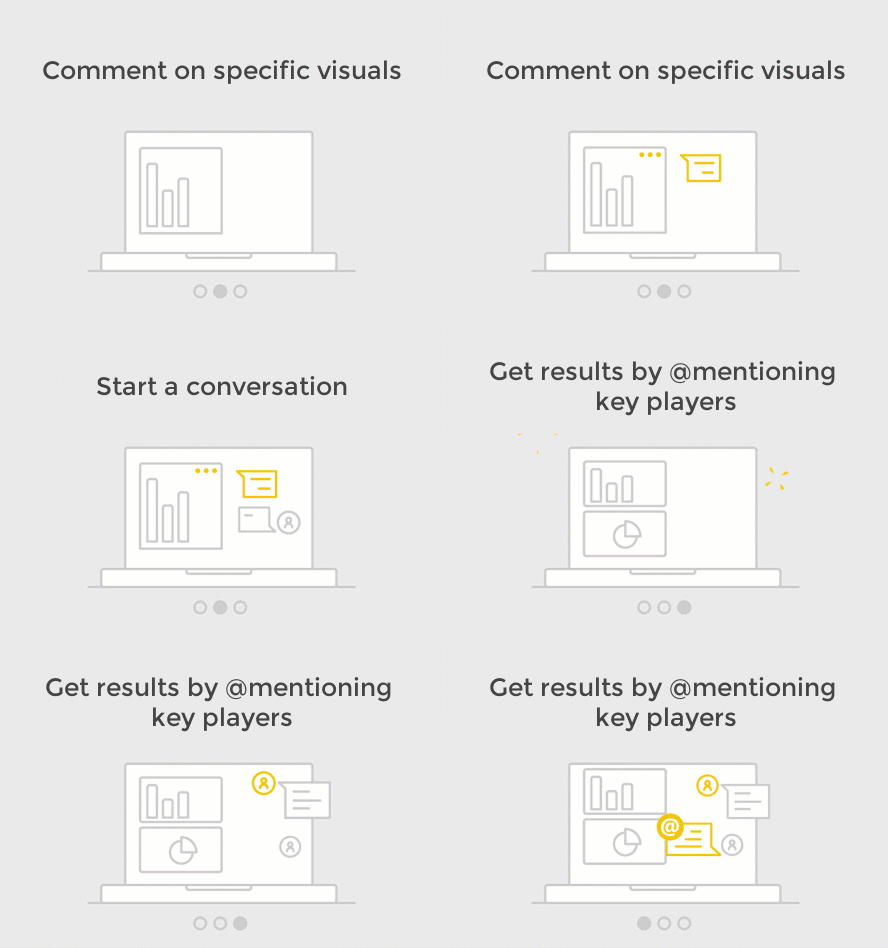
Узнайте больше о комментариях.
Подсказка
Для того чтобы комментировать (и выполнять другие действия для совместной работы), требуется Pro или PPU, либо содержимое должно находиться в рабочей области емкости Premium или Fabric, которая предоставляет вам доступ. См. типы лицензий.
Подписка на панель мониторинга или отчет
Не обязательно открывать Power BI для мониторинга панели мониторинга. Вместо этого вы можете подписаться, и Power BI отправляет моментальный снимок этой панели мониторинга по заданному расписанию.

Дополнительные сведения о подписках Power BI.
Замечание
Для подписок требуется лицензия Pro или PPU, если содержимое не размещается в емкости Premium. Администраторы могут отключить подписки для управления или соответствия требованиям.
Получение оповещений при достижении порогового значения данных
Ваши данные актуальны, и визуализации обновляются автоматически. Если вы хотите получать уведомления о том, что данные изменяются выше или ниже заданного порогового значения, используйте оповещения о данных. Оповещения работают на датчиках, ключевых показателях эффективности и карточках.

Power BI отправляет сообщение электронной почты, когда значение увеличивается или уменьшается после заданного ограничения.

Дополнительные сведения о оповещениях Power BI.
Это важно
Оповещения о данных работают только на определенных типах плиток панели мониторинга (KPI, датчика, карточки), а не непосредственно в визуальных элементах отчета. Требуется как минимум лицензия Pro, если панель управления не имеет статус Premium. Оповещения также соблюдают безопасность на уровне строк (RLS) и оценивают только те данные, которые пользователь уполномочен просматривать.
Используйте Q&A, чтобы задать вопросы с помощью естественного языка
Иногда самый быстрый способ получить ответ от ваших данных заключается в том, чтобы задать вопрос с помощью естественного языка. Поле вопросов Q&A доступно в верхней части панели мониторинга. Например, "покажи мне число больших возможностей по стадии продаж как воронка".

Дополнительные сведения о Power BI Q&A.
Подсказка
Доступность Q&A может быть ограничена или отключена администратором или владельцем набора данных (семантической моделью). Некоторые старые диалоги по-прежнему могут отображать набор данных терминов вместо семантической модели. Основные понятия одинаковы для целей этой статьи.
Отображение сведений о визуализации
Визуальные элементы состоят из точек данных, и, наведя курсор на точку данных, вы можете просмотреть её детали.

Настройка измерений отображения
Отчеты отображаются на разных устройствах с различными размерами экрана и пропорциями. Отображение по умолчанию может не быть тем, что вы хотите увидеть на устройстве.
Чтобы настроить, в правой верхней строке меню выберите значок "Вид " и выберите один из вариантов отображения.

Узнайте, как связаны все визуальные элементы на странице
Выполните перекрестное выделение и фильтрацию связанных визуализаций на странице отчета. Визуализации на одной странице отчета связаны друг с другом. Это означает, что при выборе одного или нескольких значений в одной визуализации другие визуализации, использующие то же значение, изменяются в зависимости от вашего выбора.

Узнайте больше о визуальных взаимодействиях.
Обновление фильтров, используемых в отчете
Откройте панель "Фильтры" , чтобы отобразить фильтры, примененные к странице, отчету и визуализации.

Если в отчете применены фильтры, они будут отображаться на панели "Фильтры ". Внесите изменения в фильтры, чтобы увидеть влияние на визуальные элементы. Сохраните изменения или используйте  для возврата к состоянию страницы отчета по умолчанию.
Увеличение масштаба отдельных визуальных элементов
Наведите указатель мыши на визуальный элемент и щелкните значок  режима фокусировки. При просмотре визуализации в режиме фокусировки он расширяется для заполнения всего холста отчета.


Чтобы отобразить эту же визуализацию без отвлекающих элементов меню, панели фильтров и другого хрома, выберите полный экран в раскрывающемся списке "Вид".


Дополнительные сведения о режиме фокусировки и полноэкранном режиме.
Сортировка визуализации
Визуальные элементы на странице отчета можно сортировать и сохранять с примененными изменениями.
Наведите указатель мыши на визуальный элемент, чтобы сделать его активным, и выберите дополнительные параметры (...), чтобы открыть параметры сортировки.

Дополнительные сведения о сортировке визуальных элементов.
Отображение данных, используемых для создания визуализации
Визуализация Power BI создается с помощью данных из базовых семантических моделей. Если вы заинтересованы в просмотре за кулисами, Power BI позволяет отобразить данные, используемые для создания визуального элемента. При выборе "Показать как таблицу" Power BI отображает приведенные ниже данные (или рядом с ней).
С помощью визуального элемента выберите дополнительные параметры (...) и выберите "Показать как таблицу".

Экспорт данных в Excel
Помимо отображения данных, используемых для создания визуального элемента, можно также экспортировать эти данные и просматривать их в Microsoft Excel. При экспорте в Excel создается отдельный документ, электронная таблица, которая не является частью Power BI. Любые изменения, внесенные в файл Excel, не влияют на данные в Power BI. Хотите ли вы более подробно ознакомиться с данными или хотите использовать данные в другом приложении или для другой цели, Power BI обеспечивает эту гибкость. Дополнительные сведения см. в статье "Экспорт данных" для создания визуализации.
Экспорт не ограничивается отдельными визуальными элементами; Вы можете экспортировать все отчеты в Excel или PowerPoint, чтобы поделиться с коллегами. Дополнительные сведения см. в статье "Анализ в Excel и Power BI" в PowerPoint.
Замечание
Экспорт и анализ функций Excel и PowerPoint можно отключить администратором. Экспорт учитывает безопасность: безопасность на уровне строк (RLS), безопасность на уровне объектов (OLS) и любые примененные фильтры и срезы во время экспорта. Большие экспорты подвергаются ограничениям сервисов.
В этой статье представлен краткий обзор лишь некоторых возможностей, которые бизнес-пользователи могут использовать с помощью службы Power BI.
Очистите ресурсы
Если вы подключены к приложению, в области навигации выберите "Приложения ", чтобы открыть список содержимого приложений. Наведите указатель мыши на приложение для удаления и выберите значок корзины.
Если вы импортировали или подключили пример отчета Power BI, из панели навигации откройте Моя рабочая область. Используя вкладки вверху, найдите панель мониторинга, отчет и семантику модели и выберите значок корзины для каждого.