Примечание.
Для доступа к этой странице требуется авторизация. Вы можете попробовать войти или изменить каталоги.
Для доступа к этой странице требуется авторизация. Вы можете попробовать изменить каталоги.
Power BI предлагает несколько способов совместного использования и совместной работы с отчетами Power BI, панелями мониторинга и данными с другими пользователями в организации или за ее пределами. В этой статье описываются основные параметры общего доступа и совместной работы, когда они используются и как управлять разрешениями.
Important
При совместном использовании отчета вы также делитесь доступом к базовой семантической модели. По умолчанию доступ для чтения потребителя отчета не ограничивается элементами и данными, видимыми в отчете. Определите безопасность в семантической модели с помощью безопасности на уровне строк (RLS), чтобы ограничить доступ к строкам данных или безопасности на уровне объектов (OLS), чтобы ограничить доступ к столбцам и таблицам. Скрытие таблицы, столбца, меры, визуального элемента или страницы отчета не препятствует пользователю отчета получать доступ к этим скрытым элементам. Скрытие не является мерой безопасности, но возможностью предоставления простого пользовательского интерфейса. Дополнительные сведения о планировании безопасности см. в разделе "Отчеты о планировании безопасности потребителей " и модели разрешений Fabric.
Выбор метода общего доступа
Не знаете, какой параметр следует использовать? Начните с этого:
| Сценарий | Лучший метод | Требования |
|---|---|---|
| Поделитесь определенным отчетом или панелью мониторинга с конкретными людьми | Прямая ссылка или доступ | Лицензия pro/PPU или емкость Premium |
| Распространите отредактированное содержимое среди большой команды или всей организации | Публикация приложения | Лицензия Pro/PPU для публикации; бесплатная лицензия для использования в среде Premium/Fabric. |
| Совместное создание или совместная работа над контентом с командой | Workspace | Назначение ролей рабочего пространства (администратор, член, участник) |
| Делитесь и обсуждайте отчеты в Microsoft Teams | Интеграция Teams | Приложение Power BI для Teams |
| Предоставление общего доступа пользователям за пределами организации | Внешний общий доступ | Администратор должен включить внешний общий доступ; вход пользователей с помощью Microsoft Entra B2B |
| Делитесь с широкой аудиторией через группу безопасности | Доступ к группе безопасности | Лицензия pro/PPU или емкость Premium |
Предварительные условия
- Для общего доступа к содержимому требуется лицензия Power BI Pro или Premium на пользователя (PPU), если содержимое не находится в емкости Premium.
- Получателям также нужна лицензия Power BI Pro или PPU, если содержимое не находится в вычислительной мощности Premium или Fabric.
- Чтобы разрешить получателям редактировать общий отчет, назначьте им роль рабочей области, которая позволяет редактировать. Дополнительные сведения см. в разделе "Роли в рабочих областях ".
- Для получателей с бесплатными лицензиями для доступа к общим отчетам отчет и его базовая семантическая модель должны находиться в емкости Premium. Если семантическая модель находится в другой рабочей области, которая не имеет емкость Premium, бесплатные пользователи получают предложение обновить лицензию.
Примечание.
Только SKU категории P и F64 или более позволяют пользователям с бесплатной лицензией Microsoft Fabric и ролью Viewer использовать приложения Power BI и общий контент. Для меньших SKU F требуется лицензия Pro. Номер SKU F входит в состав Fabric. Дополнительные сведения см. в разделе лицензий Microsoft Fabric.
Общий доступ к отчетам и панелям мониторинга
- Предоставление общего доступа к отчетам и панелям мониторинга из моей рабочей области или других рабочих областей при наличии правильной роли или разрешений.
- Предоставление общего доступа к отчетам и панелям мониторинга из мобильных приложений Power BI.
- Совместное использование отчетов и панелей мониторинга из Power BI Desktop с интеграцией OneDrive и SharePoint.
- Публикация отчетов из Power BI Desktop в службе Power BI.
- В списке отчетов или панелей мониторинга или при просмотре одного выберите "Поделиться".
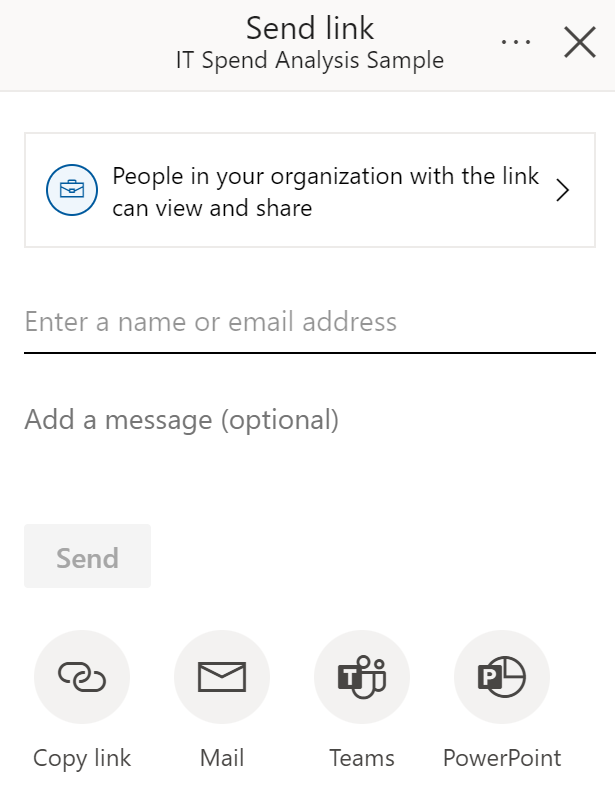
- В диалоговом окне "Отправить ссылку" выберите, как поделиться:
- Пользователи в вашей организации: любой пользователь в вашей организации с ссылкой может просматривать (не для внешних или гостевых пользователей).
- Конкретные люди: введите имена или сообщения электронной почты, чтобы предоставить общий доступ напрямую (может включать гостей Microsoft Entra B2B).
- Пользователи с существующим доступом: отправьте ссылку пользователю, у которого уже есть доступ.
- Задайте разрешения:
- Повторное предоставление общего доступа: разрешить получателям предоставлять общий доступ другим пользователям.
- Построение: Разрешить получателям создавать собственные отчеты на основе данных.
- Скопируйте ссылку или отправьте ее непосредственно по электронной почте, Outlook, PowerPoint или Teams.
Примечание.
Ваша организация может ограничить доступ к общим ссылкам на людей в вашей организации. См. параметры клиента.
Параметры ссылки
Вы можете выбрать, кому предоставляется ссылка на общий доступ и что они могут сделать с отчетом и связанными данными:
-
Пользователи в вашей организации: этот тип ссылки позволяет пользователям в организации получать доступ к отчету. Эта ссылка не работает для внешних пользователей или гостевых пользователей. Используйте этот тип ссылки, если:
- Вы хотите поделиться с кем-то в вашей организации.
- Вам комфортно, если ссылка может быть передана другим сотрудникам вашей организации.
- Вы хотите убедиться, что ссылка не работает для внешних или гостевых пользователей.
- Пользователи с существующим доступом: этот тип ссылки создает URL-адрес отчета, но он не предоставляет никакого доступа к отчету. Используйте этот тип ссылки, если вы просто хотите отправить ссылку кому-то, у кого уже есть доступ.
- Конкретные люди: этот тип ссылки позволяет определенным людям или группам получать доступ к отчету. Если выбрать этот параметр, введите имена или адреса электронной почты пользователей, с которыми вы хотите поделиться. Этот тип ссылки позволяет делиться с гостевыми пользователями в вашей организации в Microsoft Entra ID. Вы не можете поделиться с внешними пользователями, которые не являются гостями в вашей организации.
-
Параметры: ссылки, предоставляющие доступ к пользователям в организации или конкретным пользователям , всегда включают по крайней мере доступ на чтение. Однако вы также можете указать, следует ли ссылке включать или исключать следующие разрешения:
- Разрешения повторного доступа (включенные по умолчанию) позволяют получателям предоставлять доступ к отчету другим пользователям.
- Разрешения на сборку (исключенные по умолчанию) позволяют получателям создавать собственные отчеты в других рабочих областях на основе данных, связанных с отчетом. Дополнительные сведения о создании отчетов на основе семантических моделей из разных рабочих областей.
- Ссылки для пользователей с существующим доступом не имеют других параметров, так как эти ссылки не предоставляют доступ к отчету.
Дополнительные рекомендации по ссылке
- Пользователи не могут использовать ссылку, не предоставленную им напрямую для доступа к отчету. Однако отчет может быть предоставлен пользователю по другой ссылке или у него может быть прямой доступ к отчету с помощью роли рабочей области.
- Если администратор Power BI отключил ссылки для общего доступа к пользователям в организации, вы можете копировать и делиться ссылками только на определенных пользователей или пользователей с существующим доступом.
- Если у вас есть разрешения на общий доступ к отчету, но у вас нет разрешений на общий доступ к базовым данным отчета, ссылки, доступные для общего доступа, не дают доступа к базовым данным.
- Если у вас нет разрешений на общий доступ к отчету, вы можете копировать и делиться ссылками только на людей с существующим доступом.
- Если у вас нет лицензии Power BI Pro, вы можете копировать и делиться ссылками только с людьми, у которых уже есть доступ.
Используйте рабочие области для совместной работы
- Используйте рабочие области для совместной работы с контентом с командой.
- Назначение ролей (Администратор, Участник, Сотрудник, Просмотрщик) для управления доступом и редактированием.
- Публикация содержимого в рабочих областях в качестве приложений для более широкого распространения.
При совместной работе с командой в рабочей области команда имеет доступ ко всем данным в рабочей области. Чтобы ограничить доступ к данным пользователя, назначьте роль средства просмотра и определите RLS или OLS в семантической модели.
Публикация приложений для распространения содержимого
- Упакуйте панели и отчеты в приложение для легкого распространения.
- Совместное использование приложений с большими группами или всей организацией.
- Получатели получают согласованный интерфейс только для чтения, если вы не предоставите разрешения на сборку.
При совместном использовании отчета с помощью приложения получатели получают доступ на чтение как к отчету, так и к базовой семантической модели. Без определения RLS или OLS в семантической модели отчет предоставляется с полным доступом ко всем данным, даже если таблицы, столбцы или измерения не отображаются в отчете. Если у пользователей есть прямая ссылка на любое содержимое в приложении, они могут получить доступ ко всем данным, даже если таблица, столбец или мера визуально скрыты в навигации приложения. При создании приложения можно также предоставить пользователям разрешения на сборку семантической модели, что позволяет им создавать новые решения на основе данных.
Общий доступ к отчетам в Microsoft Teams
- Предоставление общего доступа к отчетам и панелям мониторинга непосредственно в каналах Teams или чатах.
- Совместная работа в режиме реального времени и обсуждение аналитических сведений с вашей командой.
Поделиться панелью мониторинга
В списке панелей мониторинга или на открытой панели мониторинга выберите "Поделиться".
В диалоговом окне "Общий доступ к панели мониторинга" предоставьте пользователям или группам прямой доступ к панели мониторинга. Введите имя или адрес электронной почты пользователя или группы, при необходимости введите сообщение и выберите "Предоставить доступ".
Как и общий доступ к отчетам, укажите, нужно ли предоставить пользователям следующие разрешения:
- Повторное предоставление общего доступа (включенное по умолчанию) — получатели могут совместно использовать панель мониторинга с другими пользователями.
- Разрешения на сборку (включенные по умолчанию) — получатели могут создавать содержимое с данными, связанными с панелью мониторинга.
Вы можете поделиться панелью мониторинга с гостевыми пользователями, адреса которых находятся за пределами организации, но гостевые пользователи не могут повторно предоставлять общий доступ к панелям мониторинга.
Примечание.
Поле ввода поддерживает до 100 отдельных пользователей или групп. Чтобы узнать, как поделиться с большими пользователями, см. статью "Общий доступ к большим группам" с помощью групп безопасности или приложений.
Управление разрешениями на панель мониторинга
Чтобы управлять разрешениями для панели мониторинга, выберите меню "Дополнительные параметры " (...) в правом верхнем углу диалогового окна панели мониторинга "Общий доступ", а затем выберите "Управление разрешениями".
Откроется панель "Управление разрешениями" , где можно увидеть, кто имеет прямой доступ. Щелкните значок плюса (+), чтобы предоставить пользователям прямой доступ к панели мониторинга.
Для получения дополнительных возможностей управления доступом выберите пункт "Дополнительно " в нижнем колонтитуле области "Управление разрешениями ". На открывающейся странице управления можно:
- Просмотр и управление пользователями с прямым доступом и предоставление пользователям прямого доступа.
- Просмотр запросов и приглашений в ожидании доступа и управление ими.
- Просмотр и управление связанным содержимым.
- Применение фильтров или поископределенных пользователей.
Чтобы удалить доступ пользователя к панели мониторинга, выберите многоточие (...) рядом с разрешениями этого пользователя и выберите "Удалить доступ". В диалоговом окне "Удаление доступа" определите, нужно ли также удалить доступ к связанному содержимому, например отчетам и семантической модели. Рекомендуется также удалить доступ к связанному содержимому; в противном случае связанное содержимое может не отображаться должным образом.
Предоставление общего доступа к содержимому Power BI за пределами организации
Чтобы предоставить доступ к содержимому внешним пользователям, администратор Power BI должен включить внешний общий доступ в параметрах клиента. Дополнительные сведения см. в разделе "Параметры клиента" для гостевых пользователей.
При совместном использовании с людьми за пределами организации они получают сообщение электронной почты со ссылкой на общий отчет или панель мониторинга. Получатель должен войти в Power BI, чтобы увидеть, что вы поделились. Если у них нет лицензии Power BI Pro или Premium на каждого пользователя (PPU), они могут оформить лицензию, выбрав ссылку.
После входа пользователи видят общий отчет или панель мониторинга в собственном окне браузера, а не на обычном портале Power BI. Внешние получатели должны сохранить ссылку, чтобы вернуться к этому отчету или информационной панели позже.
Только прямые получатели видят общий отчет или панель мониторинга. Например, если вы отправите сообщение электронной почты на Vicki@contoso.com, только Вики увидит панель управления. Ни один другой не может видеть панель мониторинга, даже если Вики перенаправит их ссылку. Vicki должен использовать тот же адрес электронной почты для доступа к нему; Если Vicki входит с помощью любого другого адреса электронной почты, Вики не имеет доступа к панели мониторинга.
Пользователи за пределами вашей организации вообще не видят никаких данных, если безопасность на уровне ролей или строк реализована в локальных табличных моделях служб Analysis Services.
Используйте группу безопасности, а не группу рассылки, чтобы предоставить общий доступ к группе, включающей людей с внешними адресами электронной почты. Пользователи с внешними электронными письмами в группе рассылки не могут видеть общий контент, если только они не гостевые пользователи Microsoft Entra B2B. Дополнительные сведения см. в статье Распространение содержимого Power BI внешним гостевым пользователям с помощью Microsoft Entra B2B.
Если вы отправляете ссылку из мобильного приложения Power BI пользователям за пределами организации, то при выборе ссылки откроется панель мониторинга в браузере, а не в мобильном приложении Power BI.
Делитесь с большими группами, используя группы безопасности или приложения
- Используйте группы безопасности для обмена с большими пользователями.
- Или создайте приложение из рабочей области и опубликуйте его для многих пользователей. См. публикацию приложений в Power BI.
Управление разрешениями
- Выберите дополнительные параметры (...) в диалоговом окне общего доступа и выберите пункт "Управление разрешениями".
- В области "Управление разрешениями " можно:
- Копирование или изменение существующих ссылок
- Предоставление или удаление прямого доступа
- Просмотр ожидающих запросов и связанного содержимого
- Дополнительные параметры см. в разделе "Дополнительно "

Примечание.
Каждый отчет не может содержать более 1000 ссылок для общего доступа. Если вы достигнете этого ограничения, удалите ссылки для конкретных пользователей и предоставьте этим пользователям прямой доступ.
Рекомендации и ограничения
Important
Публикация в Интернете делает отчеты общедоступными в Интернете без проверки подлинности, включая все базовые данные в семантической модели. Прежде чем использовать публикацию в Интернете, ознакомьтесь с рекомендациями по безопасности публикации в Интернете из Power BI.
При совместном использовании отчетов и панелей мониторинга следует учитывать следующие рекомендации.
- Вы можете совместно использовать отчеты и панели мониторинга с пользователями с помощью прямого доступа. Однако доступ к отчетам и базовым данным можно предоставлять только через ссылки, предоставляющие доступ к отчету и базовым данным.
- Если у вас есть разрешения на общий доступ к базовой семантической модели, при предоставлении общего доступа к отчету или панели мониторинга коллегам также предоставляется общий доступ к базовой семантической модели. Ваши коллеги получают доступ ко всей семантической модели, если только безопасность на уровне строк (RLS) или безопасность на уровне объектов (OLS) не ограничивает их доступ. Авторы отчетов могут настраивать пользовательские возможности при просмотре или взаимодействии с отчетами. Например, авторы могут скрыть столбцы или ограничить действия на визуальных элементах. Эти настраиваемые пользовательские опыты не ограничивают доступ к данным в семантической модели. Скрытие не является мерой безопасности - оно предоставляет опыт без лишних элементов. Используйте RLS в семантической модели, чтобы ограничить доступ к строкам данных и OLS , чтобы ограничить доступ к столбцам и таблицам, чтобы учетные данные каждого пользователя определили, к каким данным они могут получить доступ.
- Чтобы пользователи с бесплатным доступом могли просматривать общее содержимое, как отчет, так и базовая семантическая модель должны находиться на премиум мощности. Если семантическая модель хранится в другой рабочей области, которая не обладает емкостью Premium, пользователям предлагается обновить лицензию, даже если сам отчет находится в емкости Premium.
- Все пользователи, с которыми вы успешно поделились панелью мониторинга, могут видеть ее и взаимодействовать с соответствующими отчетами в режиме чтения. Как правило, они не могут создавать отчеты или сохранять изменения в существующих отчетах. Однако если выбрать разрешить получателям создавать содержимое с данными, связанными с этой панелью мониторинга, получатели получают полный доступ ко всем элементам в базовой семантической модели и могут создавать собственные отчеты, панели мониторинга и другие решения в других рабочих областях. Они видят только данные, разрешенные правилами RLS или OLS, настроенными в семантической модели.
- Хотя никто не может увидеть или скачать семантику модели, они могут получить доступ к семантической модели напрямую с помощью функции анализа в Excel. Администратор может ограничить возможность использования анализа в Excel для всех пользователей в группе. Однако ограничение предназначено для всех пользователей этой группы и для каждой рабочей области, к которой принадлежит группа.
- Все пользователи могут вручную обновить данные.
- Вы не можете предоставлять общий доступ к отчетам, распределенным для вас в приложении. Попросите владельца приложения добавить пользователя, с которым вы хотите предоставить общий доступ к отчету и повторно опубликовать приложение.
- Если вы используете Microsoft Exchange Online для электронной почты, вы можете ввести адрес электронной почты группы рассылки, чтобы поделиться своими участниками.
- Вы не можете использовать унифицированные группы Microsoft 365 для прямого общего доступа и подписок электронной почты. Если вы не хотите указывать пользователей, можно использовать группы рассылки с поддержкой электронной почты или группы безопасности для совместного использования несколькими пользователями. Дополнительные сведения смотрите в разделе " Использование алиасов электронной почты группы" статьи "Подписки по электронной почте для отчетов и панелей мониторинга в службе Power BI".
- Сотрудники, которые используют тот же домен электронной почты, и коллеги, домен которых отличается, но зарегистрирован в том же арендаторе, могут совместно использовать панель мониторинга с другими пользователями. Например, предположим, что домены contoso.com и contoso2.com зарегистрированы в том же клиенте, а ваш адрес электронной почты — это
konrads@contoso.com.ravali@contoso.comиgustav@contoso2.comмогут разделять вашу панель мониторинга, если вы даете им разрешение на это. - Если у коллег уже есть доступ к определенному отчету или панели мониторинга, вы можете отправить прямую ссылку, скопировав URL-адрес, когда вы находитесь на панели мониторинга или отчете. Например:
https://app.powerbi.com/reports/g12466b5-a452-4e55-8634-xxxxxxxxxxxx. - При совместном использовании отчетов или панелей мониторинга с помощью прямого доступа уведомление по электронной почте отправляется только отдельным пользователям, а не группам.
Связанный контент
- роли в рабочих областях
- Поделиться из Power BI Desktop
- Устранение неполадок с панелями мониторинга и отчетами общего доступа
- Общий доступ для пользователей с бесплатными лицензиями
- Запрос или предоставление доступа к общим панелям мониторинга или отчетам
- Совместное использование отфильтрованного отчета Power BI
- Отчет о планировании безопасности потребителей
- Модель разрешений Fabric
- Вопросы? Попробуйте Сообщество Power BI.