Примечание.
Для доступа к этой странице требуется авторизация. Вы можете попробовать войти или изменить каталоги.
Для доступа к этой странице требуется авторизация. Вы можете попробовать изменить каталоги.
С помощью Power Automate можно автоматизировать экспорт и распространение отчетов Power BI в различных форматах и сценариях. В этой статье вы создадите собственный поток с нуля. Используйте действие "Экспорт отчета Power BI в файл", чтобы автоматически отправлять отчет Power BI по электронной почте.

Power Automate — это бескодовый способ взаимодействия с API «Экспорт в файл» в пользовательском интерфейсе. См. статью "Экспорт в файл для отчетов Power BI", чтобы начать взаимодействие с API напрямую. Прежде чем использовать Power Automate для экспорта отчетов Power BI, ознакомьтесь с разделом "Экспорт отчетов из Power BI в PDF для PDF " и "Экспорт отчета Power BI в PowerPoint".
Необходимые условия
Чтобы выполнить следующие действия, убедитесь, что у вас есть следующие предварительные требования:
- По крайней мере одна рабочая область в клиенте Power BI, поддерживаемая зарезервированной емкостью. Дополнительные сведения о зарезервированных емкостях в Power BI Premium.
- Доступ к стандартным соединителям в Power Automate, которые входят в любую подписку Microsoft 365.
Создание потока с нуля
В этой задаче создается простой поток с нуля. Поток экспортирует отчет Power BI в виде PDF-файла и присоединяет его к электронной почте, отправляемой еженедельно.
Войдите в Power Automate.
Выберите Создать>запланированный облачный поток.
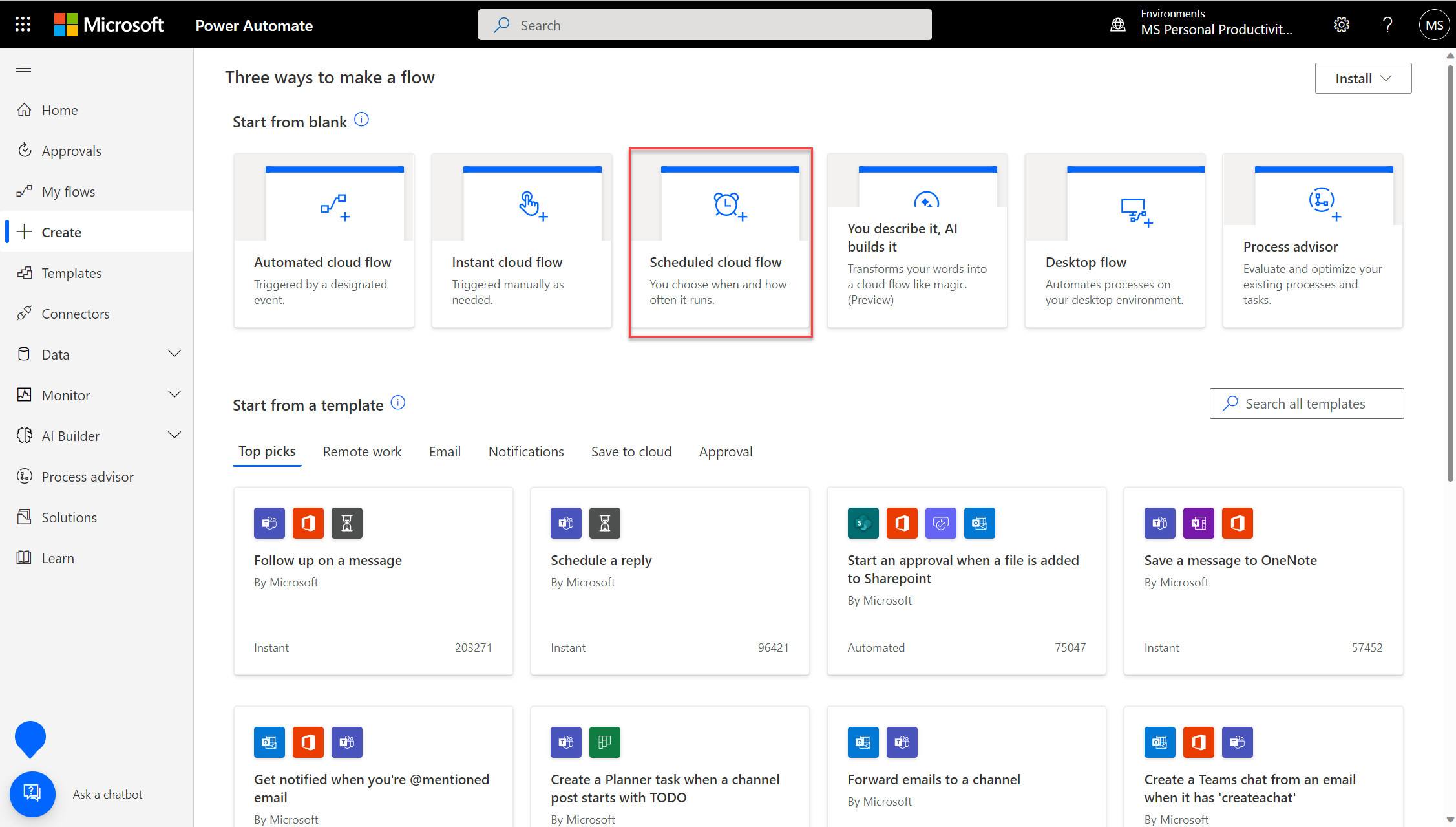
В Build a scheduled flow присвойте потоку имя.
В Запустить этот поток выберите начальную дату и время вашего потока и частоту повторения.
В эти дни выберите, в какие дни вы хотите запустить поток, и выберите Создать.
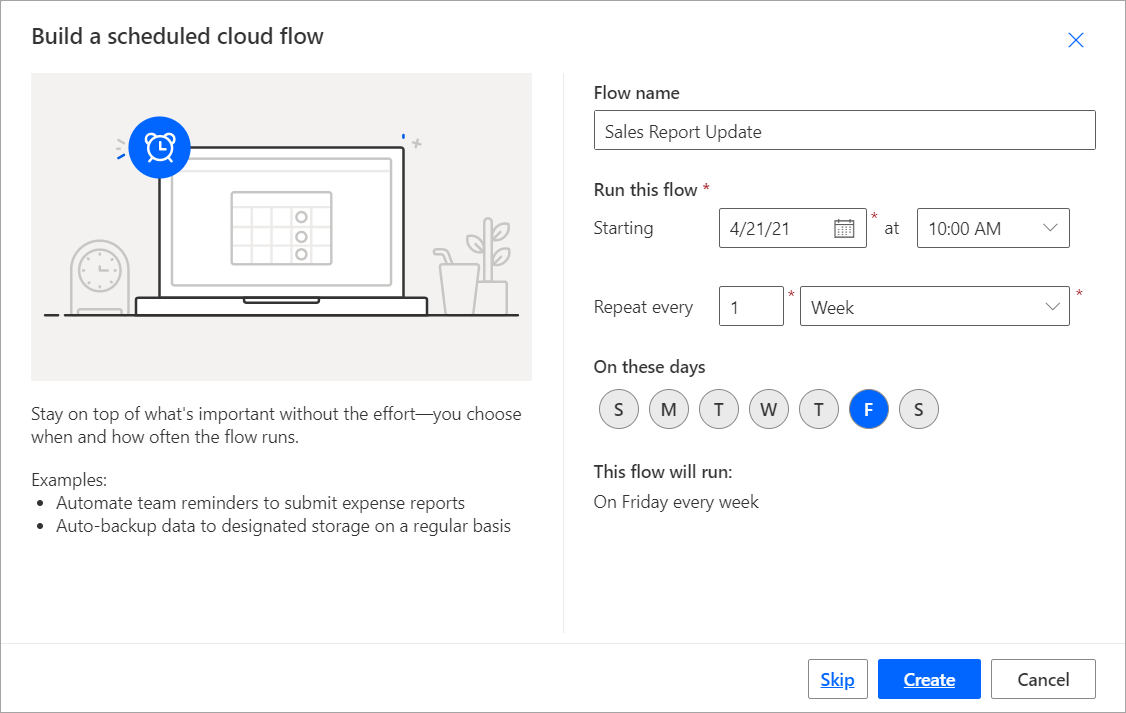
В «Повторение» выберите Изменить> и Просмотреть расширенные настройки. Введите значение в эти часы и в эти минуты, чтобы задать определенное время для выполнения вашего потока.
Выберите + Новый шаг.
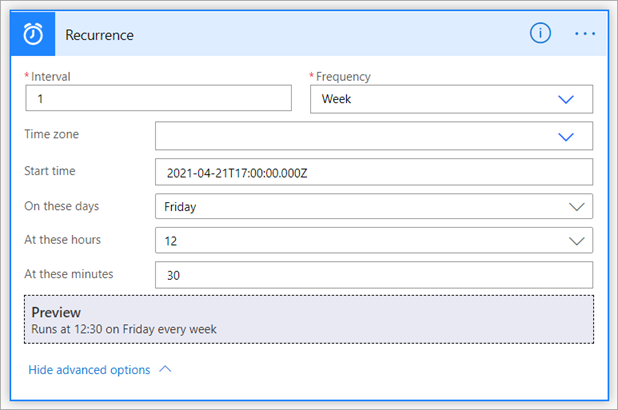
В разделе "Выбор операции" найдите Power BI и выберите "Экспорт в файл" для отчетов Power BI.

В разделе «Экспорт в файл отчетов Power BI» выберите рабочую область и отчет из раскрывающихся списков.
Выберите нужный формат экспорта для отчета Power BI.
Замечание
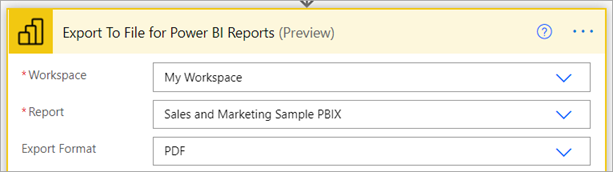
При экспорте нескольких страниц в формат PNG ряд .png файлов, каждый файл, представляющий одну страницу отчета, сжимается в файл.zip , который затем добавляется к электронной почте.
При необходимости укажите определенные страницы для экспорта в поле Pages PageName -1 . Параметр имени страницы отличается от отображаемого имени страницы. Чтобы найти имя страницы, выполните следующие действия.
- Перейдите на страницу в службе Power BI.
- Просмотрите URL-адрес в адресной строке браузера. Имя страницы — это сегмент между GUID отчета и параметрами
?запроса.
Например, в этом URL-адресе:
https://app.powerbi.com/groups/338cd931-b957-4ba6-a5fa-b0113dab53aa/reports/85ac7583-3bb2-4c2c-a1fa-5a4a875ba88c/ReportSection?ctid=72f988bf-86f1-41af-91ab-2d7cd011db47Имя страницы — ReportSection (выделено между последним
/и последним?). Это имя по умолчанию для первой страницы. Если вы переименовывали страницу в Power BI или переходили на другие страницы, вы увидите различные идентификаторы, напримерReportSection1ReportSection2, или пользовательское имяSalesOverview.При необходимости укажите конкретный визуальный элемент для экспорта в поле "Визуальное имя ". Чтобы найти визуальное имя, выполните следующие действия:
- Откройте отчет в режиме редактирования в службе Power BI.
- Выберите визуальный элемент, который требуется экспортировать.
- На панели "Визуализации" выберите значок "Формат визуального элемента" (иконка в виде валика).
- Разверните общие>свойства.
- Скопируйте значение в поле "Имя ".
Обычно это имя является автоматически созданным идентификатором, например
abc123def456, если вы явно не переименовали визуальный элемент. Вы также можете переименовать визуальный элемент здесь, чтобы было проще ссылаться на него в потоке.При необходимости укажите определенную закладку, отображаемую в поле "Имя закладки". Имя закладки можно найти в URL-адресе отчета после bookmarkGuid=, как показано в примере. Поддерживаются только закладки отчетов , а не личные закладки. Можно указать другие параметры отчета Power BI. Подробные описания этих параметров см. в разделе "Экспорт в файл" для отчетов Power BI.
https://app.powerbi.com/groups/workspaceGuid/reports/reportGuid/ReportSection?bookmarkGuid=xxxxxxxxxxВыберите + Новый шаг.
В разделе "Выбор операции" найдите Outlook и выберите "Отправить сообщение электронной почты( версия 2)".
В поле "Отправить сообщение электронной почты" (версия 2) заполните поля "To", "Тема" и "Текст " для электронной почты.
Выберите Показать дополнительные параметры. В поле "Имя вложений" — 1 введите имя для вложения. Добавьте расширение файла в имя файла (например, .PDF), соответствующее требуемому формату экспорта.
В разделе "Содержимое вложения" выберите "Содержимое файла", чтобы присоединить экспортируемый отчет Power BI.
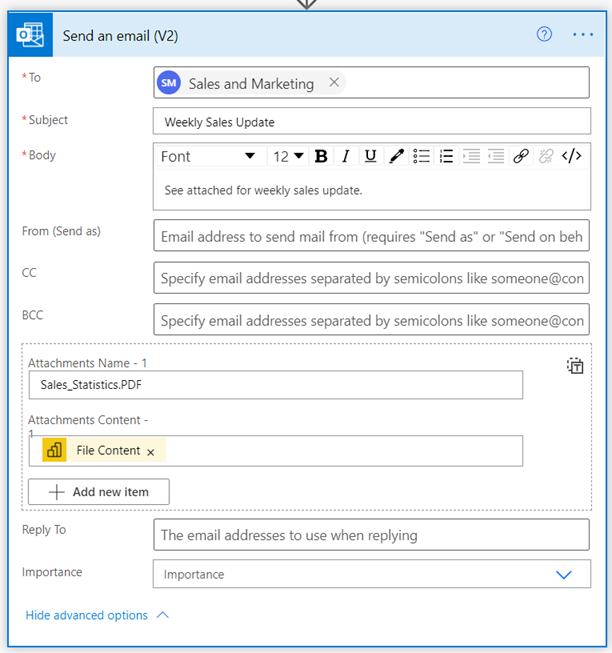
По завершении нажмите кнопку "Далее " или "Сохранить". Power Automate создает и оценивает поток и позволяет узнать, находит ли он ошибки.
Если возникают ошибки, выберите "Изменить поток ", чтобы устранить их. В противном случае щелкните стрелку "Назад ", чтобы просмотреть сведения о потоке и запустить новый поток. При запуске потока Power Automate экспортирует отчет Power BI в указанном формате и отправляет его в виде вложения электронной почты по расписанию.
Безопасность на уровне строк в Power Automate
При необходимости, если вы хотите отправить отчет на основе безопасности на уровне строк (RLS), необходимо добавить следующие сведения:
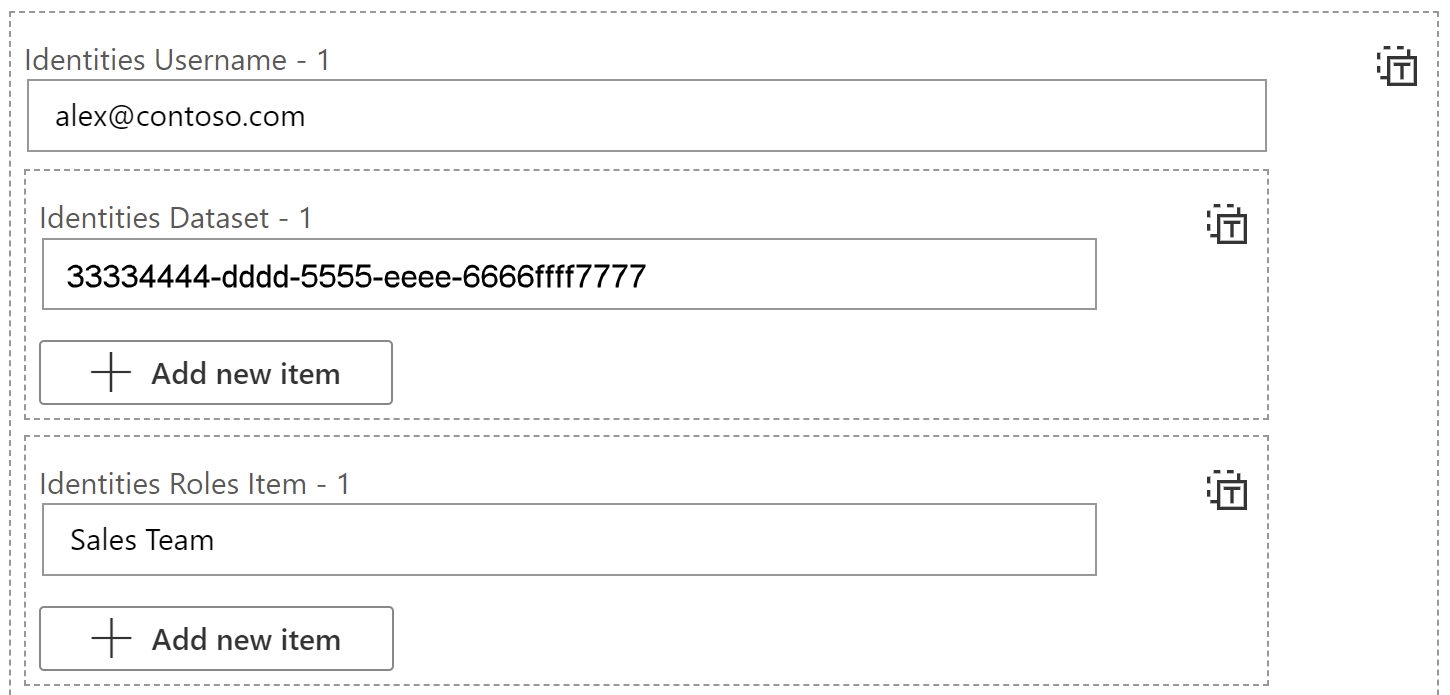
Имя пользователя удостоверений — 1 = эффективное имя пользователя, отраженное маркером для применения правил RLS. Для локальной модели имя пользователя может состоять из буквенно-числовых символов или любого из следующих символов:
'.', '-', '_', '!', '#', '^', '~', '\', and '@'Для облачных моделей имя пользователя может состоять из всех символов ASCII. Кроме того, имя пользователя может содержать до 256 символов и не может содержать пробелы.Семантическая модель идентификаций — 1 = это значение можно получить, перейдя к параметрам семантической модели, затем скопировав идентификатор семантической модели из строки адреса, как показано в этом примере и на следующем рисунке:
https://app.powerbi.com/groups/me/settings/datasets/xxxxxxxx-xxxx-xxxx-xxxx-xxxxxxxxxxxx
Элемент ролей идентификаторов — 1 = RLS, определенное в отчёте имя
Соображения & ограничения
- Экспортированные файлы отражают сохраненные значения среза по умолчанию (даже если выбор среза изменяется в последующих действиях пользователя). Чтобы обновить значения среза по умолчанию, повторно сохраните отчет. Чтобы создать экспорт с помощью обновленного выбора срезов, значения следует задать явным образом с помощью вызовов API.