Примечание.
Для доступа к этой странице требуется авторизация. Вы можете попробовать войти или изменить каталоги.
Для доступа к этой странице требуется авторизация. Вы можете попробовать изменить каталоги.
Microsoft Intune предоставляет облачную инфраструктуру, облачное управление мобильными устройствами (MDM), облачное управление мобильными приложениями (MAM) и облачное управление ПК для вашей организации. Intune помогает обеспечивать соответствие устройств, приложений и данных организации требованиям безопасности. Вы можете настроить требования, которые должны проверяться, и действия, выполняемые при их несоблюдении. В Центре администрирования Microsoft Intune можно найти службу Microsoft Intune, а также другие параметры, связанные с управлением устройством. Знание возможностей Intune поможет вам в выполнении различных задач по управлению мобильными устройствами (MDM) и мобильными приложениями (MAM).
Примечание.
Microsoft Intune — это единая интегрированная платформа управления конечными точками для управления всеми конечными точками. Центр администрирования Microsoft Intune объединяет Microsoft Configuration Manager и Microsoft Intune.
В этом руководстве описан порядок выполнения перечисленных ниже задач.
- Обзор Центра администрирования Microsoft Intune
- Настройка представления Центра администрирования Microsoft Intune
Если у вас нет подписки Intune, зарегистрируйтесь для получения бесплатной пробной учетной записи.
Предварительные требования
Перед настройкой Microsoft Intune изучите следующие требования.
Обзор Microsoft Intune в Центре администрирования Microsoft Intune
Выполните приведенные ниже действия, чтобы лучше понять Intune в Центре администрирования Microsoft Intune. Завершив обзор, вы будете лучше понимать, как устроены некоторые из основных областей в Intune.
Откройте браузер и войдите в Центр администрирования Microsoft Intune. Если вы только приступаете к работе с Intune, используйте бесплатную пробную подписку.
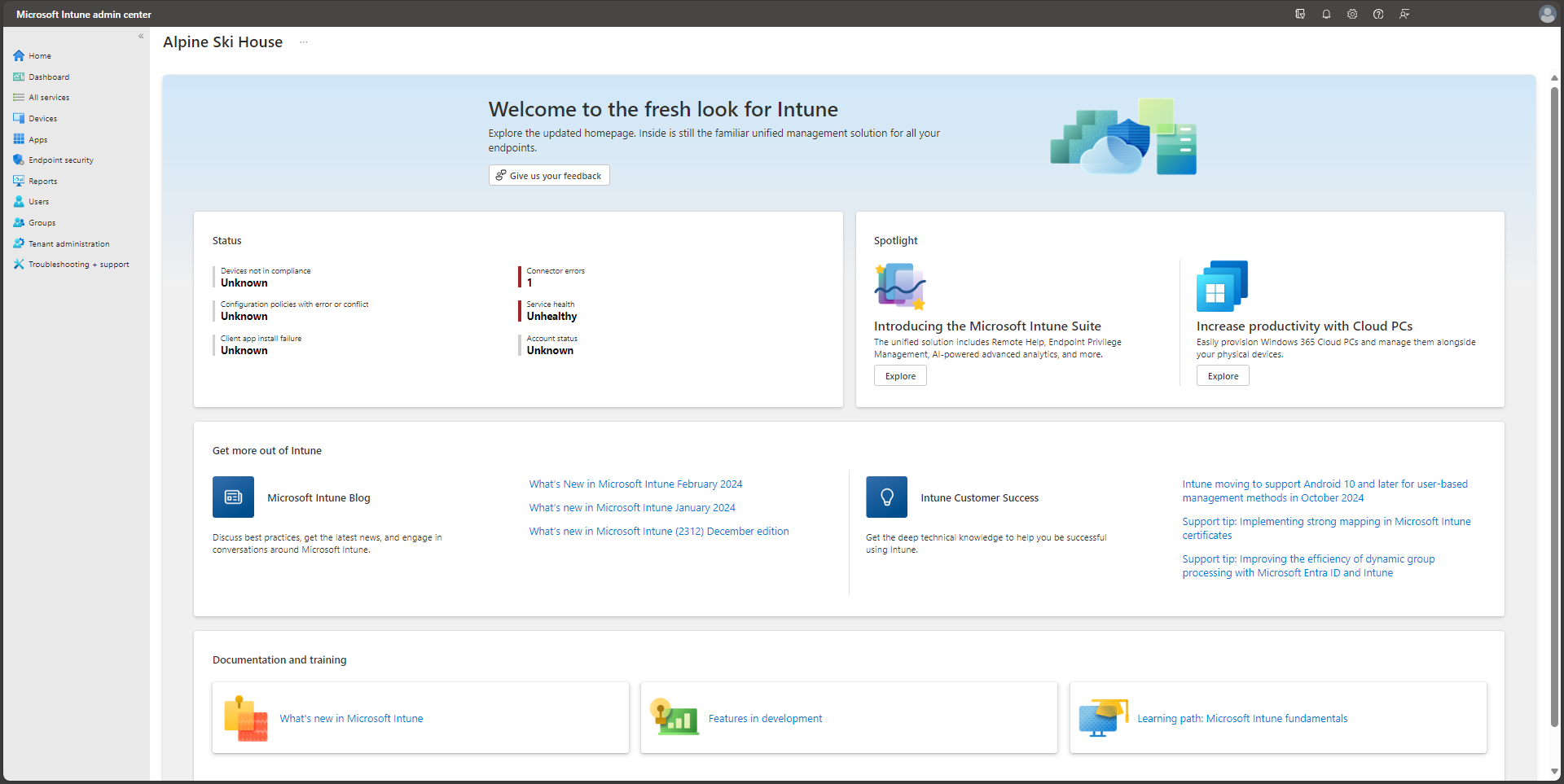
При открытии Центра администрирования Microsoft Intune служба отображается на панели браузера. Вот некоторые рабочие нагрузки, с которых вы, скорее всего, начнете работу в Intune: Устройства, Приложения, Пользователи и Группы. Рабочая нагрузка — это попросту раздел службы. При выборе рабочей нагрузки соответствующая панель открывается на всю страницу. Другие открываемые панели разворачиваются из правой части панели и сворачиваются, открывая предыдущую панель.
По умолчанию при открытии Центра администрирования Microsoft Intune отображается область "Домашняя страница". На ней в наглядной форме представлена общая информация о состоянии клиента и соответствия требованиям, а также приводятся другие полезные ссылки.
В области навигации выберите "Панель мониторинга", чтобы отобразить общие сведения об устройствах и приложениях для вашего клиента Intune. Если вы начинаете работу с новым клиентом Intune, у вас еще не будет зарегистрированных устройств или добавленных приложений.
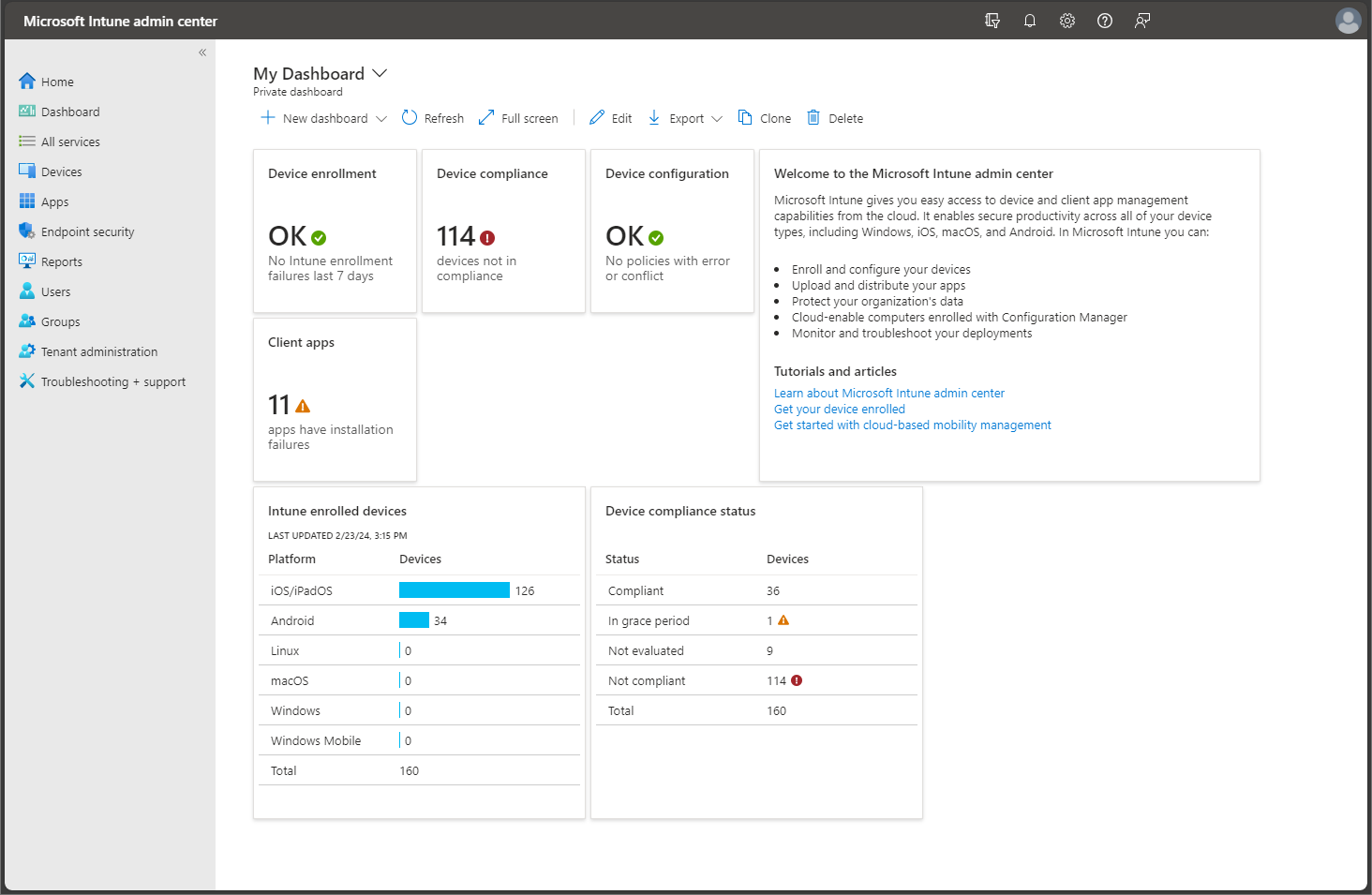
Intune позволяет управлять устройствами и приложениями в рамках рабочего процесса, включая способ их доступа к корпоративным данным. Прежде чем использовать службу управления мобильными устройствами (MDM), зарегистрируйте устройства в Intune. После регистрации выдается сертификат MDM. Этот сертификат используется для обмена данными со службой Intune.
Есть несколько способов регистрации корпоративных устройств в Intune. Каждый метод зависит от владельца устройства (личное или корпоративное), платформы (iOS/iPadOS, Windows, Android) и требований к управлению (сбросы, сходство, блокировка). Однако, прежде чем регистрировать устройства, необходимо настроить инфраструктуру Intune. В частности, для регистрации устройств нужно настроить центр MDM. Дополнительные сведения о подготовке среды (клиента) Intune см. в статье Настройка Intune. Подготовив клиент Intune, вы можете регистрировать устройства. Дополнительные сведения о регистрации устройств см. в разделе Регистрация устройств в Microsoft Intune.
В области навигации выберите Устройства, чтобы просмотреть сведения о зарегистрированных устройствах в клиенте Intune.
Совет
Если вы ранее использовали Intune на портале Azure, вы могли видеть эти сведения на портале Azure в службе Intune в разделе Устройства.
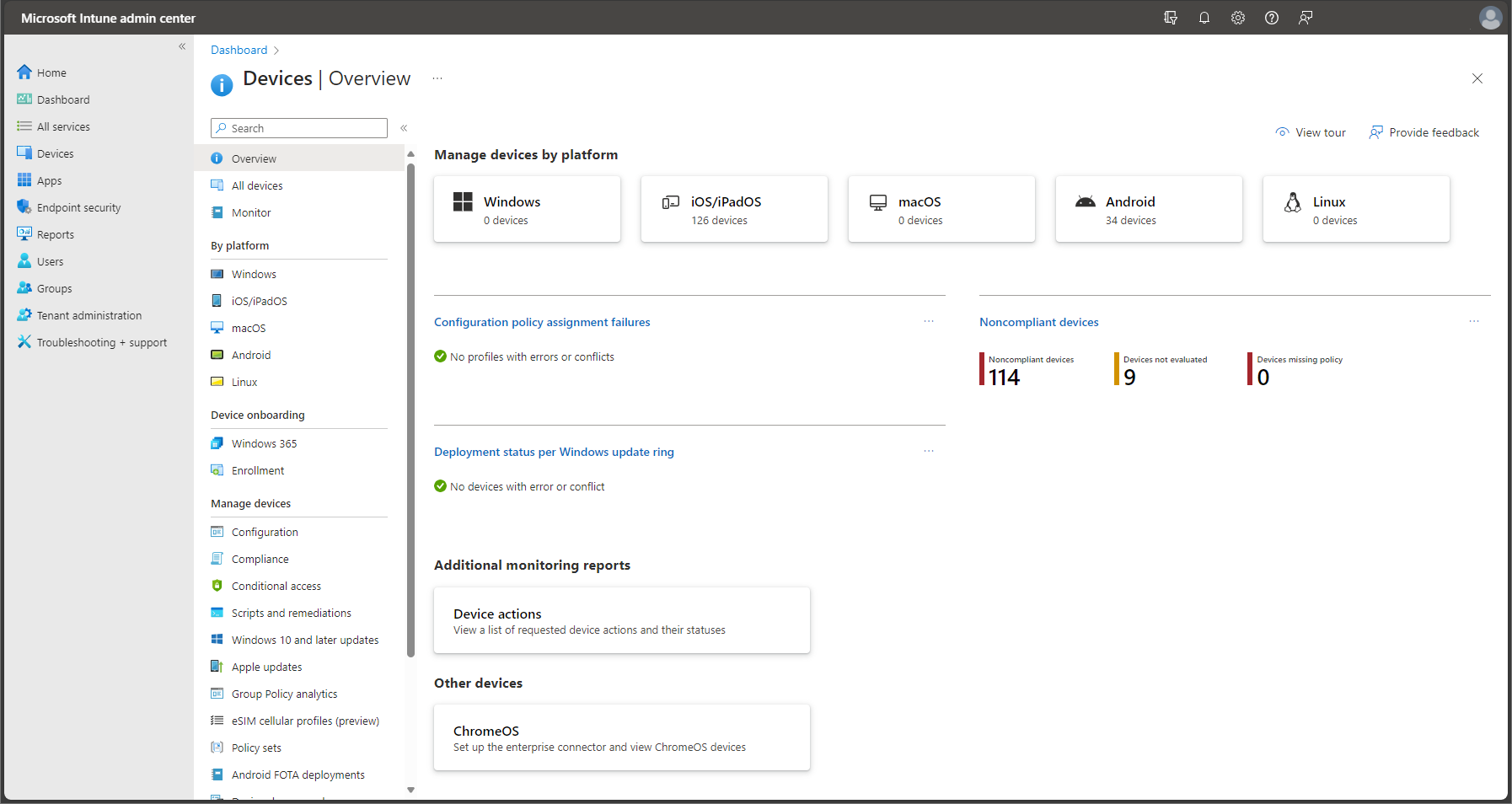
Область "Устройства — обзор" содержит сведения об устройстве, такие как следующая:
- Управление устройствами по платформам — вы можете быстро увидеть количество устройств, управляемых для каждой платформы. Выбор платформы позволяет просматривать дополнительные сведения.
- Сбои назначения политики конфигурации - Вы можете провести проверку наличия профилей с ошибками или конфликтами.
- Несовместимые устройства . Вы можете просмотреть количество несовместимых устройств для своего клиента.
- Состояние развертывания для каждого круга обновления Windows : вы можете узнать, есть ли устройства с Windows с ошибками или конфликтами обновления.
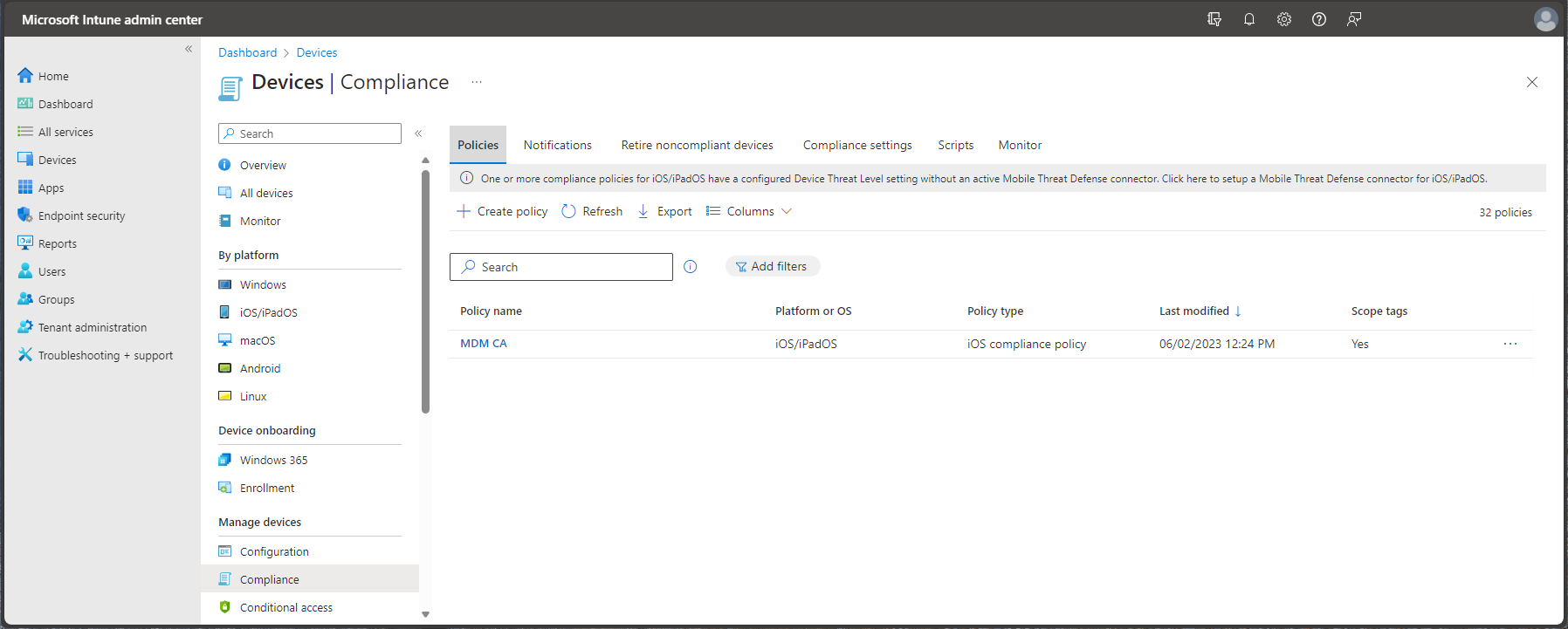
В области "Устройства - Обзор" выберите "Соответствие", чтобы отобразить подробные сведения о соответствии требованиям для устройств, управляемых Intune. Откроется страница наподобие приведенной ниже.
Совет
Если вы ранее использовали Intune на портале Azure, вы могли видеть эти сведения на портале Azure в службе Intune в разделе Соответствие устройств.
Требования соответствия — это, по сути, правила, такие как требование ПИН-кода устройства или требование шифрования устройства. Политики соответствия устройств определяют правила и параметры, которым должно соответствовать устройство, чтобы считаться соответствующим требованиям. Для использования политик соответствия устройств требуются следующие элементы:
- Подписка Intune и Microsoft Entra ID P1 или P2
- устройства с поддерживаемой платформой;
- устройства должны быть зарегистрированы в Intune;
- устройства, зарегистрированные для одного пользователя, или устройства без основного пользователя.
Дополнительные сведения см. в статье Начало работы с политиками соответствия устройств в Intune.
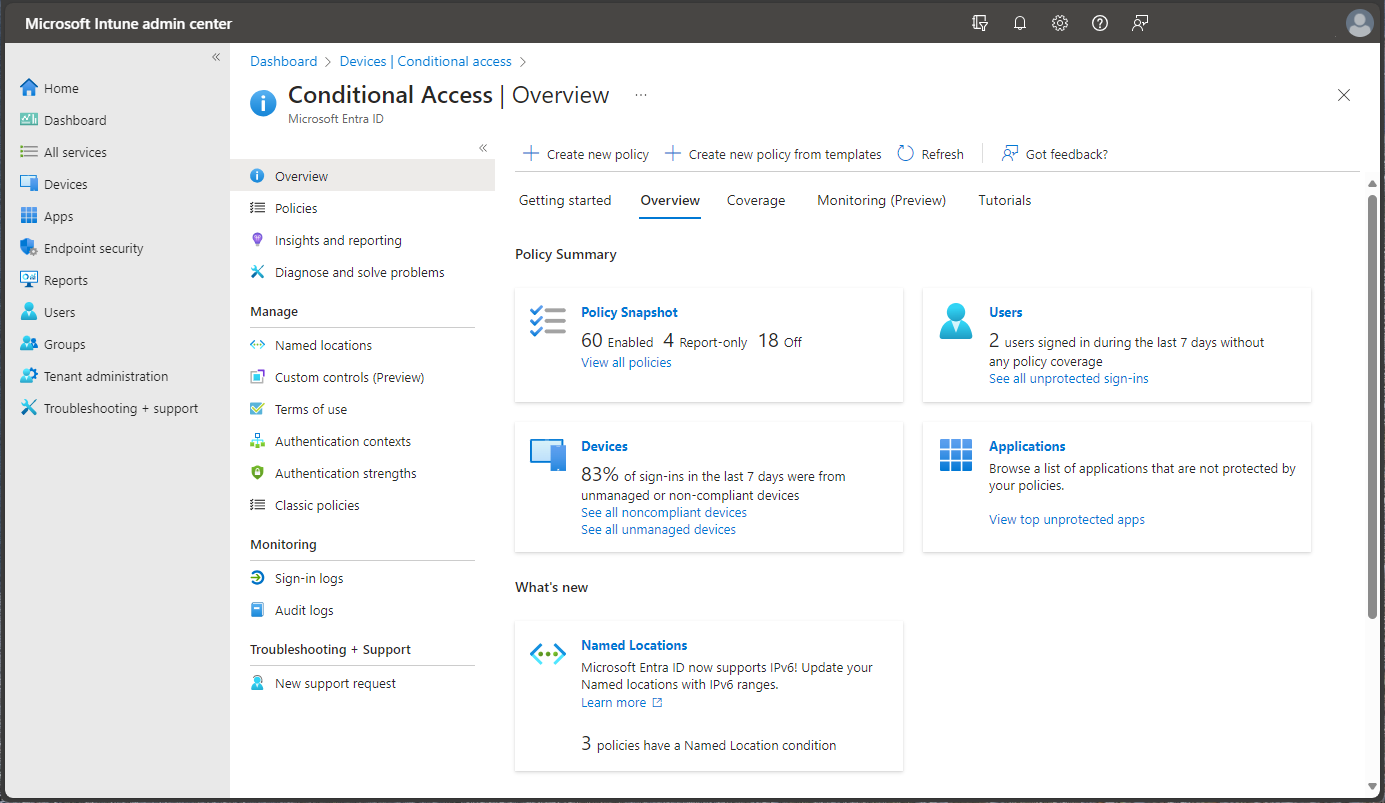
В области Устройства — обзор выберите Условный доступ, чтобы просмотреть сведения о политиках доступа.
Совет
Если вы ранее использовали Intune на портале Azure, вы могли видеть эти сведения на портале Azure в службе Intune в разделе Условный доступ.
Условный доступ — это способ управления устройствами и приложениями, которым разрешено подключаться к вашей электронной почте и ресурсам компании. Сведения об условном доступе для устройств и приложений, а также описание распространенных сценариев использования условного доступа в Intune см. в статье Что такое условный доступ?
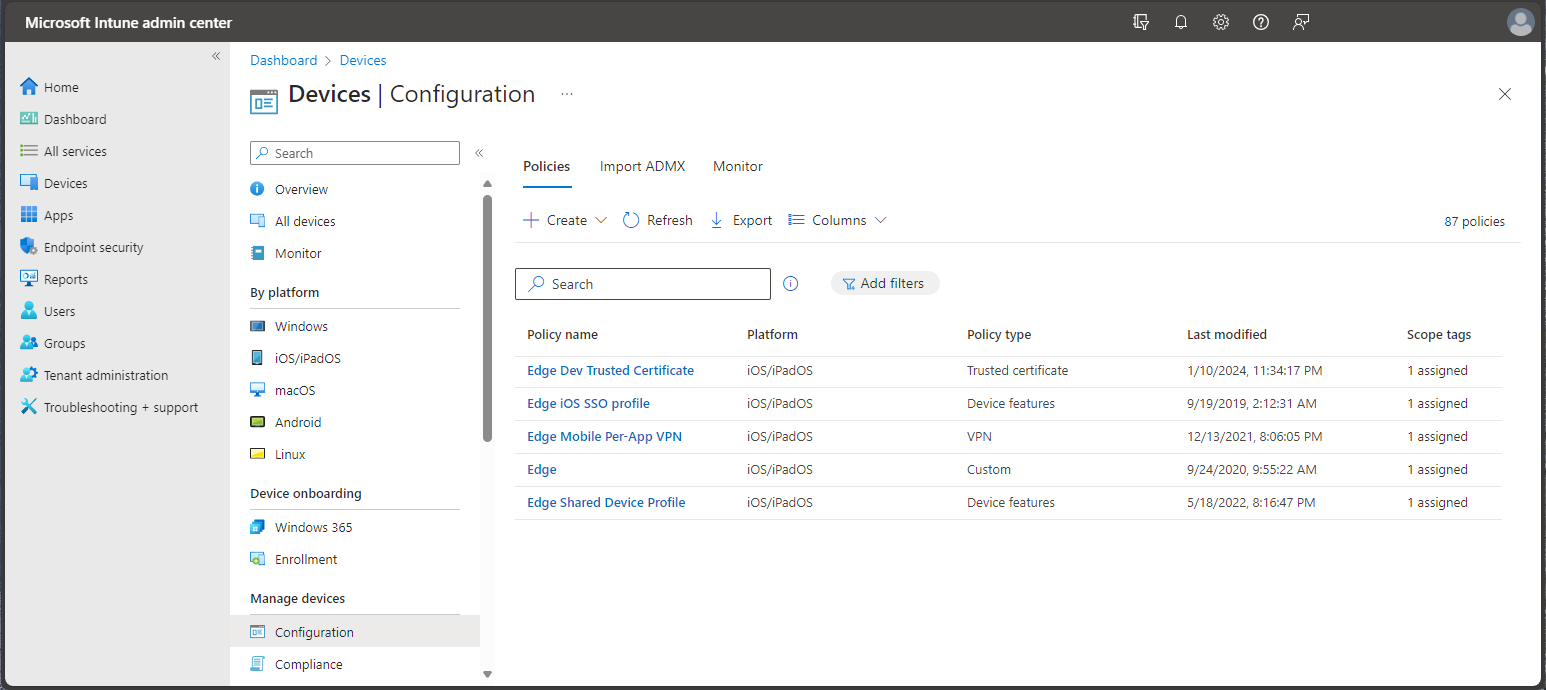
В области навигации выберите "Управлениеконфигурациейустройств>>", чтобы отобразить сведения о профилях устройств в Intune.
Совет
Если вы ранее использовали Intune на портале Azure, вы могли видеть эти сведения на портале Azure в службе Intune в разделе Конфигурация устройств.
Intune содержит параметры и функции, которые можно включать или отключать на различных устройствах в вашей организации. Эти параметры и компоненты добавляются в "профили конфигурации". Вы можете создавать профили для различных устройств и платформ, включая iOS/iPadOS, Android, macOS и Windows. Затем с помощью Intune можно применять профили к устройствам в организации.
Дополнительные сведения о конфигурации устройств см. в статье Применение параметров функций на устройствах с помощью профилей устройств в Microsoft Intune.
В области навигации выберите Устройства>Все устройства, чтобы просмотреть сведения о зарегистрированных устройствах в клиенте Intune. Если у вас новый клиент Intune, то зарегистрированных устройств пока нет.
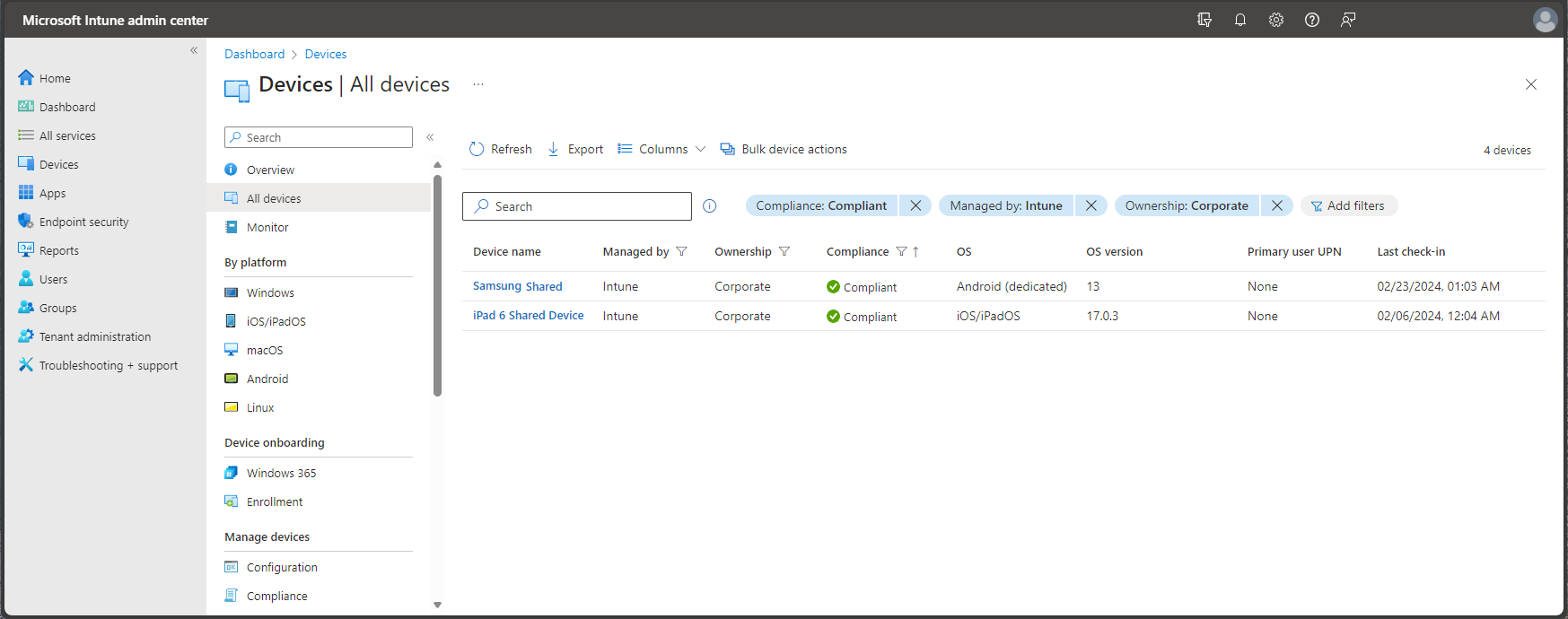
В этом списке устройств отображаются основные сведения о соответствии требованиям, версии ОС и дате последнего возврата.
Совет
Если вы ранее использовали Intune на портале Azure, вы могли видеть эти сведения на портале Azure в службе Intune в разделе Устройства>Все устройства.
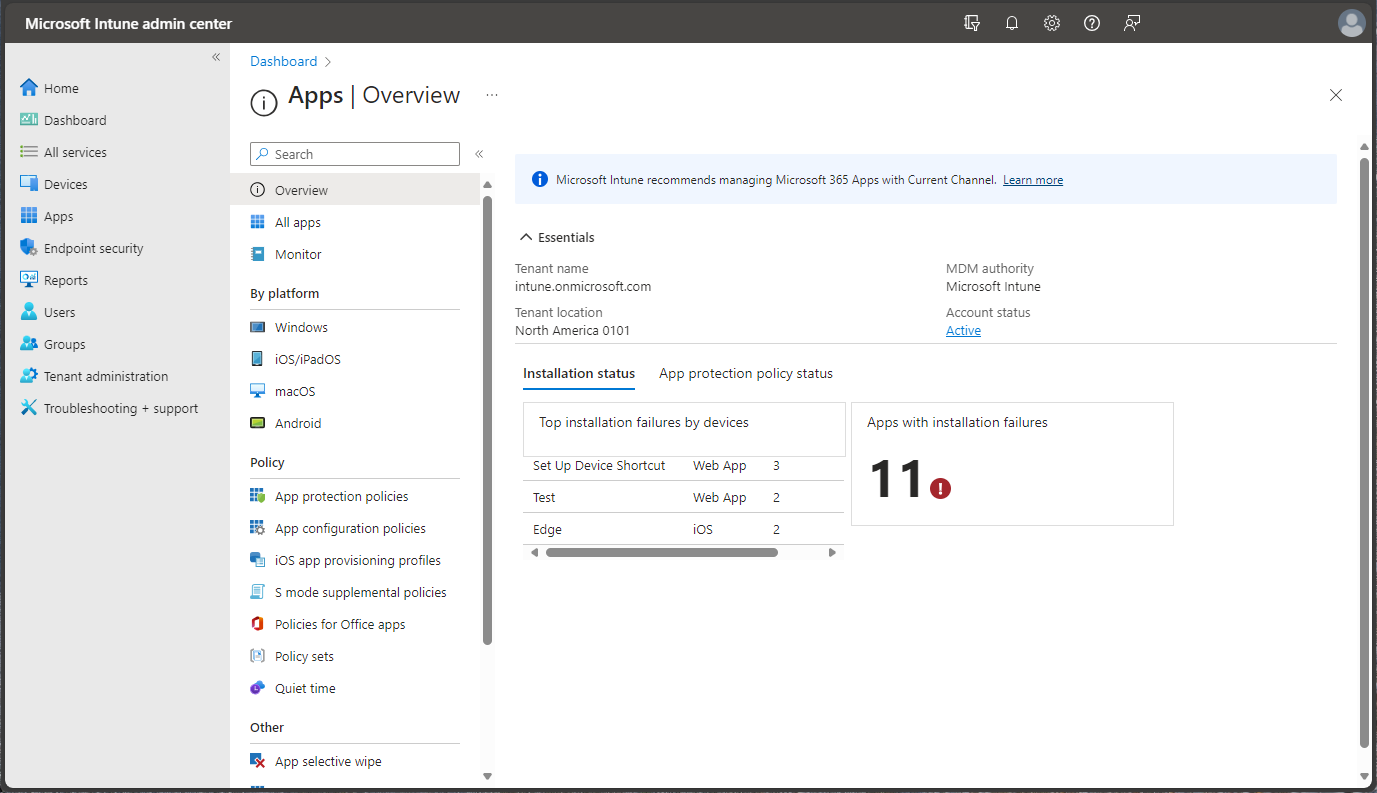
В области навигации выберите Приложения, чтобы просмотреть общие сведения о состоянии приложения. Эта панель предоставляет состояние установки приложения на основе следующих вкладок:
Совет
Если вы ранее использовали Intune на портале Azure, вы могли видеть эти сведения на портале Azure в службе Intune в разделе Клиентские приложения.
В области Приложения — обзор есть две вкладки, где можно просмотреть сводку по следующим состояниям:
- Состояние установки — просмотрите основные сбои установки по устройствам, а также приложения с ошибками установки.
- Состояние политики защиты приложений — найдите сведения о назначенных пользователях в политиках защиты приложений, а также помеченных пользователей.
Как ИТ-администратор, вы можете использовать Microsoft Intune для управления клиентскими приложениями, которые используют сотрудники организации. Эта функция дополняет управление устройствами и защиту данных. Одна из основных задач администратора — убедиться в том, что пользователи имеют доступ к приложениям, необходимым им для работы. Кроме того, может потребоваться назначать приложения и управлять ими на устройствах, которые не зарегистрированы в Intune. Intune предлагает широкий набор возможностей, позволяющих получить нужные приложения на требуемых устройствах.
Примечание.
В области Приложения — обзор также содержатся сведения о состоянии клиента и учетной записи.
Дополнительные сведения о добавлении и назначении приложений см. в статьях Добавление приложений в Microsoft Intune и Назначение приложений группам с помощью Microsoft Intune.
В области "Приложения - Обзор" выберите "Все приложения", чтобы просмотреть список приложений, добавленных в Intune.
Совет
Если вы ранее использовали Intune на портале Azure, вы могли видеть эти сведения на портале Azure в службе Intune в разделе Клиентские приложения>Приложения.
Вы можете добавить различные типы приложений на основе платформы в Intune. После добавления приложения его можно назначать группам пользователей.
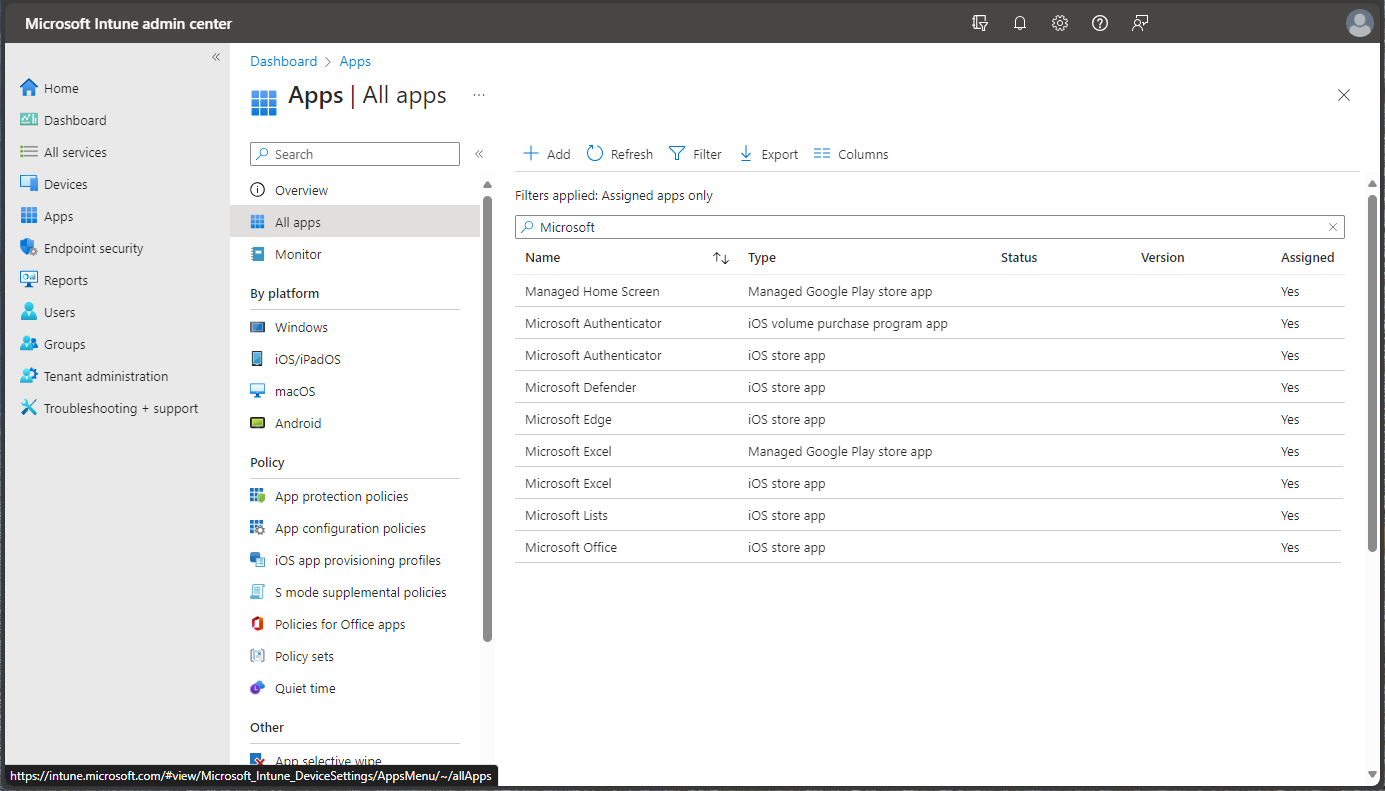
Дополнительные сведения см. в статье Добавление приложений в Microsoft Intune.
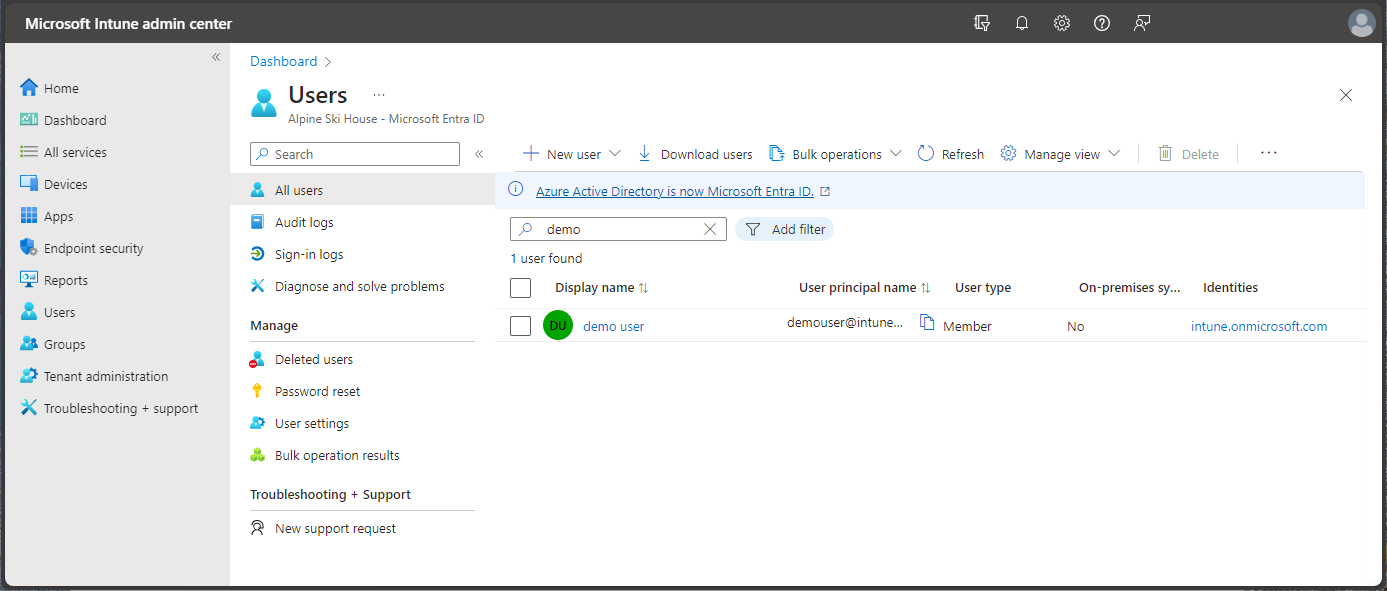
В области навигации выберите Пользователи, чтобы просмотреть сведения о пользователях, добавленных в Intune. Эти пользователи — сотрудники вашей организации, устройства и приложения которых связаны с вашим клиентом Intune.
Совет
Если вы ранее использовали Intune на портале Azure, вы могли видеть эти сведения на портале Azure в службе Intune в разделе Пользователи.
Вы можете добавлять пользователей в Intune напрямую или синхронизировать их из локальной службы Active Directory. После добавления пользователи могут регистрировать устройства и получать доступ к ресурсам организации. Вы также можете предоставит пользователям дополнительные разрешения на доступ к Intune. Дополнительные сведения см. в статье Добавление пользователей и предоставление административных разрешений для Intune.
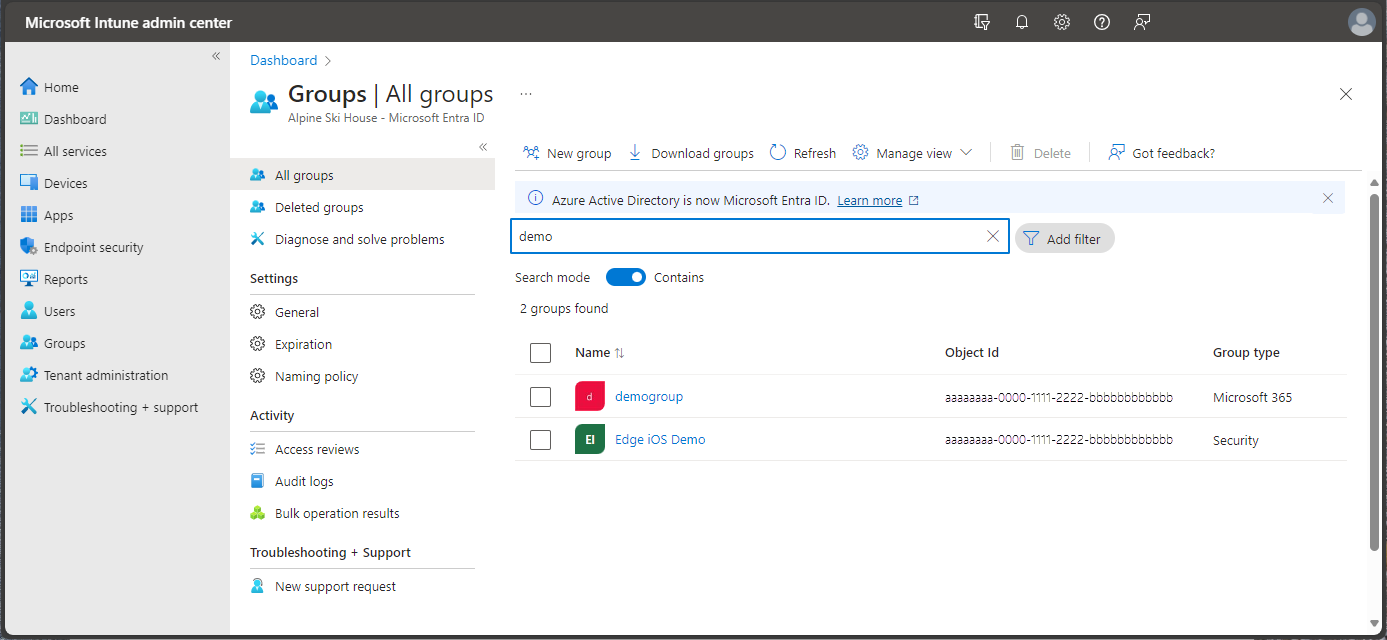
В области навигации выберите "Группы", чтобы отобразить сведения о группах Microsoft Entra, включенных в Intune. Администраторы Intune используют группы для управления устройствами и пользователями.
Совет
Если вы ранее использовали Intune на портале Azure, вы могли видеть эти сведения на портале Azure в службе Intune в разделе Группы.
Группы можно настраивать необходимым образом. Создавайте группы, чтобы упорядочить пользователей или устройства по географическому расположению, отделу или характеристикам оборудования. Используйте группы для управления задачами в требуемом масштабе. Например, вы можете настроить политики для многих пользователей или развернуть приложения для набора устройств. Дополнительные сведения о группах см. в статье Добавление групп для организации пользователей и устройств.
В области навигации выберите Администрирование клиента, чтобы просмотреть сведения о клиенте Intune.
Совет
Если вы ранее использовали Intune на портале Azure, вы могли видеть эти сведения на портале Azure в службе Intune в разделе Состояние клиента.
Панель "Администратор клиента — состояние клиента" содержит вкладки для сведений о клиенте, состояния соединителя, работоспособности служб и центра сообщений. Если возникли проблемы с вашим клиентом или самой службой Intune, в этой области вы найдете подробные сведения.
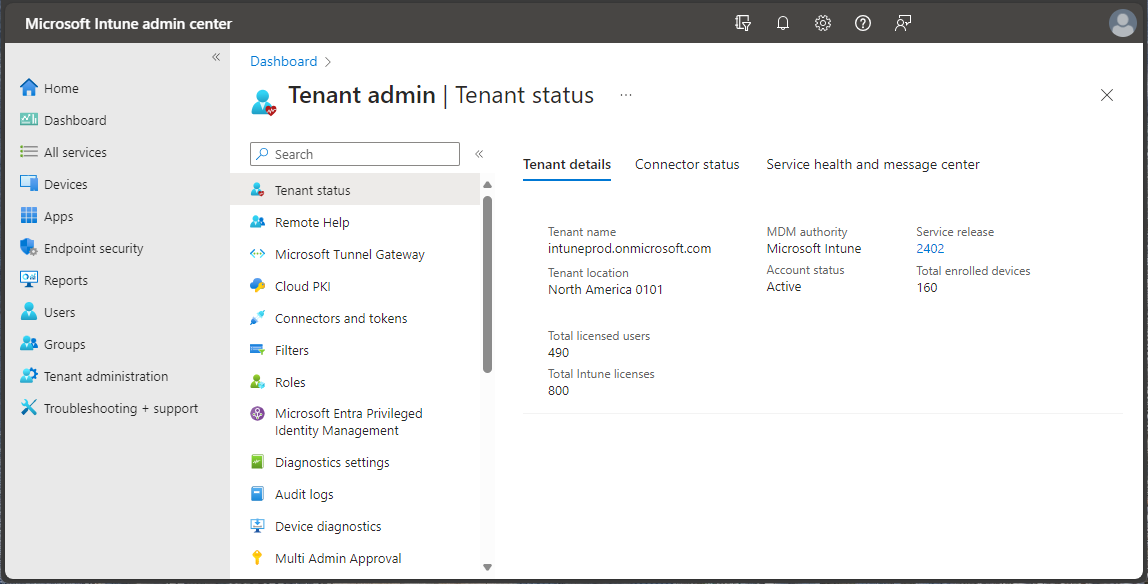
Дополнительные сведения см. в статье о состоянии клиента Intune.
В области навигации выберите Устранение неполадок + поддержка>Устранение неполадок для проверки состояния конкретного пользователя или устройств.
Совет
Если вы ранее использовали Intune на портале Azure, вы могли видеть эти сведения на портале Azure в службе Intune в разделе Устранение неполадок.
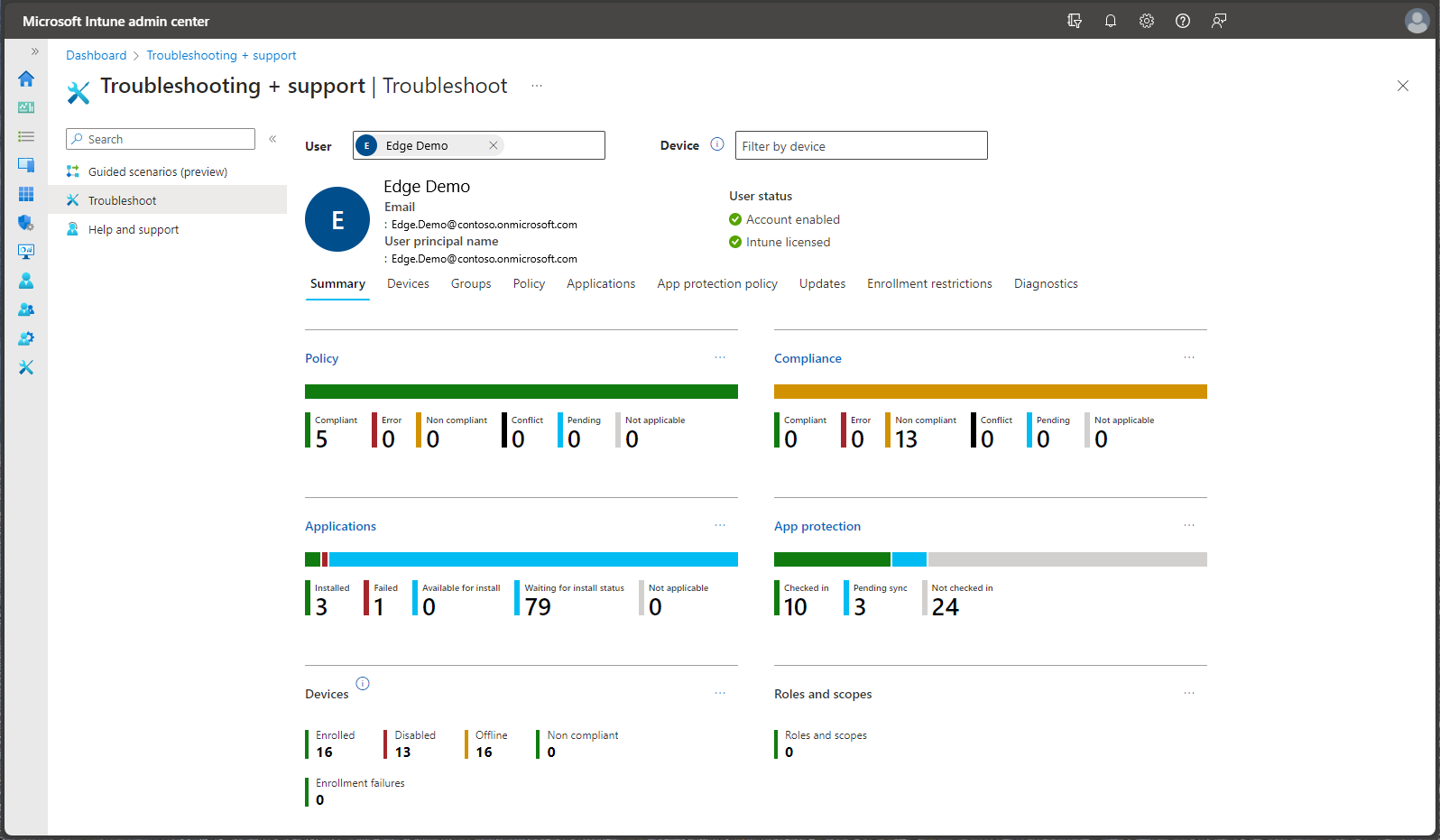
Область устранения неполадок также содержит вкладки. Вы можете просмотреть сведения об устранении неполадок, выбрав следующие вкладки:
- Сводка
- Устройства
- Группы
- Политика
- Приложения
- Политика защита приложений
- Обновления
- ограничения регистрации;
- Диагностика
Дополнительные сведения об устранении неполадок в службе Intune см. в статье Использование портала диагностики для оказания помощи пользователям в вашей компании.
В области навигации выберите Устранение неполадок и поддержка>Справка и поддержка для запроса справки.
Совет
Если вы ранее использовали Intune на портале Azure, вы могли видеть эти сведения на портале Azure в службе Intune в разделе Справка и поддержка.
ИТ-администратор может искать сведения о решении проблем, а также регистрировать обращения в службу поддержки, связанные с Intune, через Интернет, выбрав пункт Справка и поддержка.
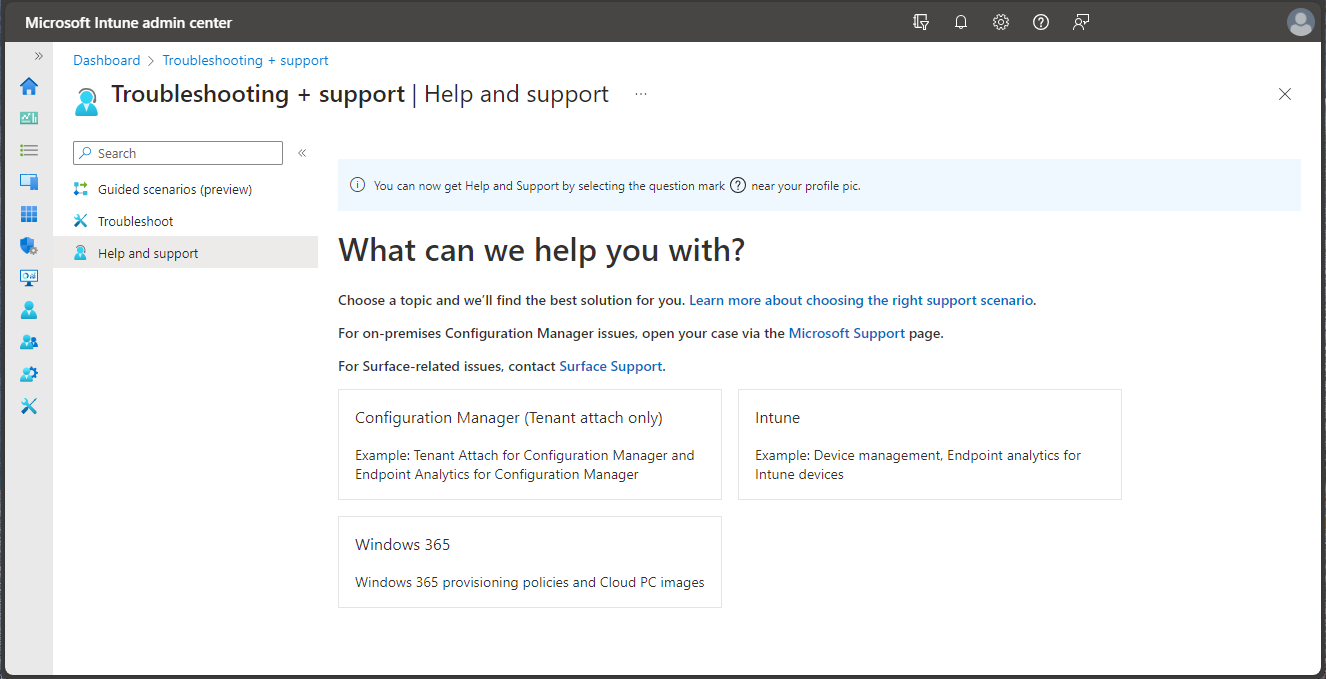
Чтобы создать запрос в службу поддержки, вашей учетной записи должна быть назначена роль администратора в Microsoft Entra с достаточными разрешениями. Чтобы соблюдать принципы минимального доступа, корпорация Майкрософт рекомендует назначать роль администратора службы поддержки администраторам, создающим запросы в службу поддержки Intune, т. е. роль Microsoft Entra с наименьшим объемом привилегий, которая может создавать запросы в службу поддержки.
Дополнительные сведения см. в разделе Как получить поддержку в Microsoft Intune.
Настройка Центра администрирования Microsoft Intune
Центр администрирования Microsoft Intune позволяет настраивать представление портала.
Изменение панели мониторинга
Панель мониторинга отображает общие сведения об устройствах и клиентских приложениях в клиенте Intune. Панели мониторинга позволяют создать сфокусированное и упорядоченное представление в Центре администрирования Microsoft Intune. Используйте панели мониторинга в качестве рабочей области, где можно быстро запускать задачи для повседневных операций и мониторинга ресурсов. Например, создавайте настраиваемые панели мониторинга на основе проектов, задач или ролей пользователей. Центр администрирования Microsoft Intune предоставляет панель мониторинга по умолчанию в качестве отправной точки. Вы можете изменить панель мониторинга по умолчанию, создать и настроить дополнительные панели мониторинга, а также опубликовать панели мониторинга или предоставить к ним общий доступ, чтобы ими могли пользоваться другие пользователи.
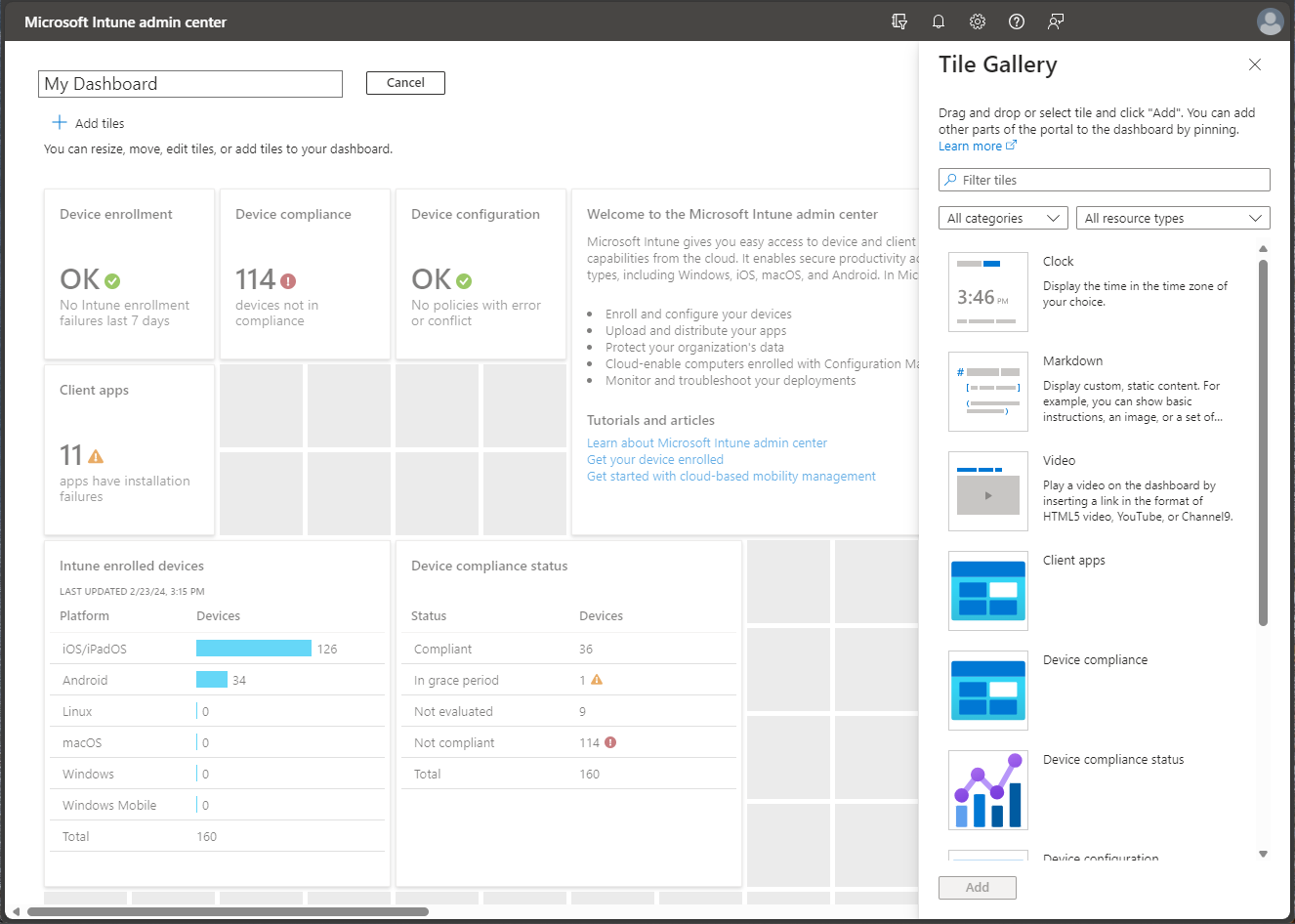
Чтобы изменить текущую панель мониторинга, нажмите кнопку Изменить. Если вы не хотите изменять панель мониторинга по умолчанию, можно создать новую панель мониторинга. При создании панели мониторинга вы получаете пустую закрытую панель мониторинга с коллекцией плиток. Вы можете добавлять плитки и менять их местами. Плитки можно найти по категории или типу ресурса. Можно также искать определенные плитки. Выберите Моя панель мониторинга, чтобы выбрать любую из существующих настраиваемых панелей мониторинга.
Изменение параметров портала
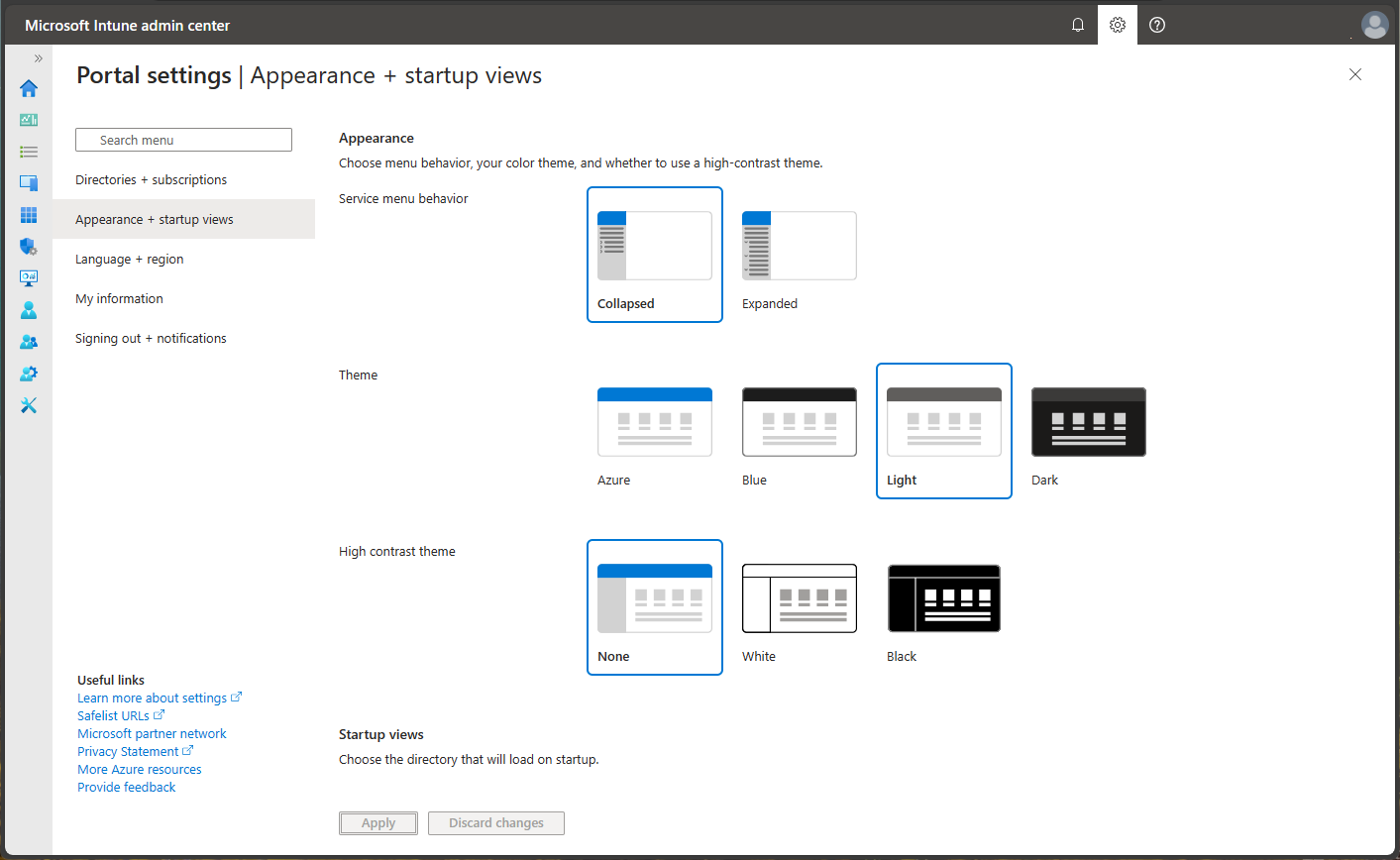
Параметры портала Microsoft Intune можно изменить. На панели заголовков Центра администрирования Microsoft Intune выберите значок шестеренки "Параметры" в правом верхнем углу, между значками уведомлений и поддержки. Вы можете настроить Центр администрирования Microsoft Intune, выбрав и изменив следующие области:
- Каталоги + подписки
- Представления "Оформление + запуск"
- Язык + регион
- Мои сведения
- Выход + уведомления
Доступные языки
Центр администрирования Microsoft Intune и мобильные возможности, доступные пользователям, доступны на следующих языках: греческий, датский, индонезийский, испанский, итальянский, китайский (упрощенное письмо), китайский (традиционное письмо), корейский, немецкий, нидерландский, норвежский, польский, португальский (Бразилия), португальский (Португалия), румынский, русский, турецкий, финский, французский, чешский, шведский и японский.
Дальнейшие действия
После изучения Центра администрирования выполните пошаговые задачи Intune, чтобы зарегистрировать устройство, развернуть профиль конфигурации и назначить приложение.