Примечание.
Для доступа к этой странице требуется авторизация. Вы можете попробовать войти или изменить каталоги.
Для доступа к этой странице требуется авторизация. Вы можете попробовать изменить каталоги.
В этой статье показано, как добавить источник Cribl в поток событий.
Источник Cribl для Eventstream позволяет передавать данные из Cribl Stream в Fabric Eventstream. Вы можете добавить Cribl в качестве источника в поток событий для записи, преобразования и маршрутизации событий в режиме реального времени в различные места назначения в Fabric.
Предпосылки
- Группа Worker Group настраивается в Cribl Stream с необходимыми разрешениями для конфигурации дестинаций.
- Contributor или более высокие разрешения рабочей области Fabric требуются для изменения потока событий для добавления источника Cribl.
- Если вы хотите использовать аутентификацию OAUTHBEARER для подключения к Cribl, вам потребуется разрешение для участника или выше на рабочую область Fabric.
Добавьте Cribl в качестве источника.
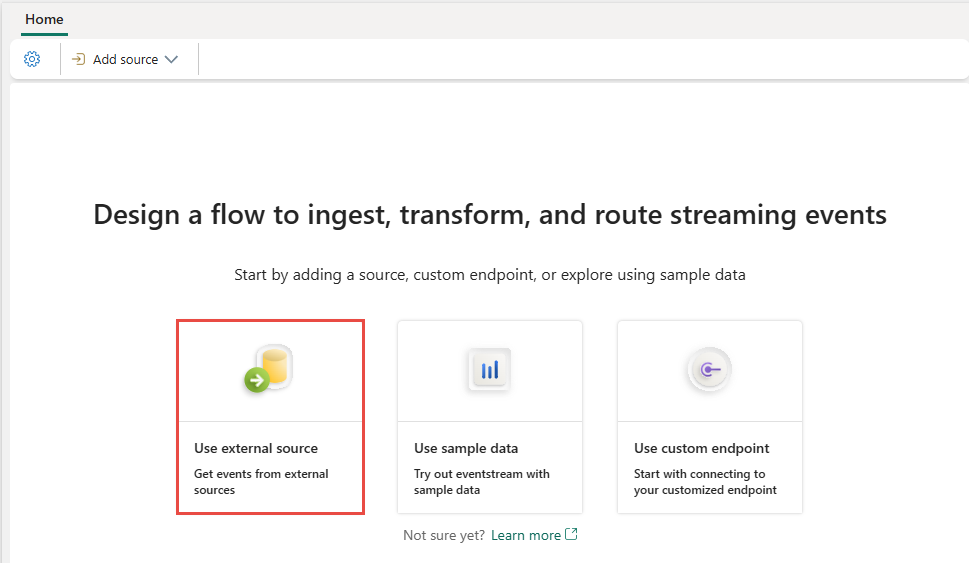
Если вы еще не добавили источник в поток событий, выберите плитку "Подключить источники данных ". Вы также можете выбрать Добавить источник>Подключить источники данных на ленте.
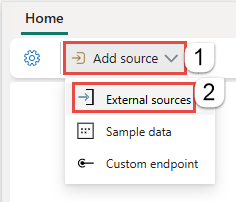
Если вы добавляете источник в уже опубликованный поток событий, переключитесь в режим редактирования . На ленте выберите Добавить источник>Подключить источники данных.
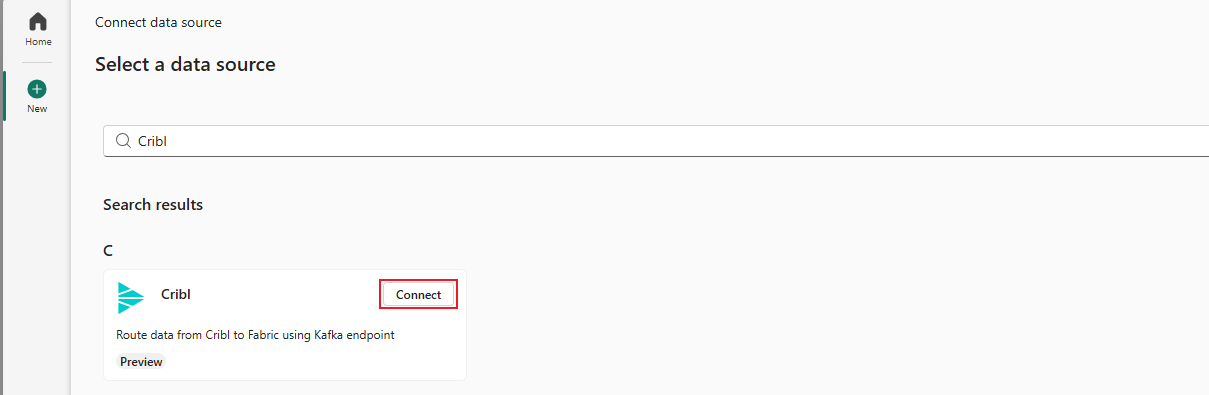
На странице "Выбор источника данных " найдите и выберите "Подключиться " на плитке Cribl .
Настройка и подключение к Cribl
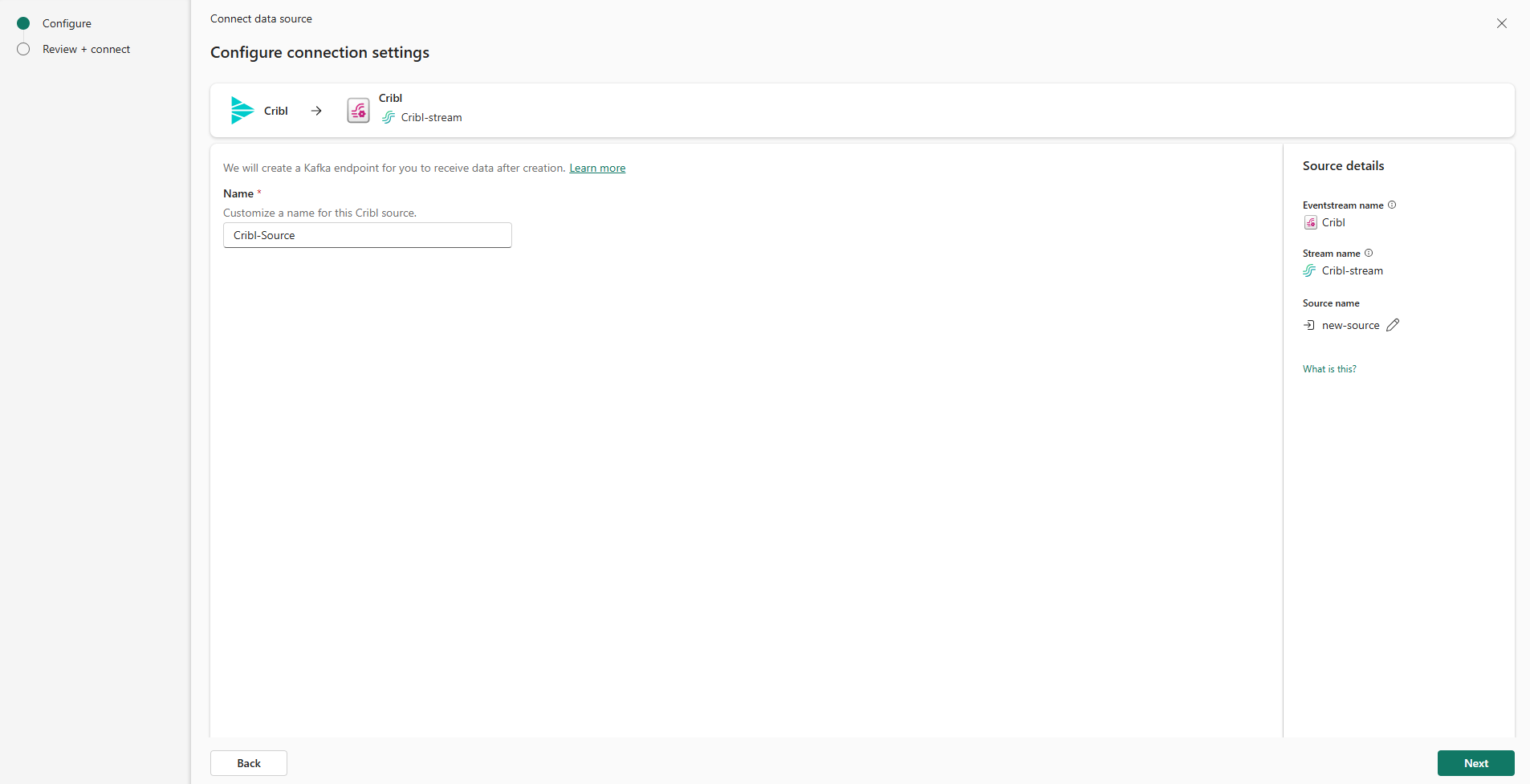
На странице "Настройка параметров подключения " введите имя источника Cribl. Затем выберите Далее.
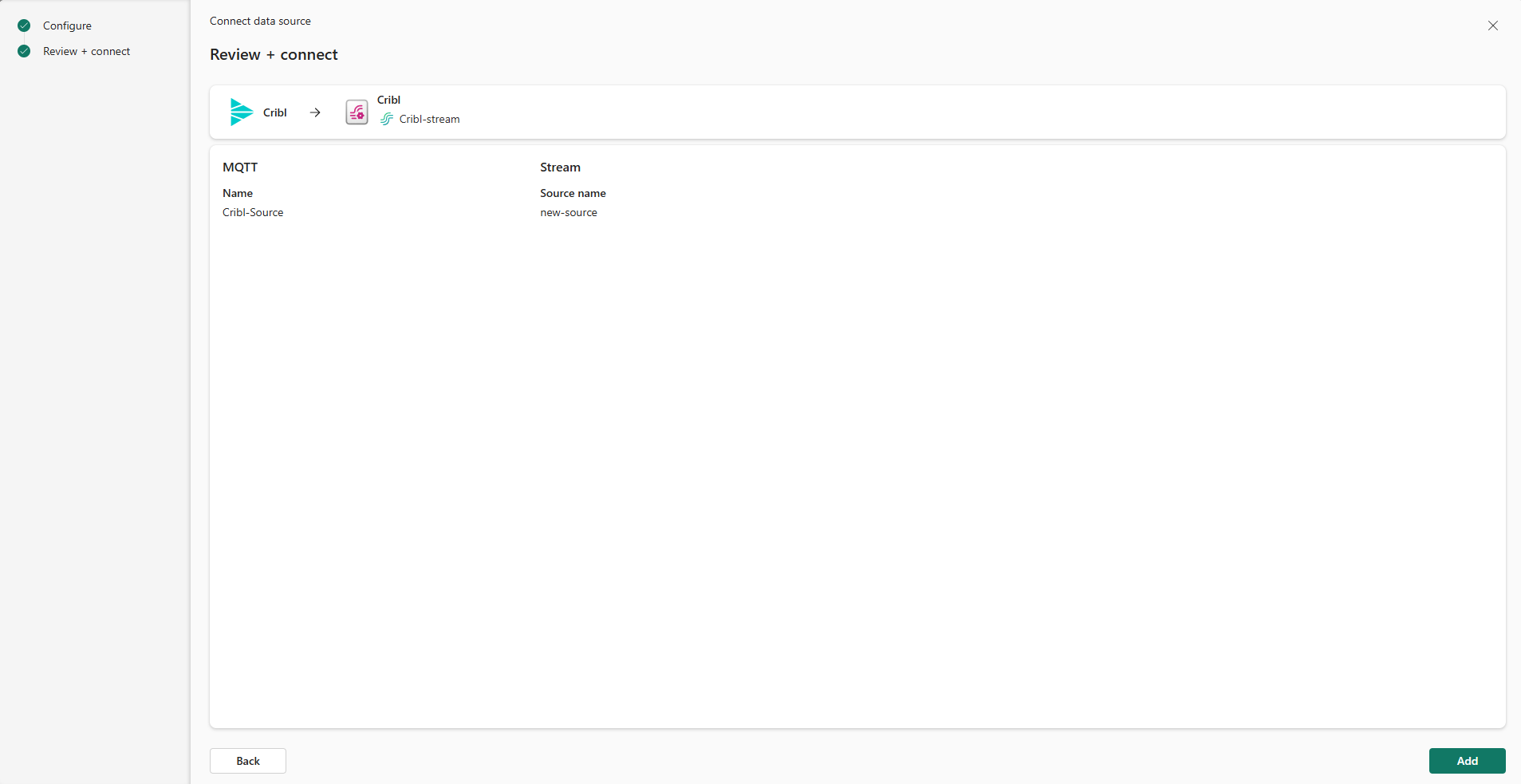
На странице "Проверка и подключение" просмотрите сводку конфигурации источника Cribl и нажмите кнопку "Добавить ", чтобы завершить настройку.
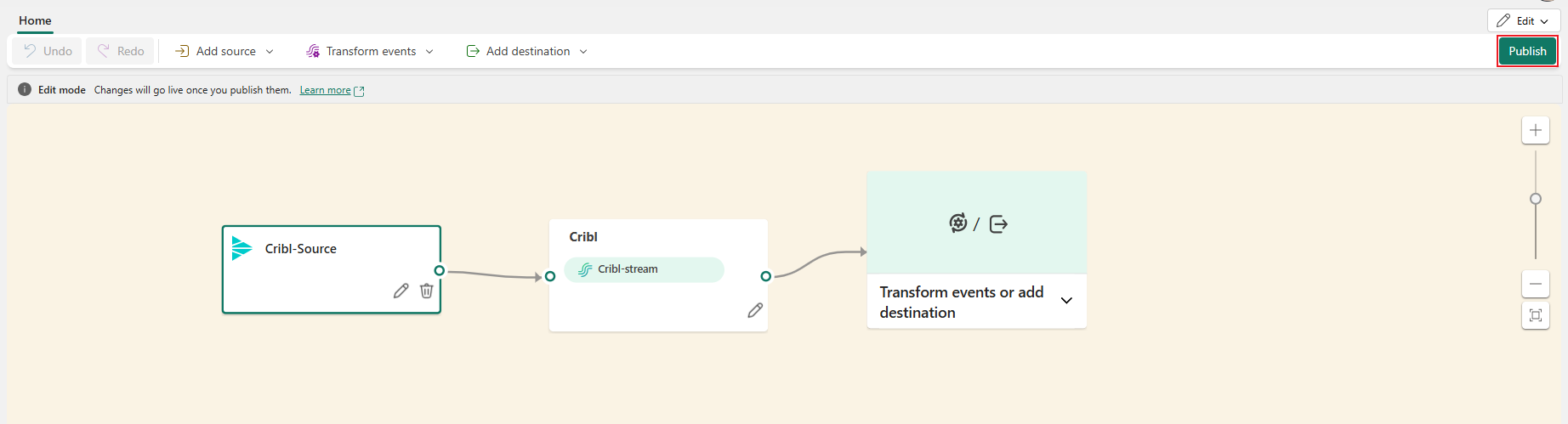
После создания источника Cribl он добавляется в поток событий на рабочем холсте в режиме редактирования. Чтобы реализовать новый источник данных Cribl, выберите "Опубликовать".
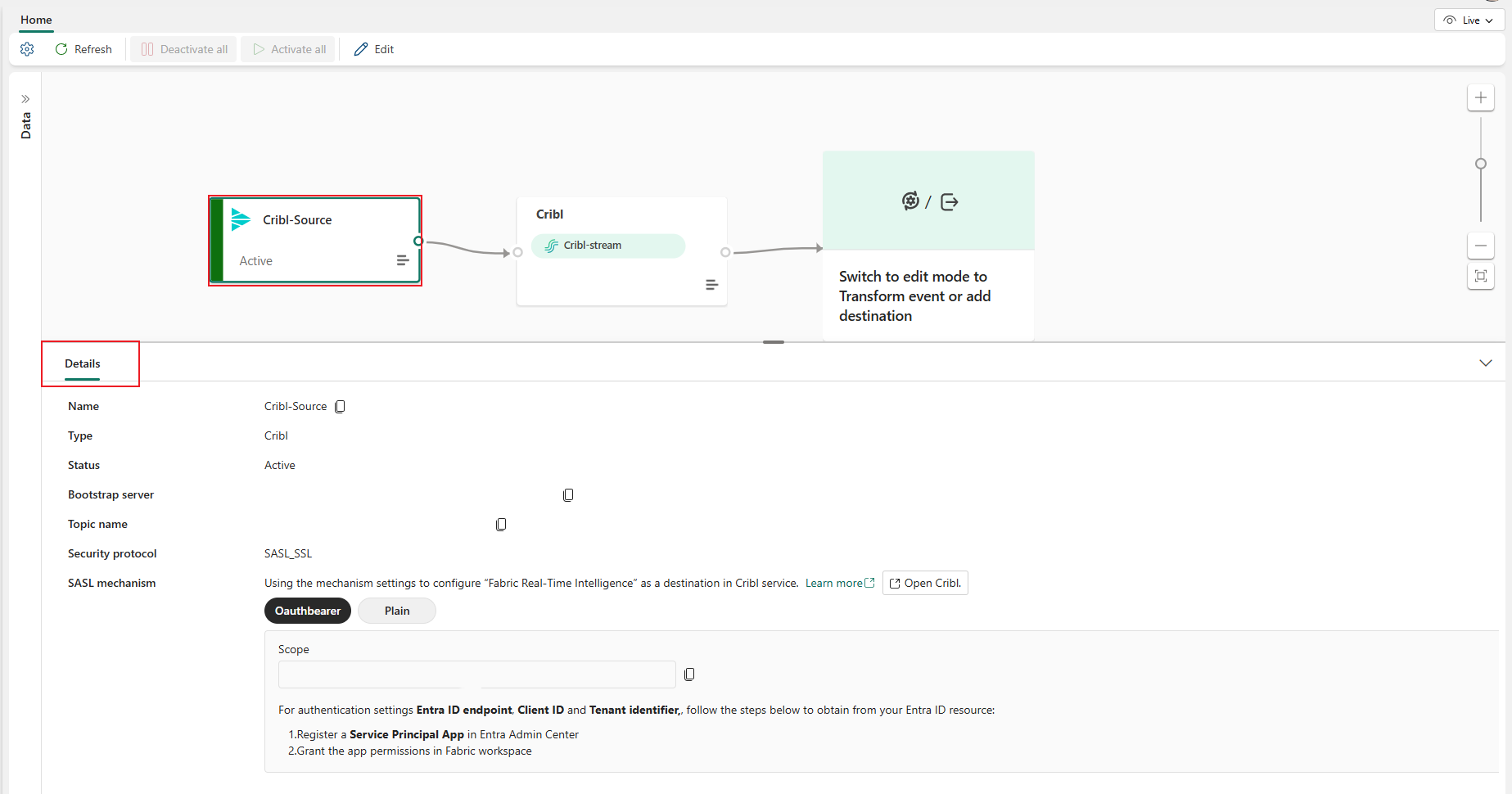
После успешной публикации потока событий можно получить сведения о конечной точке Kafka, необходимой на портале службы Cribl для настройки подключения.
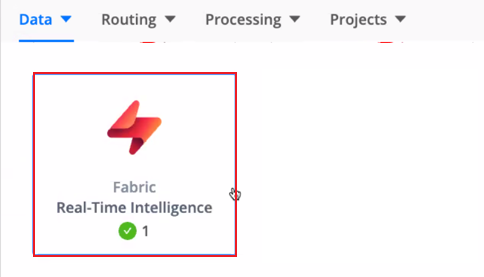
Войдите в службу Cribl со своей учетной записью. На верхней панели выберите "Продукты", а затем выберите Cribl Stream. В разделе "Рабочие группы" выберите рабочую группу для добавления назначения.

Выберите Fabric Real-Time Intelligence.
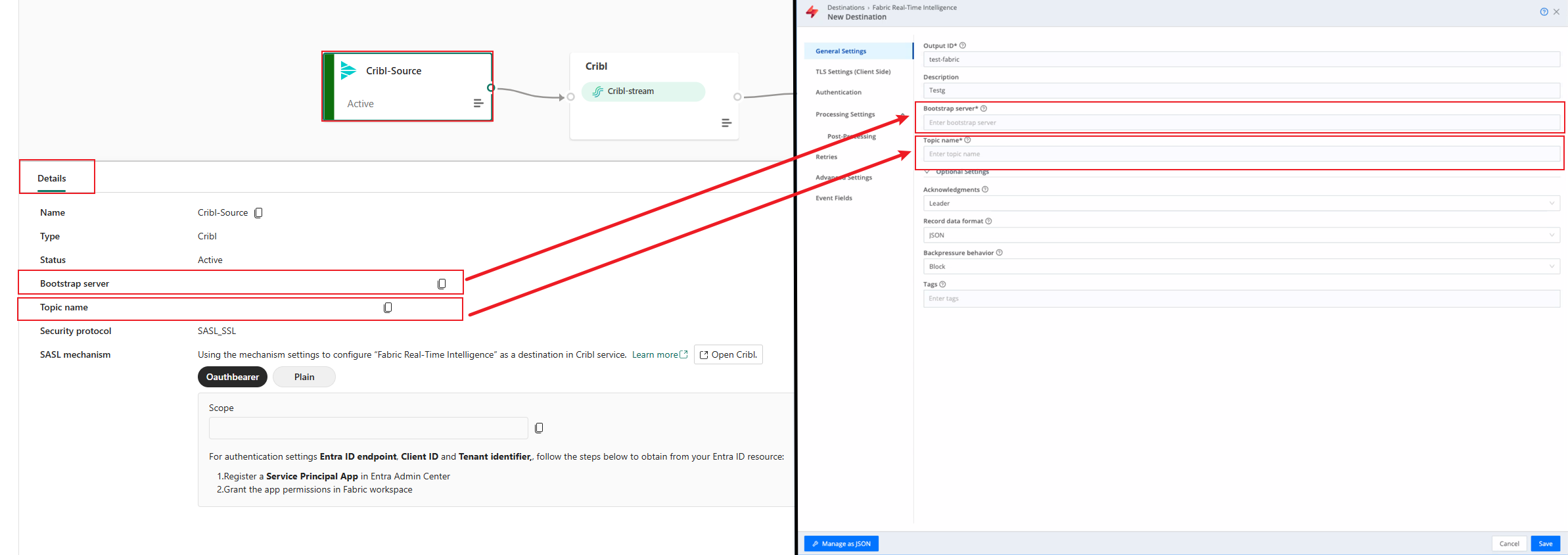
В разделе "Общие параметры" настройте следующие параметры:
-
Output ID: Введите уникальное имя для идентификации этого пункта назначения Fabric Real-Time Intelligence. -
Description: При необходимости введите описание. -
Bootstrap server: отформатируйте его какyourdomain.servicebus.windows.net:9093. Это значение можно скопировать из области сведений источника Eventstream Cribl. -
Topic name: Аналогично, его можно получить в панели сведений источника Eventstream Cribl.
-
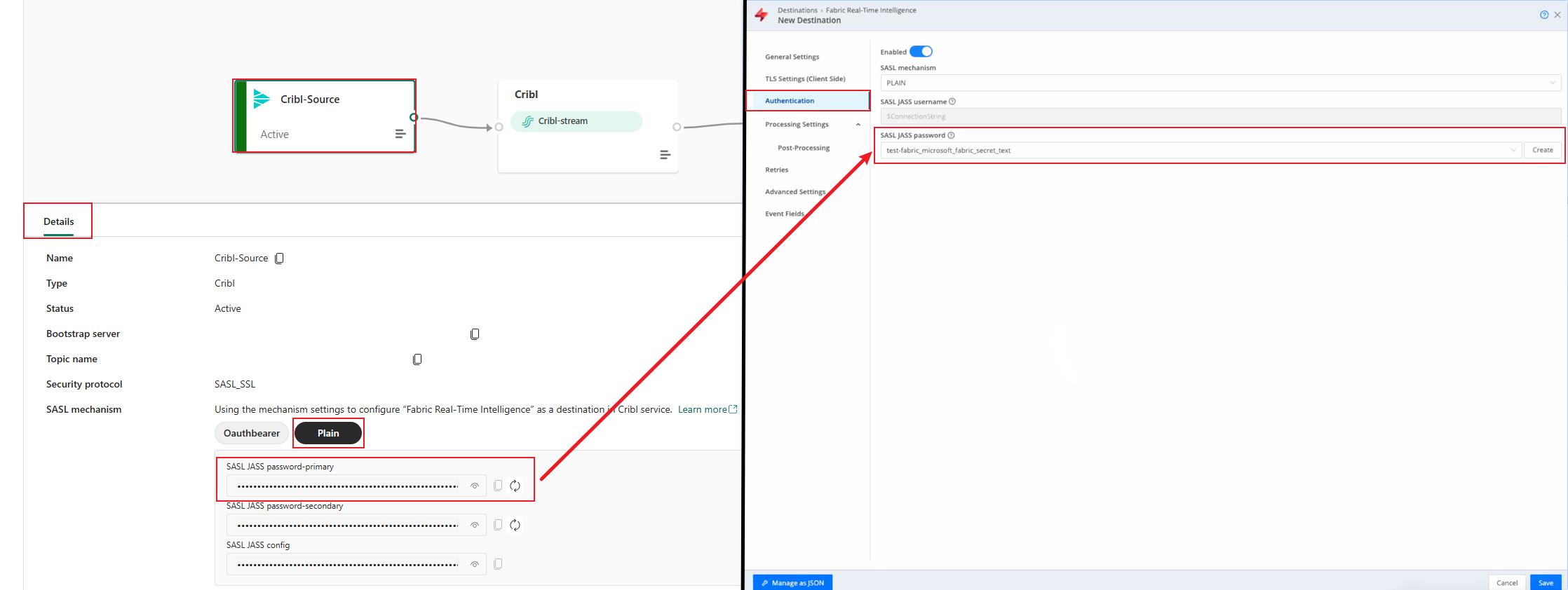
Перейдите к проверке подлинности. Для механизма SASL выберите OAUTHBEARER или PLAIN. Разверните раздел на основе вашего выбора, чтобы увидеть подробные инструкции.
Создайте приложение служебного принципала в Центре администрирования Microsoft Entra, если у вас его нет.
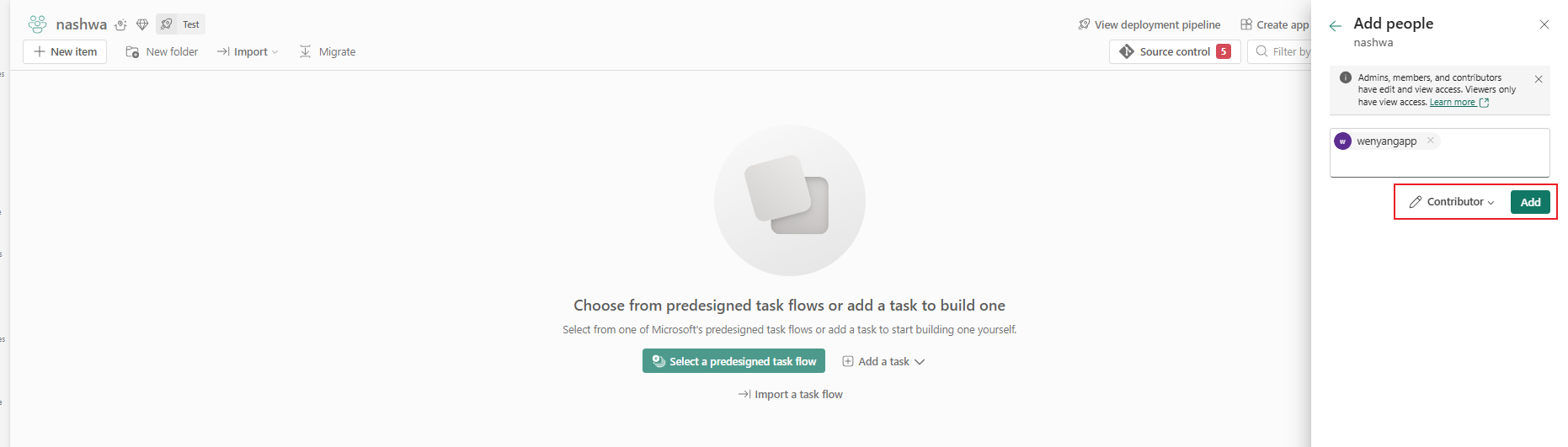
Перейдите в рабочую область Fabric и выберите Manage access.

Найдите ваше приложение и назначьте ему роль Участника (или выше).
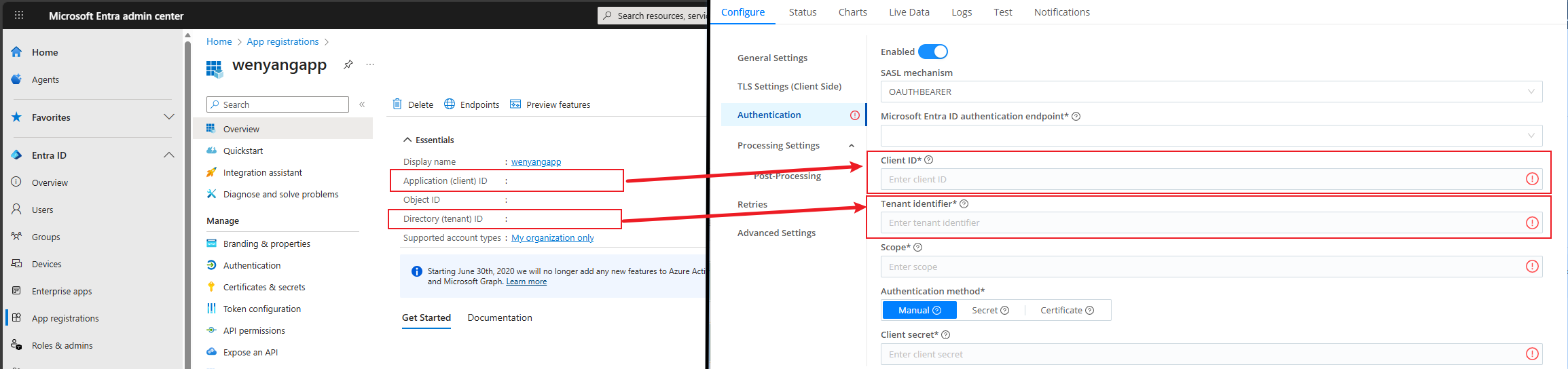
В Microsoft Entra admin center перейдите к Identity>Applications>App registrations и откройте приложение.
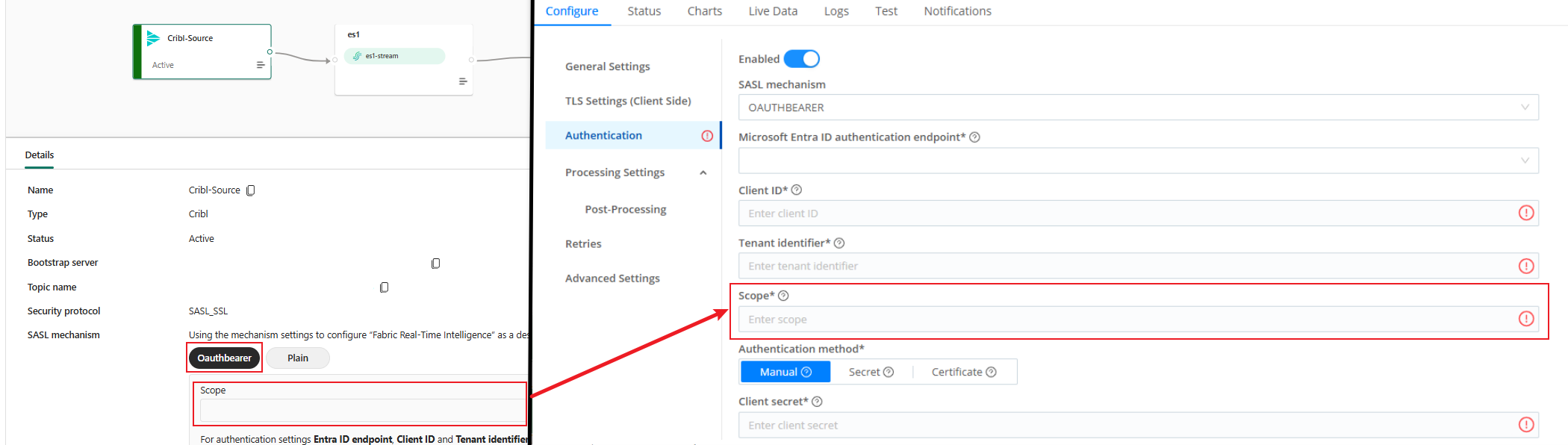
В разделе "Обзор" скопируйте значение приложения (клиента) в поле идентификатора клиента на странице проверки подлинности.
Скопируйте значение идентификатора каталога (клиента) в поле идентификатора клиента на странице проверки подлинности.
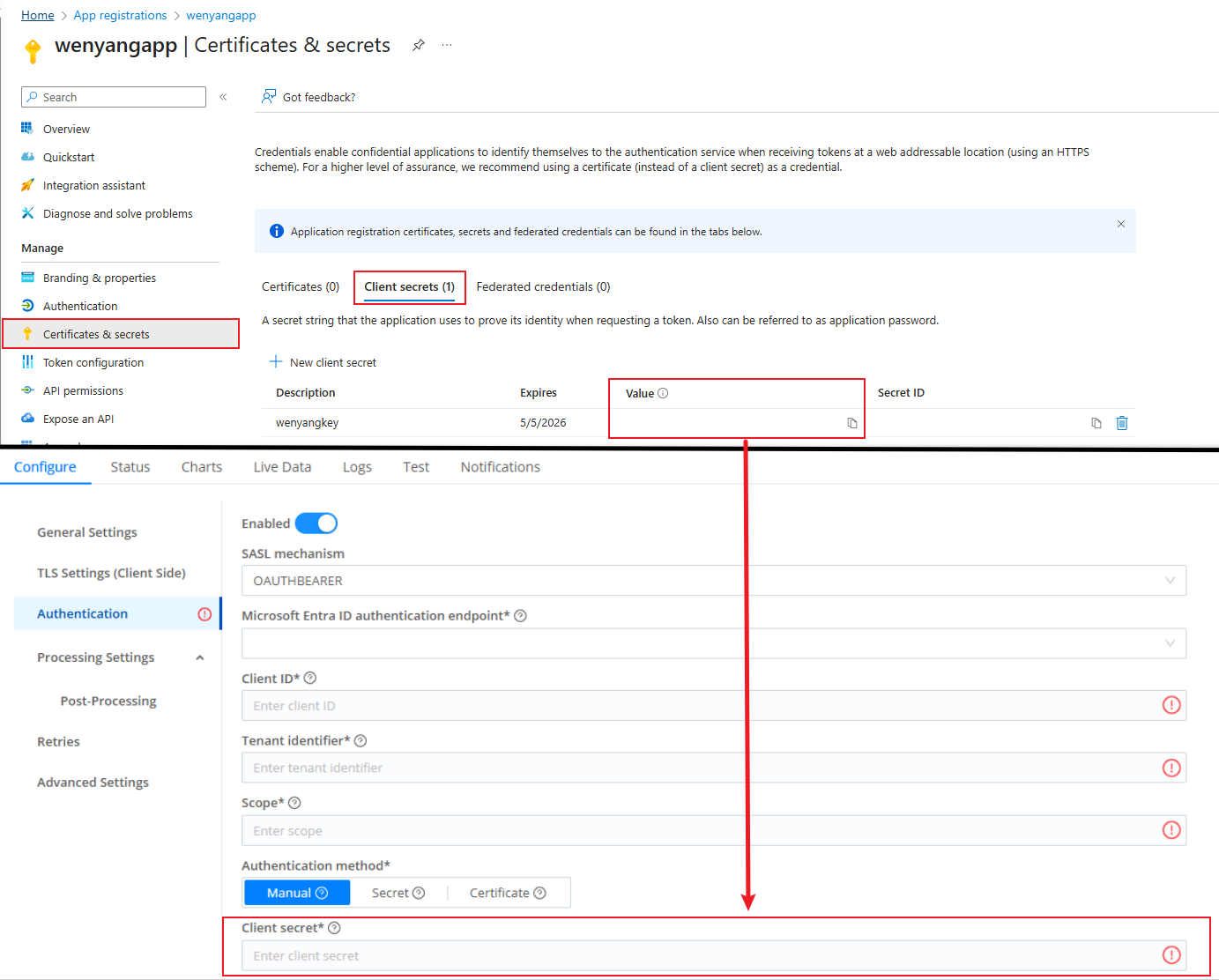
Перейдите к сертификатам и секретам и скопируйте значение секретов клиента в поле секрета клиента на странице проверки подлинности.
В области сведений источника Eventstream Cribl в механизме SASL выберите вкладку Oauthbearer. Затем скопируйте значение Scope в поле Scope на странице проверки подлинности.
Выберите
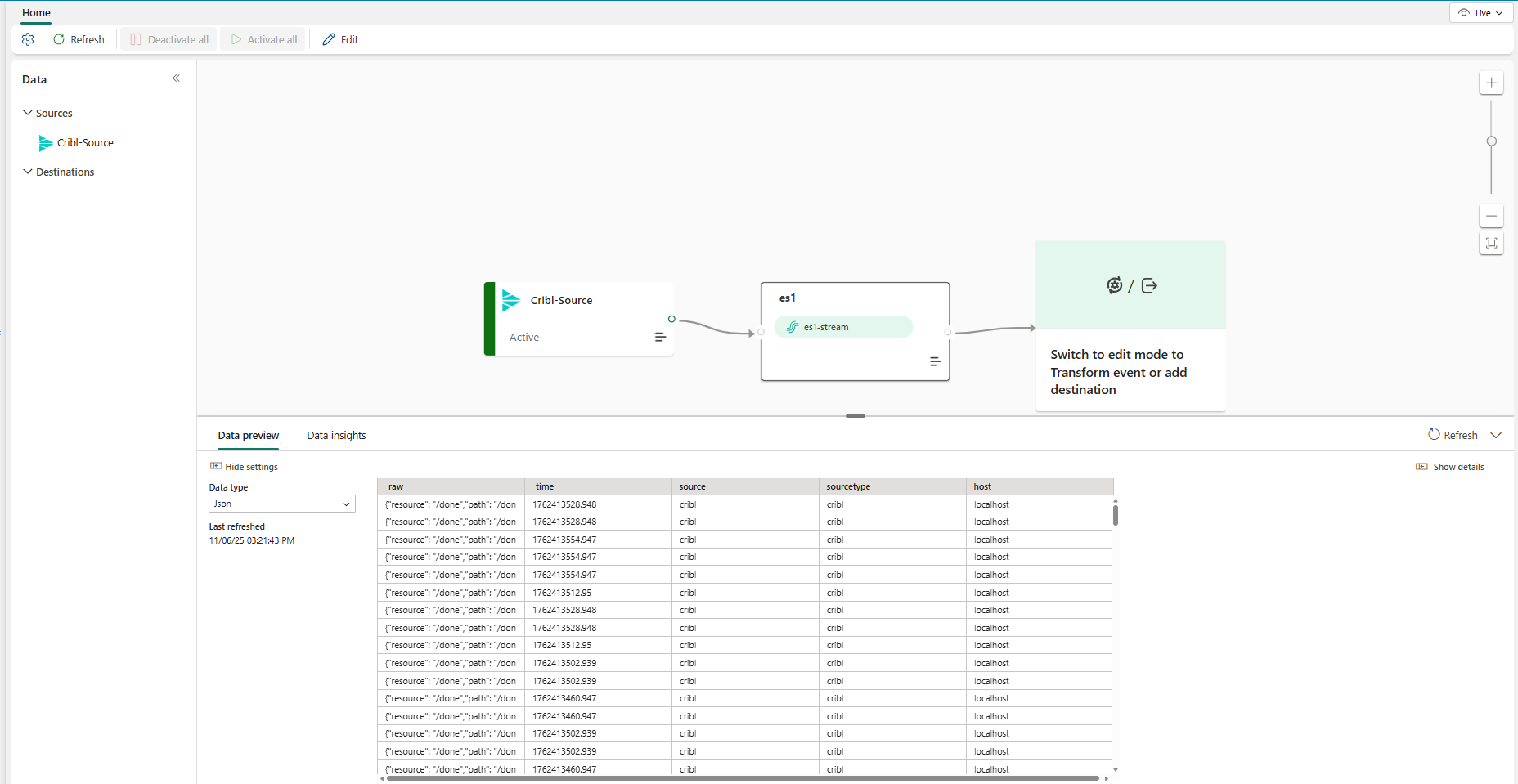
"Сохранить ", затем используйте Cribl QuickConnect для подключения к вашему источнику Cribl на портале службы Cribl, а затем"Commit & Deploy" .После выполнения этих действий вы можете просмотреть данные в потоке событий, полученные из Cribl.
Limitation
- Источник Cribl в настоящее время не поддерживает функции CI/CD, включая интеграцию Git и конвейер развертывания. Попытка экспортировать или импортировать элемент Eventstream с этим источником в репозиторий Git может привести к ошибкам.
Связанный контент
Другие соединители:
- Потоки данных Amazon Kinesis
- Azure Cosmos DB
- Центры событий Azure
- Центр Интернета вещей Azure
- Фиксирование изменений данных в базе данных Azure SQL (CDC)
- Confluent Kafka
- Пользовательская конечная точка
- Google Cloud Pub/Sub
- База данных PostgreSQL CDC
- Примеры данных
- события Azure Blob Storage
- Fabric событие рабочей области