Примечание.
Для доступа к этой странице требуется авторизация. Вы можете попробовать войти или изменить каталоги.
Для доступа к этой странице требуется авторизация. Вы можете попробовать изменить каталоги.
В этой статье показано, как добавить источник Google Cloud Pub/Sub в поток событий.
Google Pub/Sub — это служба обмена сообщениями, которая позволяет публиковать и подписываться на потоки событий. Вы можете добавить Google Pub/Sub в качестве источника в поток событий для записи, преобразования и маршрутизации событий в режиме реального времени в различные места назначения в Fabric.
Предварительные условия
- Доступ к рабочей области в режиме лицензии на емкость Fabric или в режиме пробной лицензии с разрешениями уровня "Contributor" или выше.
- Учетная запись Google Cloud с включенной службой Pub/Sub и ролью с необходимыми разрешениями.
- Источник Google Cloud Pub/Sub должен быть общедоступным, а не за брандмауэром или защищенным в виртуальной сети. Если он находится в защищенной сети, подключитесь к нему с помощью инъекции виртуальной сети соединителя Eventstream.
- Если у вас нет потока событий, создайте поток событий.
Добавление Google Cloud Pub/Sub в качестве источника
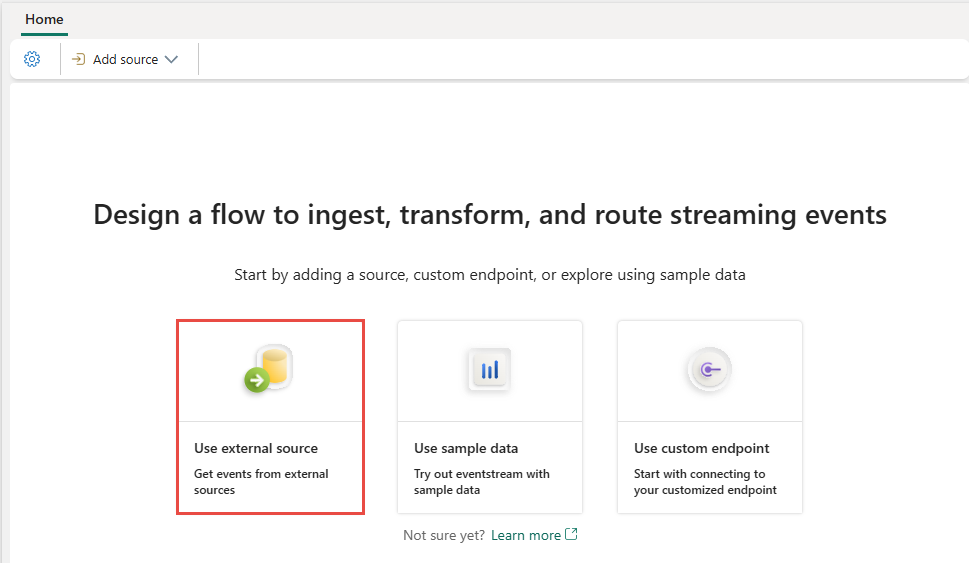
Если вы еще не добавили источник в поток событий, выберите плитку "Подключить источники данных ". Вы также можете выбрать Добавить источник>Подключить источники данных на ленте.
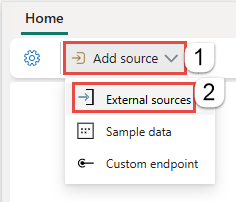
Если вы добавляете источник в уже опубликованный поток событий, переключитесь в режим редактирования . На ленте выберите Добавить источник>Подключить источники данных.
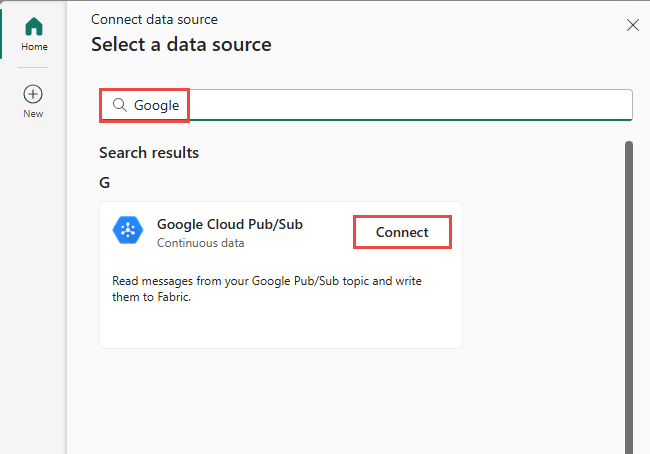
На странице "Выбор источника данных " найдите и выберите "Подключиться " на плитке Google Cloud Pub/Sub .
Настройка и подключение к Google Cloud Pub/Sub
Внимание
Вы можете использовать события Google Cloud Pub/Sub только в одном потоке событий. После получения событий в поток событий, другие потоки событий не могут их потреблять.
На экране "Подключение" в разделе "Подключение" выберите "Создать подключение".
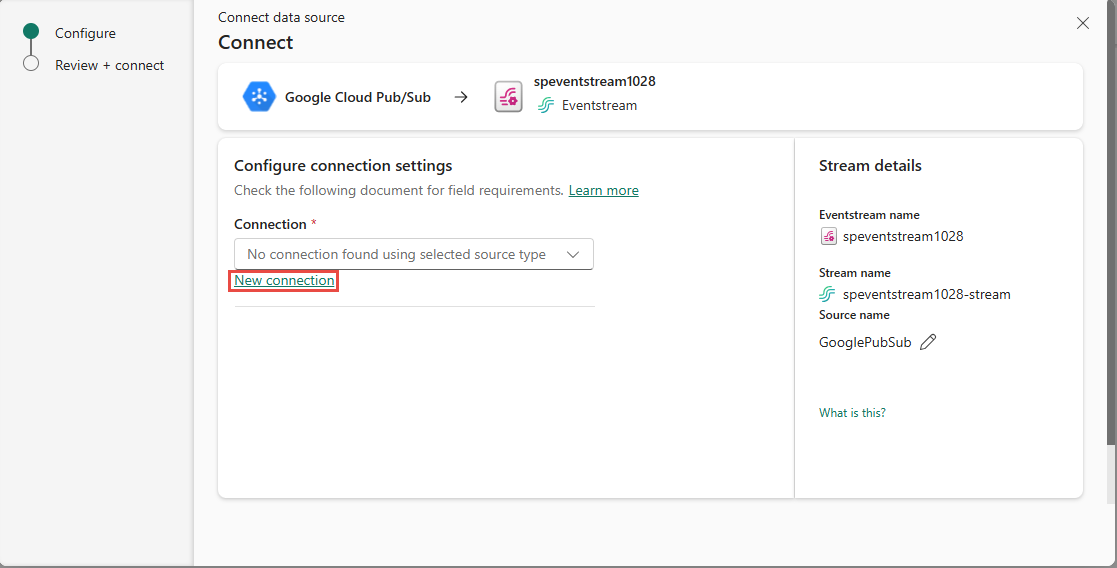
На экране параметров подключения заполните необходимые сведения.
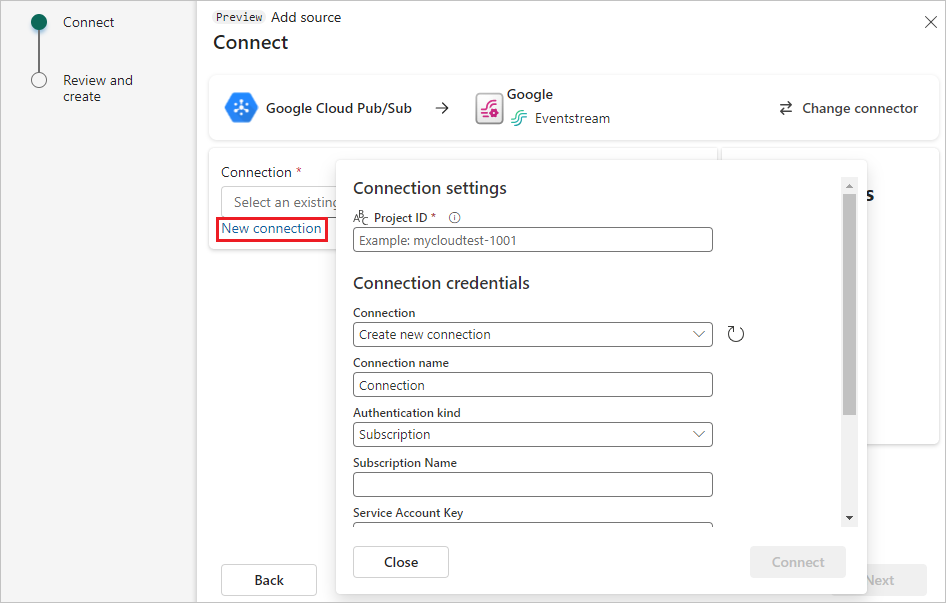
Для идентификатора Project введите идентификатор Project из консоли Google Cloud.

Для Имя подписки откройте Google Pub/Sub и выберите Подписки. Идентификатор подписки можно найти в списке.

Ключ учетной записи службы — это JSON-файл, содержащий учетные данные учетной записи службы. Выполните следующие действия, чтобы создать файл в Google Cloud.
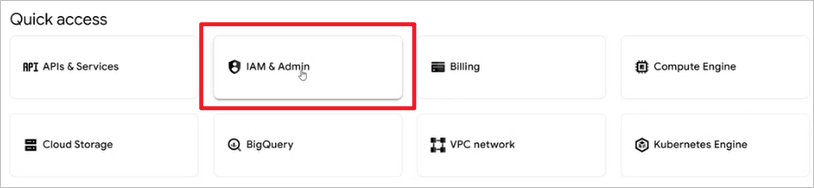
Выберите IAM и Admin в вашей Google Cloud Console.
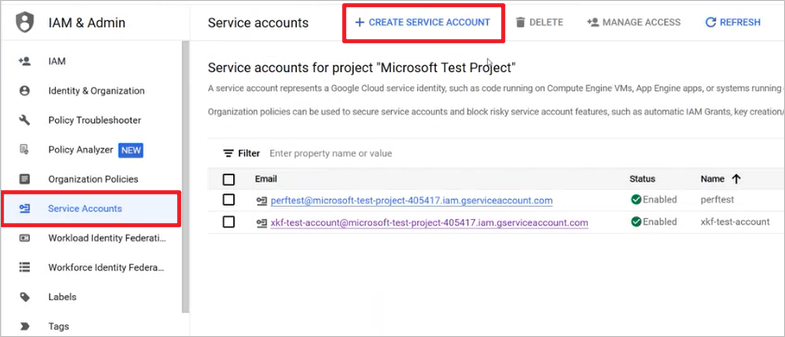
На странице IAM и администрирования в разделе Учетные записи служб выберите СОЗДАТЬ УЧЕТНУЮ ЗАПИСЬ СЛУЖБЫ.
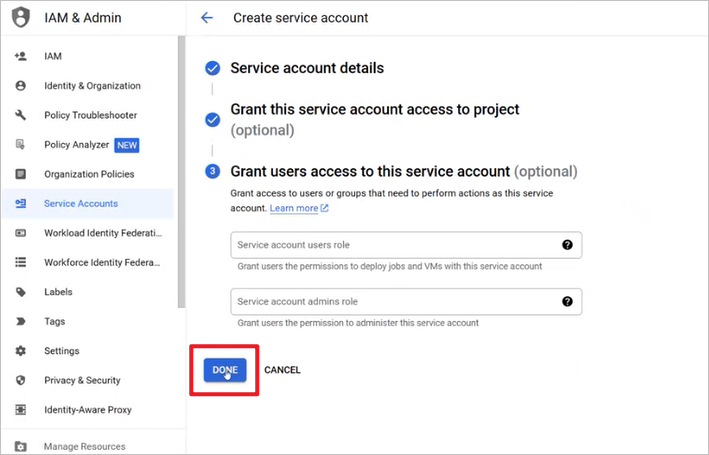
После настройки предоставьте роли соответствующее разрешение владельца , а затем нажмите кнопку "Готово".
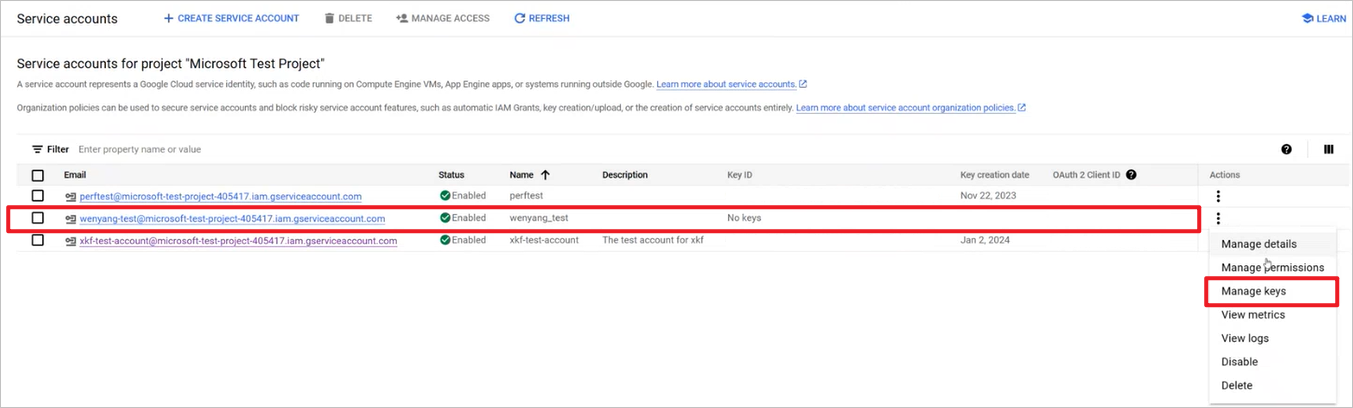
На странице учетных записей служб выберите свою роль и выберите пункт "Управление ключами" в разделе "Действия".
В разделе ADD KEY выберите "Создать новый ключ".
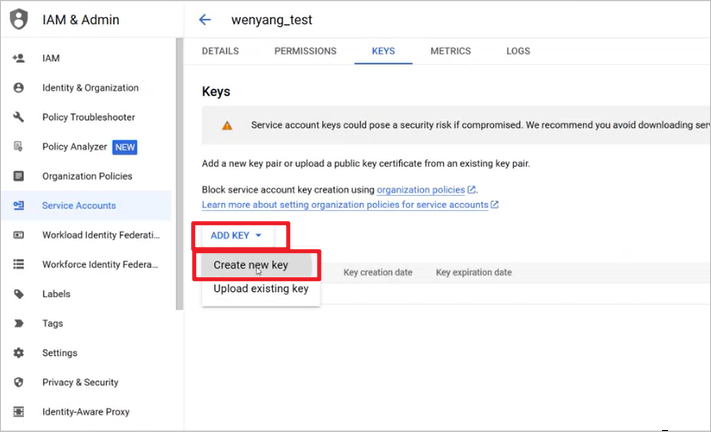
Скачайте JSON-файл, скопируйте содержимое JSON и введите его как ключ учетной записи на экране Fabric Connection settings.
Внимание
Этот JSON-файл можно скачать только один раз.
Выберите "Подключиться" на экране параметров подключения.
Сведения о потоке или источнике
На странице "Подключение" выполните одно из этих действий на основе того, используете ли вы поток событий или концентратор Real-Time.
Eventstream:
В области сведений о источнике справа выполните следующие действия:
Чтобы изменить имя источника, нажмите кнопку Карандаш.
Обратите внимание, что имя потока событий и имя Stream доступны только для чтения.
центрReal-Time:
В разделе сведений о потоке справа выполните следующие действия.
Выберите рабочую область Fabric где нужно создать поток событий.
Для имени eventstream нажмите кнопку «Карандаш» и введите название для eventstream.
Значение имени потока автоматически создается шляхом добавления -stream к имени eventstream. Этот поток отображается на странице "Все потоки данных " концентратора в режиме реального времени, когда мастер завершит работу.
Нажмите кнопку "Далее" в нижней части страницы "Настройка ".
Проверка и подключение
На экране "Обзор и подключение" просмотрите сводку и выберите "Добавить (Eventstream) или "Connect (Real-Time hub).
Вы можете увидеть источник Google Cloud Pub/Sub, добавленный в поток событий в режиме редактирования.
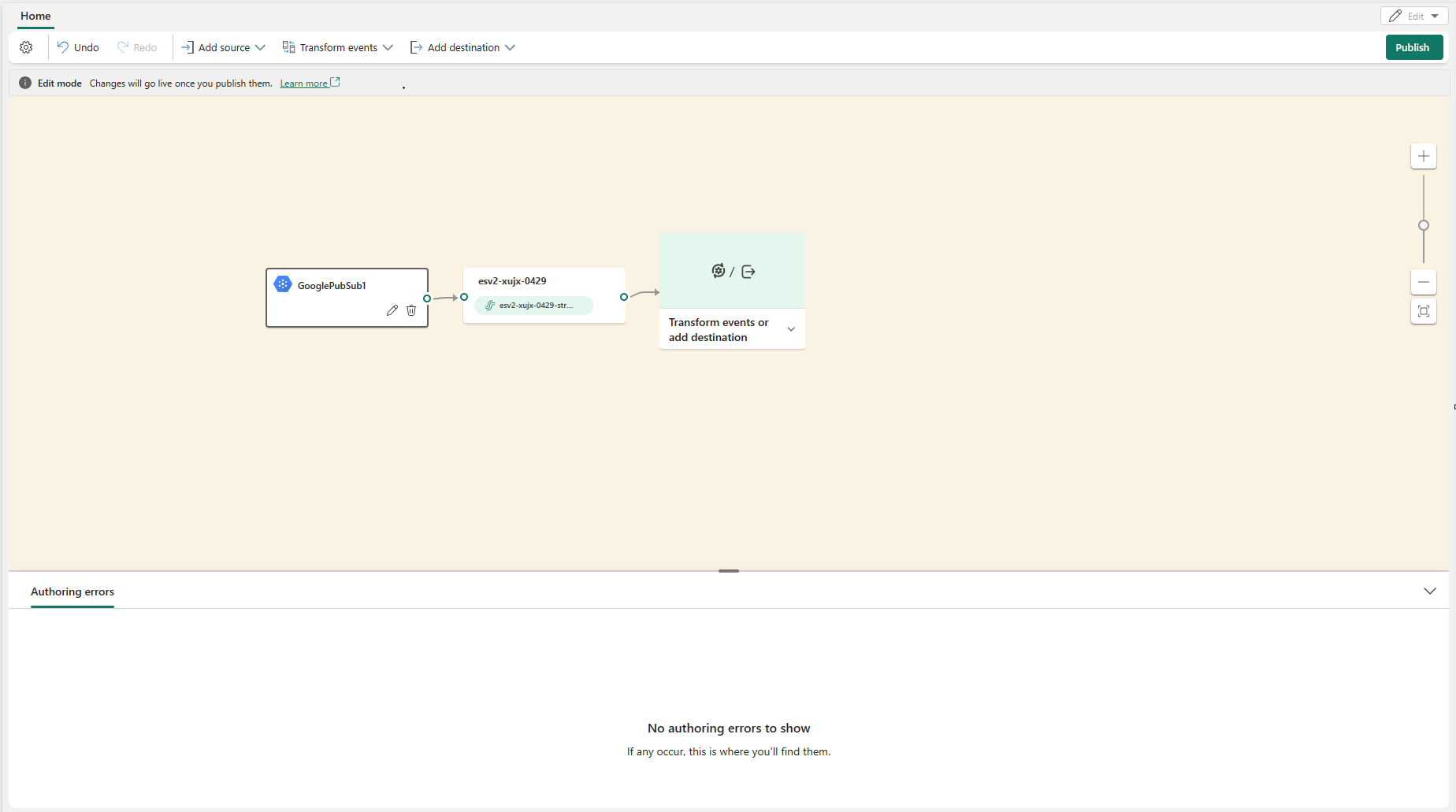
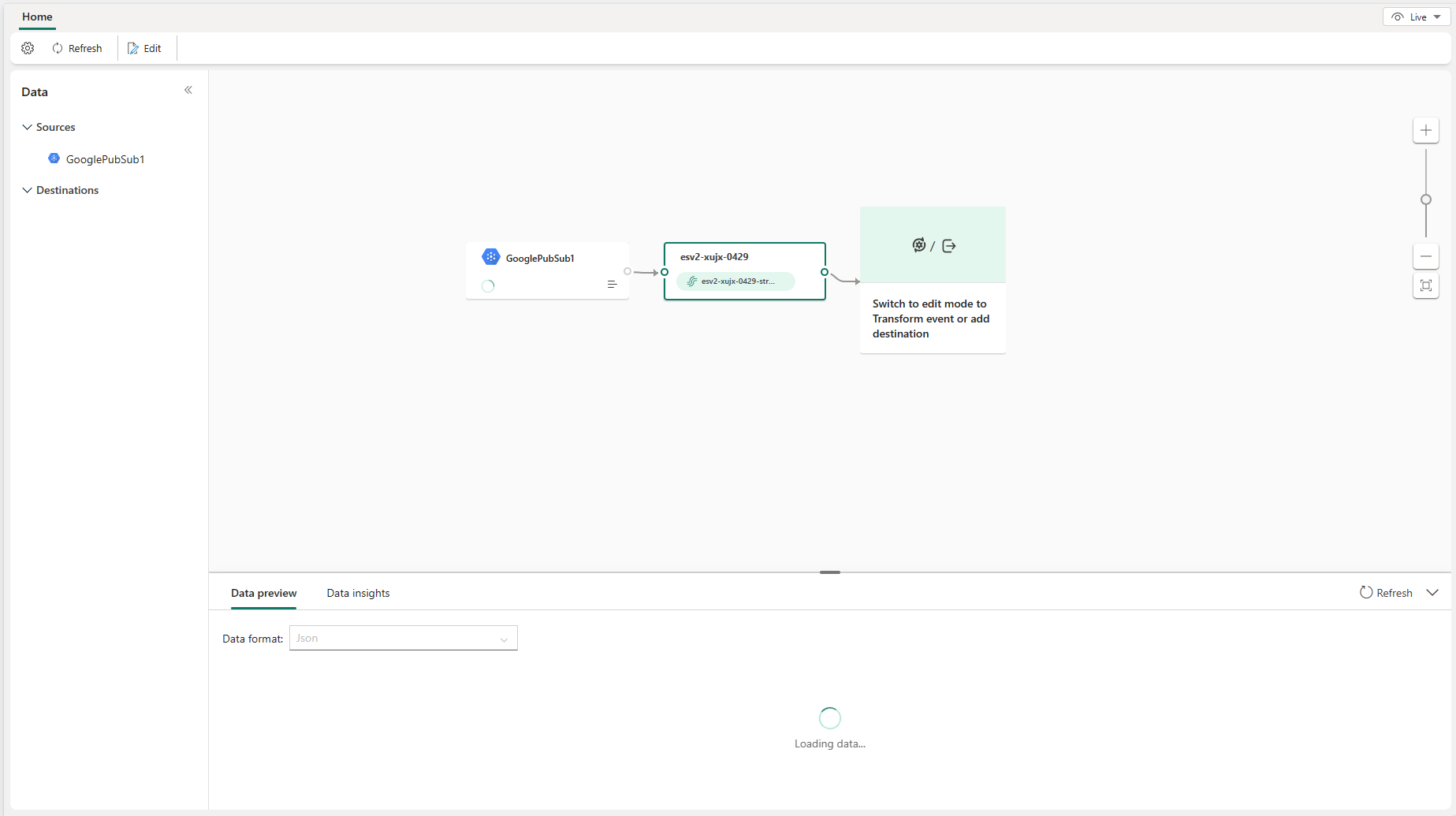
Выберите "Опубликовать" , чтобы опубликовать изменения и начать потоковую передачу данных из Google Cloud Pub/Sub в поток событий.
Связанный контент
Несколько других соединителей: