Примечание.
Для доступа к этой странице требуется авторизация. Вы можете попробовать войти или изменить каталоги.
Для доступа к этой странице требуется авторизация. Вы можете попробовать изменить каталоги.
В этой статье показано, как добавить источник Azure IoT Hub в поток событий Microsoft Fabric.
Примечание.
Расширенные возможности включены по умолчанию при создании потоков событий. Если у вас есть потоки событий, созданные с помощью стандартных возможностей, эти потоки событий будут продолжать работать. Вы по-прежнему можете изменять и использовать их как обычно. Рекомендуется создать новый поток событий для замены стандартных потоков событий, чтобы воспользоваться дополнительными возможностями и преимуществами расширенных потоков событий.
Предварительные требования
- Доступ к рабочей области в режиме лицензии на Fabric Capacity или в режиме пробной лицензии с правами участника или более высокого уровня.
- Соответствующее разрешение для получения ключей доступа к Центру Интернета вещей. Если центр Интернета вещей находится в защищенной сети, подключитесь к нему с помощью управляемой частной конечной точки. В противном случае убедитесь, что центр Интернета вещей является общедоступным и не находится за брандмауэром.
- Поток событий. Если у вас нет потока событий, создайте его.
Запуск мастера выбора источника данных
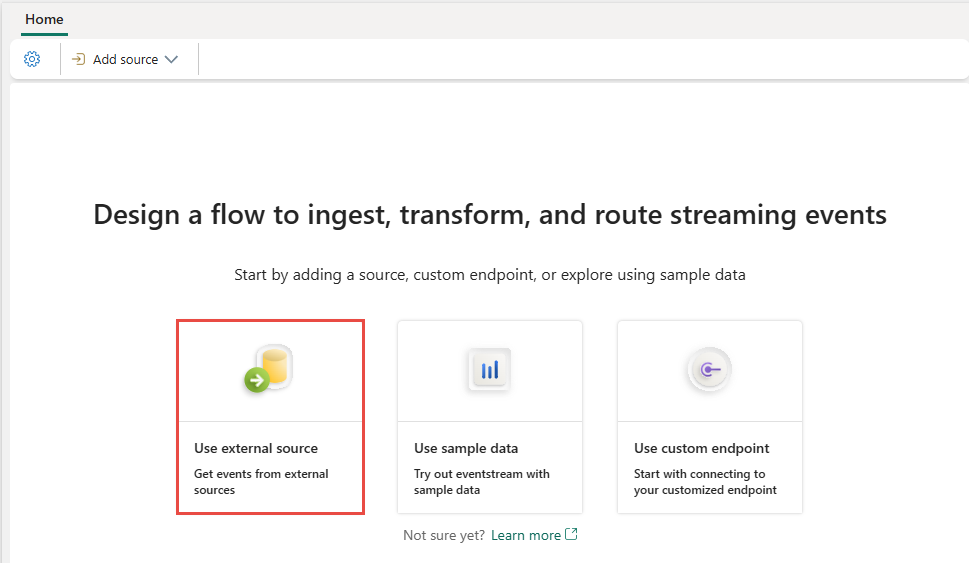
Если вы еще не добавили источник в поток событий, выберите плитку "Подключить источники данных ". Вы также можете выбрать Добавить источник>Подключить источники данных на ленте.
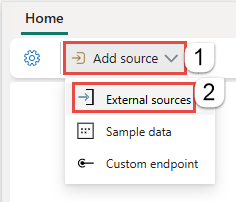
Если вы добавляете источник в уже опубликованный поток событий, переключитесь в режим редактирования . На ленте выберите Добавить источник>Подключить источники данных.
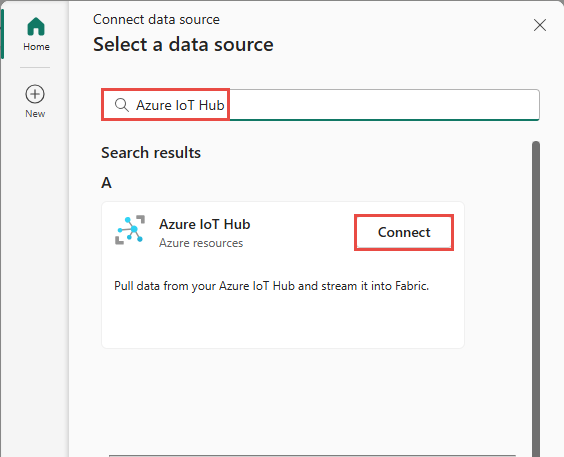
На странице выбор источника данных выберите Azure IoT Hub. На плитке Azure IoT Hub выберите Connect.
Настройка соединителя Azure IoT Hub
На странице "Подключение" выберите "Создать подключение".
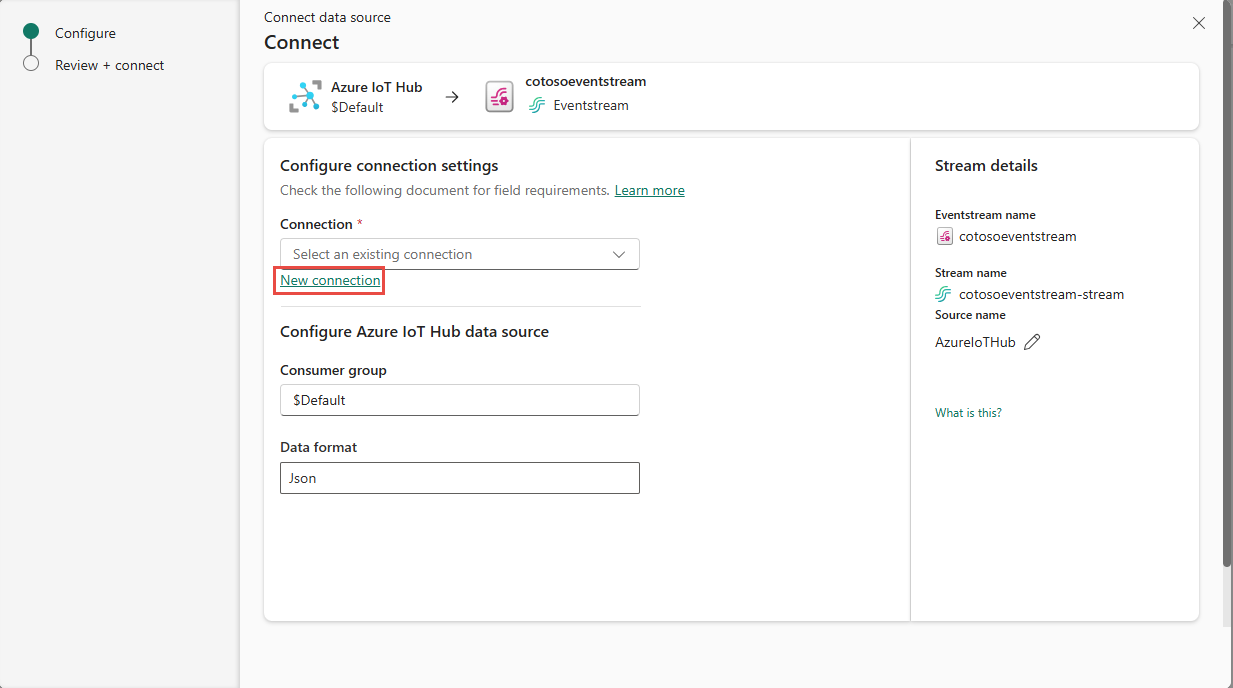
Если есть существующее подключение к Центру Интернета вещей, выберите существующее подключение, а затем перейдите к настройке формата данных в следующих шагах.
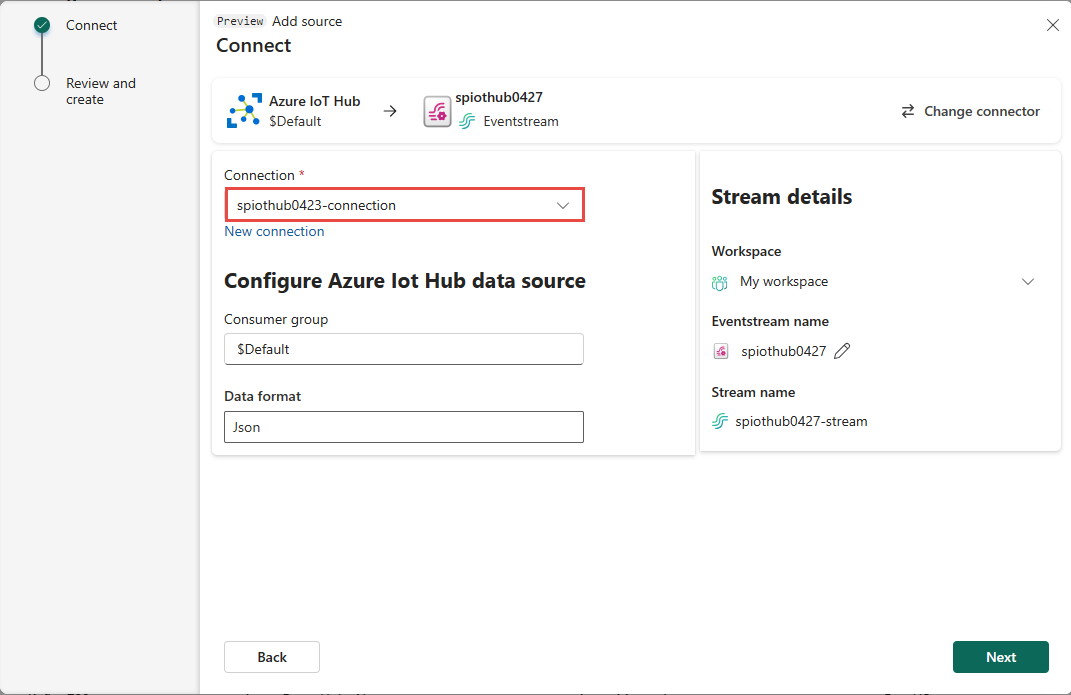
В разделе Connection settings для IoT Hub укажите имя IoT hub.
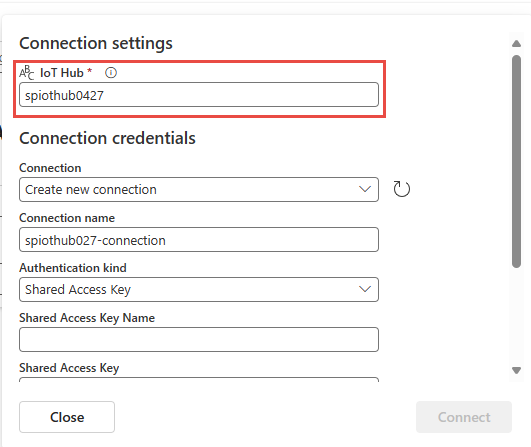
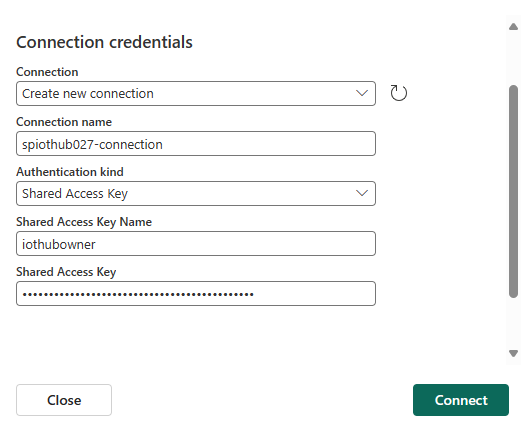
В разделе учетных данных подключения выполните следующие действия.
Если есть существующее подключение, выберите его в раскрывающемся списке. В противном случае убедитесь, что выбрана опция Создать новое подключение.
В поле "Имя подключения" введите имя подключения к Центру Интернета вещей.
Для проверки подлинности убедитесь, что выбран общий ключ доступа.
В поле "Имя ключа общего доступа" введите имя общего ключа доступа.
В поле "Общий ключ доступа" введите значение общего ключа доступа.
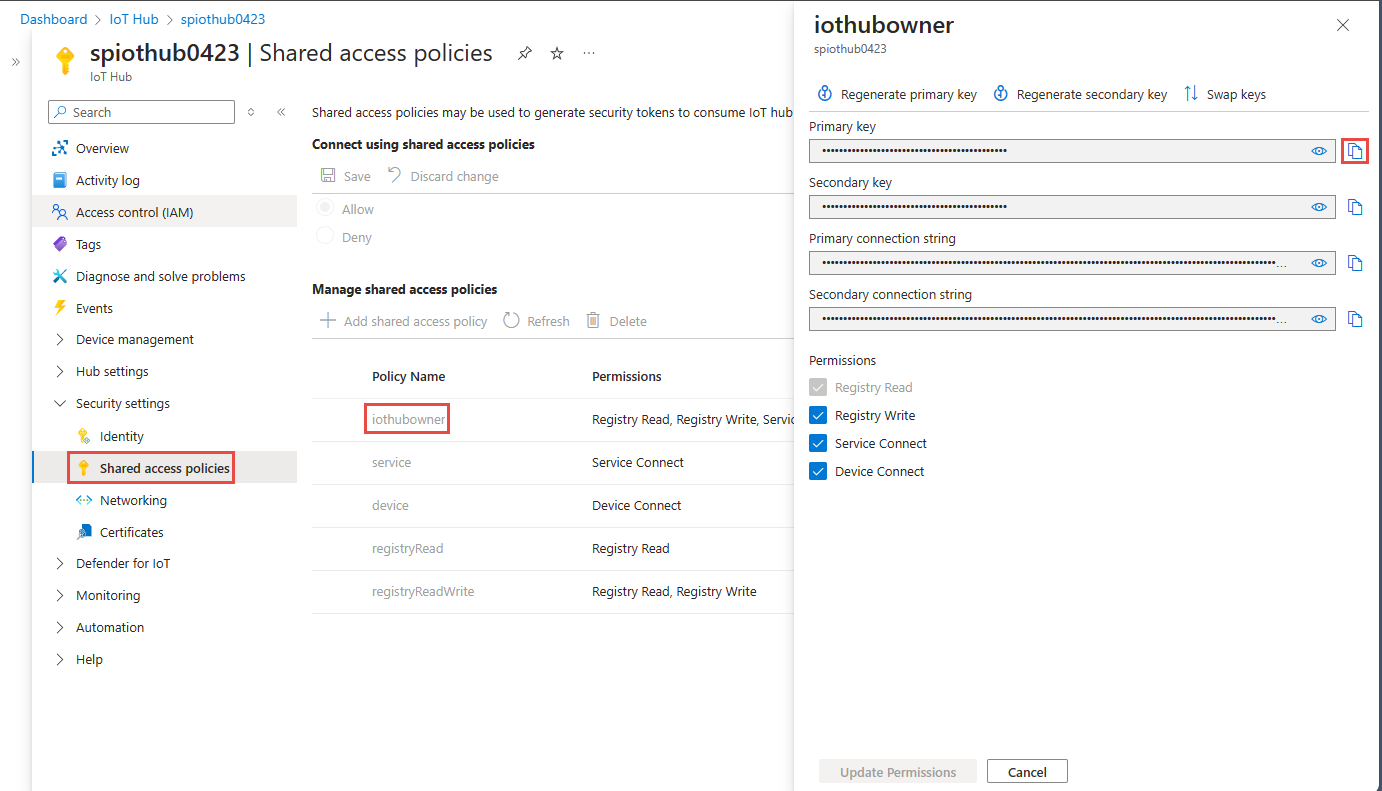
Чтобы получить имя и значение общего ключа доступа, выполните следующие действия.
- Перейдите на страницу центра Интернета вещей на портале Azure.
- На левой панели в разделе "Параметры безопасности" выберите политики общего доступа.
- Выберите имя политики из списка. Запишите название политики.
- Нажмите кнопку копирования рядом с первичным ключом.
Нажмите Подключиться.
Для группы потребителей введите имя группы потребителей. Группа потребителей по умолчанию для Центра Интернета вещей $Default.
Для формата данных выберите формат данных для входящих событий в режиме реального времени, которые вы хотите получить из Центра Интернета вещей. Вы можете выбрать форматы данных JSON, Avro и CSV. Затем выберите Подключиться.
Сведения о потоке или источнике
На странице "Подключение" выполните одно из этих действий на основе того, используете ли вы поток событий или концентратор Real-Time.
Eventstream:
В области сведений о источнике справа выполните следующие действия:
Чтобы изменить имя источника, нажмите кнопку Карандаш.
Обратите внимание, что имя потока событий и имя Stream доступны только для чтения.
центрReal-Time:
В разделе сведений о потоке справа выполните следующие действия.
Выберите рабочую область Fabric где нужно создать поток событий.
Для имени eventstream нажмите кнопку «Карандаш» и введите название для eventstream.
Значение имени потока автоматически создается шляхом добавления -stream к имени eventstream. Этот поток отображается на странице "Все потоки данных " концентратора в режиме реального времени, когда мастер завершит работу.
Нажмите кнопку "Далее" в нижней части страницы "Настройка ".
Проверка и подключение
На экране "Обзор и подключение" просмотрите сводку и выберите "Добавить (Eventstream) или "Connect (Real-Time hub).
Примечание.
Поток событий может поддерживать до 11 объединенных источников и приемников только в том случае, если вы используете следующие типы:
- Источник: настраиваемая конечная точка.
- Назначения: настраиваемая конечная точка и ивентхаус с прямой загрузкой.
Любые источники или назначения, не включенные в предыдущий список, и назначения, не добавленные к потоку по умолчанию, не учитываются в этом пределе.
Просмотр обновленного потока событий
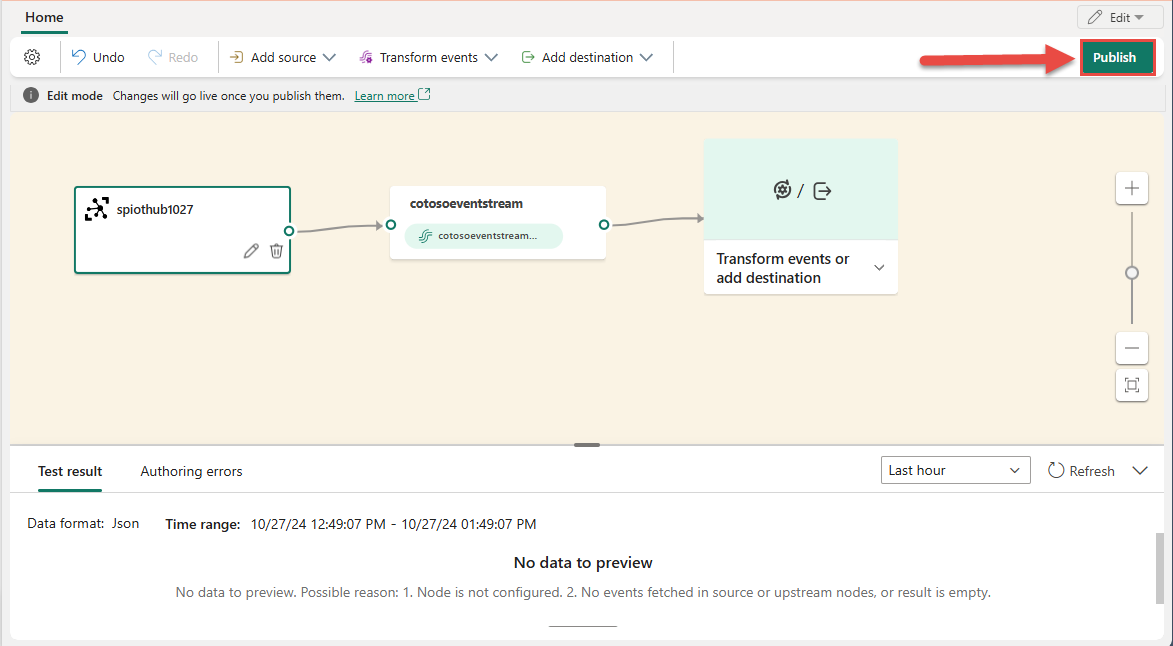
Убедитесь, что источник Azure IoT Hub добавлен в поток событий на холсте в режиме Edit. Чтобы реализовать этот недавно добавленный центр Интернета вещей, выберите "Опубликовать " на ленте.
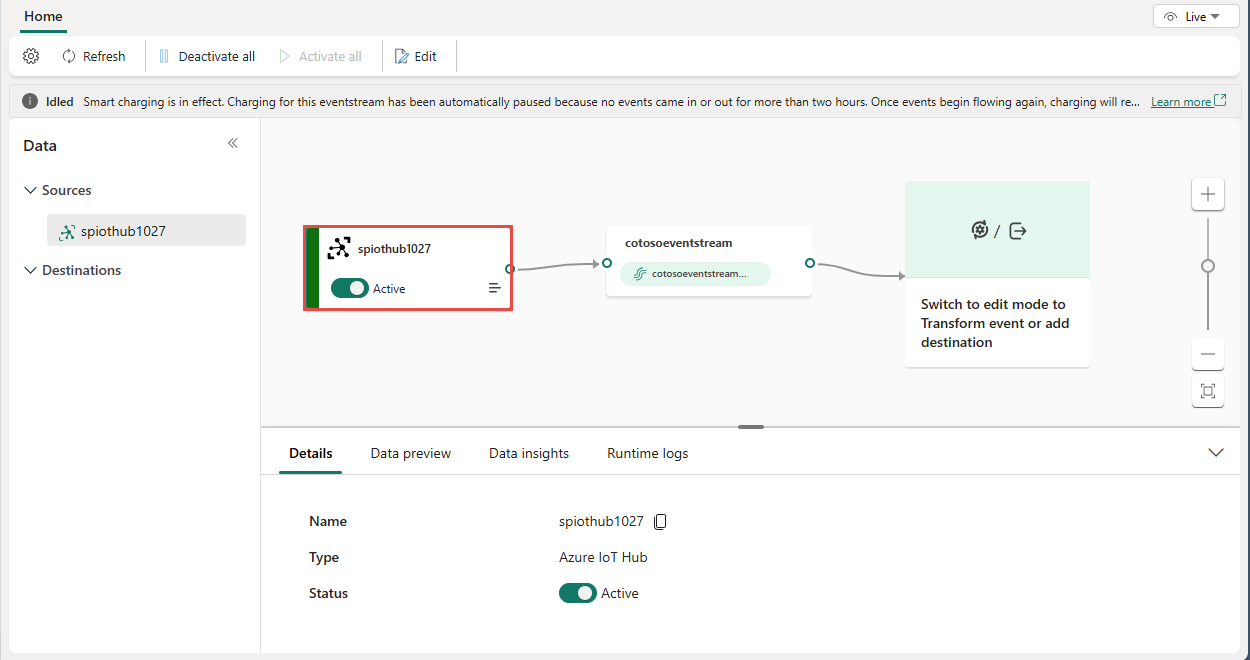
Центр Интернета вещей доступен для визуализации в режиме реального времени . Выберите плитку Центра Интернета вещей на схеме, чтобы отобразить страницу, аналогичную следующему примеру.
Связанный контент
- Список поддерживаемых источников см. в разделе "Добавление источника событий и управление ими" в потоке событий.